Fitur Pesanan Pembelian di BigSeller
Waktu Perbarui: 09 Jul 2026 05:27
1. Fungsi
Mendukung pembuatan dan pengeditan pesanan pembelian, serta penerimaan barang masuk. Fitur ini membantu pengguna mengoptimalkan proses pembelian dan penggudangan, sekaligus meningkatkan efisiensi dan akurasi manajemen.
2. Langkah-langkah
a. Membuat Pesanan Pembelian
Buat Satu per Satu
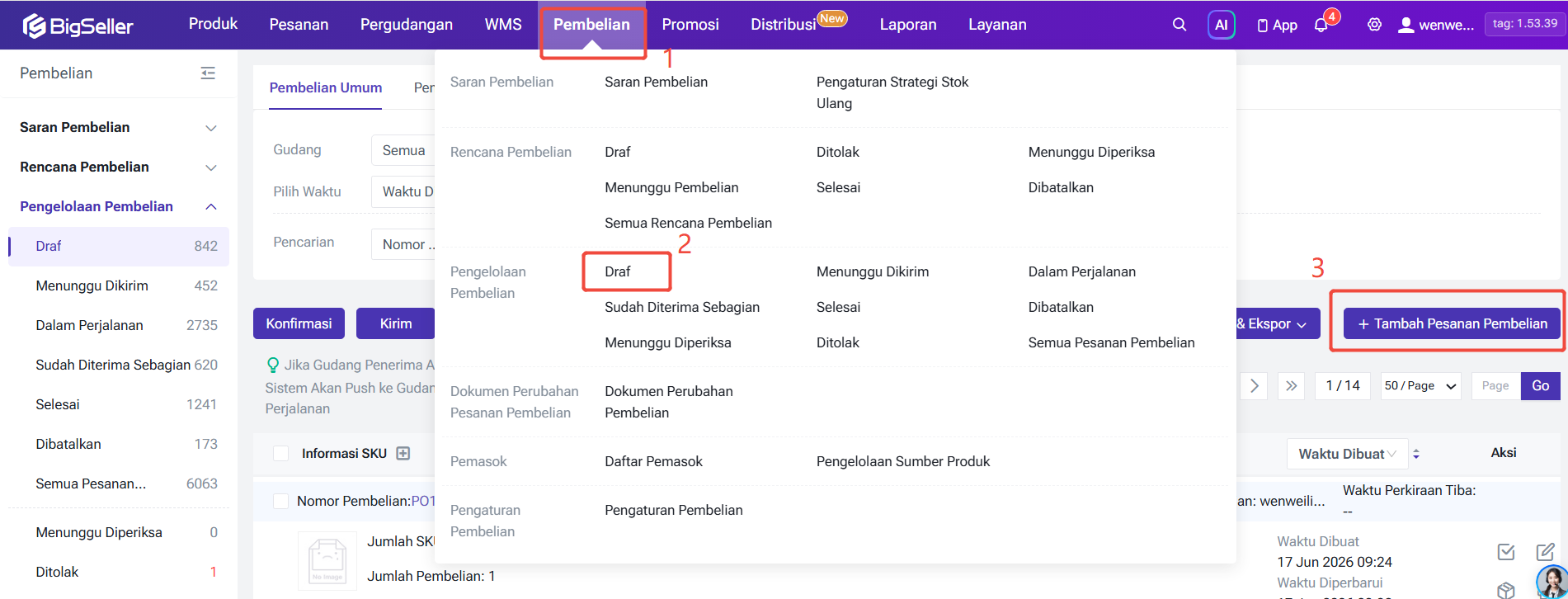
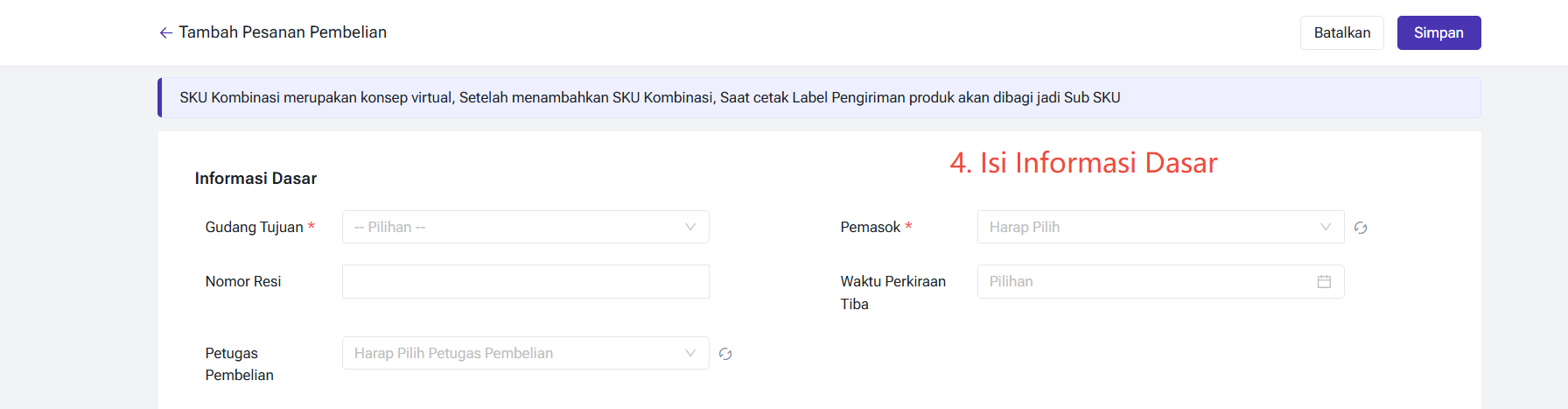
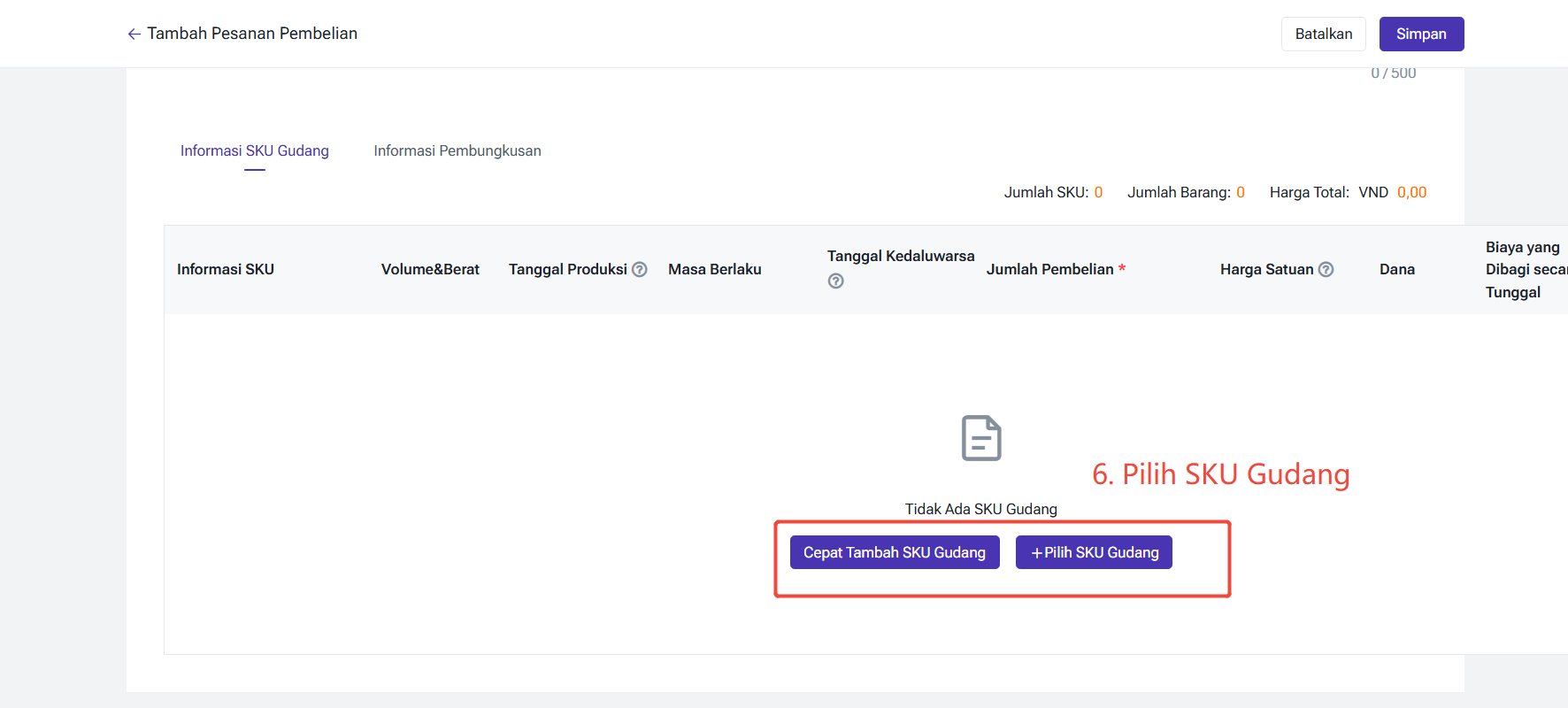
Gudang Tujuan: Barang Barang ini akan diletakkan gudang mana
Nomor Resi: Nomor Resi Paketnya, biasanya akan diberikan pemasok.
Pemasok: Barang diberikan oleh pemasok
Waktu Perkiraan Tiba: waktu yang Barang Barang ini datang gudang tujuan
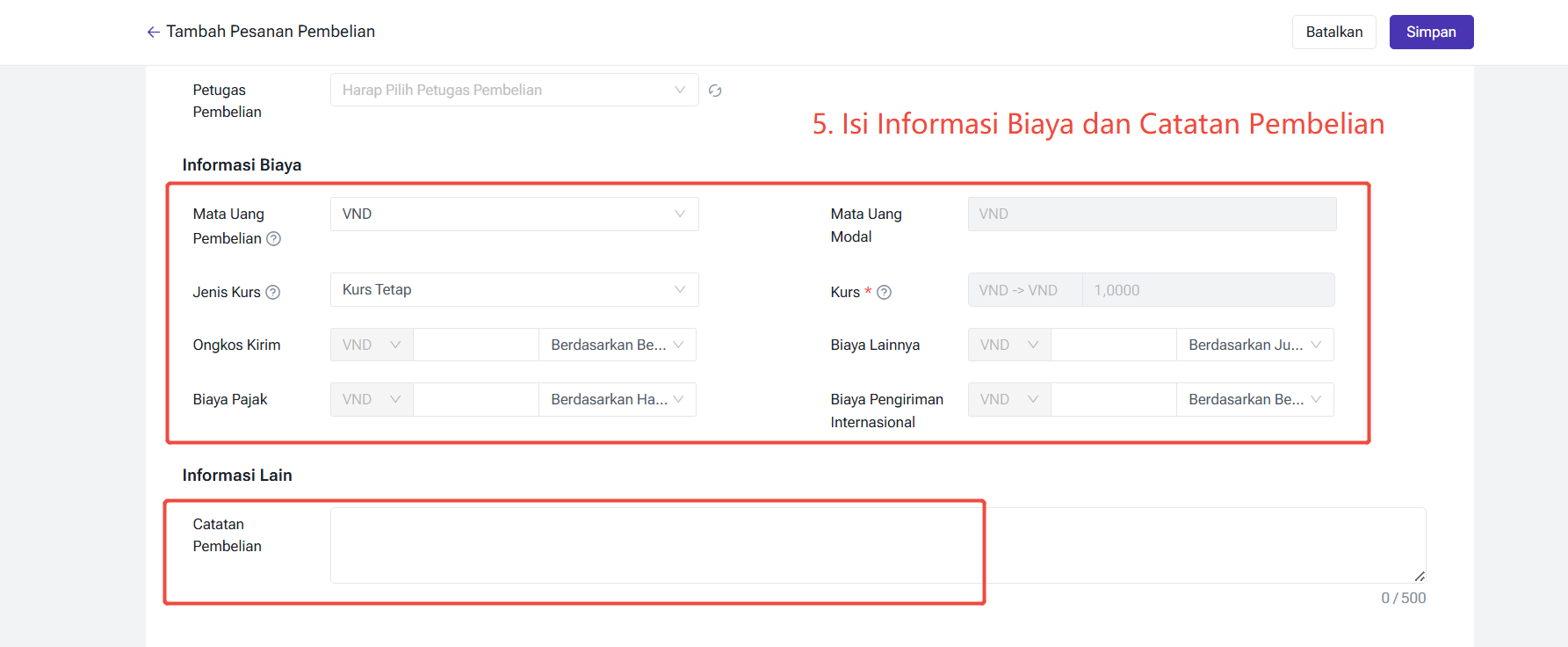
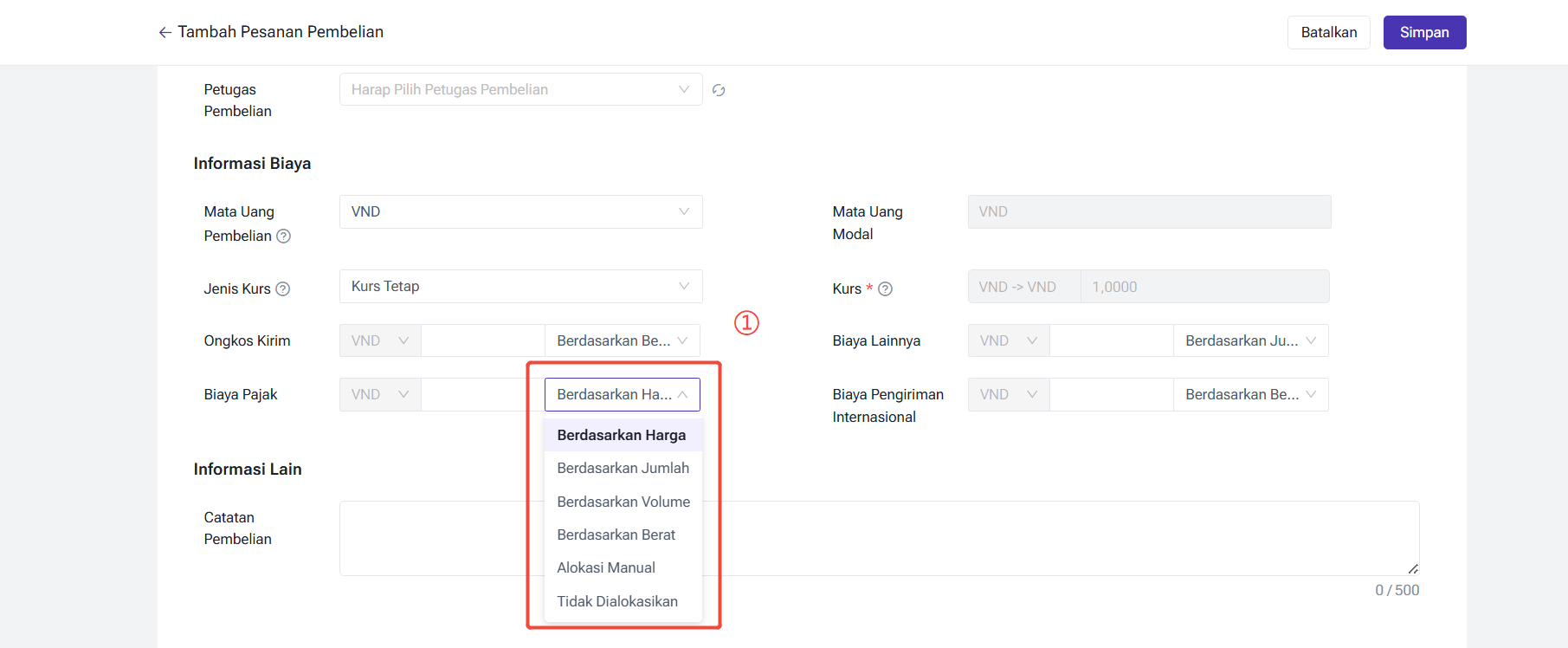
① Jika harga total termasuk harga barang dan biaya lain, misalnya biaya ongkos kirim, biaya pajak atau biaya lain. Anda dapat mengatur metode alokasi memudahkan untuk menghitung berapa biaya pengiriman dan biaya lainnya yang akan dialokasikan pada setiap SKU produk. Ada empat cara mengalokasikan biaya, yaitu Berdasarkan Harga, Berdasarkan Jumlah , Berdasarkan Volume, Berdasarkan Berat;
Pembagian berdasarkan harga: Biaya yang dibagikan = (harga pembelian tunggal / total"Nilai Nominal") * {total biaya dibagikan}
Pembagian berdasarkan jumlah: Biaya yang dibagikan = {total biaya dibagikan} / jumlah barang
Dibagi berdasarkan volume: Biaya yang dibagikan = (volume satu SKU/total volume semua SKU) * {total biaya dibagikan
Pembagian berdasarkan berat: Biaya yang dibagikan = (berat satu SKU/total berat semua SKU) * {total biaya dibagikan}
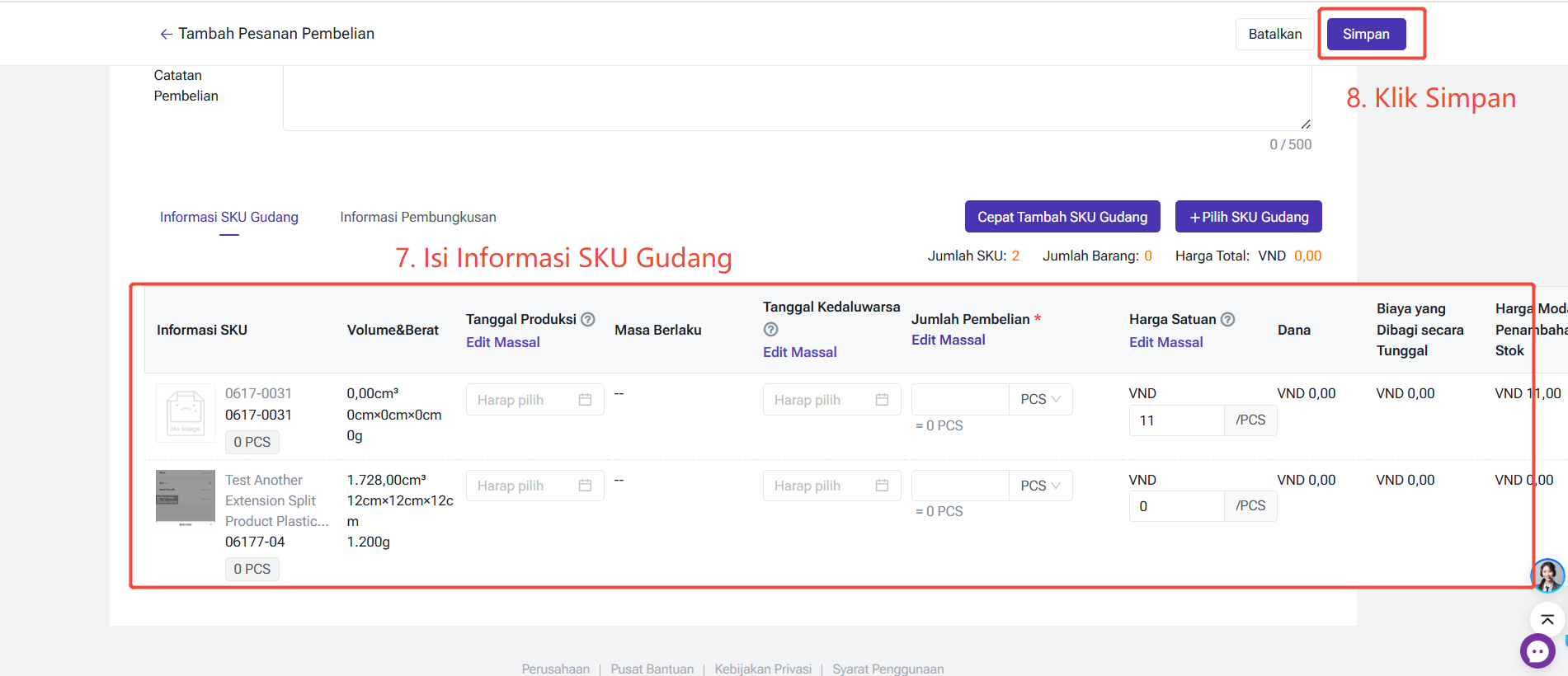
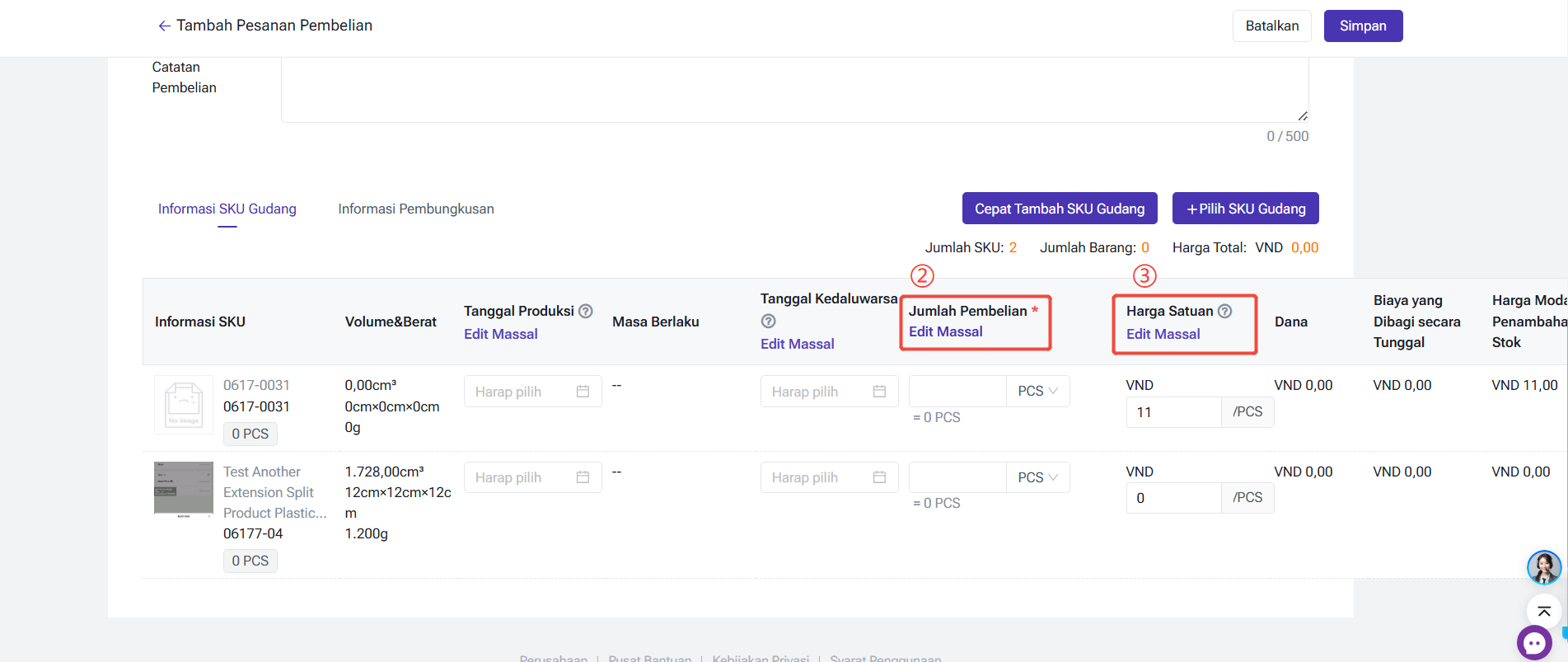
② Jumlah Pembelian
③ Harga Satuan: Menentukan harga pembelian berdasarkan Pengatruan Pembelian
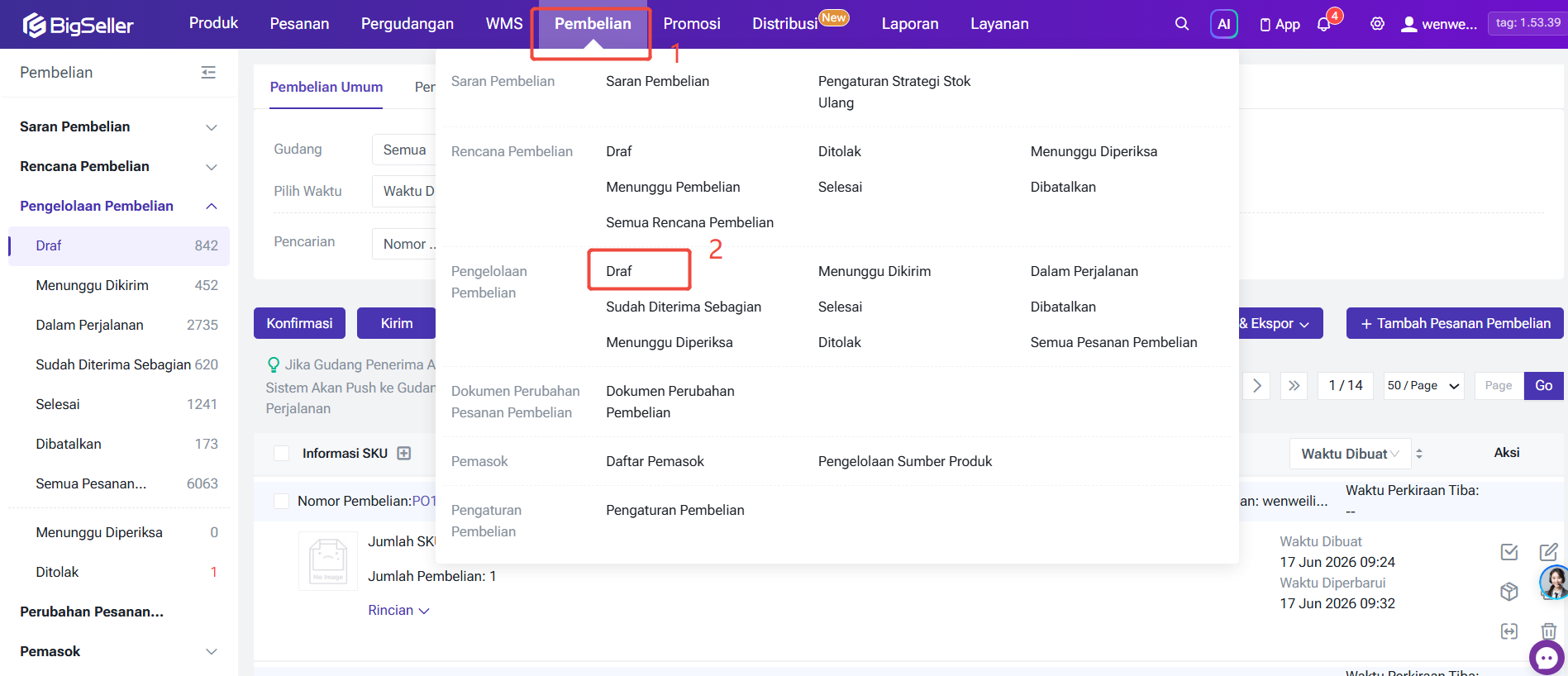
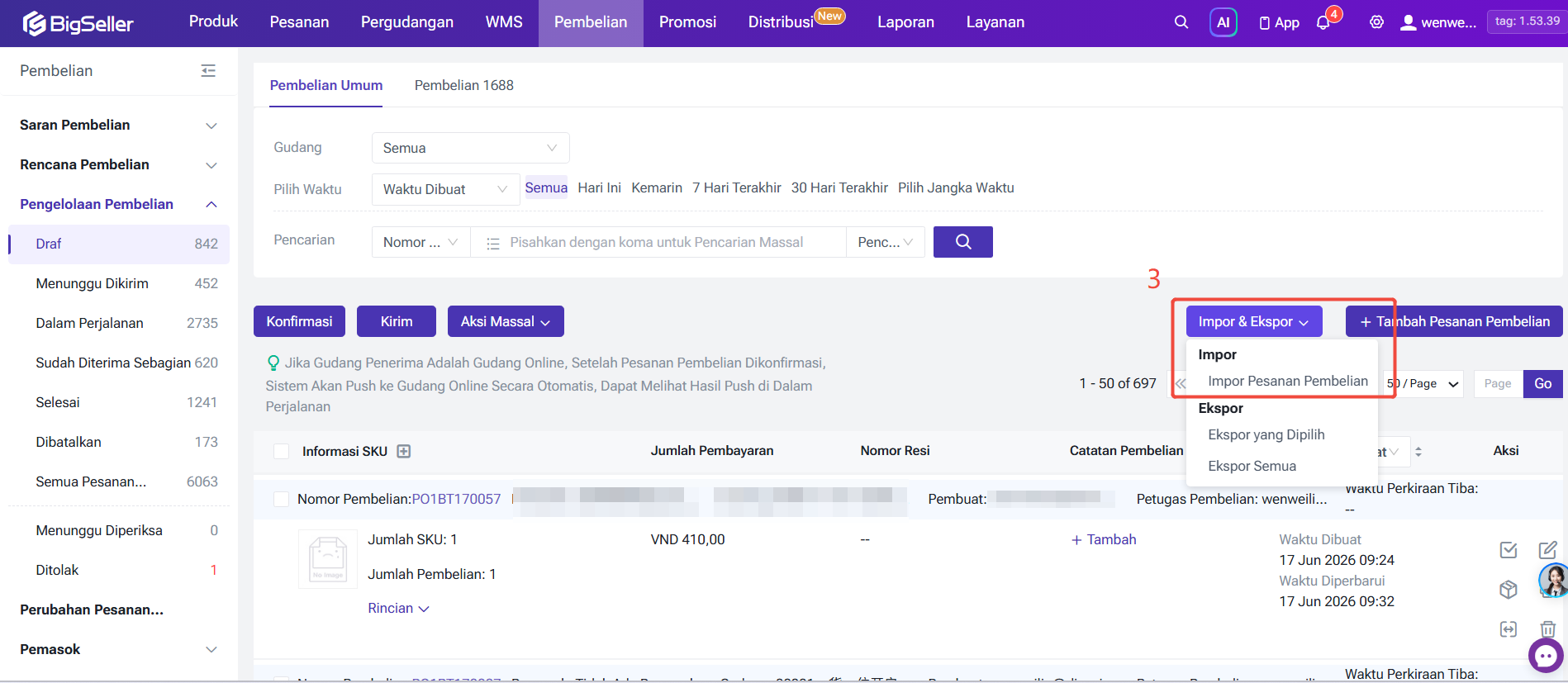
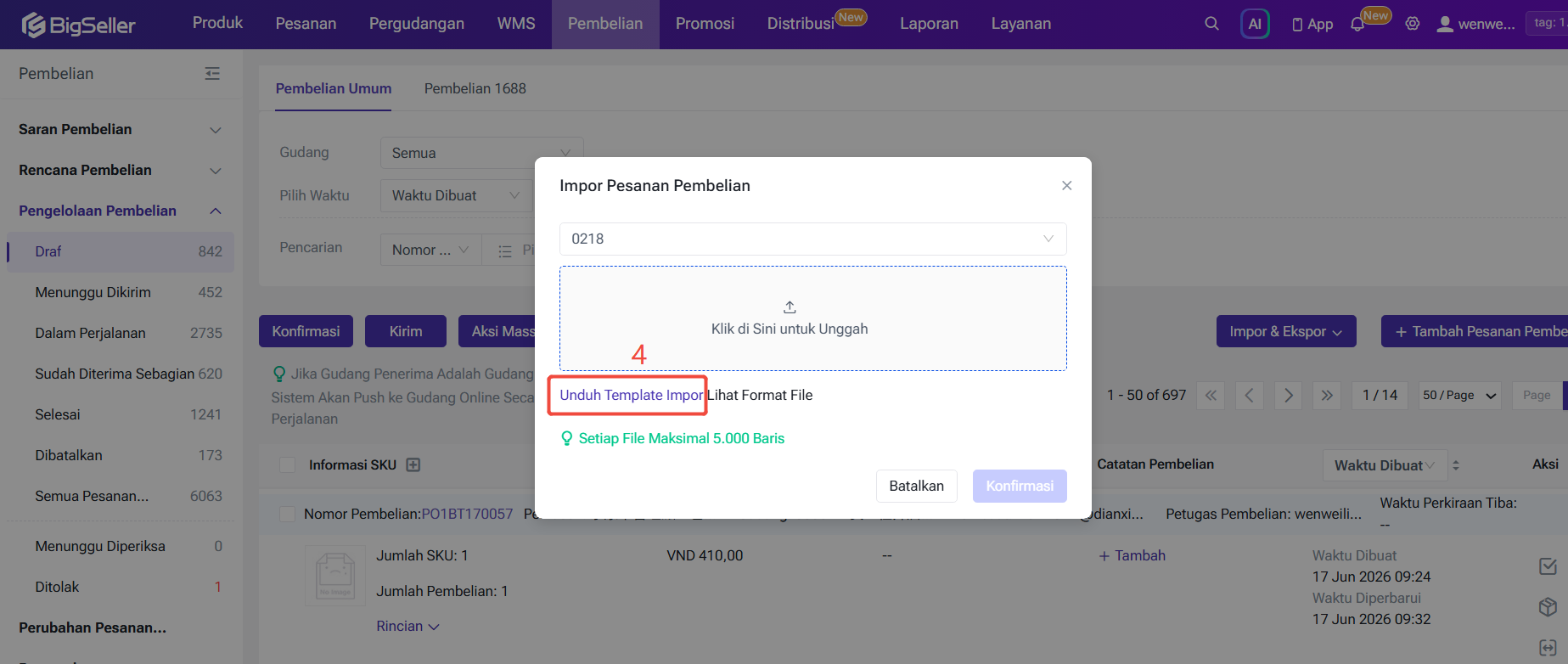
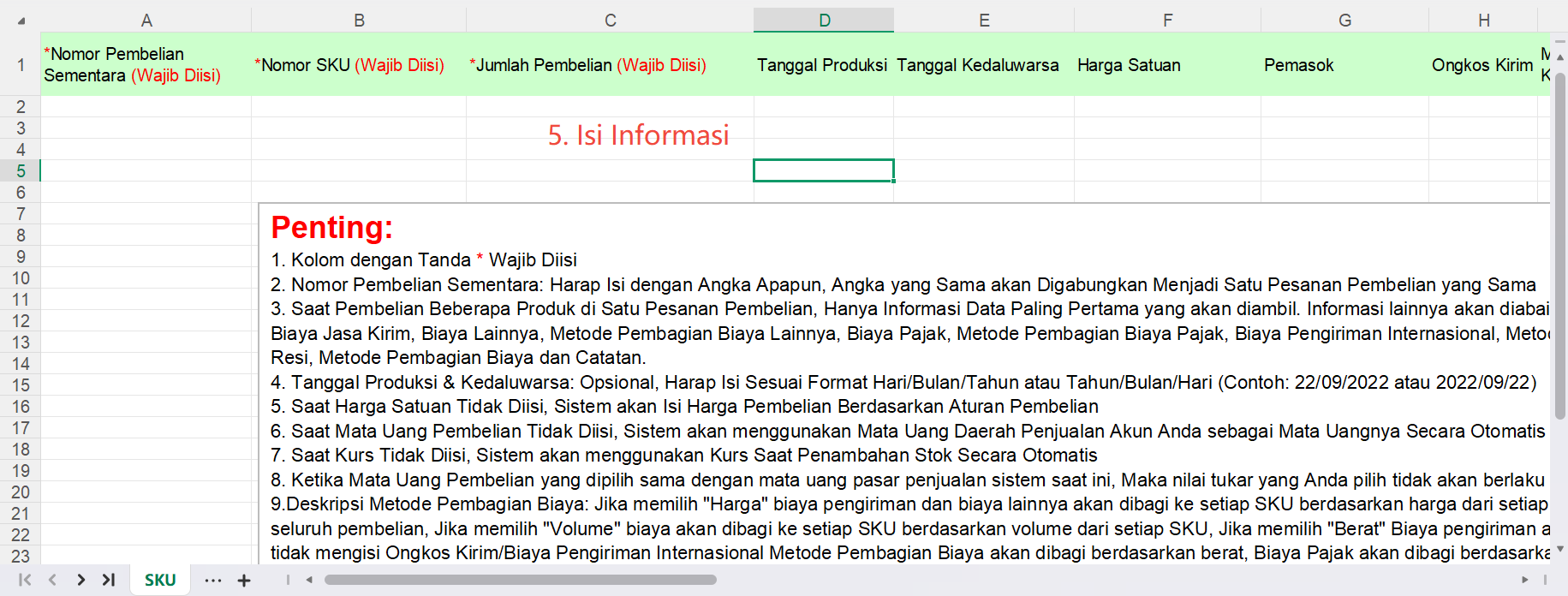
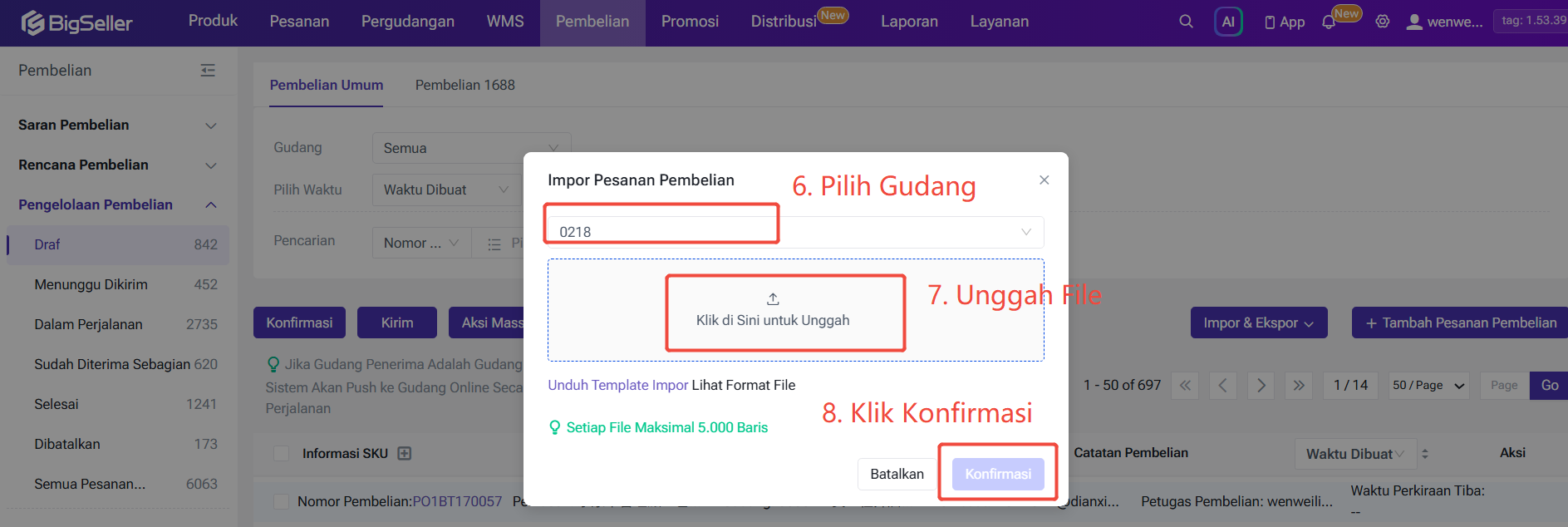
Buat secara Massal
b. Konfirmasi atau Kirim Daftar Pembelian
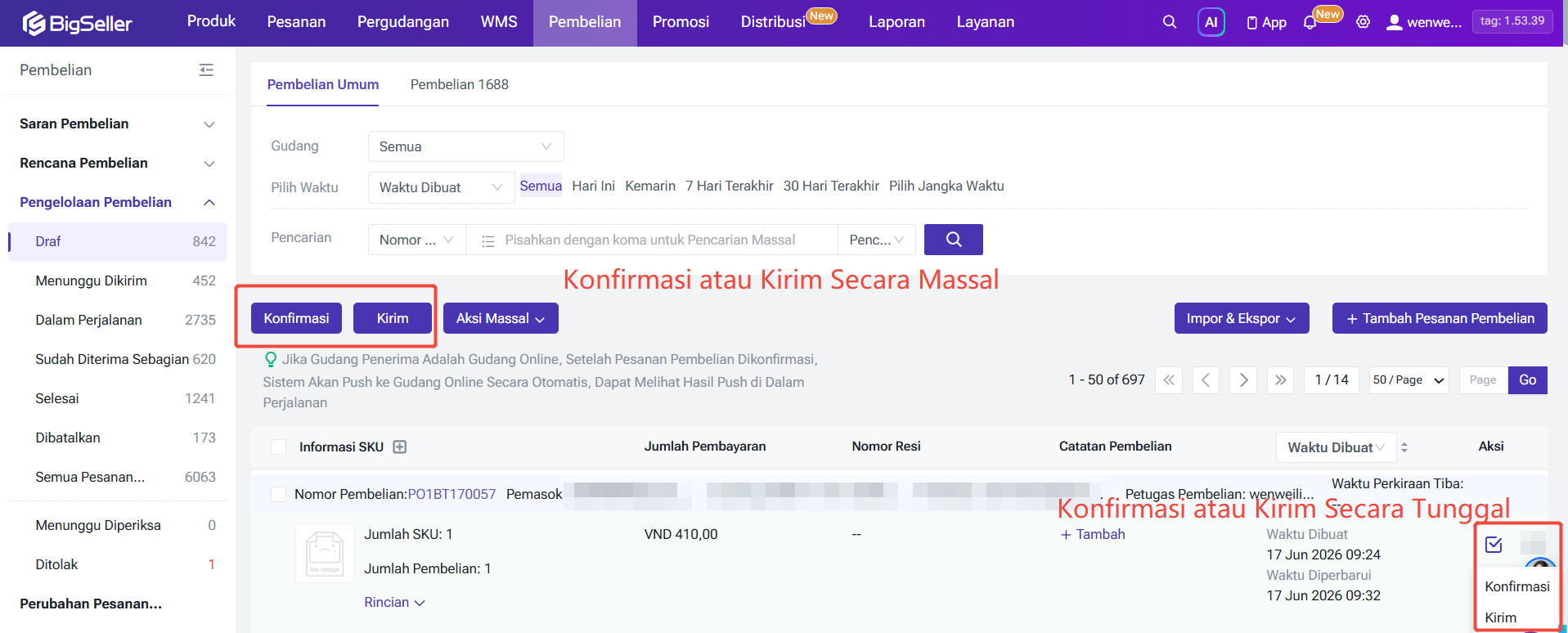
Fitur Periksa Pesanan Pembelian
Belum mengaktifkan fitur "Periksa Pesanan Pembelian ”
Jika klik tombol 【Konfirmasi】, daftar pembelian tersebut akan dimasukkan ke status Menunggu Dikirim.
Jika klik tombol 【Kirim】,daftar pembelian tersebut akan dimasukkan ke status Dalam Perjalanan.
Sudah mengaktifkan fitur "Periksa Pesanan Pembelian”
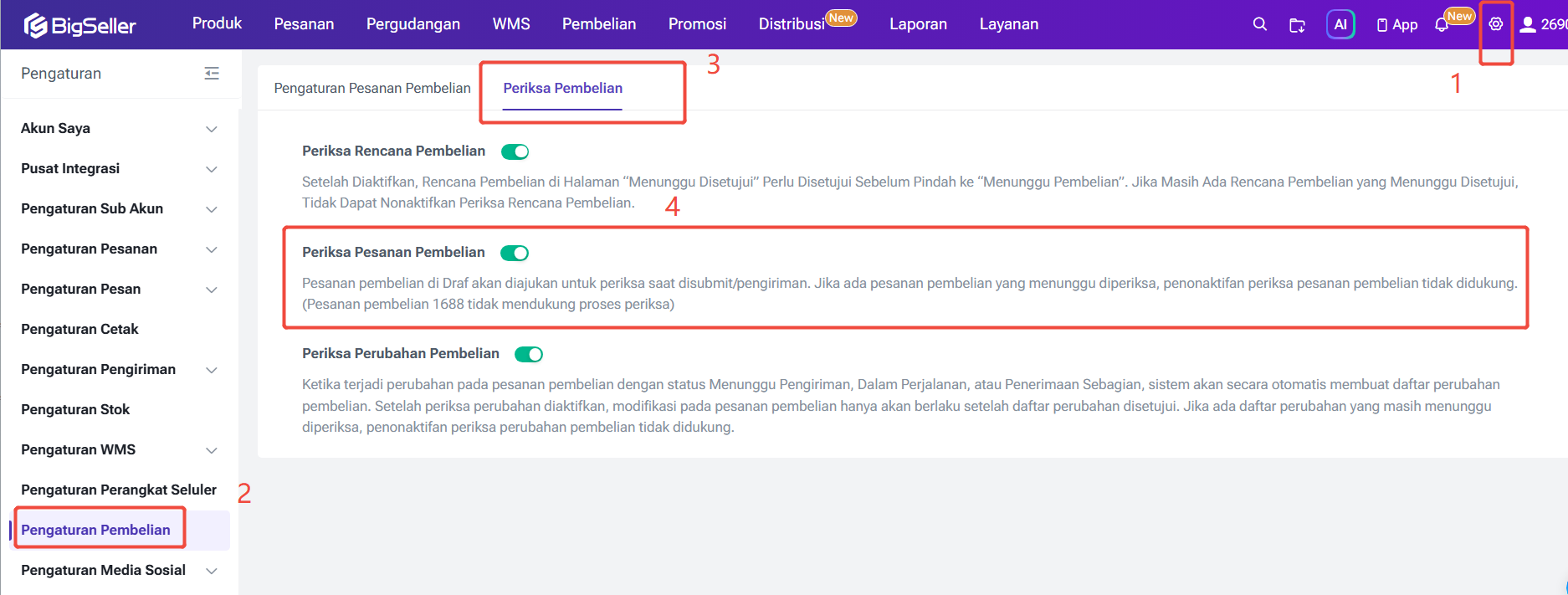
Jika klik tombol 【Konfirmasi】, daftar pembelian tersebut akan dimasukkan ke status Menunggu Diperiksa. Anda perlu pergi ke status Menunggu Diperiksa untuk periksa apakah setuju daftar pembelian nya. Distatus Menunggu Diperiksa, Anda dapat melakukan dua aksi, rincian nya seperti di bawah:
Klik tombol 【Telah Disetujui】,daftar pembelian tersebut akan dimasukkan ke status Menunggu Dikirim.
Klik tombol 【Ditolak】, daftar pembelian tersebut akan dimasukkan ke status Ditolak.
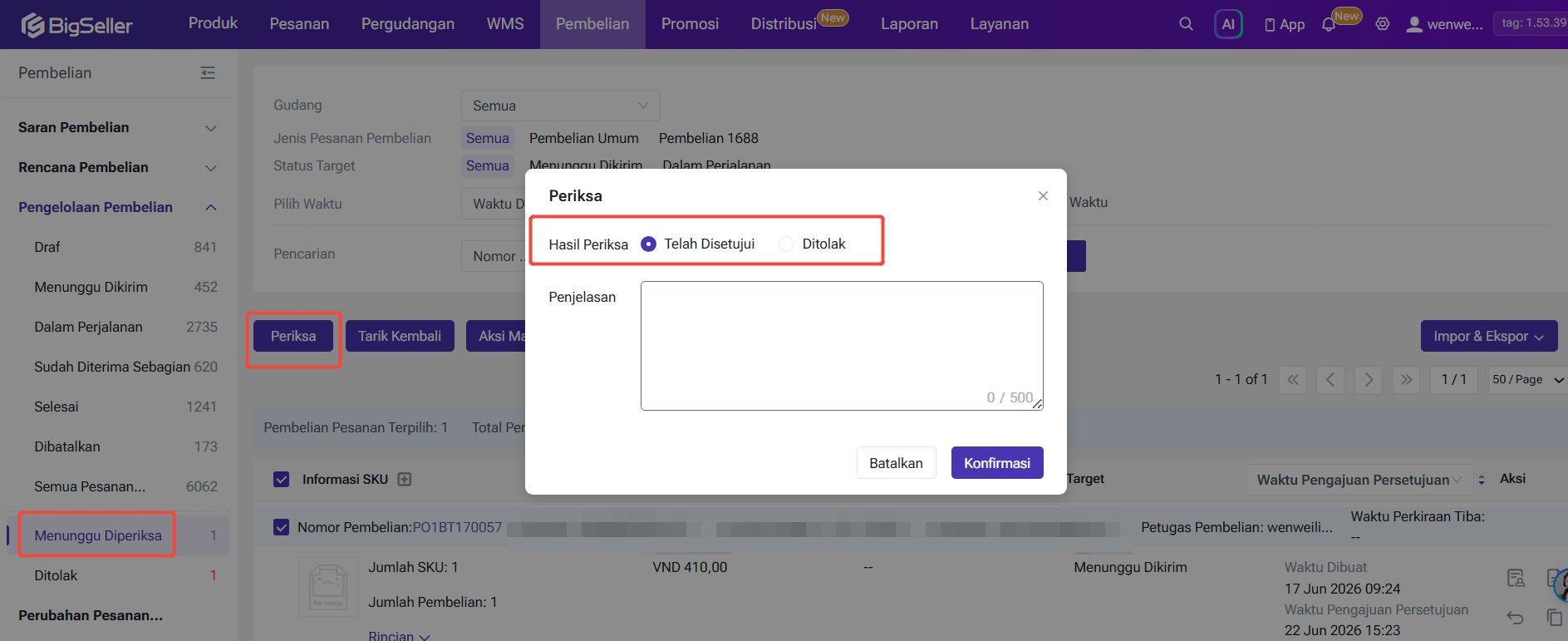
Jika klik tombol 【Kirim】, daftar pembelian tersebut akan dimasukkan ke status Menunggu Diperiksa. Anda perlu pergi ke status Menunggu Diperiksa untuk periksa apakah setuju daftar pembelian nya. Distatus Menunggu Diperiksa, Anda dapat melakukan dua aksi, rincian nya seperti di bawah:
Klik tombol 【Telah Disetujui】,daftar pembelian tersebut akan dimasukkan ke status Dalam Perjalanan.
Klik tombol 【Ditolak】, daftar pembelian tersebut akan dimasukkan ke status Ditolak.
Setelah pemasok mengirimkan barang, tambahkan Nomor Resi dan Konfirmasi Pesanan Pembelian.
Setelah pemasok mengirimkan barang, jika perlu, Anda dapat menambahkan Nomor Resi terlebih dahulu, lalu klik tombol Konfirmasi di Draf Pesanan Pembelian untuk mengkonfirmasi bahwa barang telah dikirim. Setelah itu tinggal menunggu barang tiba di Gudang Penerima.
Fitur Periksa Perubahan Pembelian
Fungsi
Ketika terjadi perubahan pada pesanan pembelian dengan status Menunggu Pengiriman, Dalam Perjalanan, atau Penerimaan Sebagian, sistem akan secara otomatis membuat dokumen perubahan pembelian. Setelah peninjauan perubahan diaktifkan, modifikasi pada pesanan pembelian hanya akan berlaku setelah dokumen perubahan disetujui. Jika ada dokumen perubahan yang masih menunggu diperiksa, penonaktifan peninjauan perubahan pembelian tidak didukung.
Langkah - Langkah
Langkah Pertama, Aktifkan Fitur Periksa Perubahan Pembelian
Masuk ke halaman Pengaturan > Pengaturan Pembelian > Periksa Pembelian > Aktifkan Fitur Periksa Perubahan Pembelian
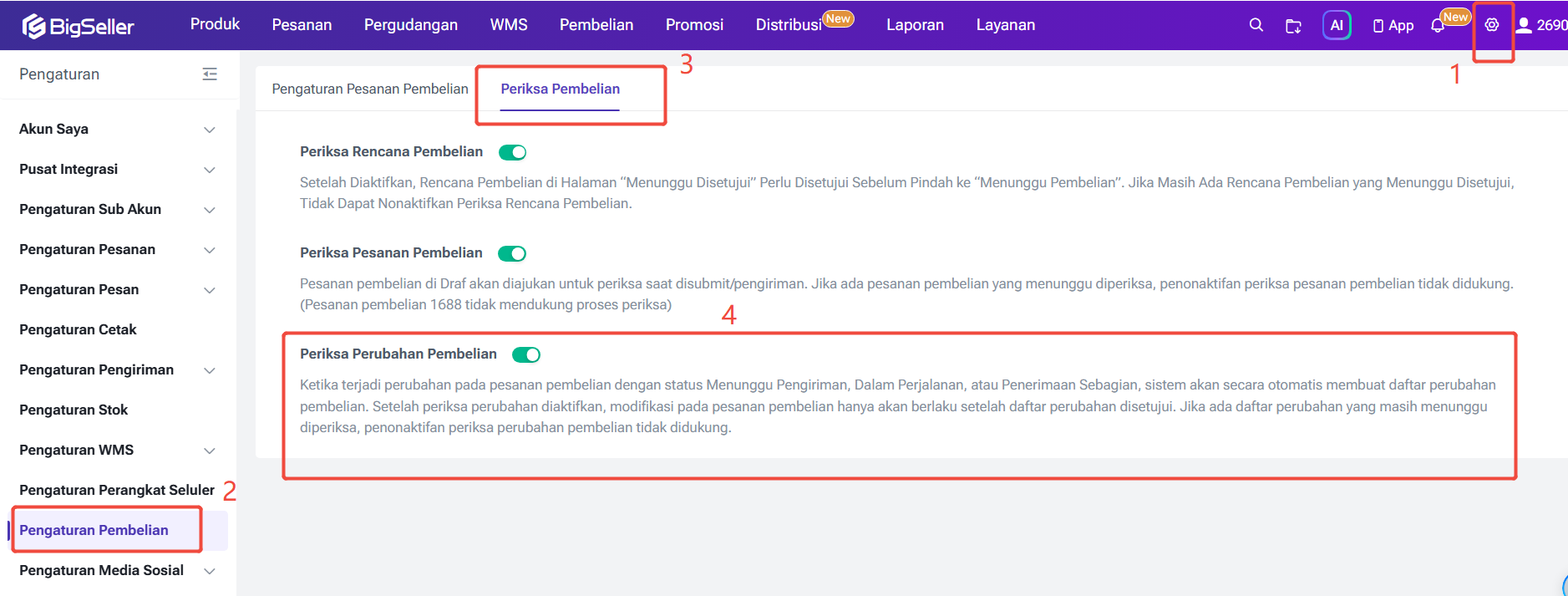
Langkah Kedua, Ubah Informasi Pesanan Pembelian
Anda dapat mengubah informasi pesanan pembelian dengan status Menunggu Pengiriman, Dalam Perjalanan, atau Penerimaan Sebagian.
Ambil mengubah informasi pesanan pembelian di halaman Menunggu Pengiriman sebagai contoh:
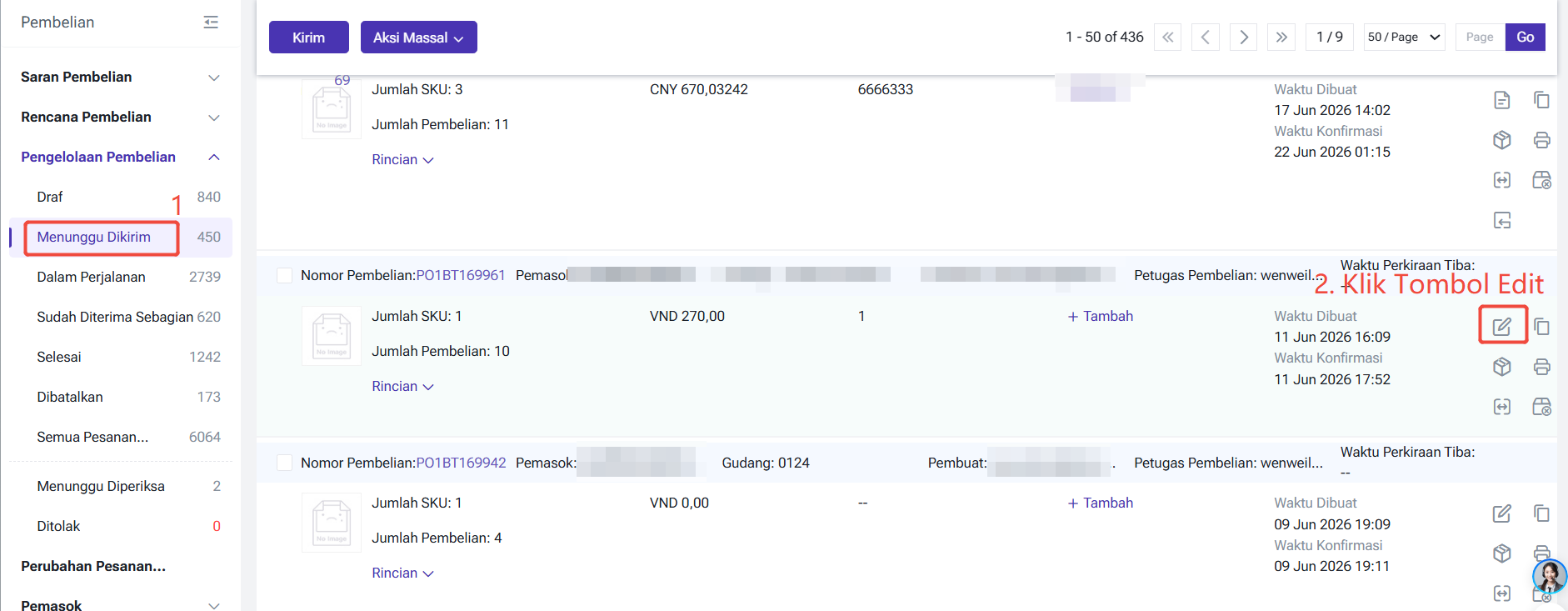
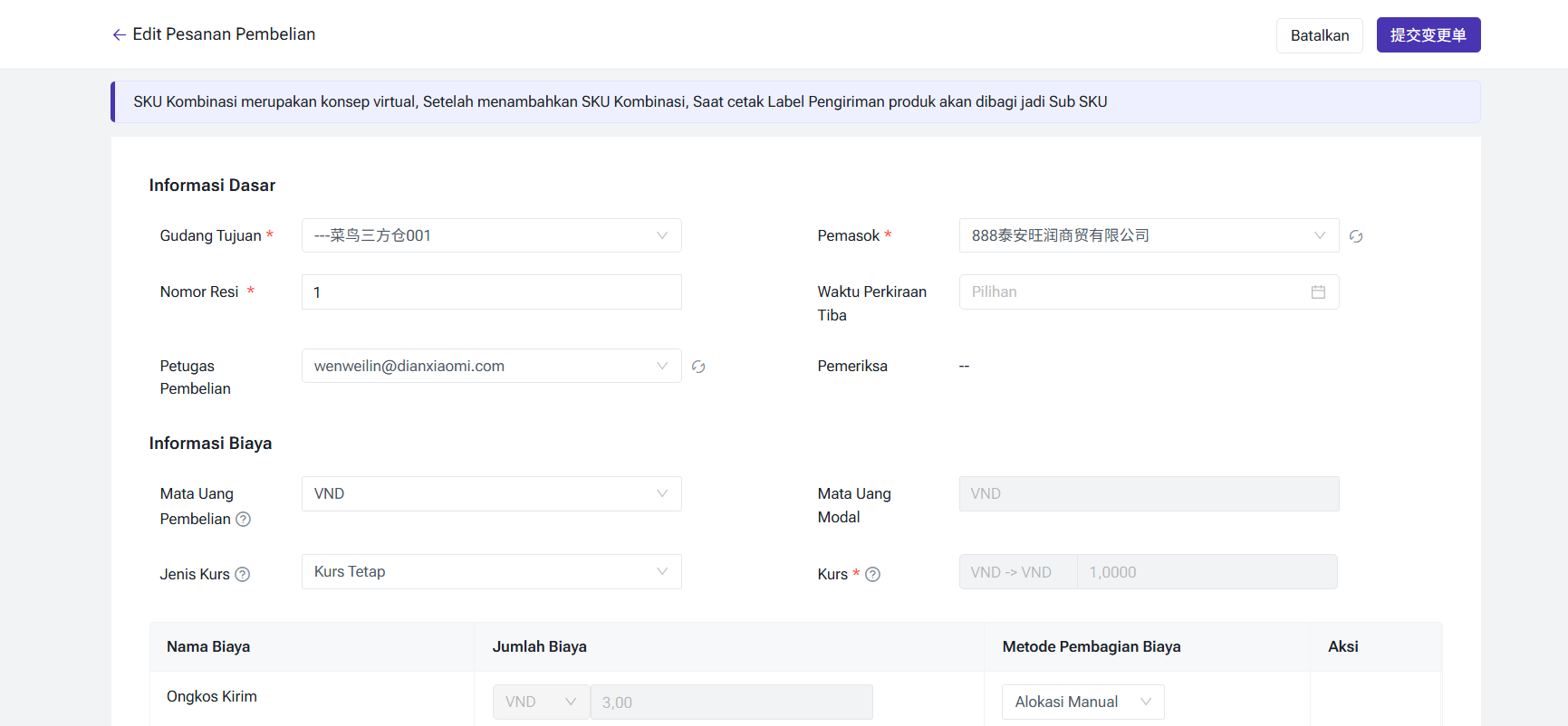
Setelah berhasil ajukan perubahan pesanan pembelian, Anda dapat masuk ke status Perubahan Pesanan Pembelian untuk periksa apakah setujui atau tolak pengajuan perubahan pesanan pembelian nya.
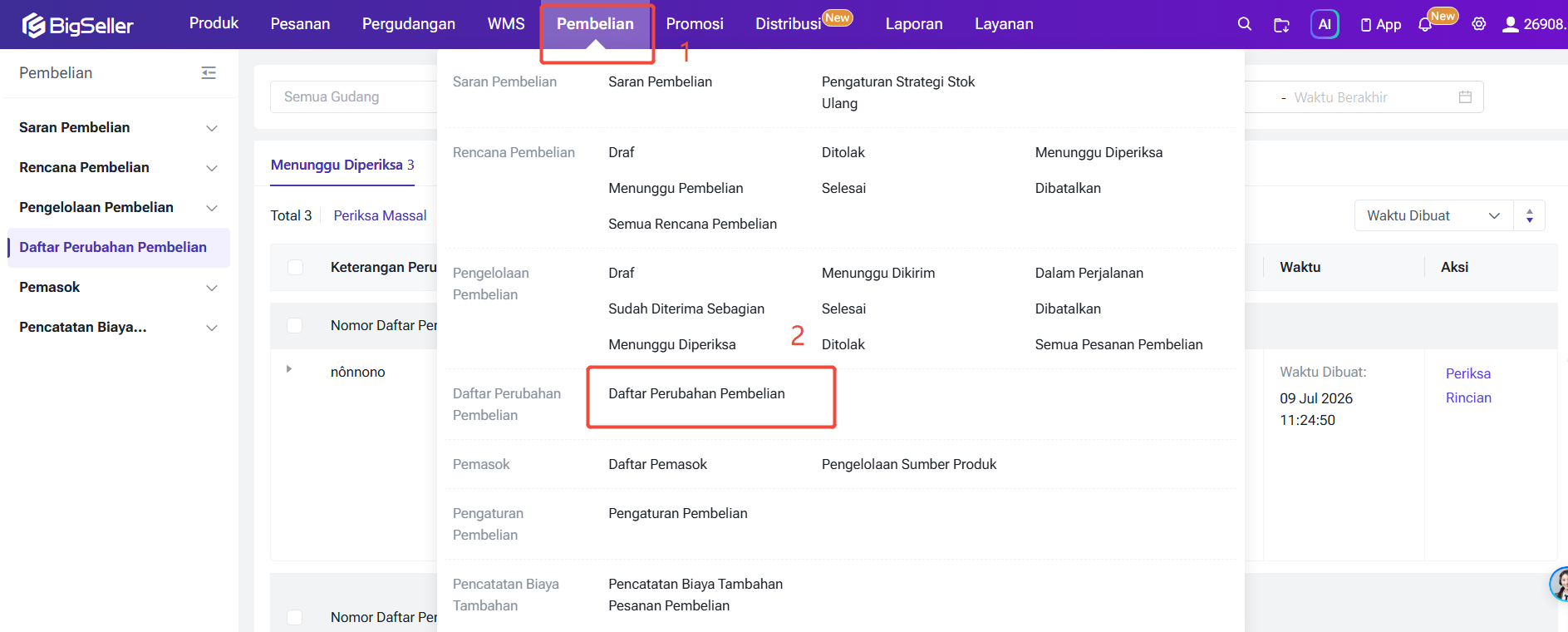
Langkah Ketiga, Periksa Perubahan Pesanan Pembelian
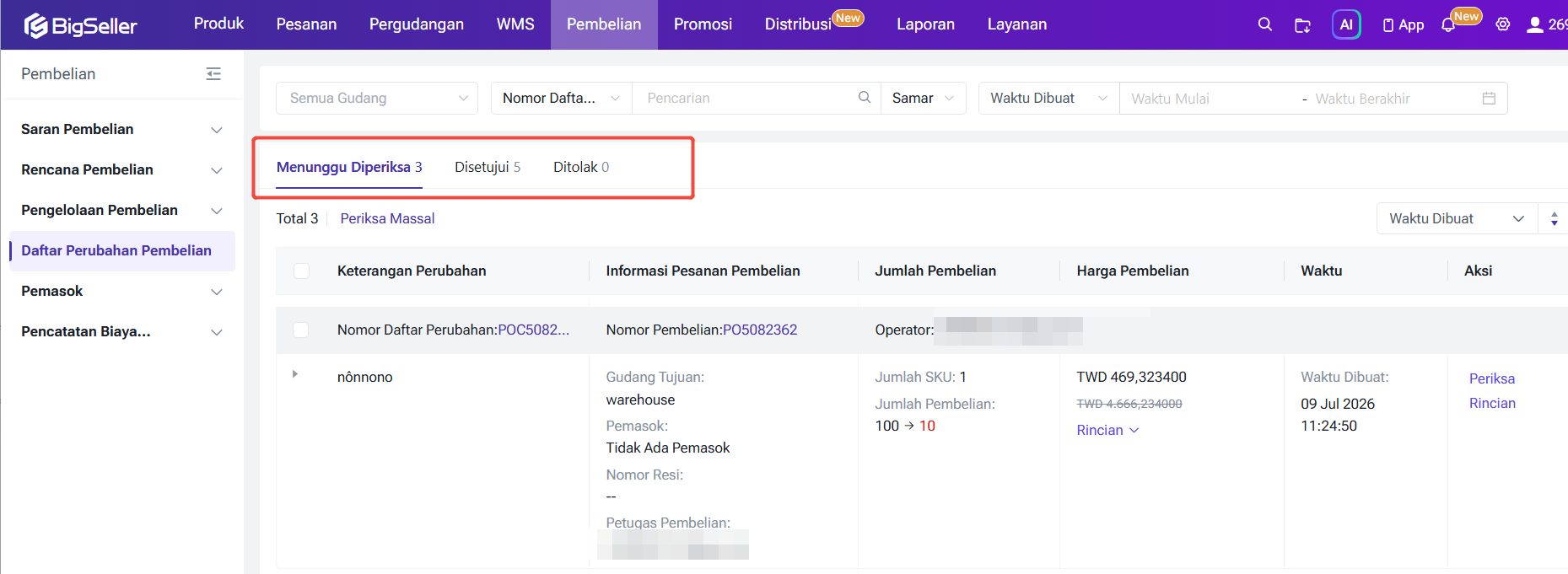
Masuk ke halaman Daftar Perubahan Pembelian > Setujui / Tolak Pengajuan Perubahan Pesanan Pembelian.
c. Penerimaan Barang
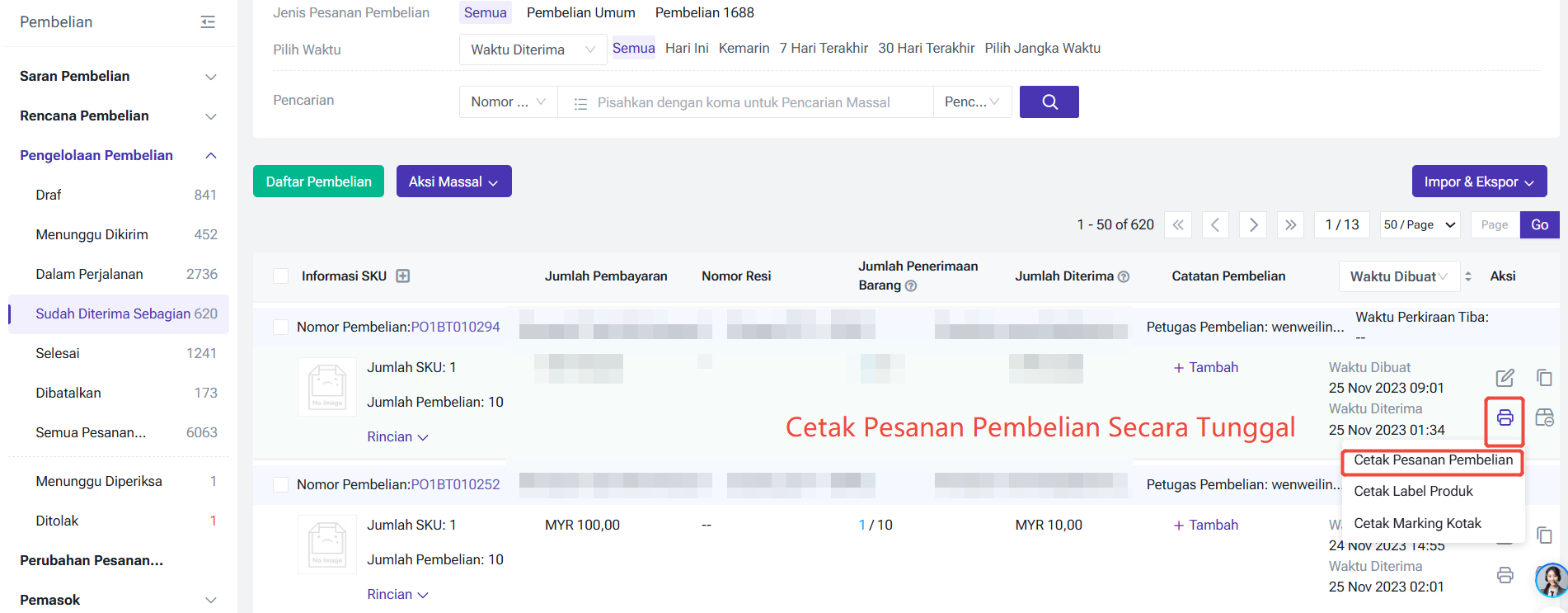
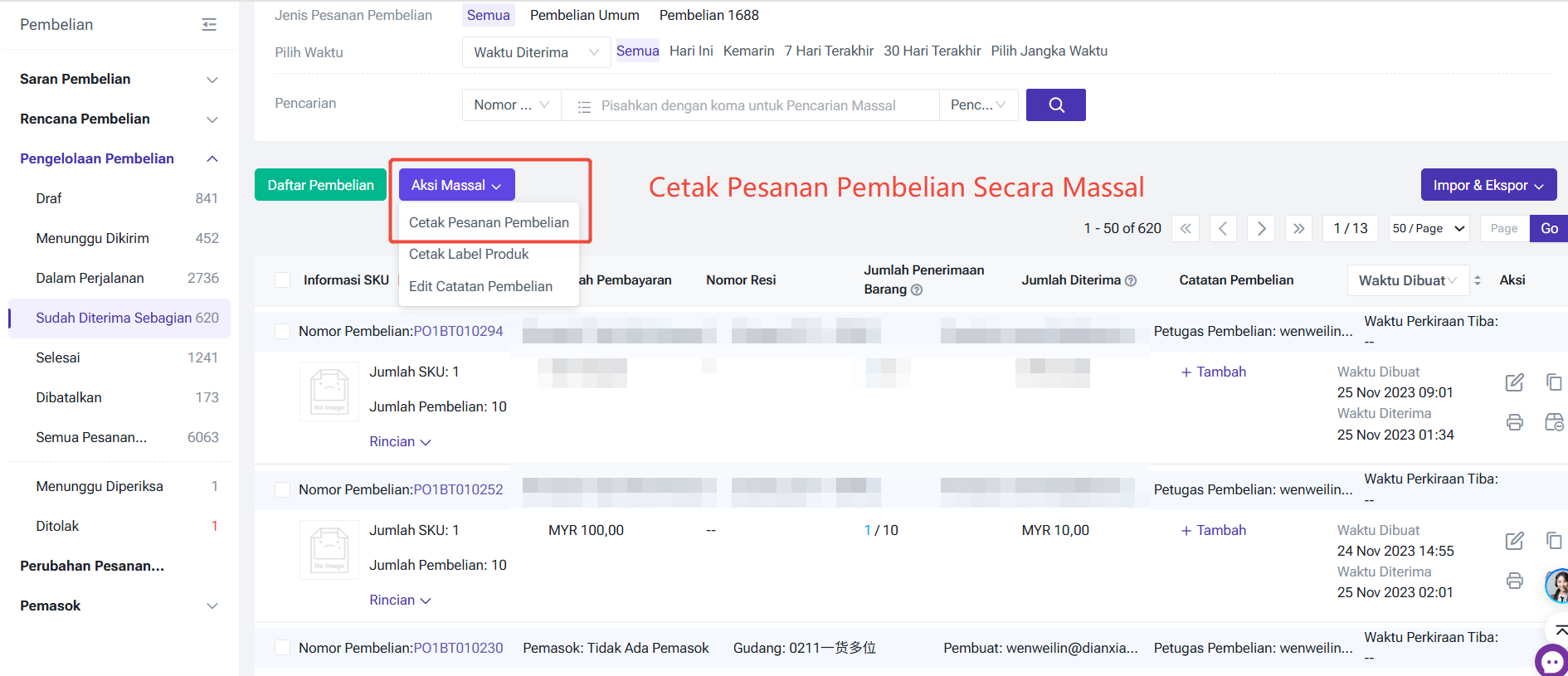
💡 Memudahkan staf di gudang untuk cek rincian produk, Anda dapat mencetak pesanan pembelian di halaman Pesanan Pembelian. Mencetak Pesanan Pembelian di daftar [Dalam Perjalanan], [Sudah Diterima Sebagian] dan [Pembelian Selesai]. Jika tidak ingin menampilkan harga dan biaya produk di pesanan pembelian, Anda dapat nonaktifkan opsi Tampilkan Harga dan Biaya Produk buat Pesanan Pembelian di halaman Pengaturan Cetak > Template Umur > Pesanan Pembelian.
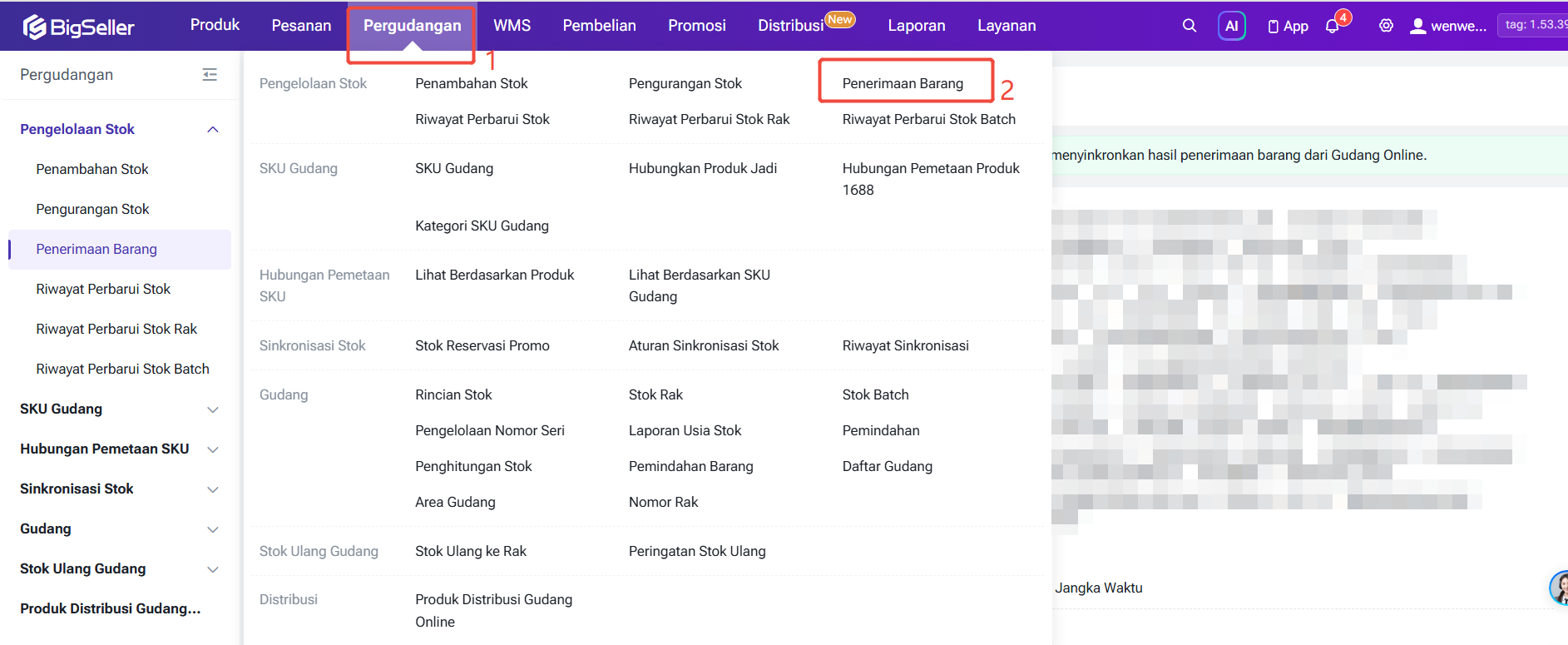
Terima Secara Manual
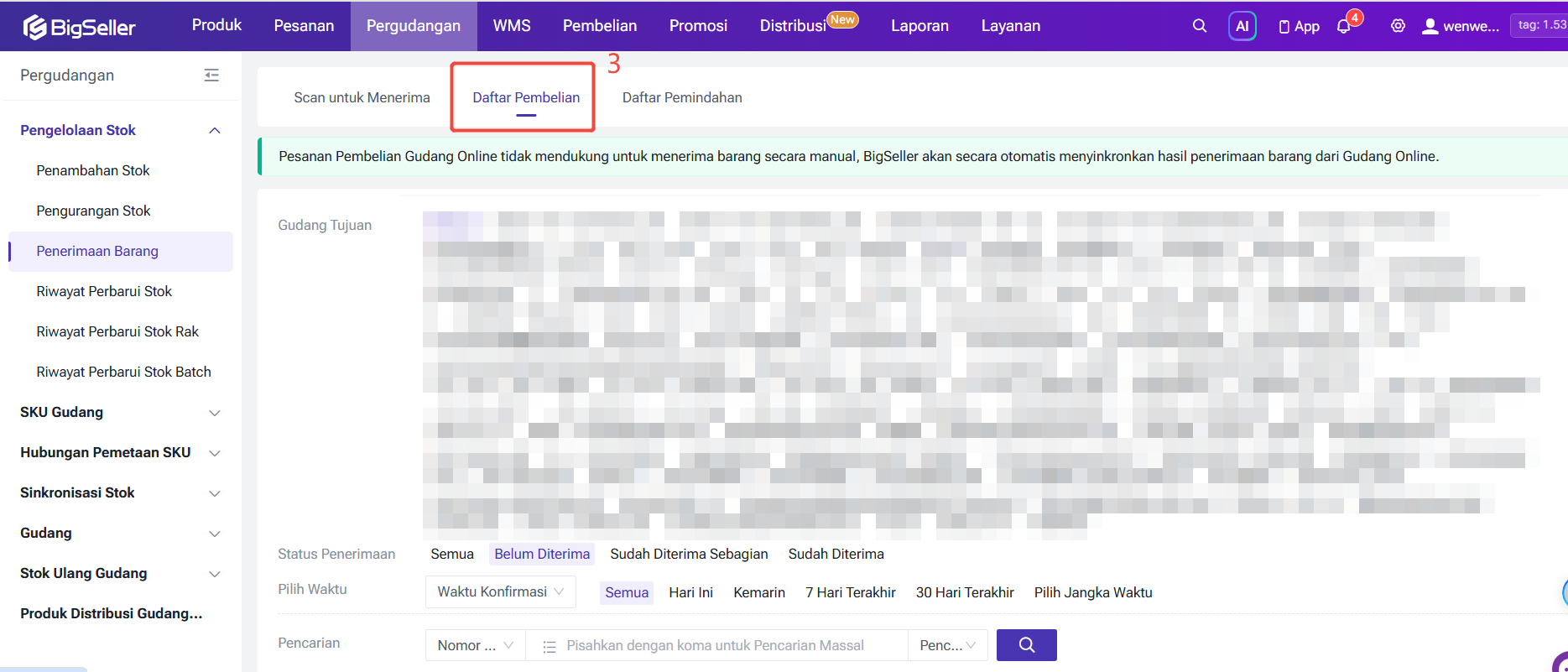
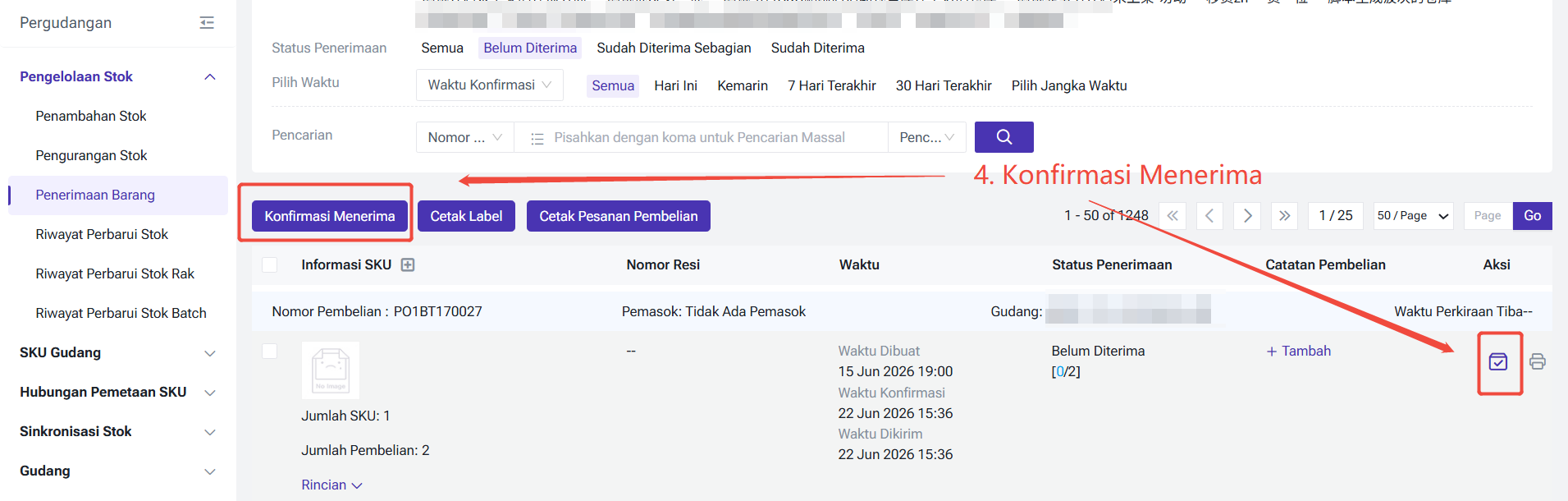
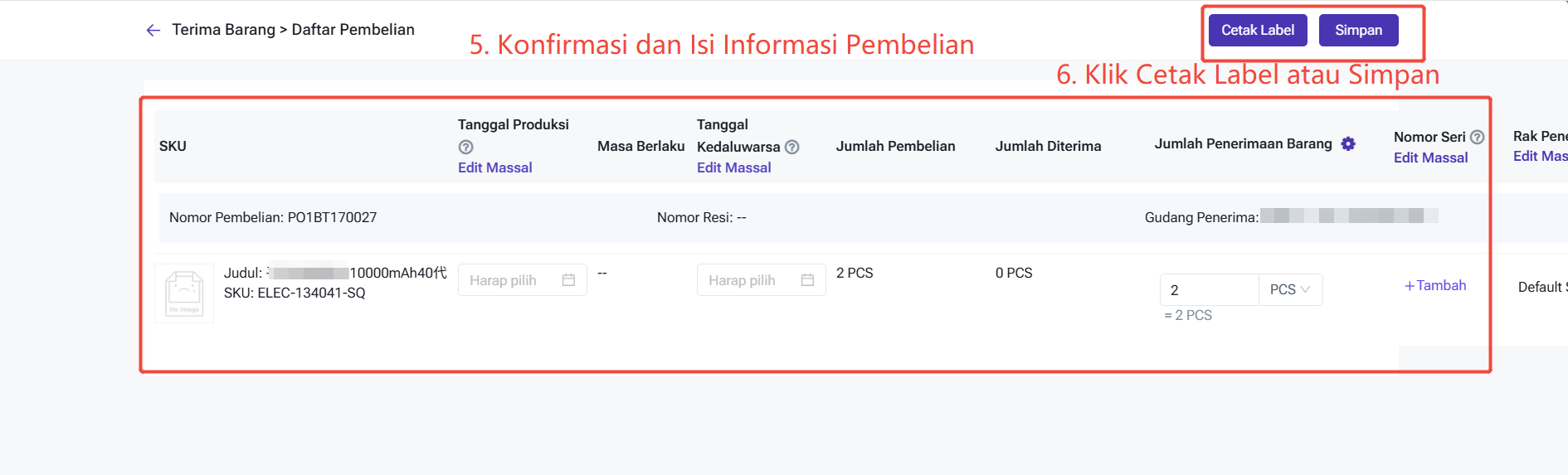
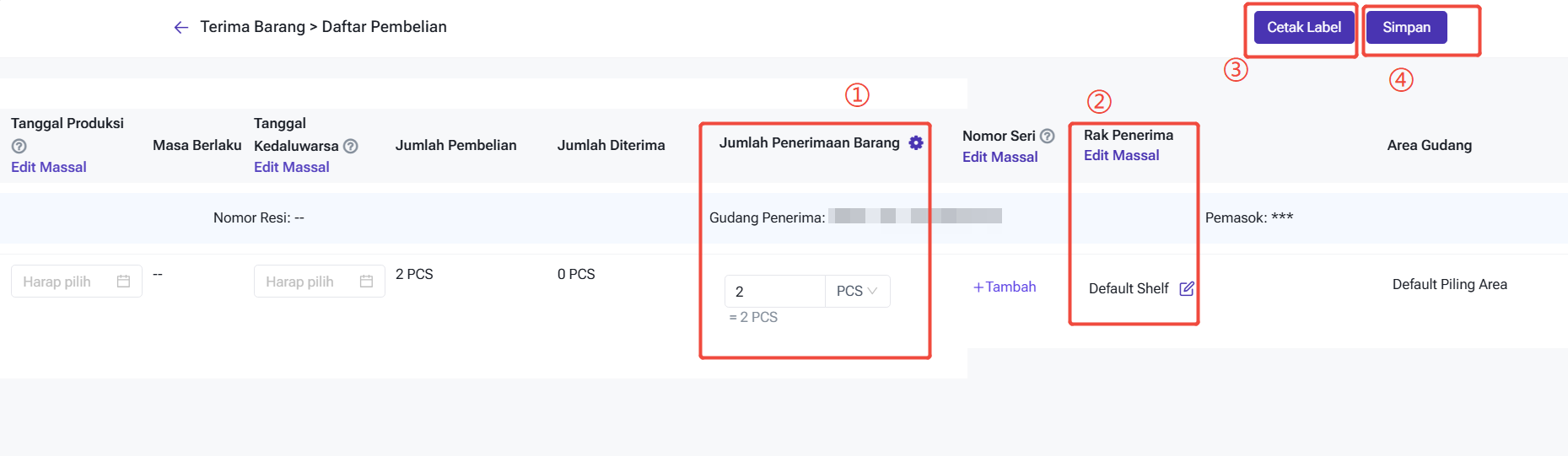
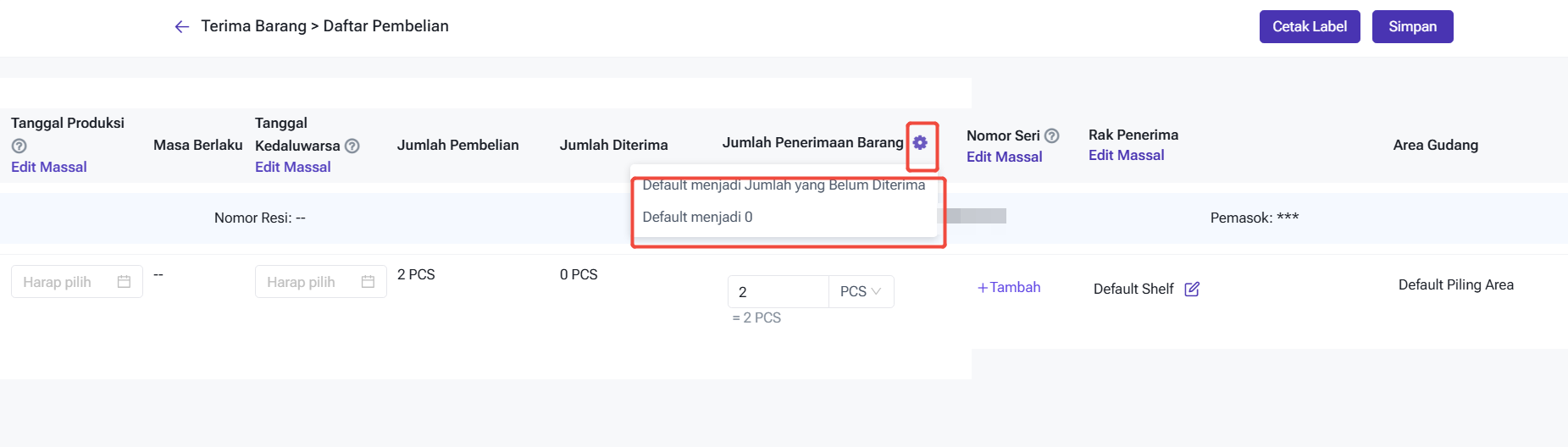
① Jumlah Penerimaan Barang: Jumlah yang akan diterima kali ini; dapat menerima barang sekaligus atau per batch menurut barang yang datang. Anda juga dapat mengatur untuk secara otomatis mengisi jumlah penerimaan barang, langkah nya seperti dibawah:
② Rak Penerima: Anda dapat mengatur rak penerima untuk sku gudang jika sku gudang belum ada rak penerima.
③【Cetak Label】: Setelah diterima, Anda dapat mencetak label sku gudang.
④【Simpan】: Simpan untuk konfirmasi terima.
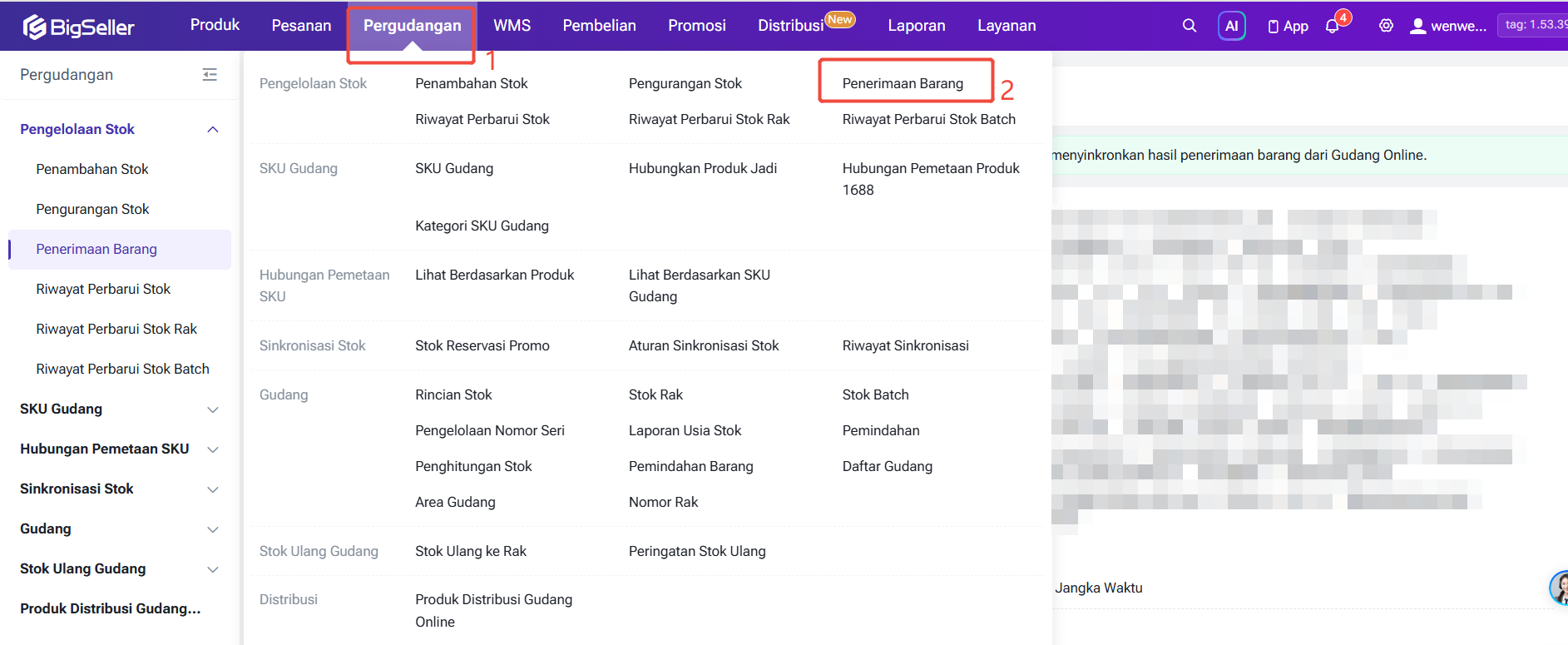
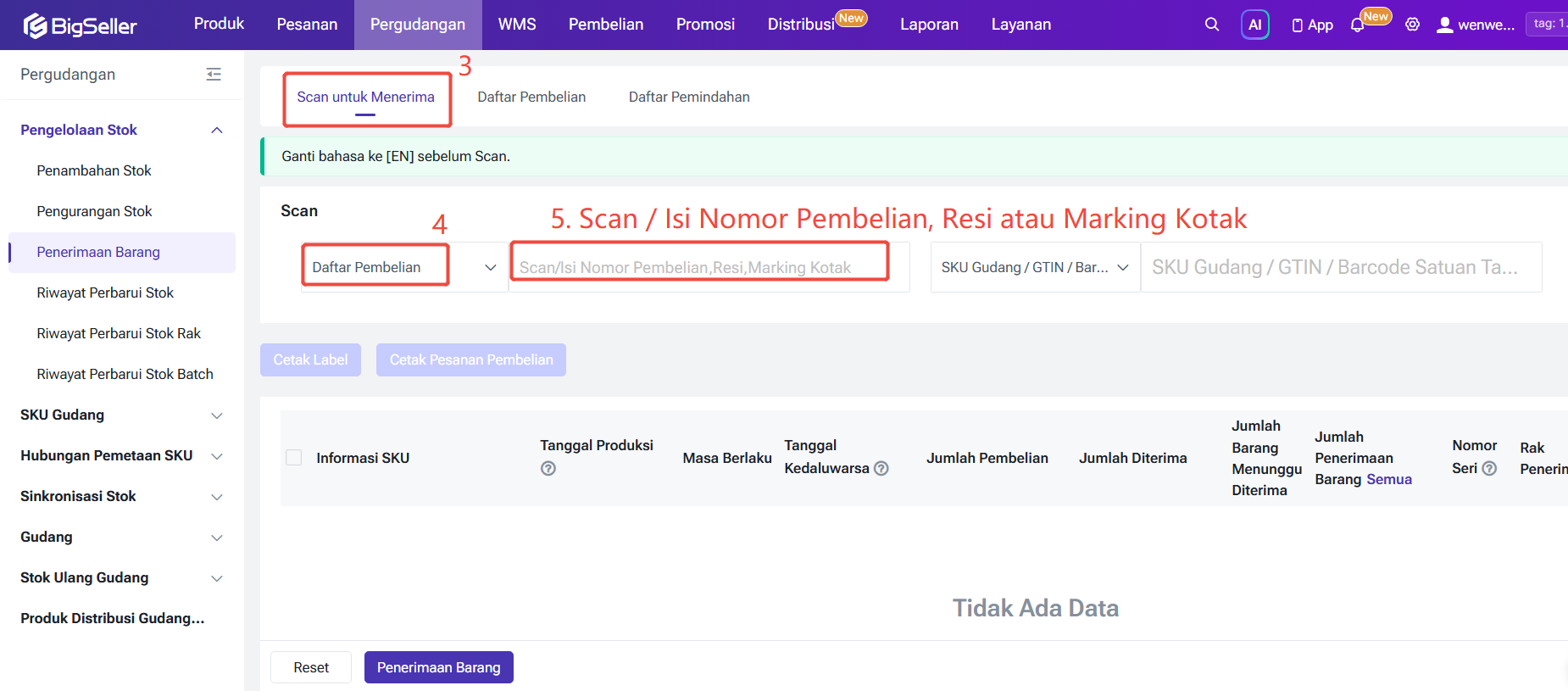
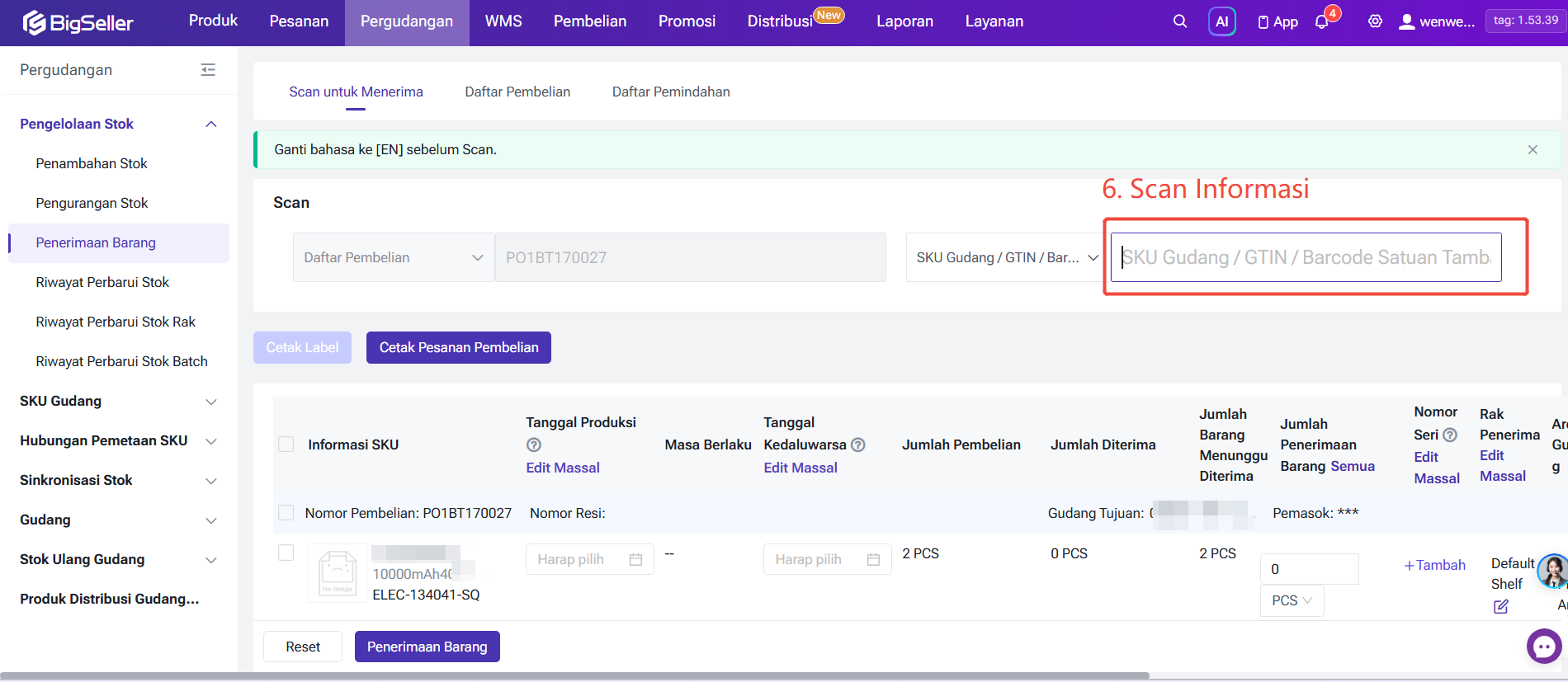
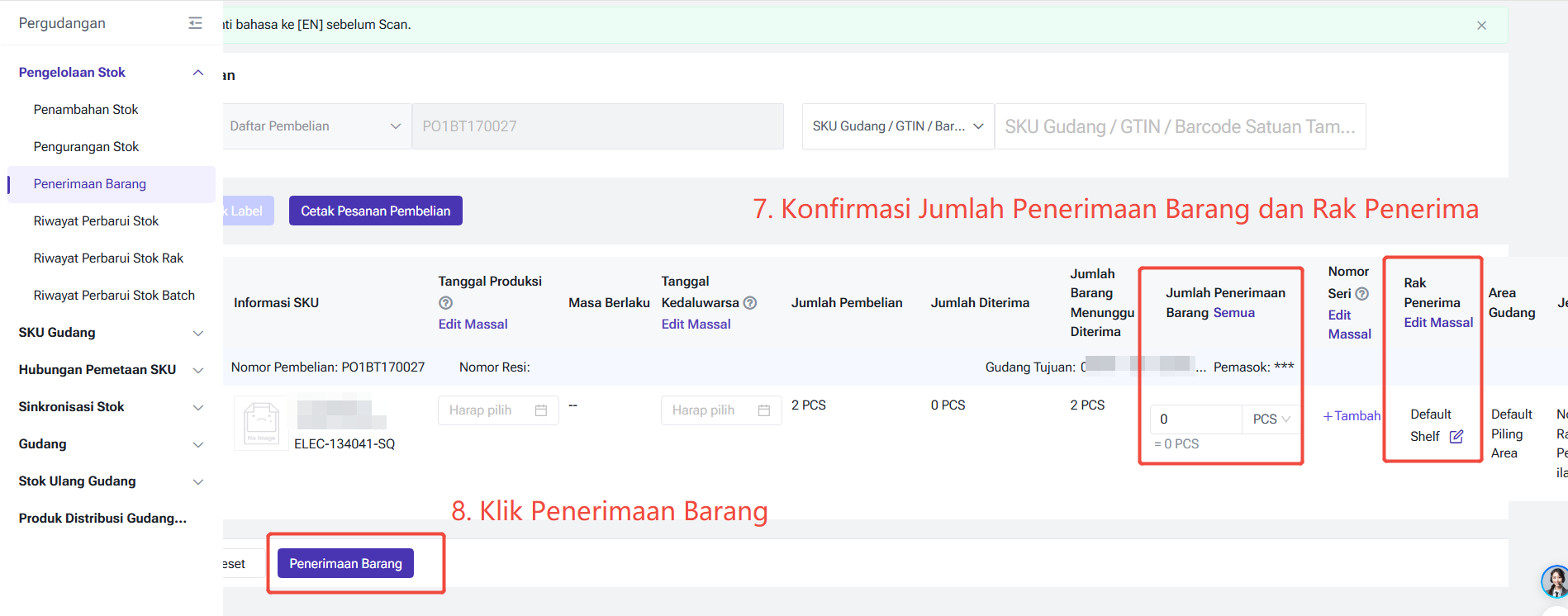
Scan untuk Menerima
3. FAQ
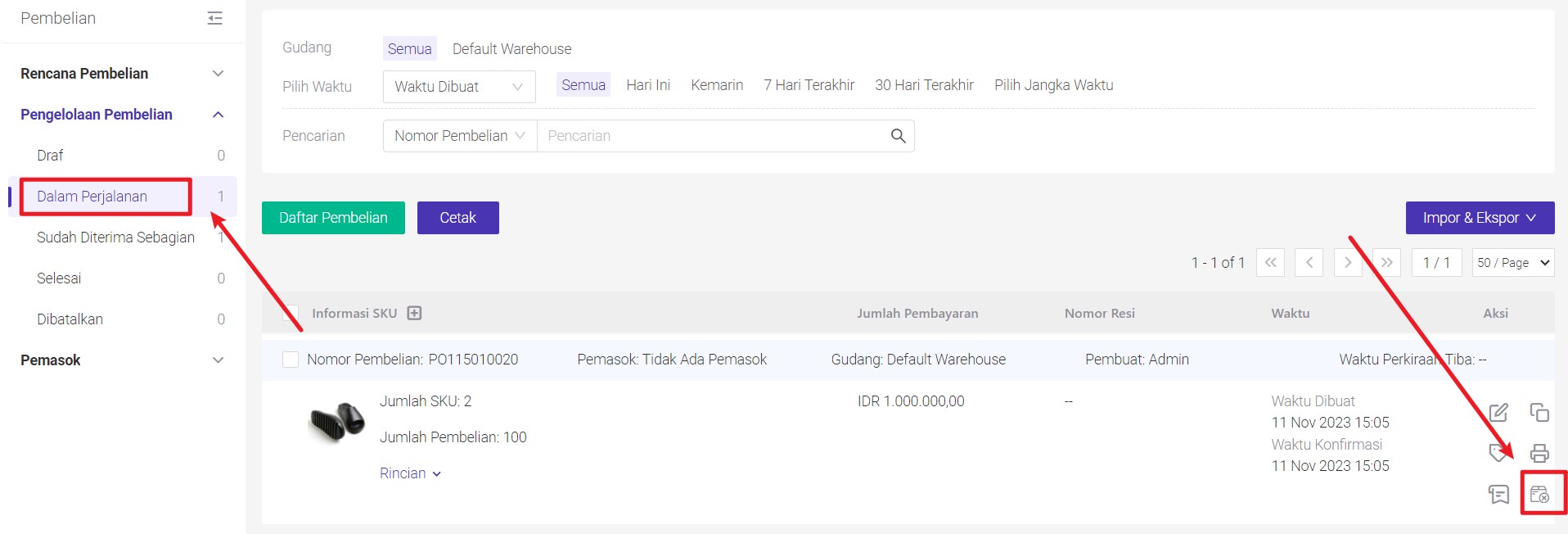
Q1: Apakah dapat membatalkan pesanan pembelian?
A1: Untuk pesanan pembelian yang statusnya [Dalam Perjalanan], Anda dapat membatalkan pesanan pembelian;
Untuk pesanan pembelian yang statusnya [Sudah Diterima Sebagian], Anda dapat mengakhiri pesanan pembelian.
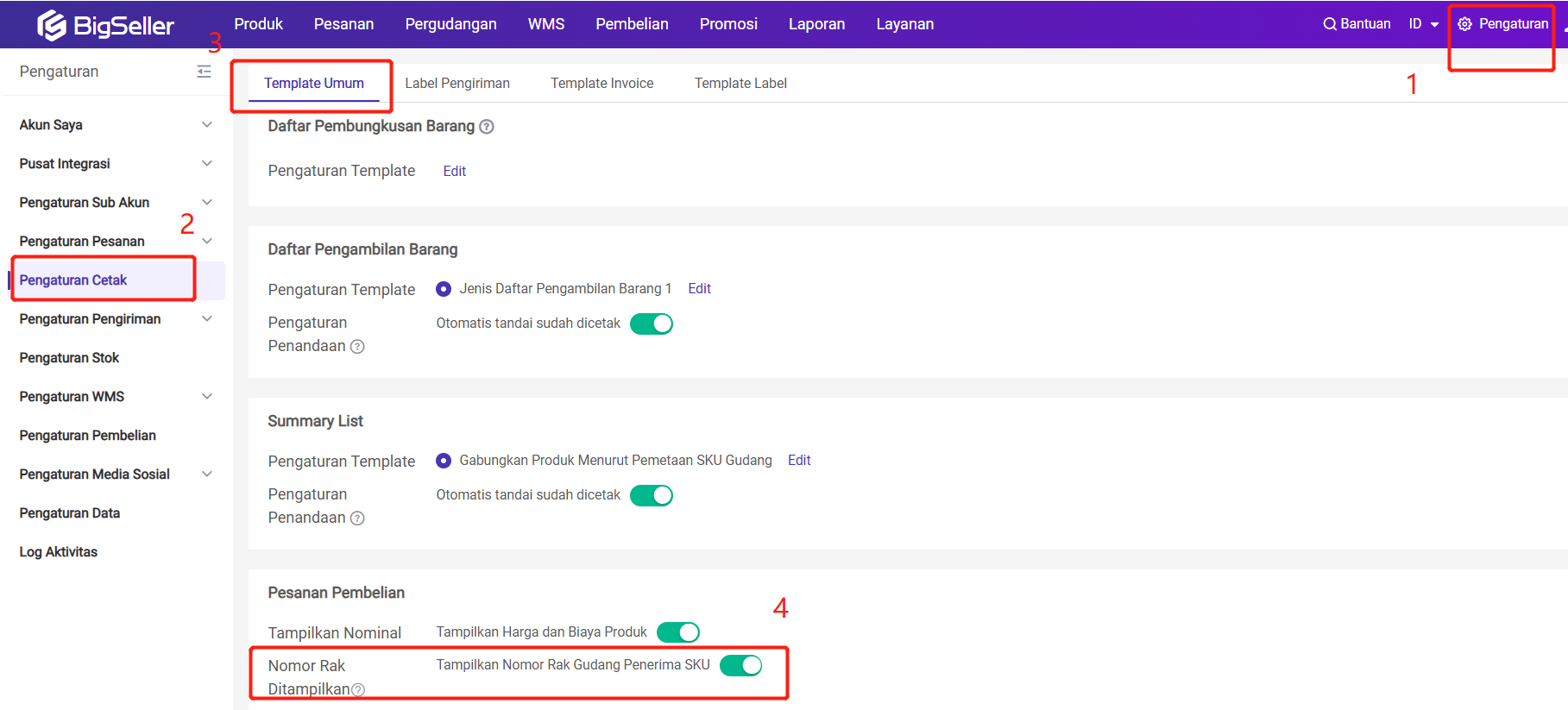
Q2: Saat mencetak pesanan pembelian di daftar draf, apakah dapat mendukung untuk menampilkan informasi nomor rak di pesanan pembelian?
A2:Iya, sudah dapat menampilkan informasi nomor rak saat mencetak pesanan pembelian di daftar pembelian. Harap mengaktifkan tombol Tampilkan Nomor Rak Gudang Penerima SKU terlebih dahulu, maka baru dapat menampilkan informasi nomor rak gudang penerima SKU saat mencetak pesanan pembelian di daftar draf.
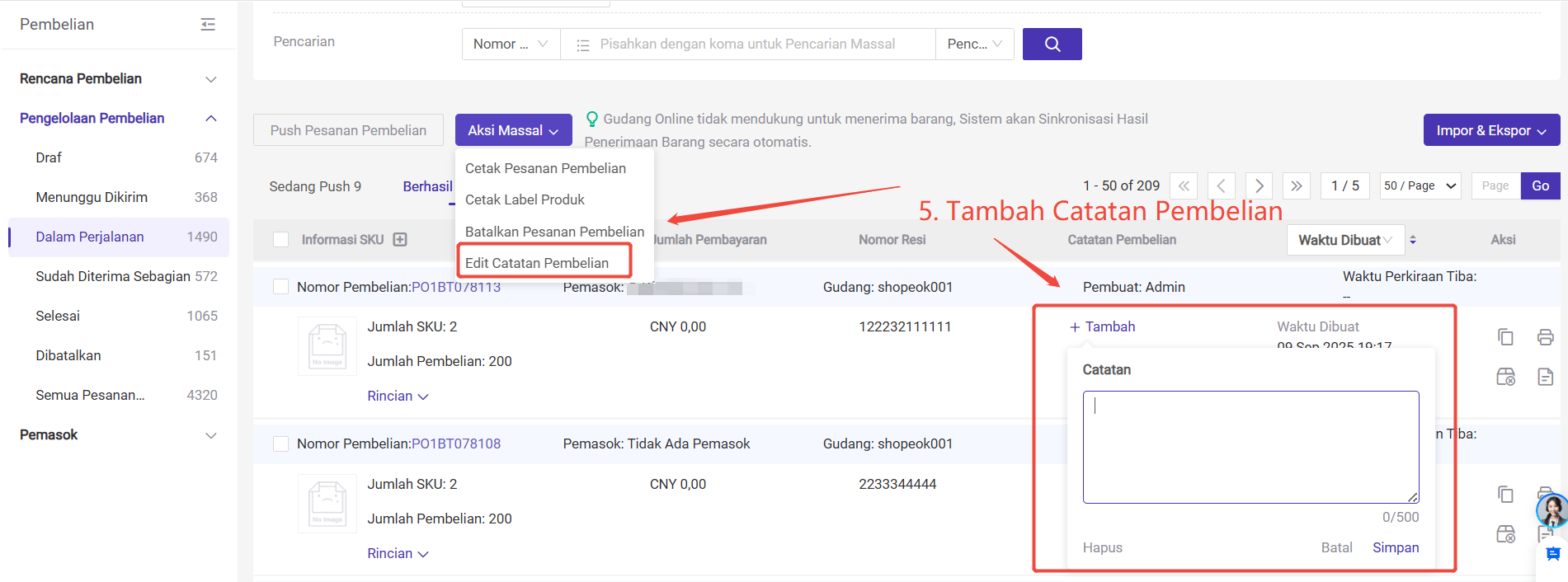
Q3: Apakah dapat menambahkan atau mengedit catatan pembelian dari pesanan pembelian gudang online di status Dalam Perjalanan - Berhasil Push?
A3:Iya, Anda dapat mengikuti langkah langkah seperti di bawah:
Apakah Konten Ini Bermanfaat?
Saran Anda Mendorong Kami untuk Terus Melakukan Pengoptimalan, Terima Kasih Atas Penilaian Anda
Jika Teks di Atas Masih Belum Dapat Menyelesaikan Masalah Anda, Anda Dapat Hubungi Kami