Pengenalan Fitur Rekaman Video
Waktu Perbarui: 14 Agu 2026 05:29
1. Fungsi
Selama proses pengemasan (packing) di gudang, penjual dapat merekam video dari setiap proses pengemasan pesanan. Rekaman video ini akan disimpan di komputer lokal atau server lokal, sehingga memudahkan pengambilan dan penggunaan data saat penanganan komplain pelanggan, bukti perselisihan logistik, banding platform, serta penelusuran tanggung jawab internal.
2. Jenis Kamera yang Didukung
-
Kamera USB
-
Kamera Bluetooth
3. Langkah - Langkah
3.1 Menginstal Plugin
Fitur perekaman video hanya dapat digunakan setelah menginstal BigSeller Plugin dan mengaktifkan pengaturan perekaman.
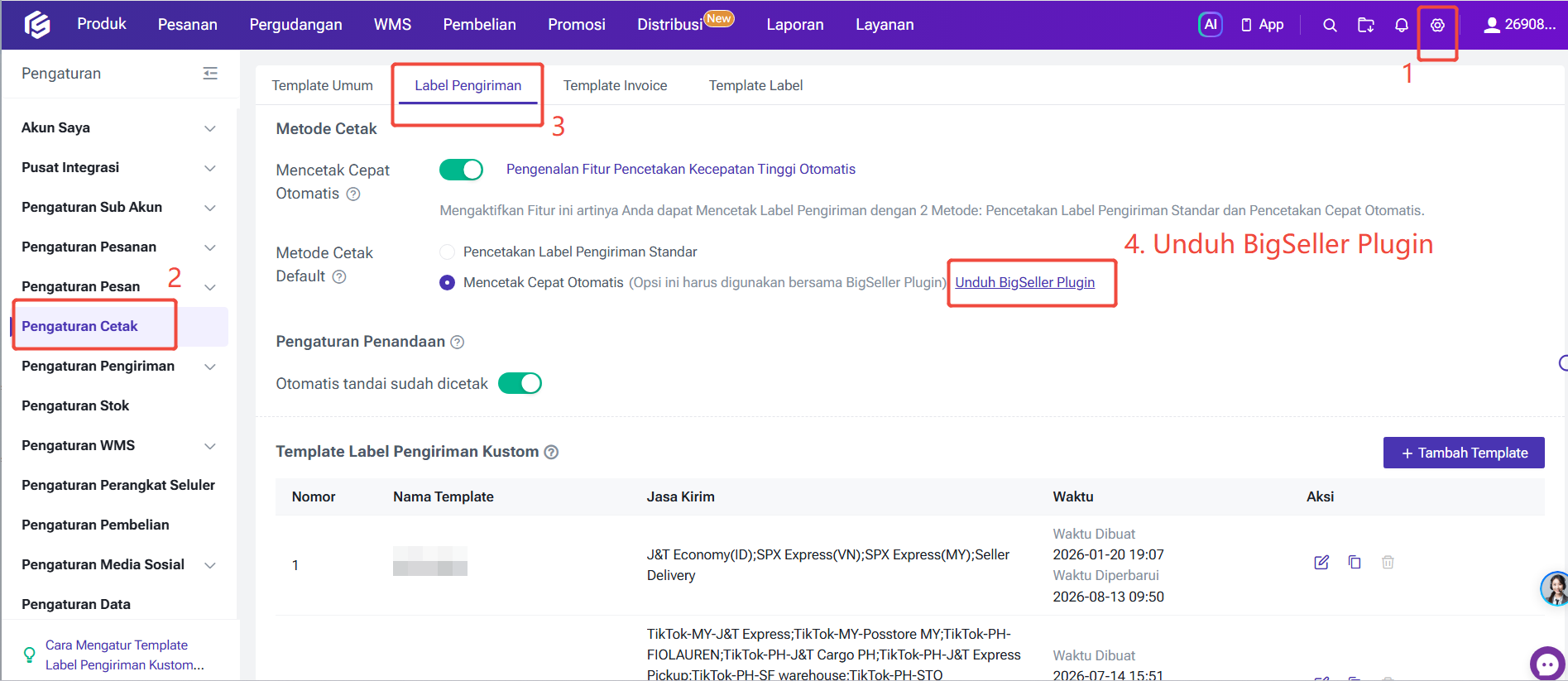
Langkah 1: Unduh BigSeller Plugin.
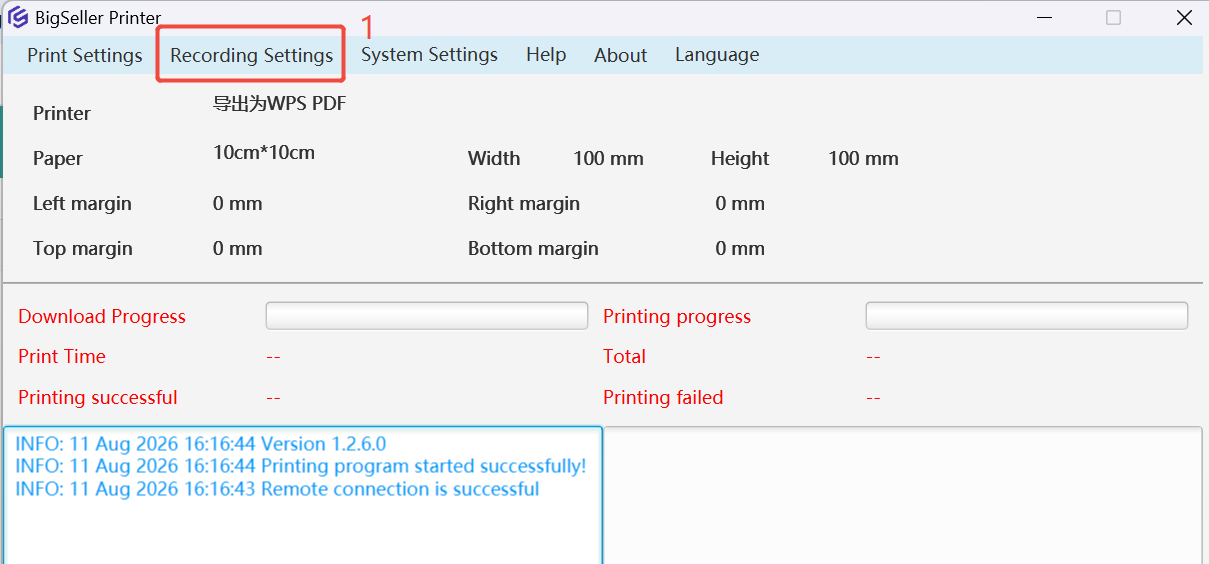
Langkah 2: Aktifkan Pengaturan Perekaman.
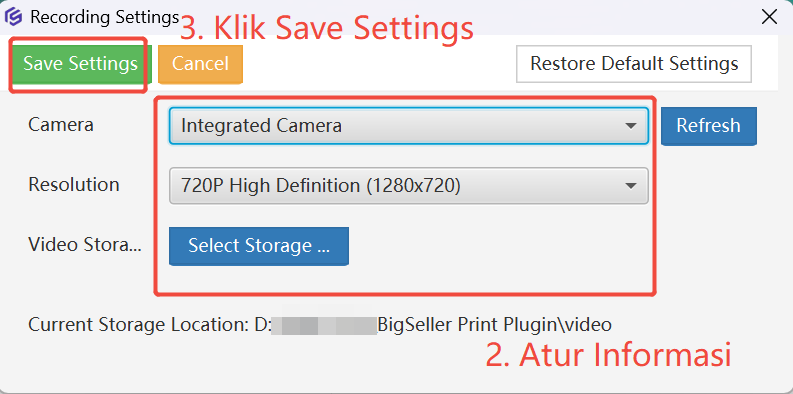
Pengaturan Detail Kamera:
Kamera: Mendukung kamera bawaan komputer / kamera USB / kamera Bluetooth. Silakan pilih kamera yang terhubung.
Resolusi: Bergantung pada resolusi tertinggi kamera (dapat disesuaikan ke resolusi yang lebih rendah).
Lokasi Penyimpanan Video: Disarankan disimpan di Drive D untuk menghindari kegagalan perekaman akibat ruang penyimpanan yang tidak mencukupi.
3.2 Perekaman pada Menu Scan & Kirim
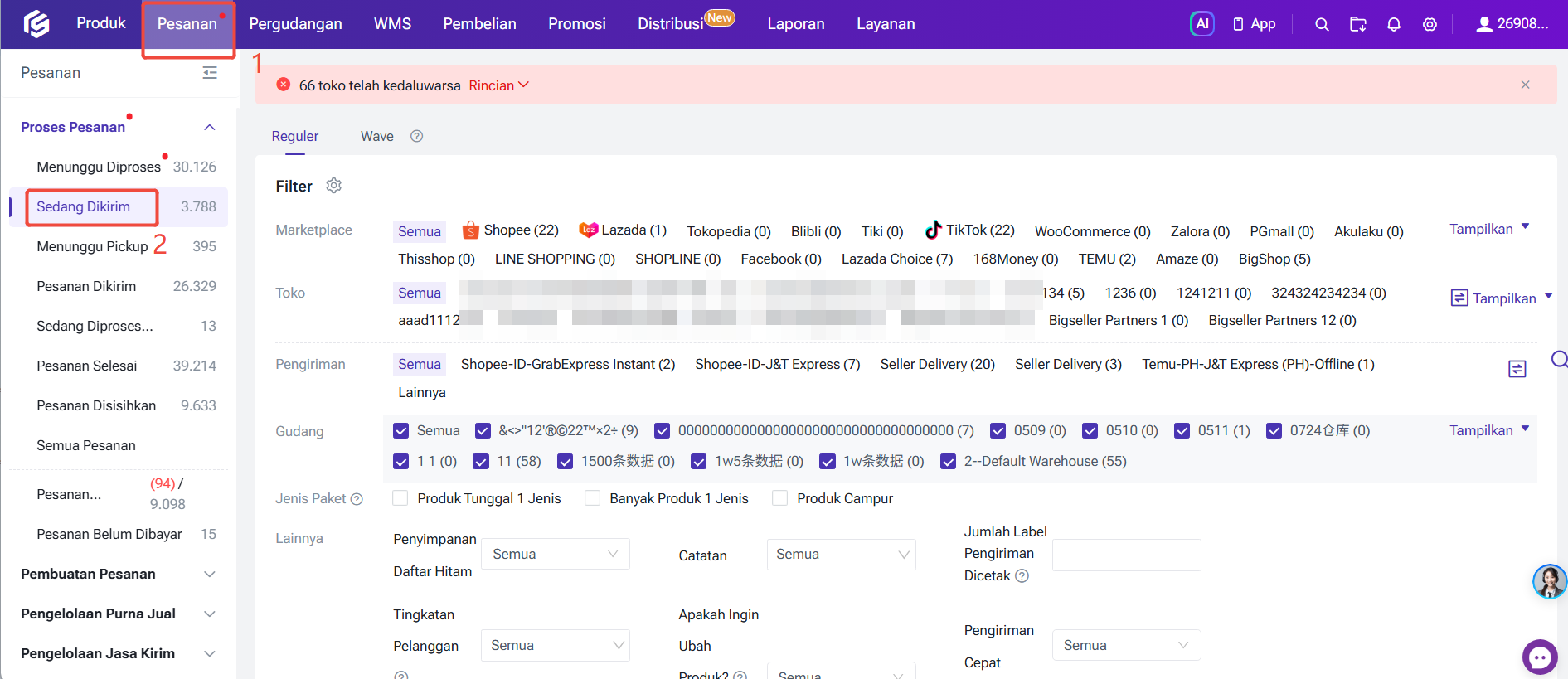
Masuk ke menu Pesanan > Menunggu Dicetak > Scan & Kirim.
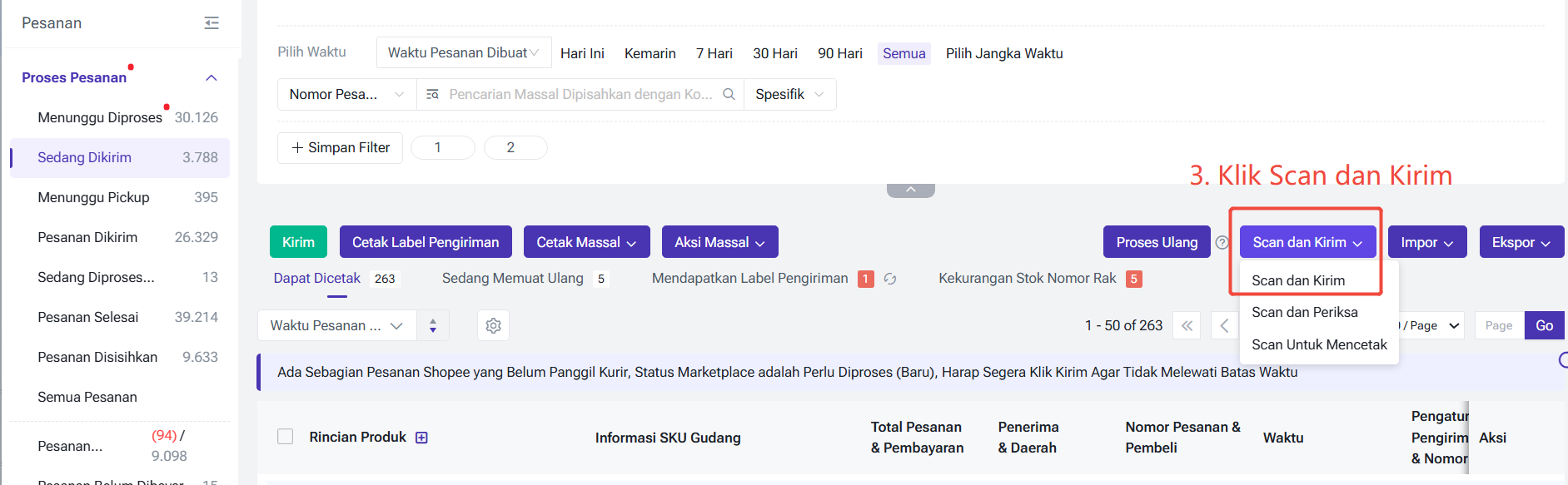
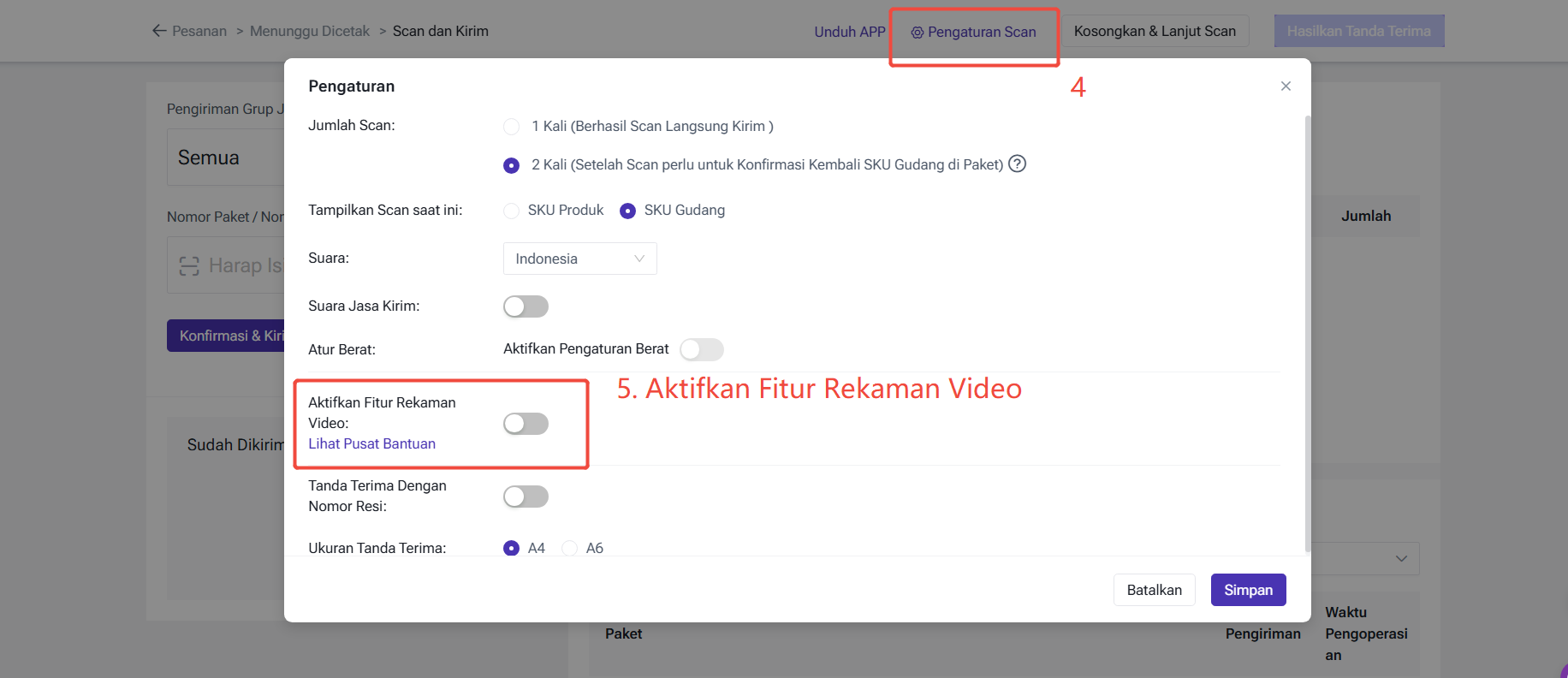
Setelah masuk ke halaman, aktifkan fitur perekaman video.
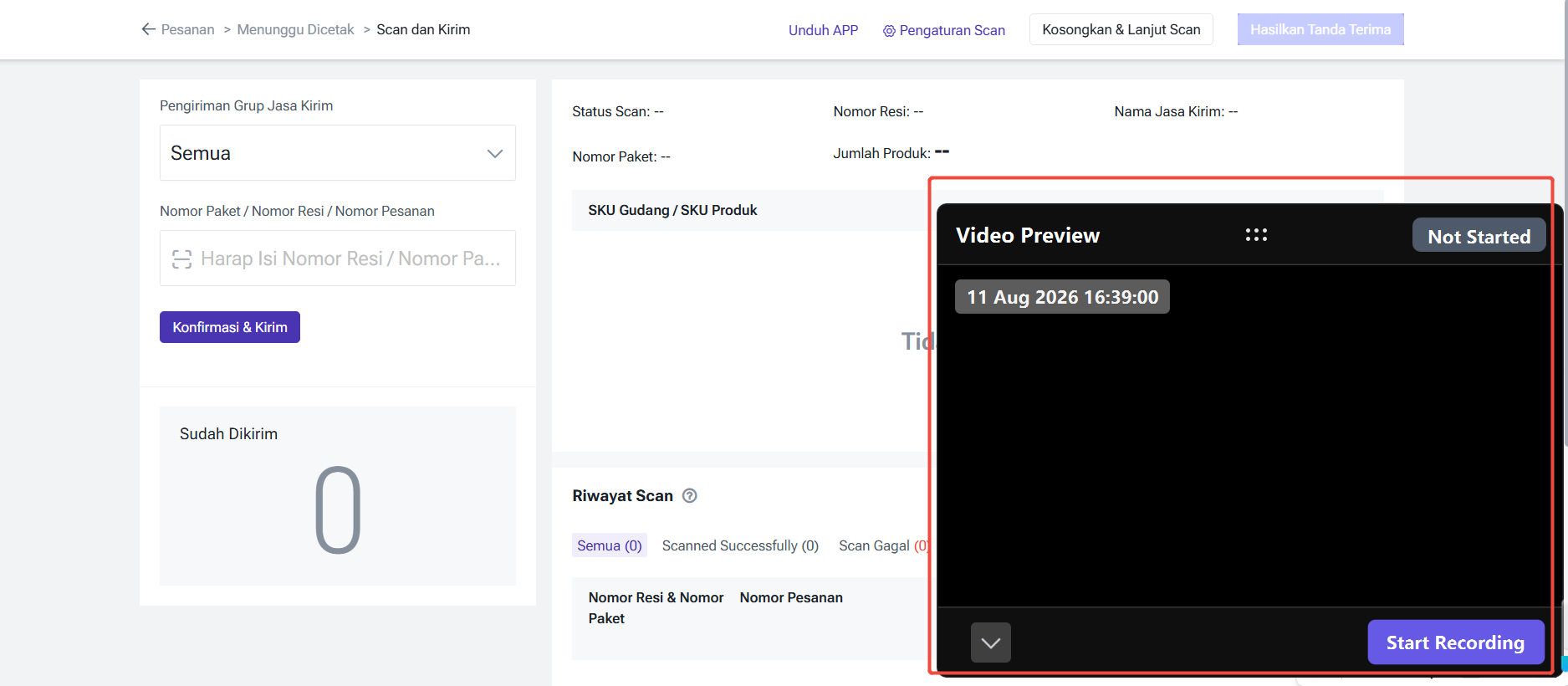
Setelah diaktifkan, pratinjau (preview) video akan muncul. Nyalakan kamera untuk mengecek jangkauan area rekam dan sesuaikan posisi kamera.
Saat melakukan scan pada Nomor Resi / Nomor Paket / Nomor Pesanan, perekaman video akan dimulai secara otomatis.
Setelah selesai, lakukan scan pada paket berikutnya; sistem akan menghentikan perekaman paket sebelumnya secara otomatis dan memulai perekaman untuk paket yang baru.
3.3 Perekaman pada Menu Scan & Periksa
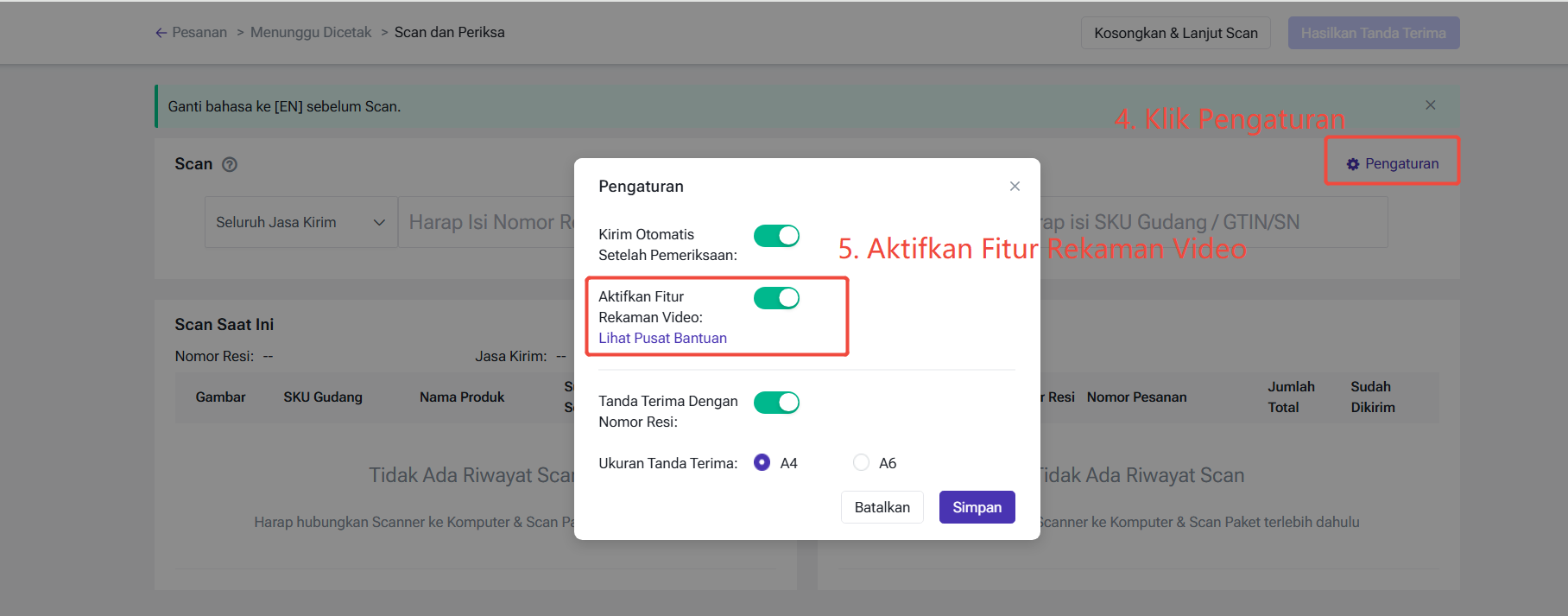
Masuk ke menu Pesanan > Menunggu Dicetak > Scan & Periksa.
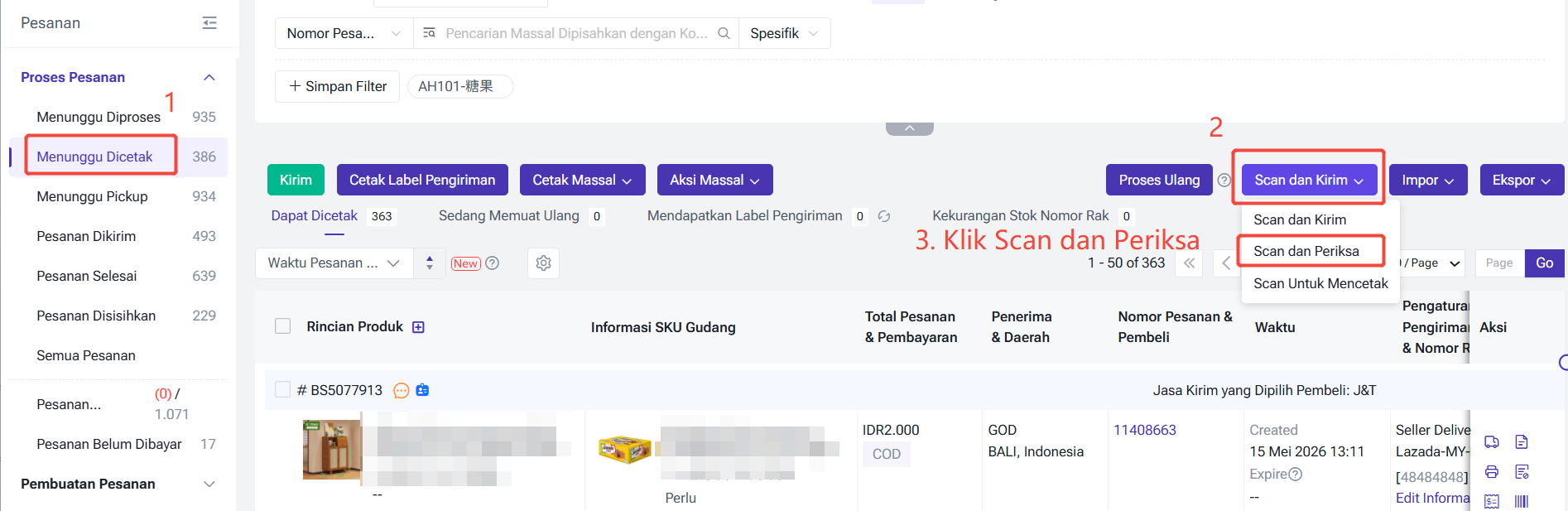
Setelah masuk ke halaman, aktifkan fitur perekaman video.
(Langkah-langkah perekaman sama dengan menu Scan & Kirim: perekaman otomatis dimulai saat nomor resi di-scan, dan akan berhenti lalu memulai perekaman baru saat nomor resi berikutnya di-scan).
3.4 Perekaman Video pada Menu Scan dan Kirim di Modul WMS
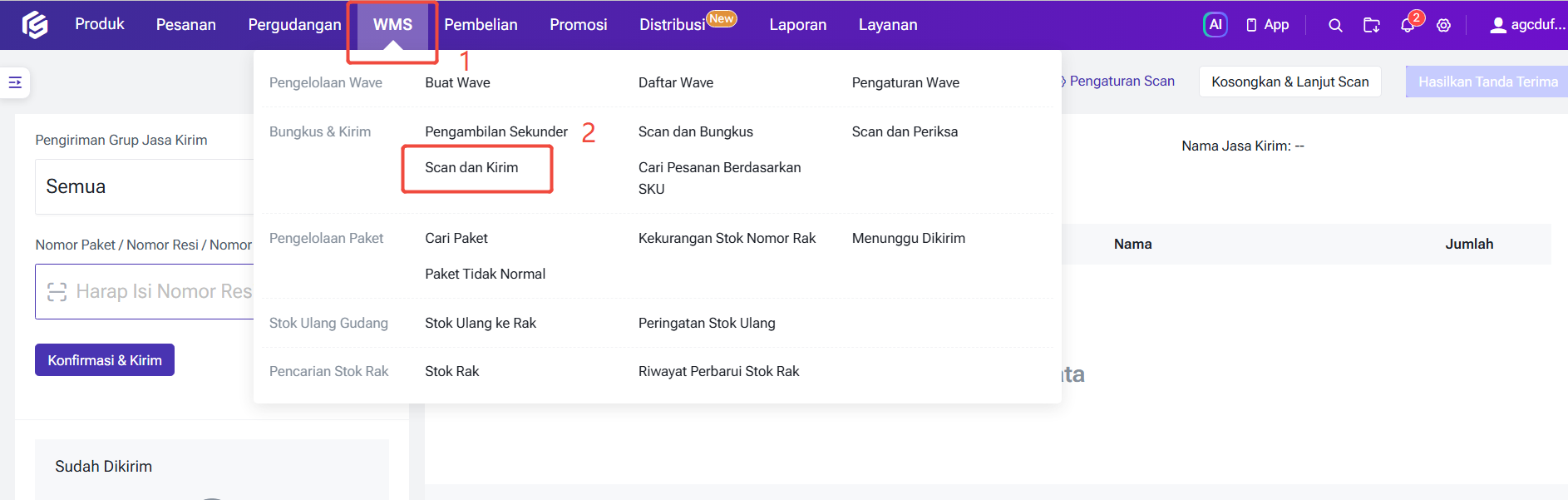
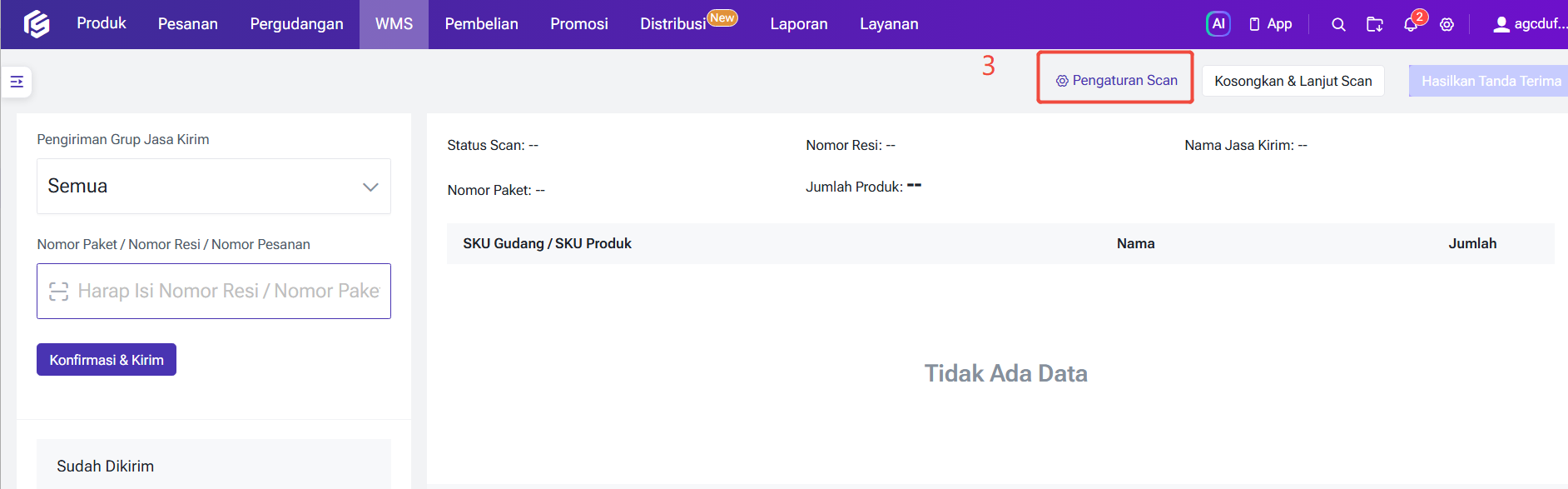
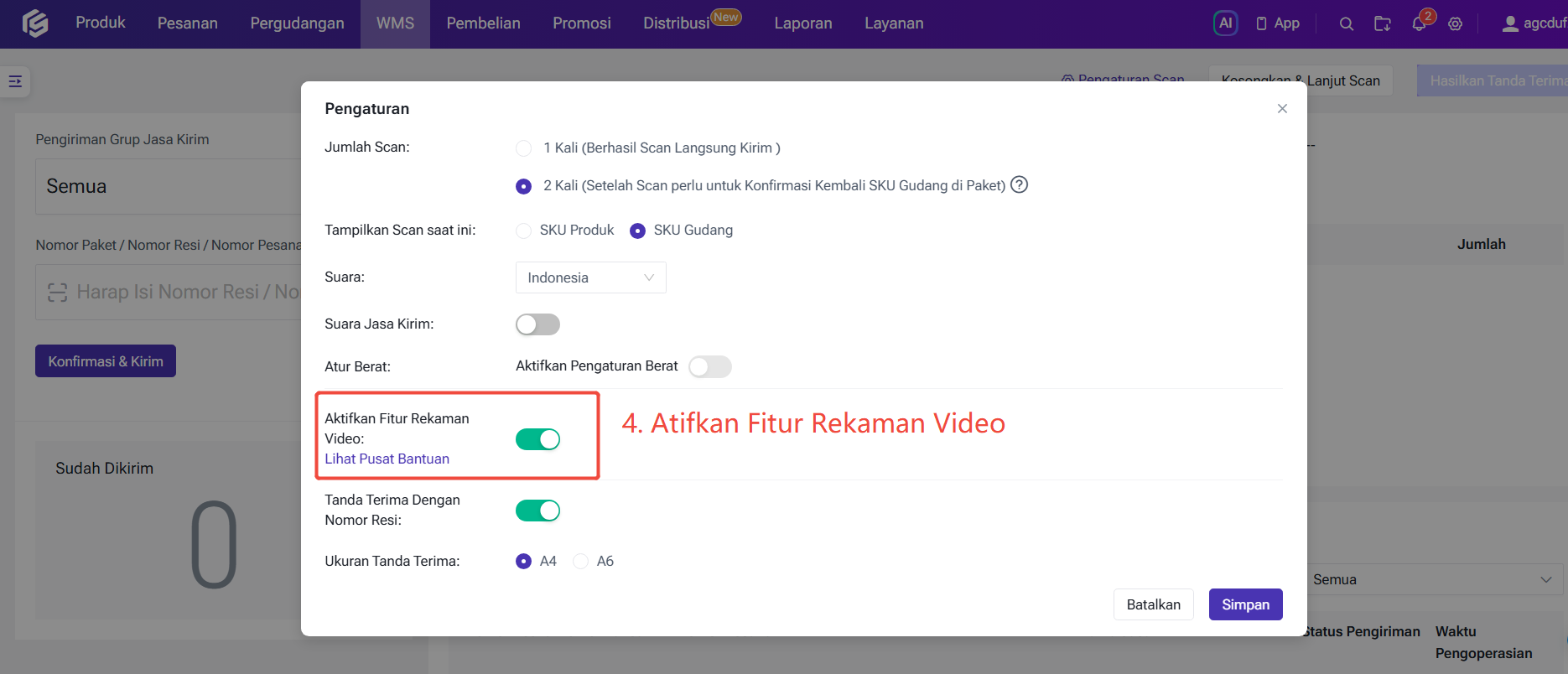
Masuk ke menu WMS > Scan dan Kirim > Aktifkan Fitur Rekaman Video
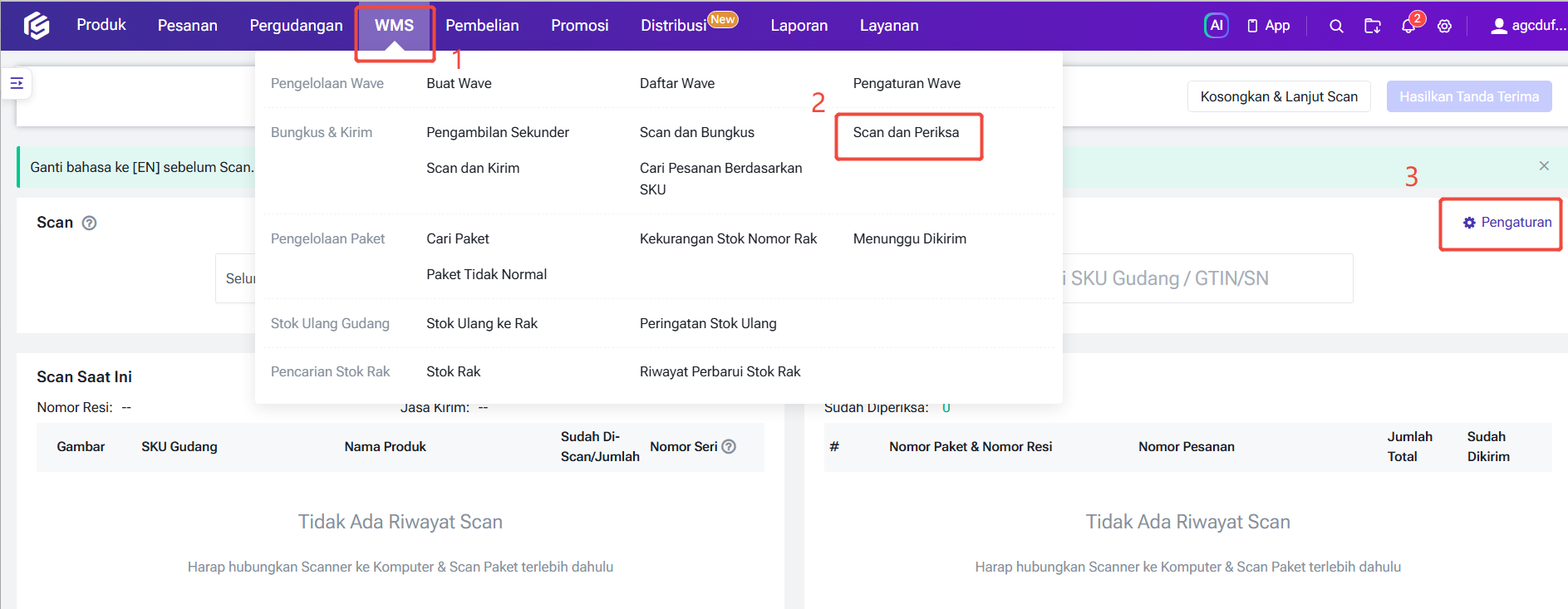
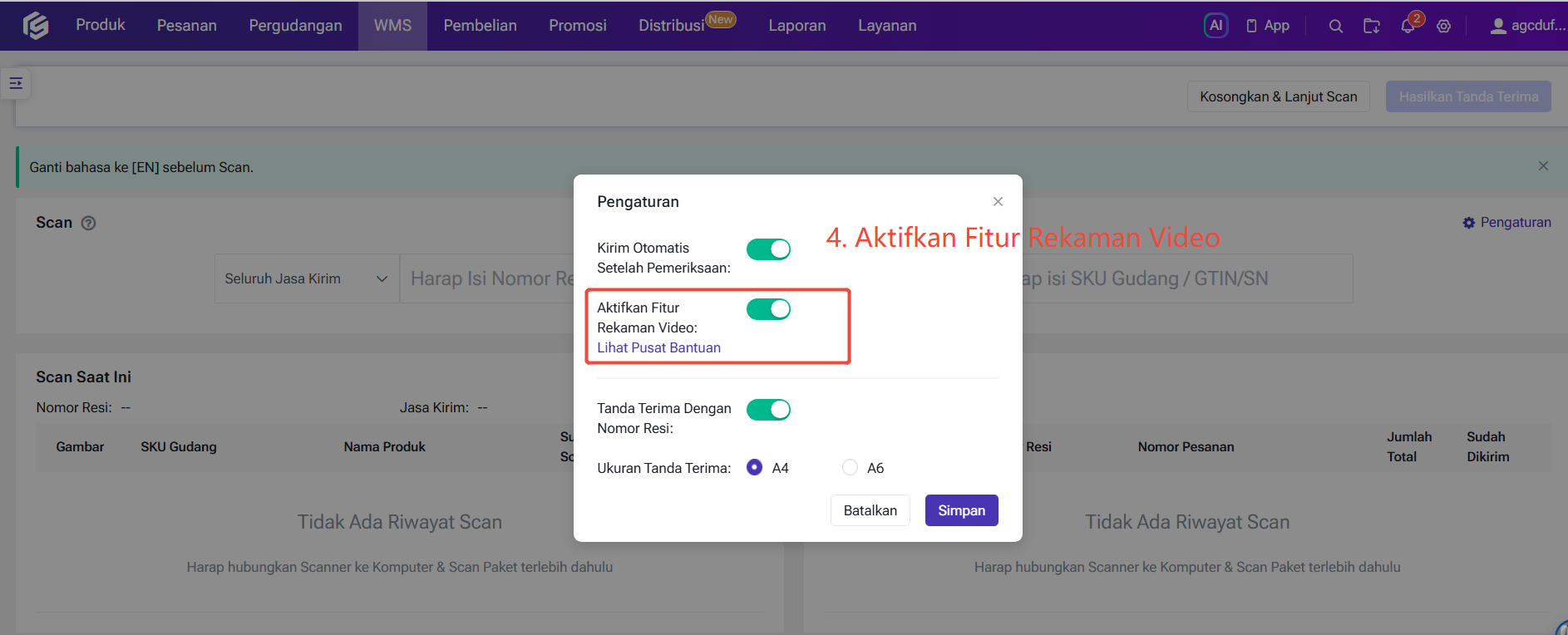
3.5 Perekaman Video pada Menu Scan dan Periksa di Modul WMS
Masuk ke menu WMS > Scan dan Periksa > Aktifkan Fitur Rekaman Video
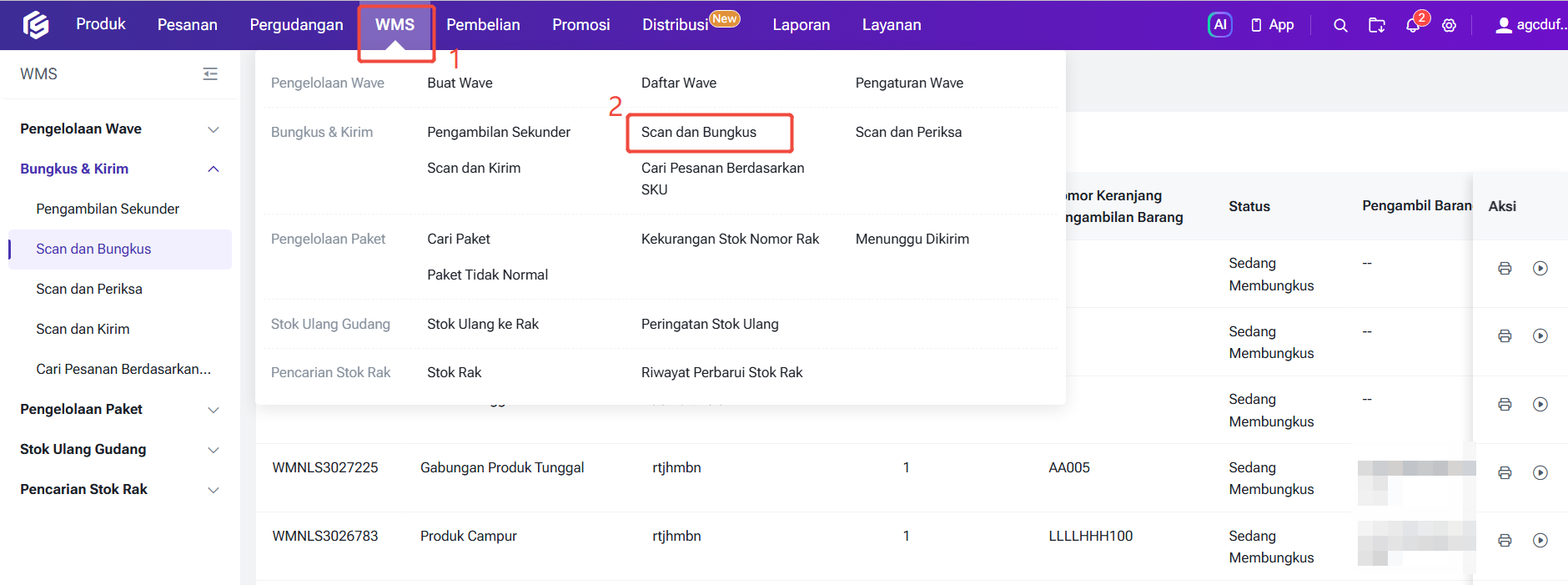
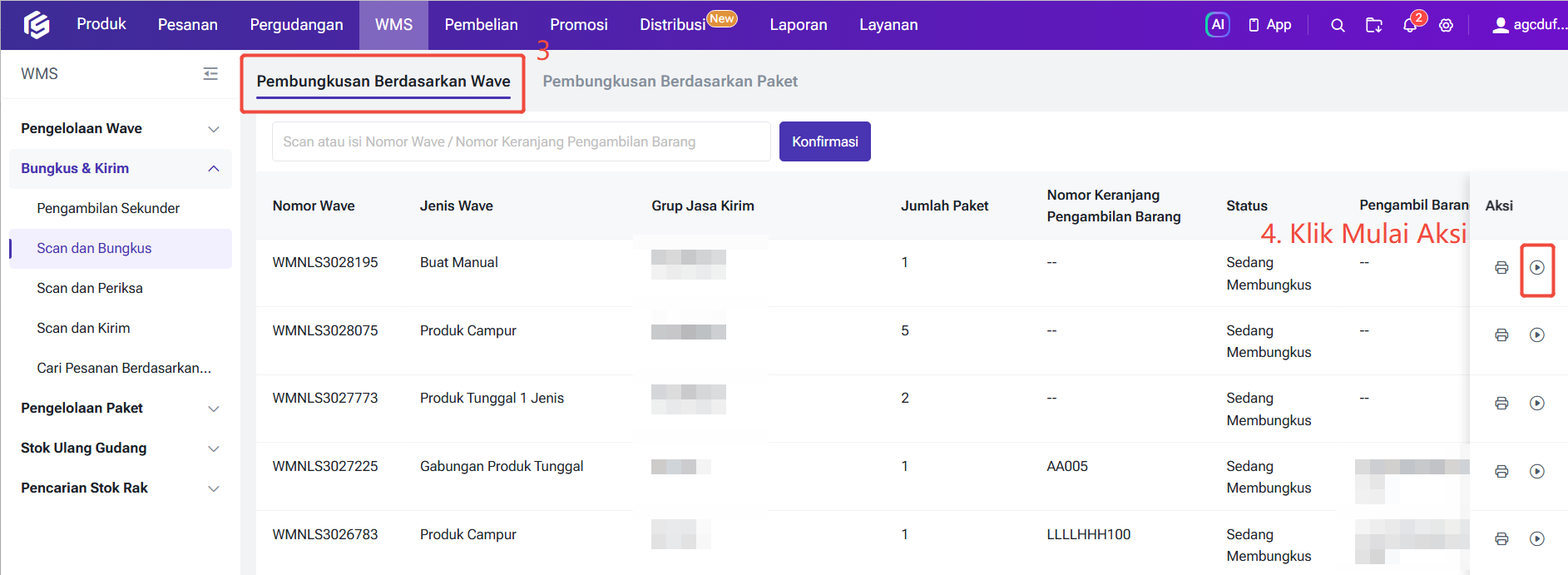
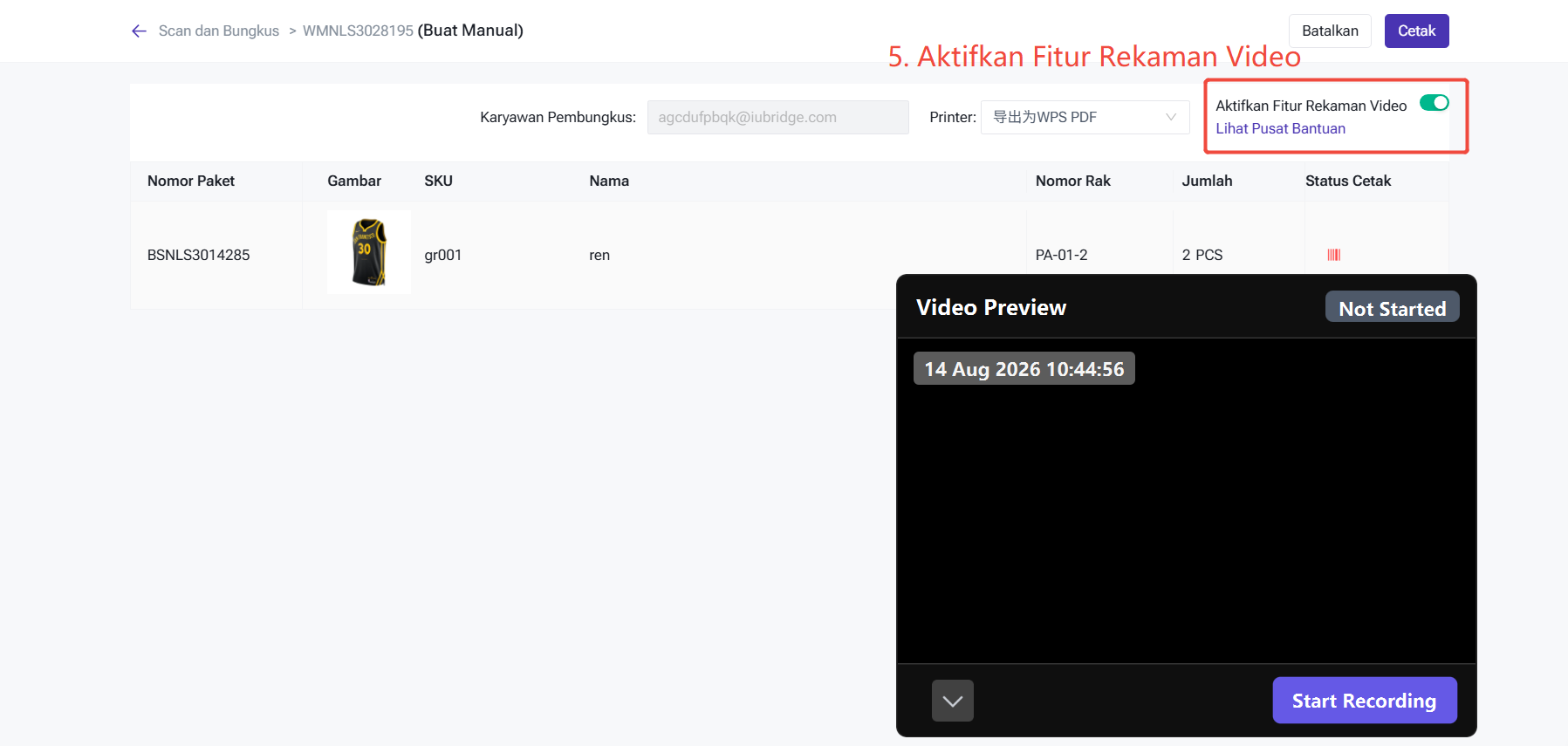
3.6 Perekaman Video pada Menu Scan dan Bungkus di Modul WMS
Masuk ke menu WMS > Scan dan Bungkus > Aktifkan Fitur Rekaman Video
Apakah Konten Ini Bermanfaat?
Saran Anda Mendorong Kami untuk Terus Melakukan Pengoptimalan, Terima Kasih Atas Penilaian Anda
Jika Teks di Atas Masih Belum Dapat Menyelesaikan Masalah Anda, Anda Dapat Hubungi Kami