Làm thế nào để check Dữ liệu quảng cáo trên BigSller APP?
Cập nhật vào: 16/07/2026 05:33
I. Tác dụng
Quảng cáo Shopee và TikTok giúp Người bán tăng khả năng hiển thị sản phẩm, tiếp cận Người mua tiềm năng và tối ưu hiệu quả bán hàng thông qua các chiến dịch quảng cáo trên nền tảng Shopee và TikTok. BigSeller APP hỗ trợ xem tổng quan dữ liệu quảng cáo Shopee và TikTok, giúp Người bán theo dõi hiệu quả quảng cáo mọi lúc mọi nơi, tiết kiệm thời gian khi không cần chuyển đổi và đăng nhập nhiều tài khoản Shop để kiểm tra dữ liệu.
II. Quy trình thao tác
Bước 1: Cấp quyền quảng cáo
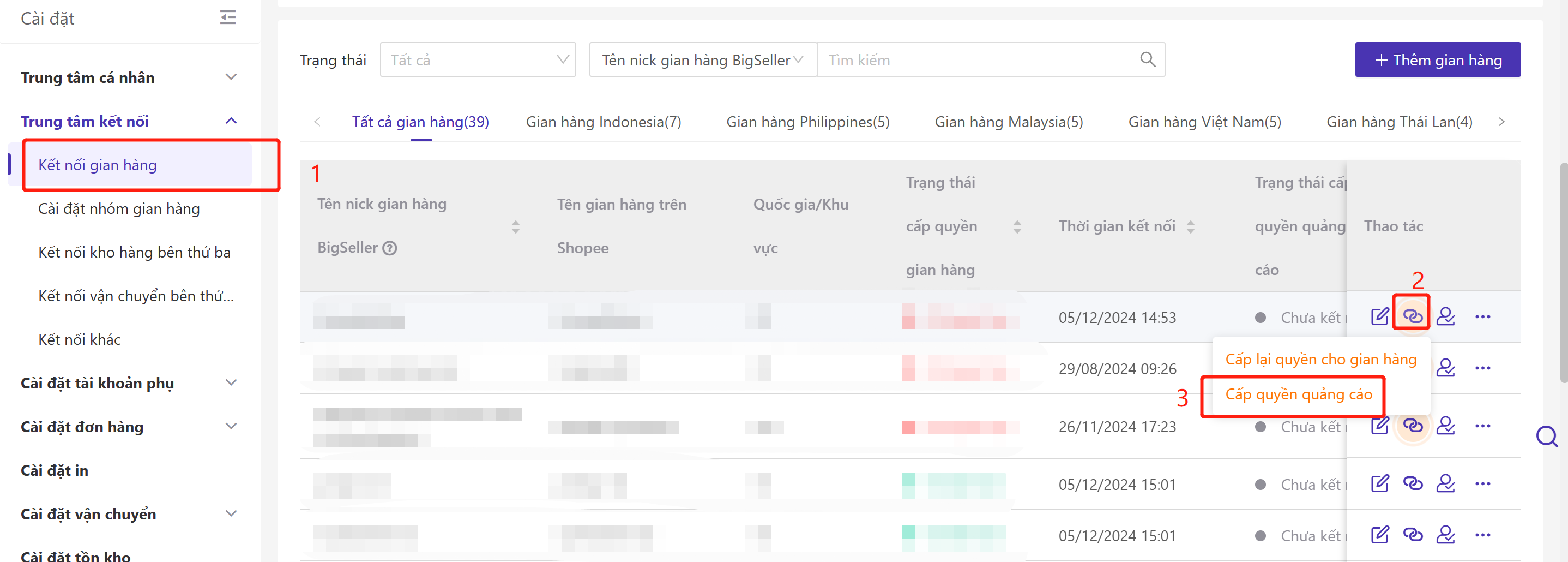
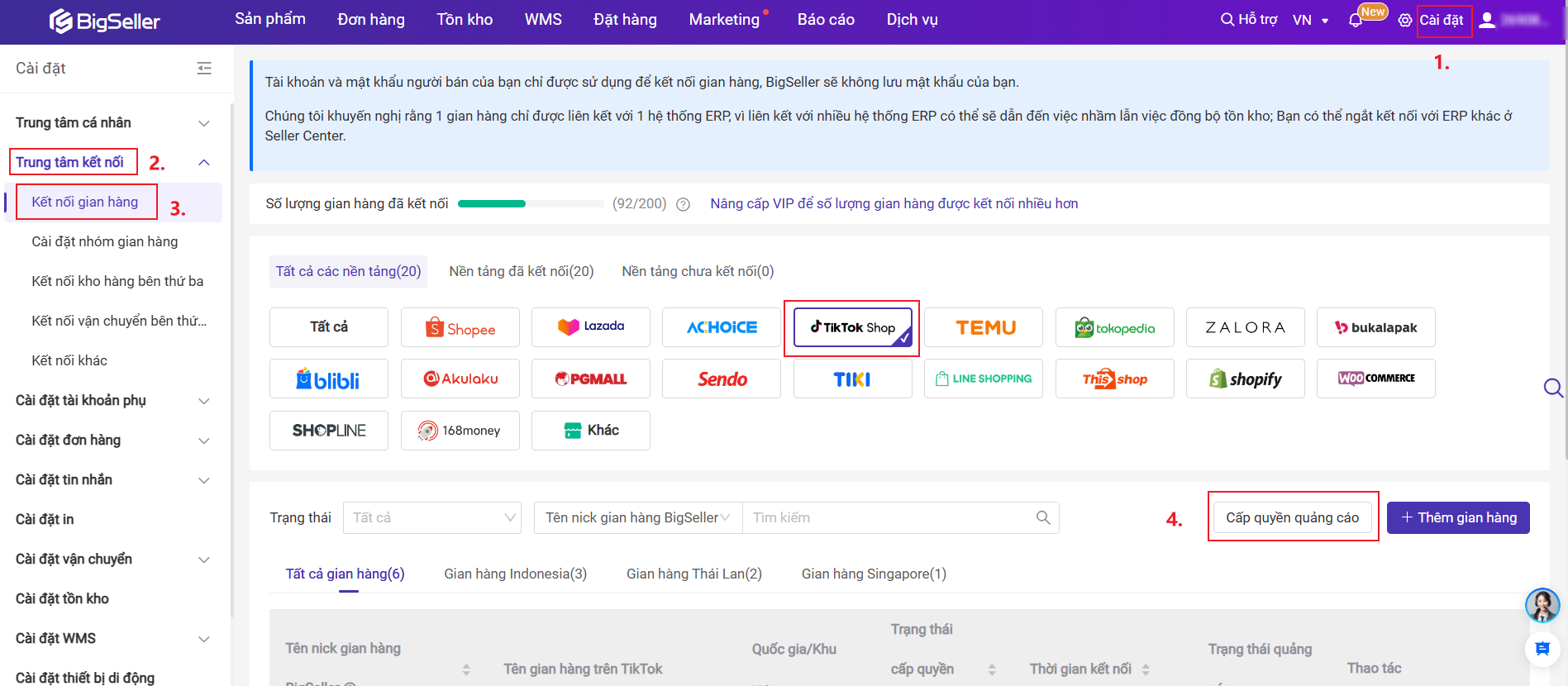
Trước khi xem dữ liệu quảng cáo, bạn cần cấp quyền truy cập quảng cáo của Shopee và TikTok trên BigSeller trước:
👉 Cấp quyền quảng cáo Shopee: https://help.bigseller.com/vi/detailPage/1/1/6798/content
👉 Cấp quyền quảng cáo TikTok: https://help.bigseller.com/vi/detailPage/1/1/8351/content
Bước 2: Truy cập BigSeller APP
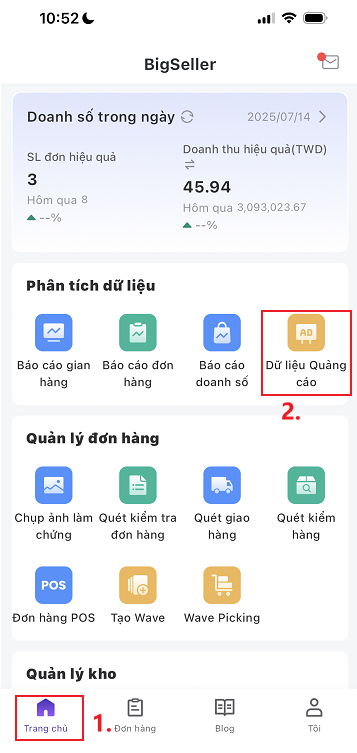
Mở BigSeller APP > Chọn Trang chủ > Dữ liệu quảng cáo > Tại đây, bạn có thể chọn nền tảng Shopee hoặc TikTok để xem báo cáo dữ liệu quảng cáo
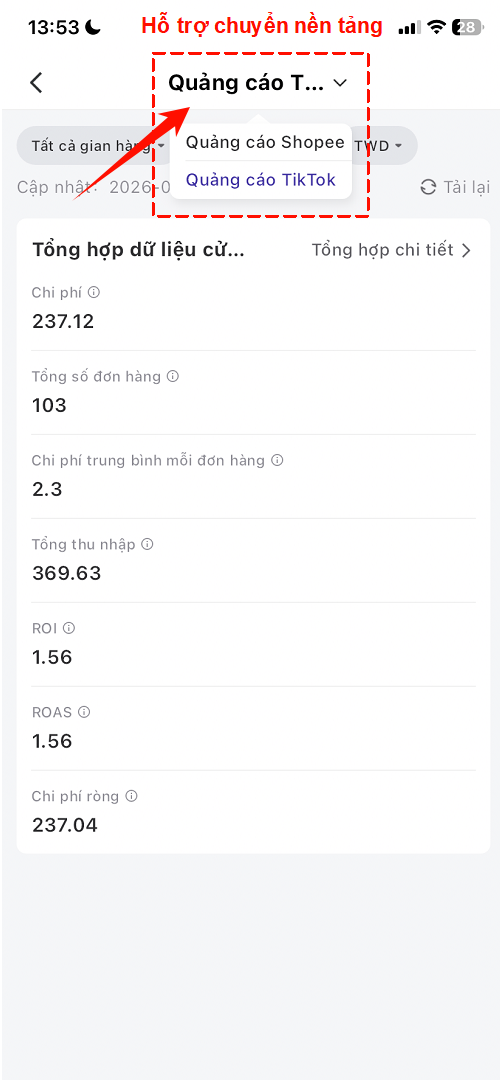
Đối với nền tảng Shopee, bạn còn có thể lựa chọn xem Dữ liệu cửa hàng hoặc Dữ liệu quảng cáo để theo dõi hai gốc độ khác nhau.
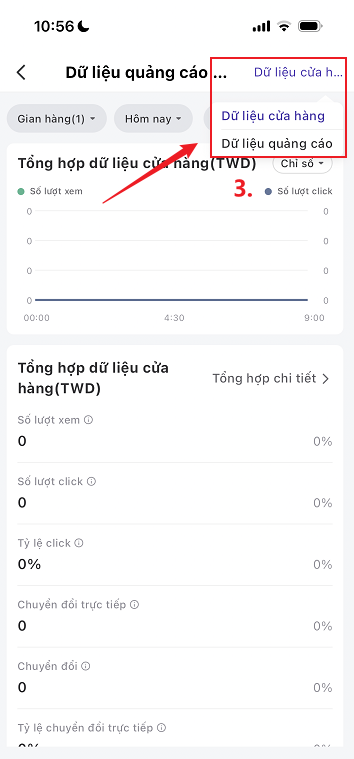
2.1 Check Dữ liệu cửa hàng
Bước 1: Sau khi bạn chọn check dữ liệu cửa hàng, bạn có thể check dữ liệu cửa hàng bạn muốn xem theo các điều kiện lọc dưới đây.
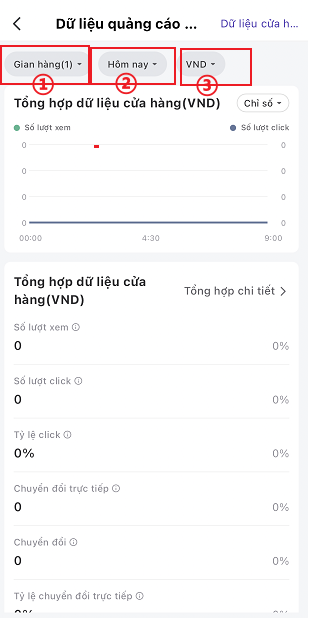
① Lọc gian hàng: Bạn có thể chọn tất cả gian hàng đã ủy quyền quảng cáo , chọn một gian hàng riêng, chọn nhiều gian hàng cùng lúc (Khi gian hàng chưa cấp quyền quảng cáo sẽ không được chọn) .
② Lọc thời gian: Bạn có thể lọc trực tiếp Hôm nay,Hôm qua, 7 ngày qua, 30 ngày qua, hoặc chọn một khoảng thời gian nào đó( Hiện tại chỉ hỗ trợ xem dữ liệu lịch sử trong 1 tháng gần nhất. )
③ Lọc theo đơn vị tiền tệ: Bạn có thể chọn tiền tệ IDR, MYR,PHP, THB, VND, CNY
Bước 2: Bấm Chỉ số> Chọn chỉ số (Bạn có thể chọn tối đa 2 chỉ số mỗi lần) > Bấm Xác nhận
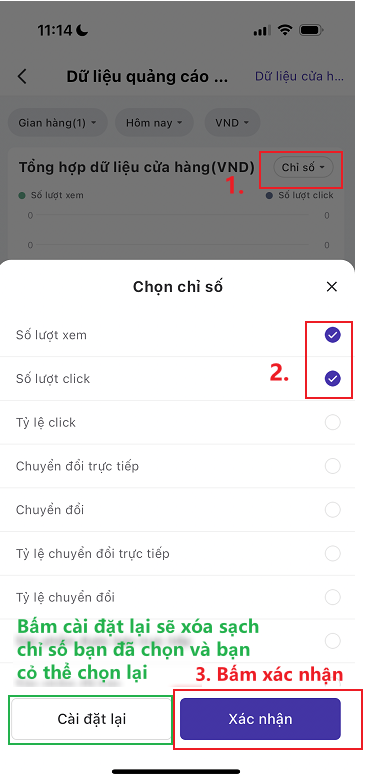
Các chỉ số bạn có thể chọn bao gồm: Số lượt xem, Số lượt click, Tỷ lệ click, Chuyển đổi trực tiếp, Chuyển đổi, Tỷ lệ chuyển dổi trực tiếp, Tỷ lệ chuyển đổi, Sản phẩm được bán trực tiếp, Doanh thu bán hàng trực tiếp, Doanh thu bán hàng, Chi phí quảng cáo, Chi phí mỗi chuyển đồi, Chi phí mỗi chuyển đổi trực tiếp, Tỷ lệ Hoàn vốn (ROAS), ROAS
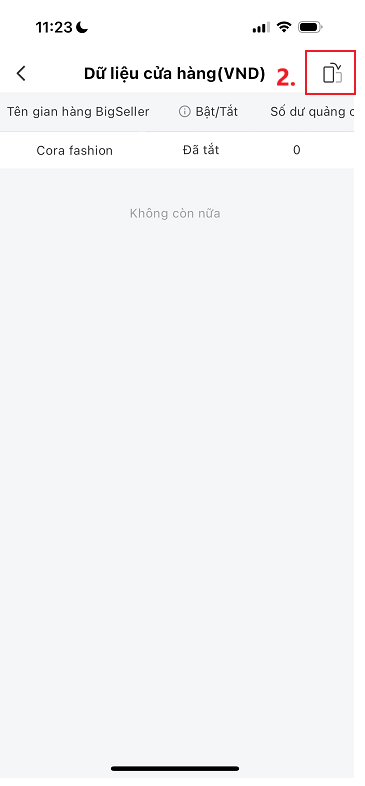
Bước 3: Cài đặt xem check dữ liệu cửa hàng theo biểu đồ ngang hay biểu đồ dọc.
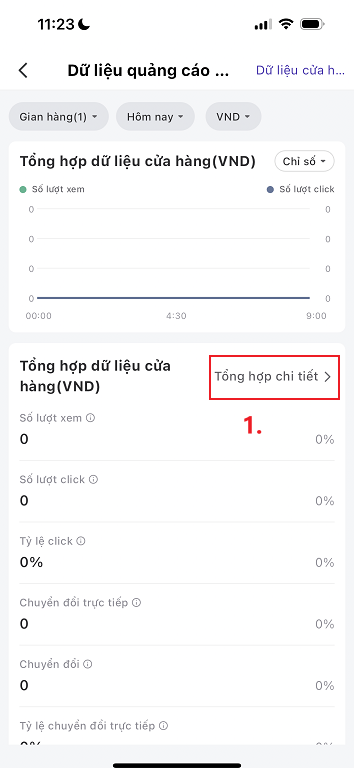
2.2 Check dữ liệu quảng cáo
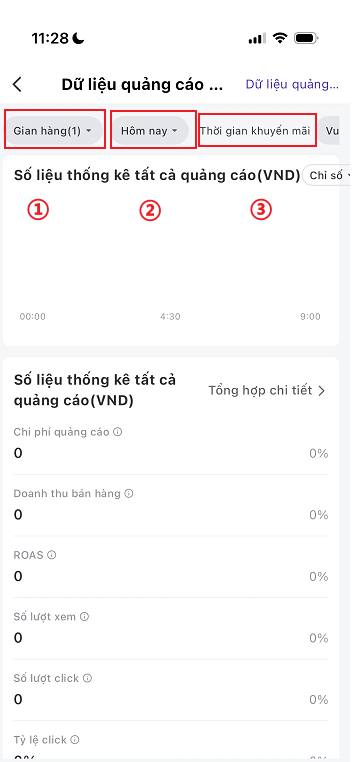
① Lọc gian hàng: Bạn có thể chọn tất cả gian hàng đã ủy quyền quảng cáo , chọn một gian hàng riêng, hoặc chọn nhiều gian hàng cùng lúc
② Lọc thời gian: Bạn có thể lọc trực tiếp Hôm nay,Hôm qua, 7 ngày qua, 30 ngày qua, hoặc chọn một khoảng thời gian nào đó( Hiện tại chỉ hỗ trợ xem dữ liệu lịch sử trong 1 tháng gần nhất. )
③ Chọn thời gian khuyến mãi : Bạn có thể lọc theo thời gian diễn ra, thời gian bắt đầu và thời gian kết thúc.
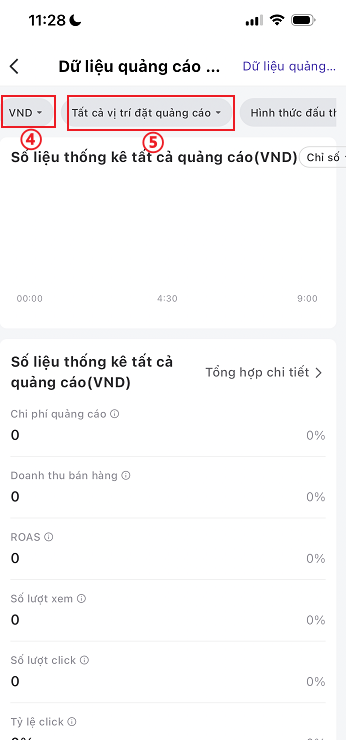
④ Lọc theo đơn vị tiền tệ: Bạn có thể chọn tiền tệ IDR, MYR,PHP, THB, VND, CNY
⑤ Lọc theo vị trí đặt quảng cáo: Bạn có thể chọn tất cả, Trang tìm kiếm, trang đề xuất
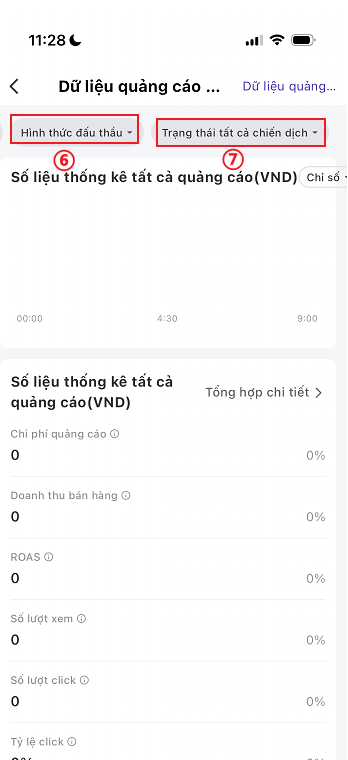
⑥ Lọc theo hình thức đấu thầu: Bạn có thể chọn đấu thầu thủ công hoặc tự động
⑦ Trạng thái chiến dịch: Bạn có thể chọn tất cả trạng thái chiến dịch, Đã đặt lịch, Đang diễn ra, Tạm dừng hoặc Đã kết thúc
Bước 2: Bấm Chỉ số> Chọn chỉ số (Bạn có thể chọn tối đa 2 chỉ số mỗi lần) > Bấm Xác nhận
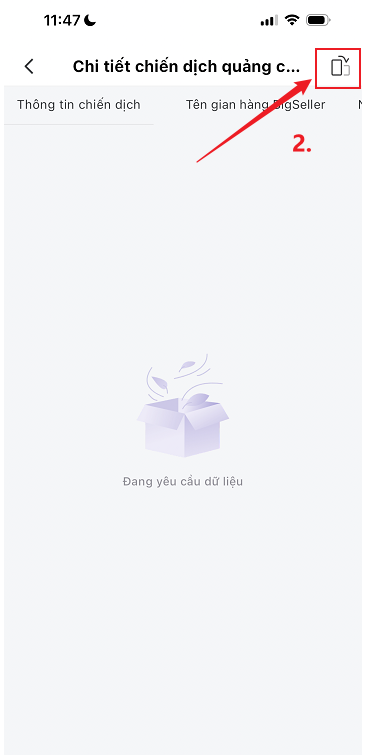
Bước 3: Cài đặt xem check dữ liệu cửa hàng theo biểu đồ ngang hay biểu đồ dọc.
FAQ
Nội dung có hữu ích không?
Cảm ơn phản hồi của bạn, đây chính là động lực để chúng tôi tiếp tục tối ưu hóa
Nếu tài liệu chưa thể giải đáp vấn đề của bạn, có thể Liên hệ chúng tôi