如何使用AI生成视频
更新于: 2026-10-16 10:23
一、作用
使用AI生视频可以帮助您降本增效、快速产出带货视频。支持将商品图文信息、参考视频或创意描述,一键转化为高质量的视频内容。涵盖商品展示、UGC带货、参考复刻、自由创作、故事分镜五大场景,支持多语言配音与字幕,生成的视频可直接保存至素材中心或应用到商品Listing中。二、 注意事项
BigCoin(BC)消耗规则:
-
生成消耗根据模型、分辨率、视频时长等参数实时计算。
-
提交任务时扣除BigCoin,若任务提交失败,已扣除的BigCoin会原路返还。
-
AI帮写、重新生成脚本、局部AI优化均会消耗BigCoin(如AI帮写5BigCoin)。
-
余额不足时,请先点击充值。
三、 视频工作台首页指南
3.1 进入AI视频工作台
可从以下几个入口进入视频工作台
1、导航栏:左侧导航栏【AI智能体助手】模块下,点击【视频工作台】。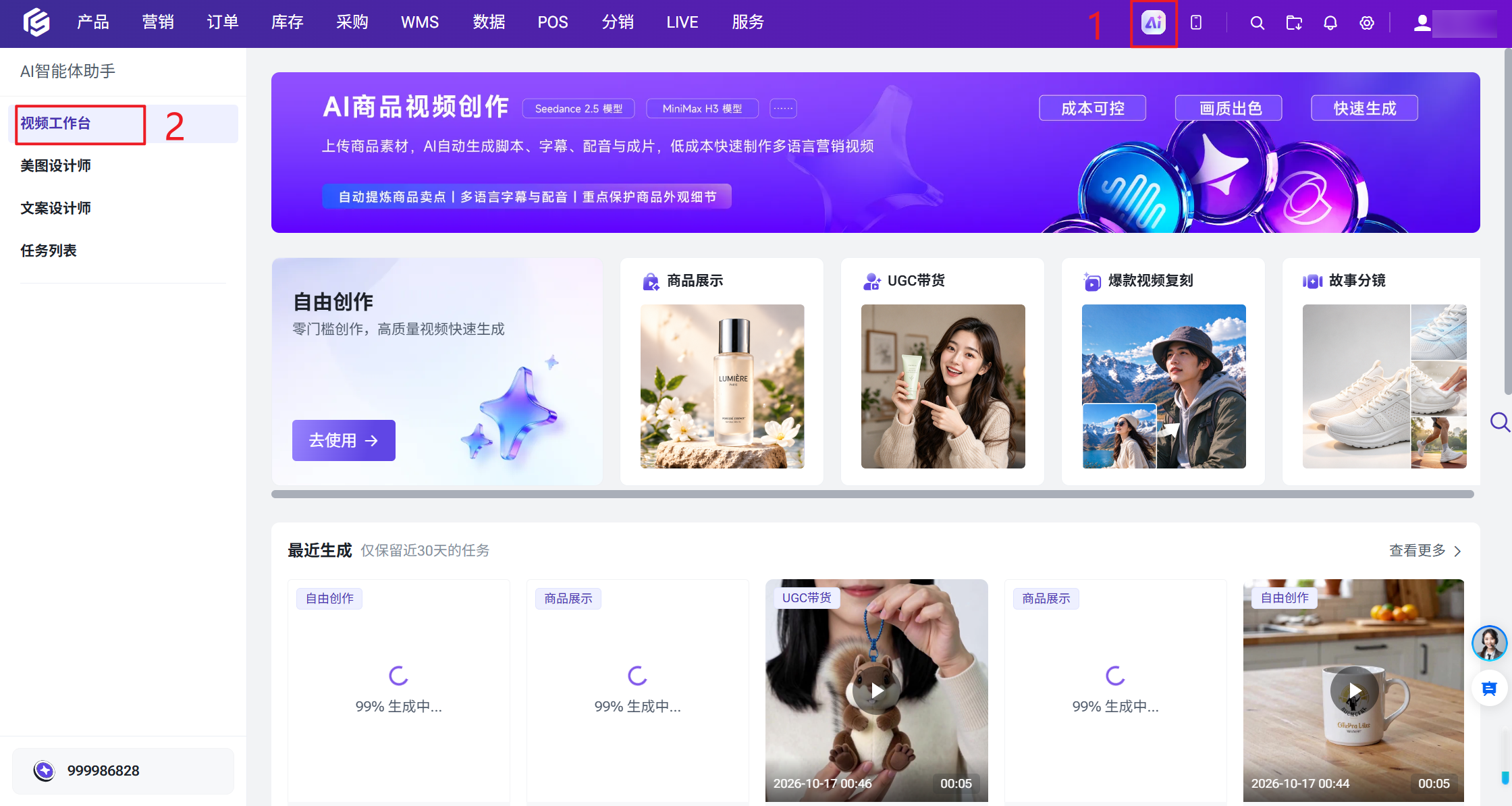
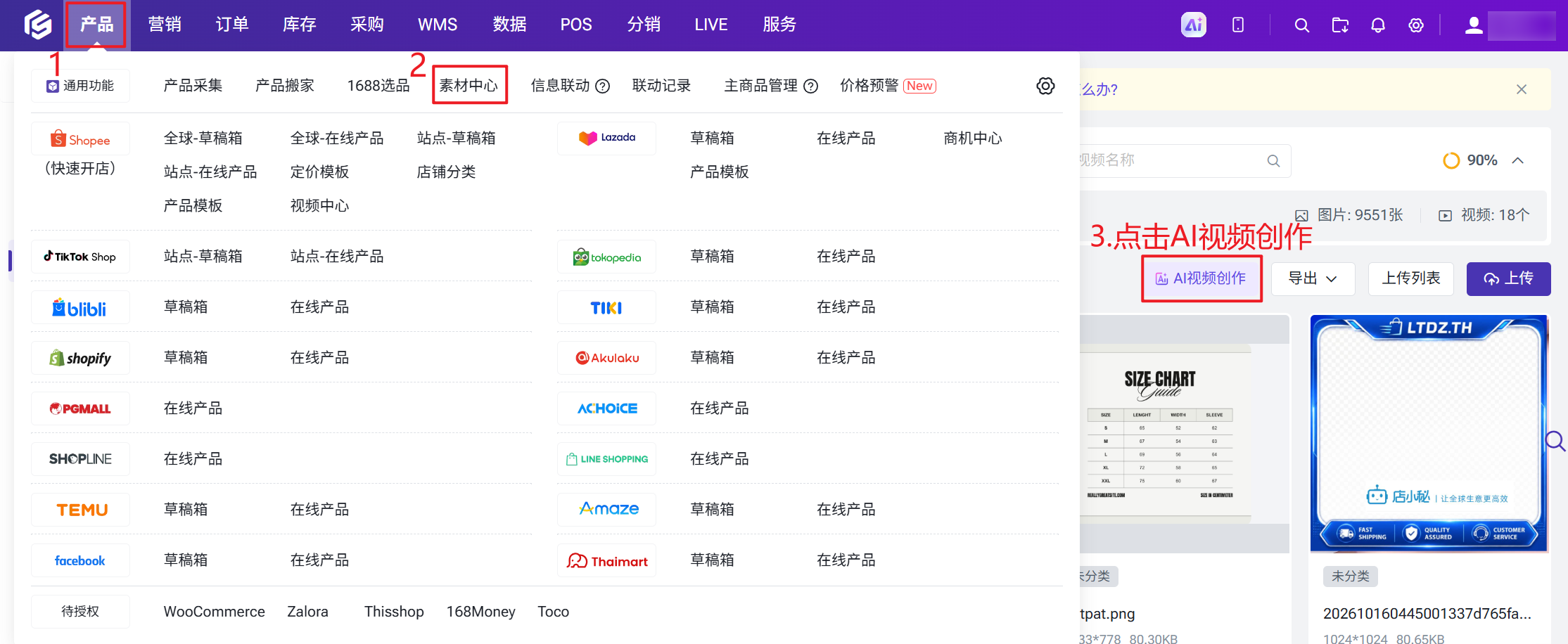
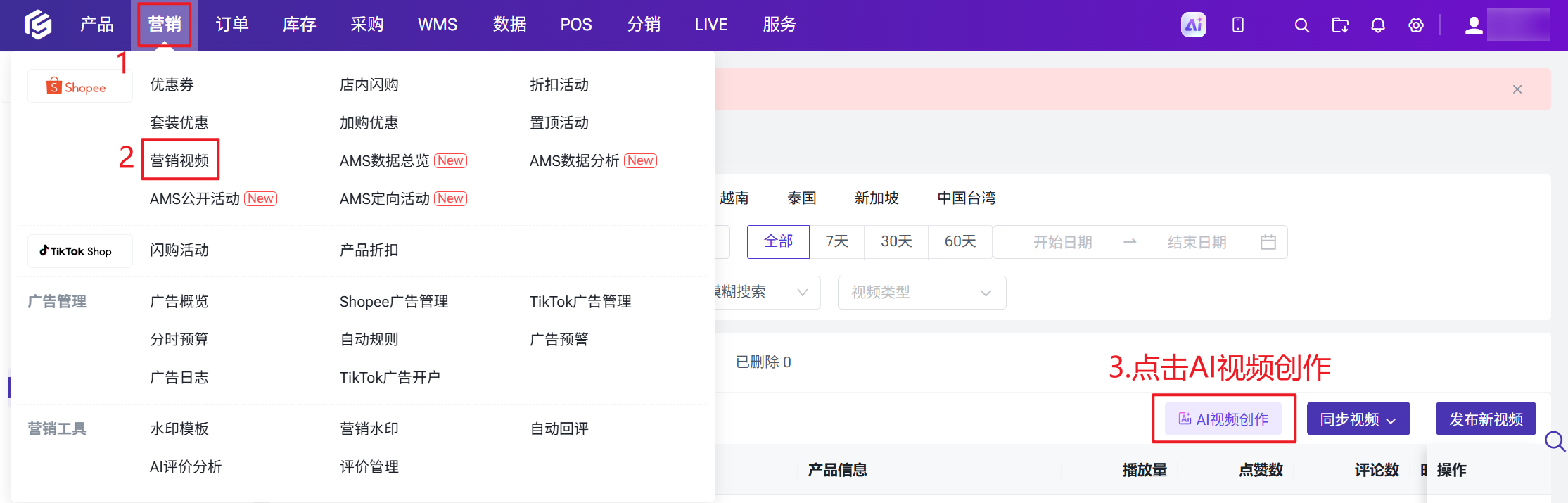
3、营销页面:在“营销视频”页面点击【AI生视频】按钮
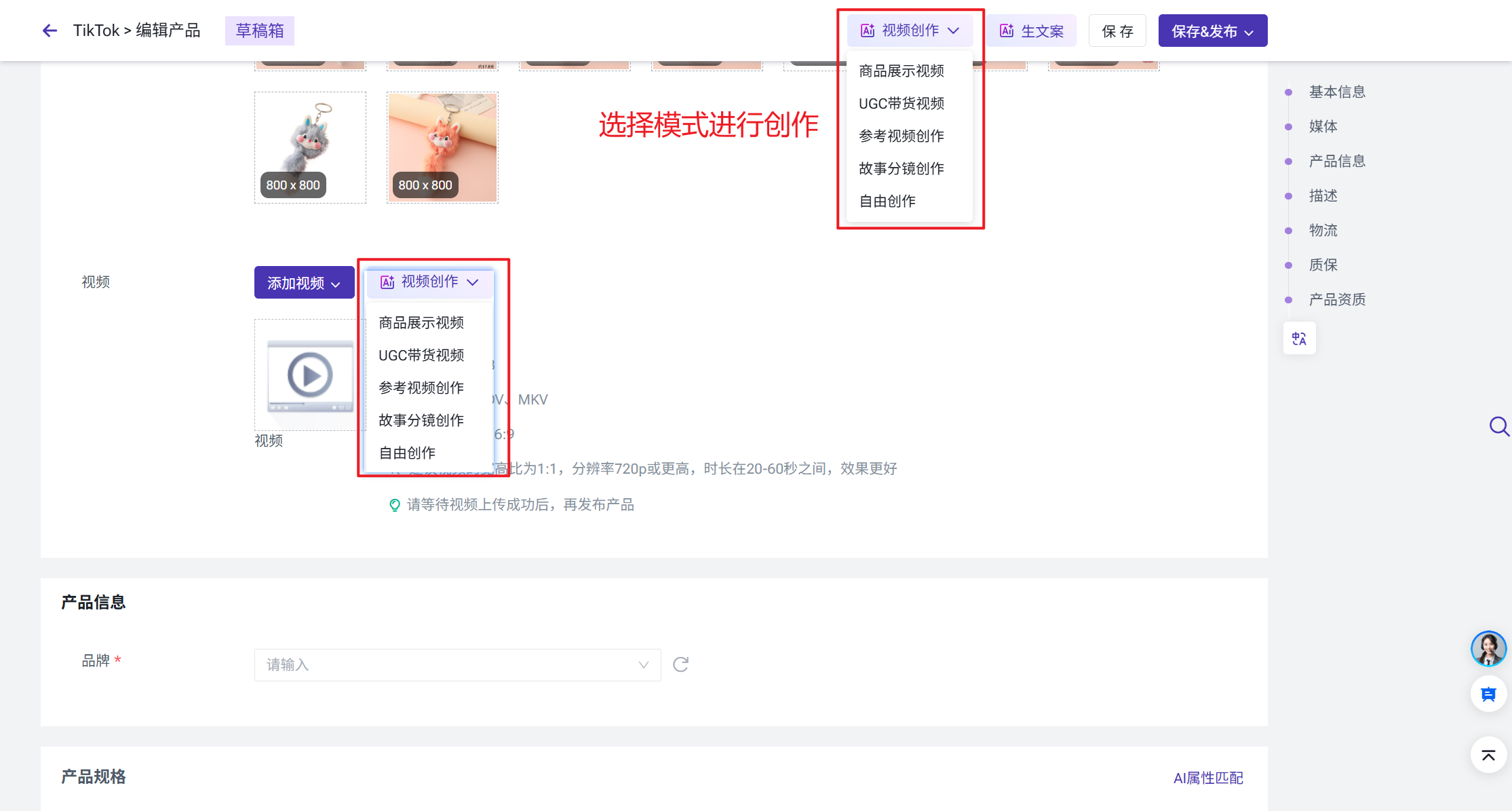
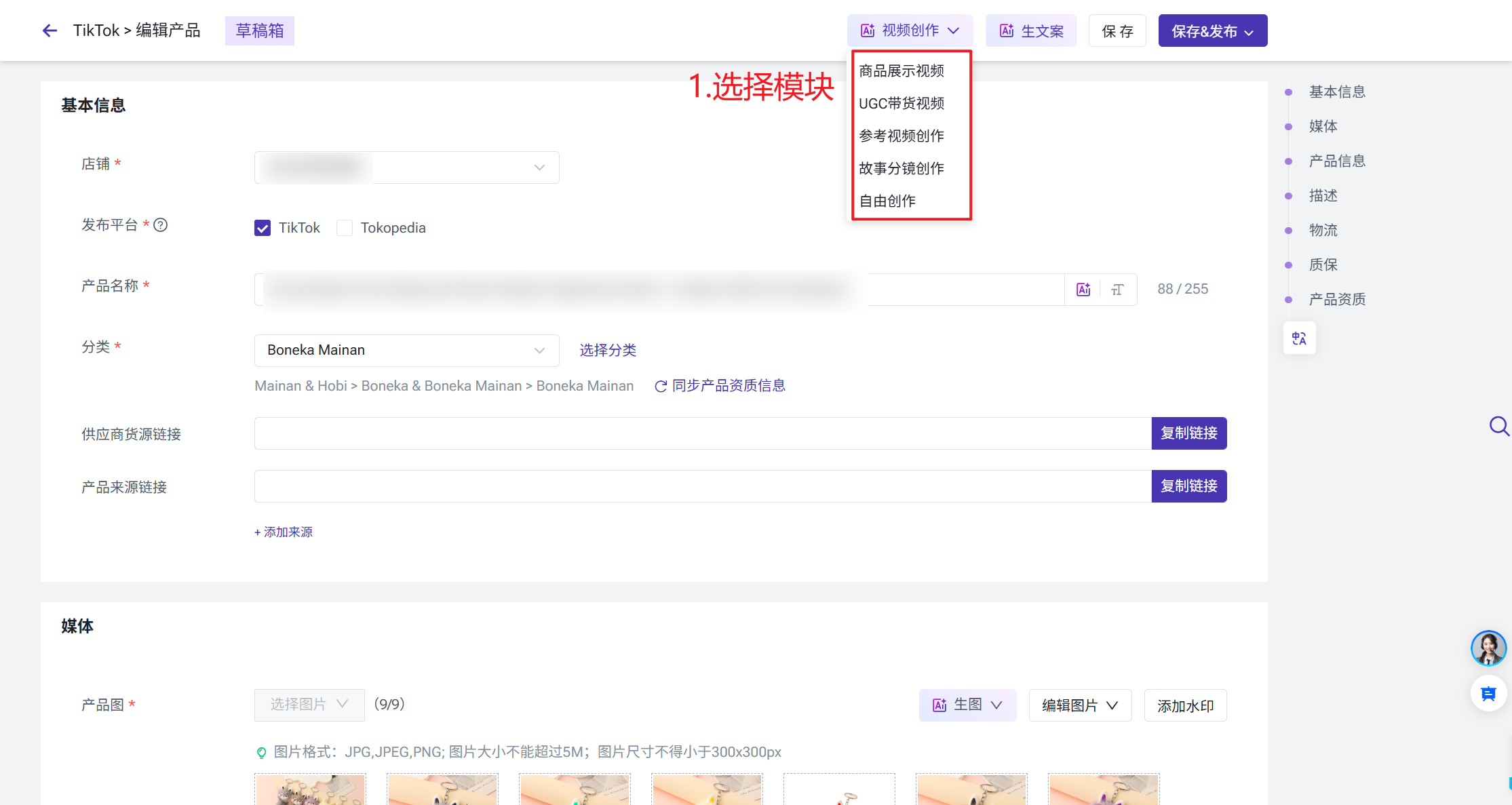
4、在线产品/草稿箱编辑页面:进入TikTok或者Shopee在线产品/草稿箱的产品编辑页面。点击创作视频
3.2 视频工作台介绍
进入视频工作台后,页面主要包含以下区域:
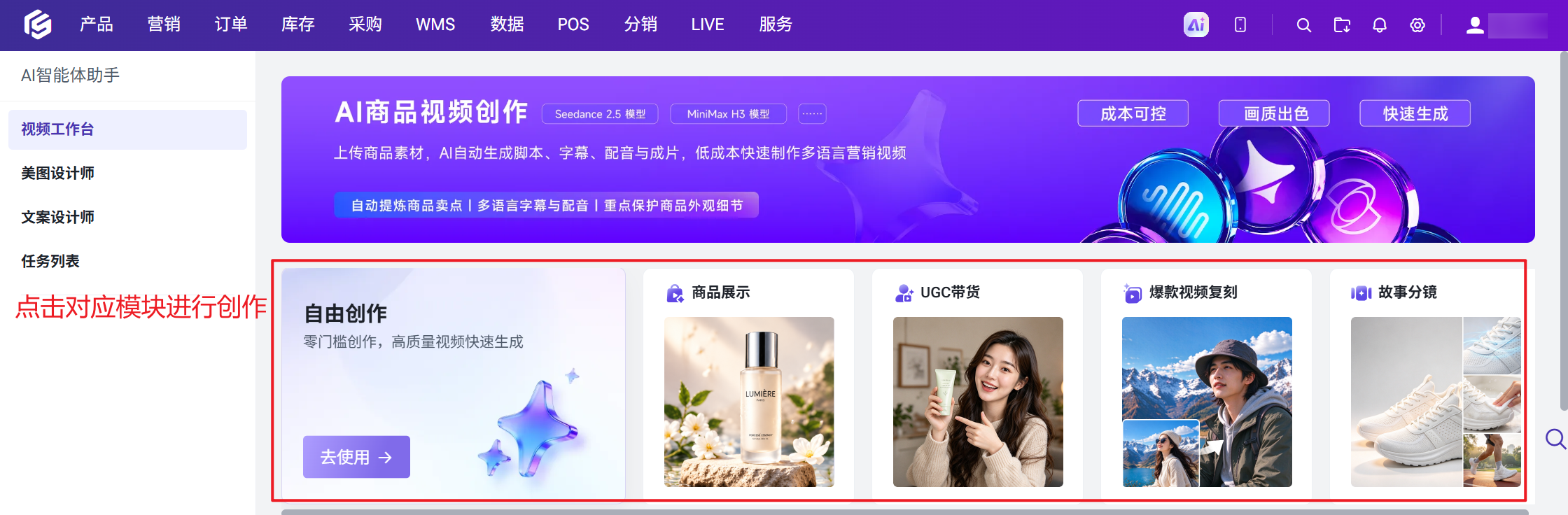
常用视频创作:展示5种创作模式入口(商品展示、自由创作、UGC带货、参考视频、故事分镜)。点击对应的模块即可进入对应创作流程。
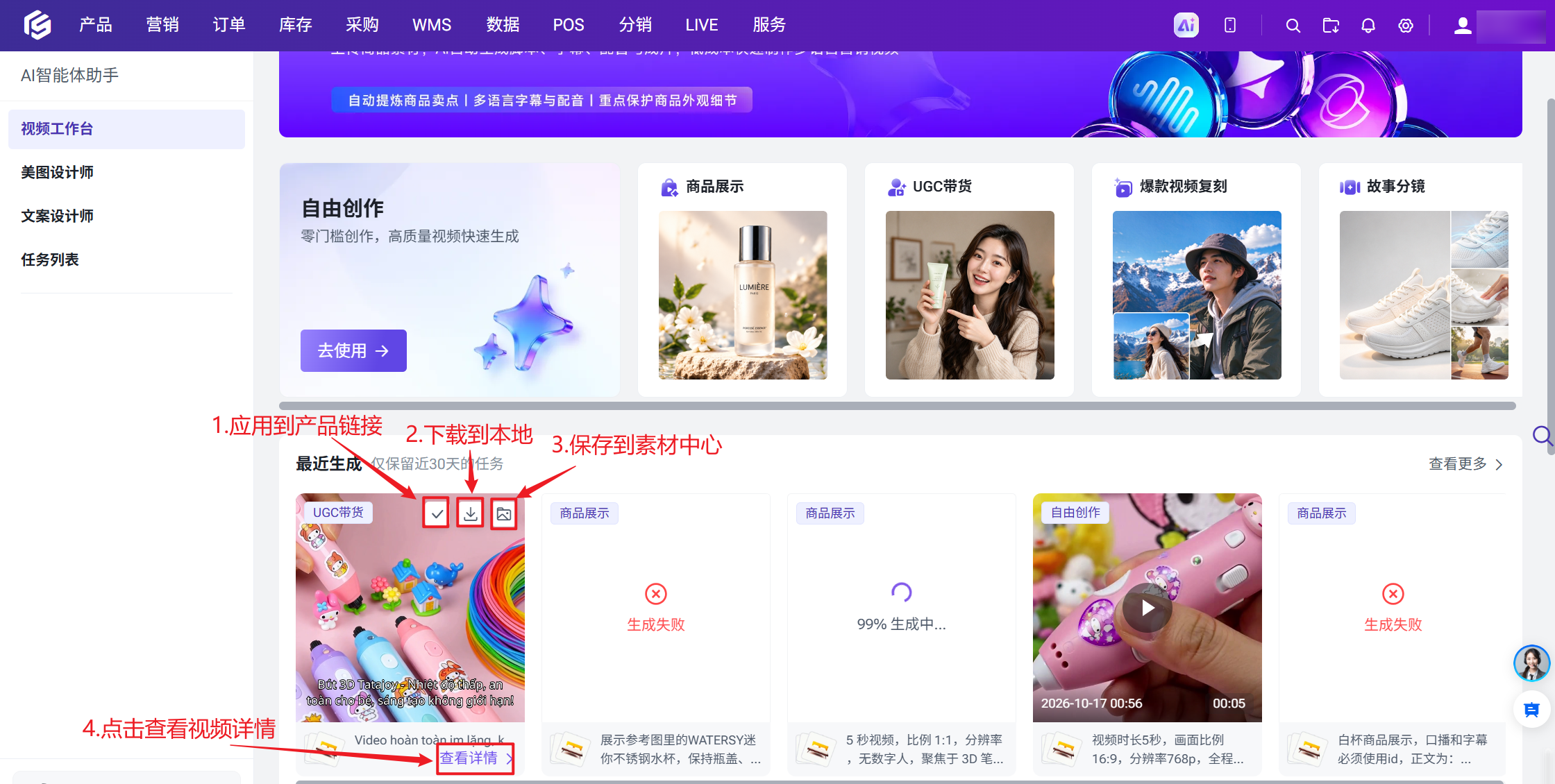
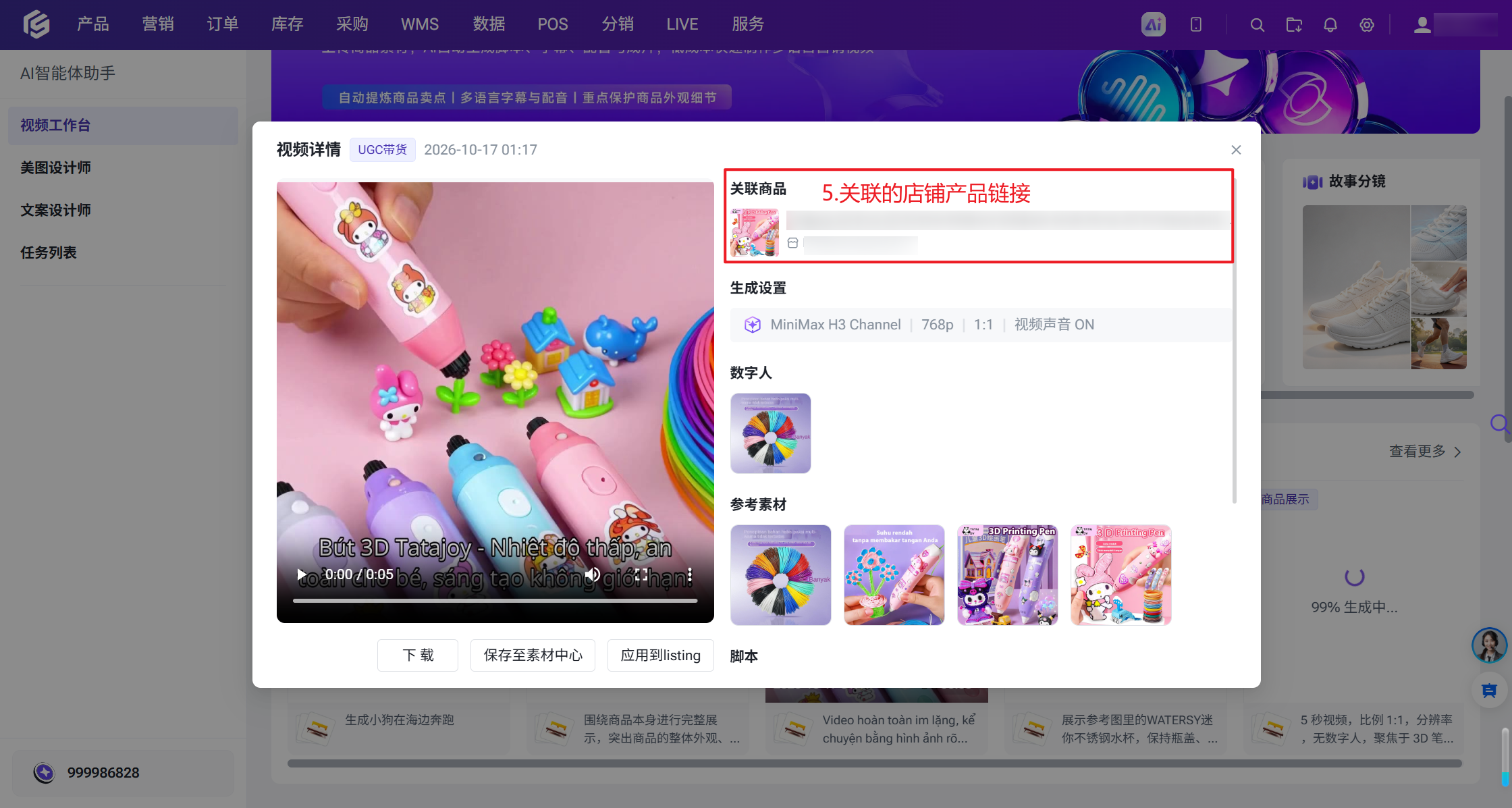
最近生成任务:展示最多5条最新任务(按创建时间倒序)。可查看任务状态、关联商品,并对已完成的任务进行【保存】、【下载】或【应用到Listing】操作。
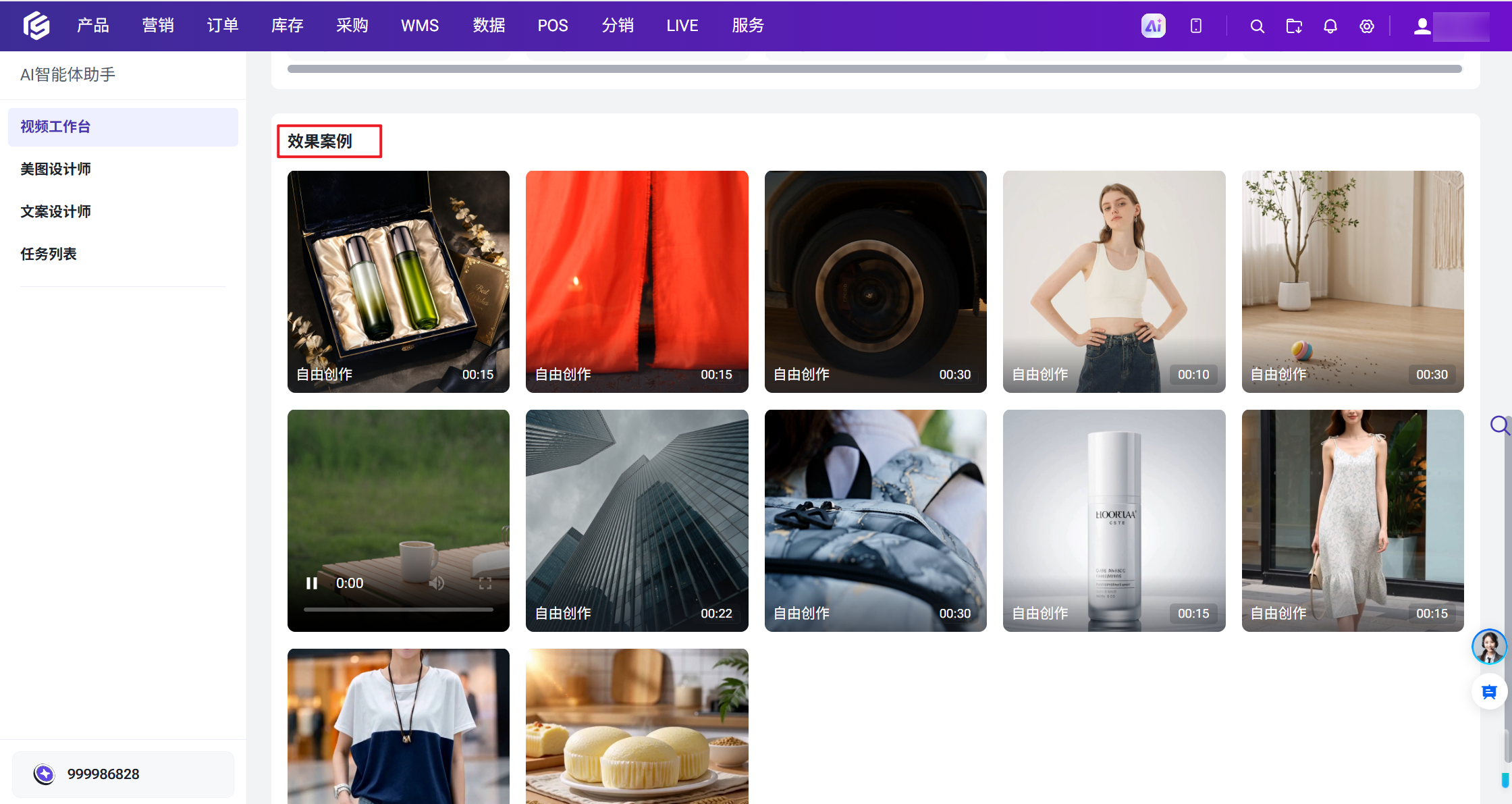
效果案例:展示优秀视频案例,支持点击播放或悬浮自动播放。默认展示前5个,点击【查看全部案例】可展开。
四、 创作流程
以商品展示为例,视频采用4步向导式流程,帮助商家精准控制生成效果。
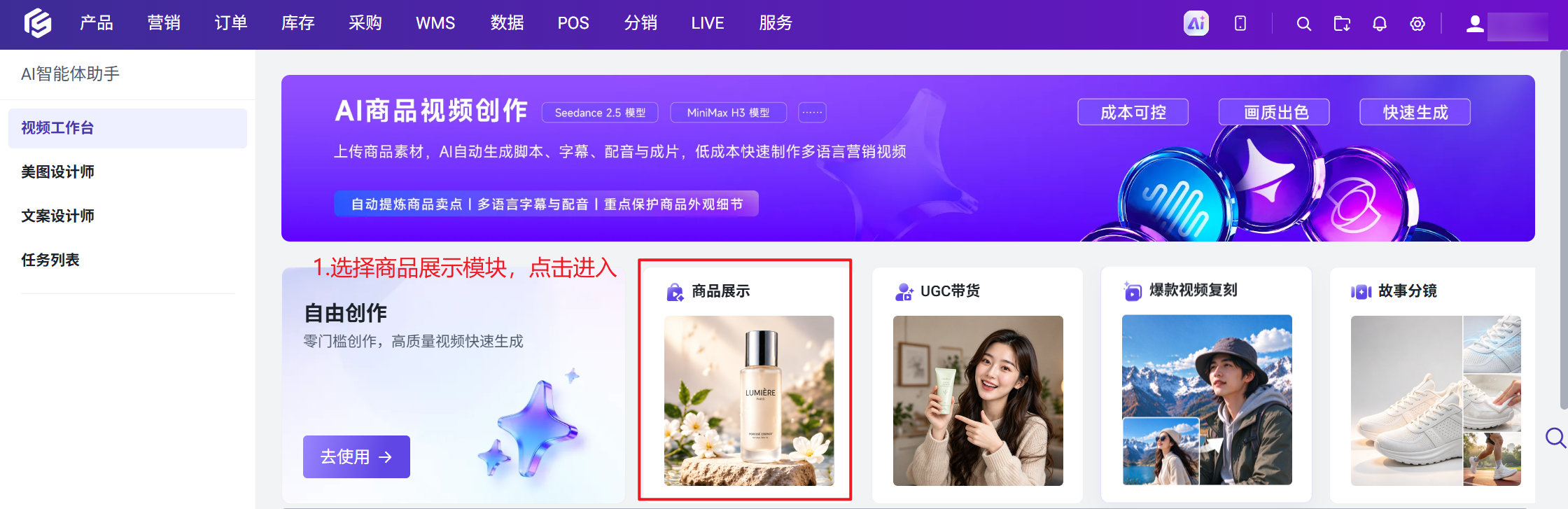
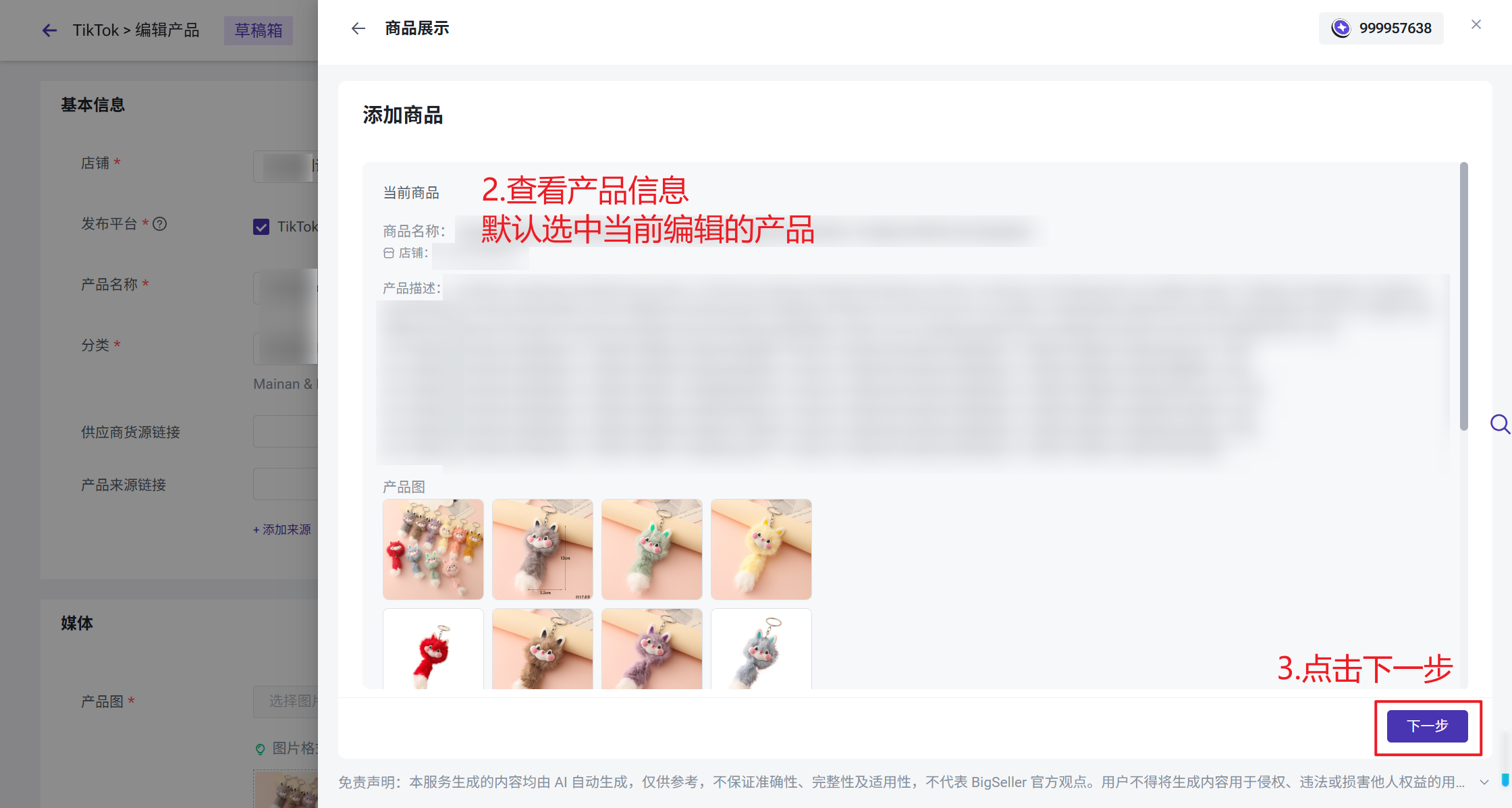
4.1选择商品
选择来源:
【从BigSeller选择商品】(支持按平台、店铺、状态筛选)
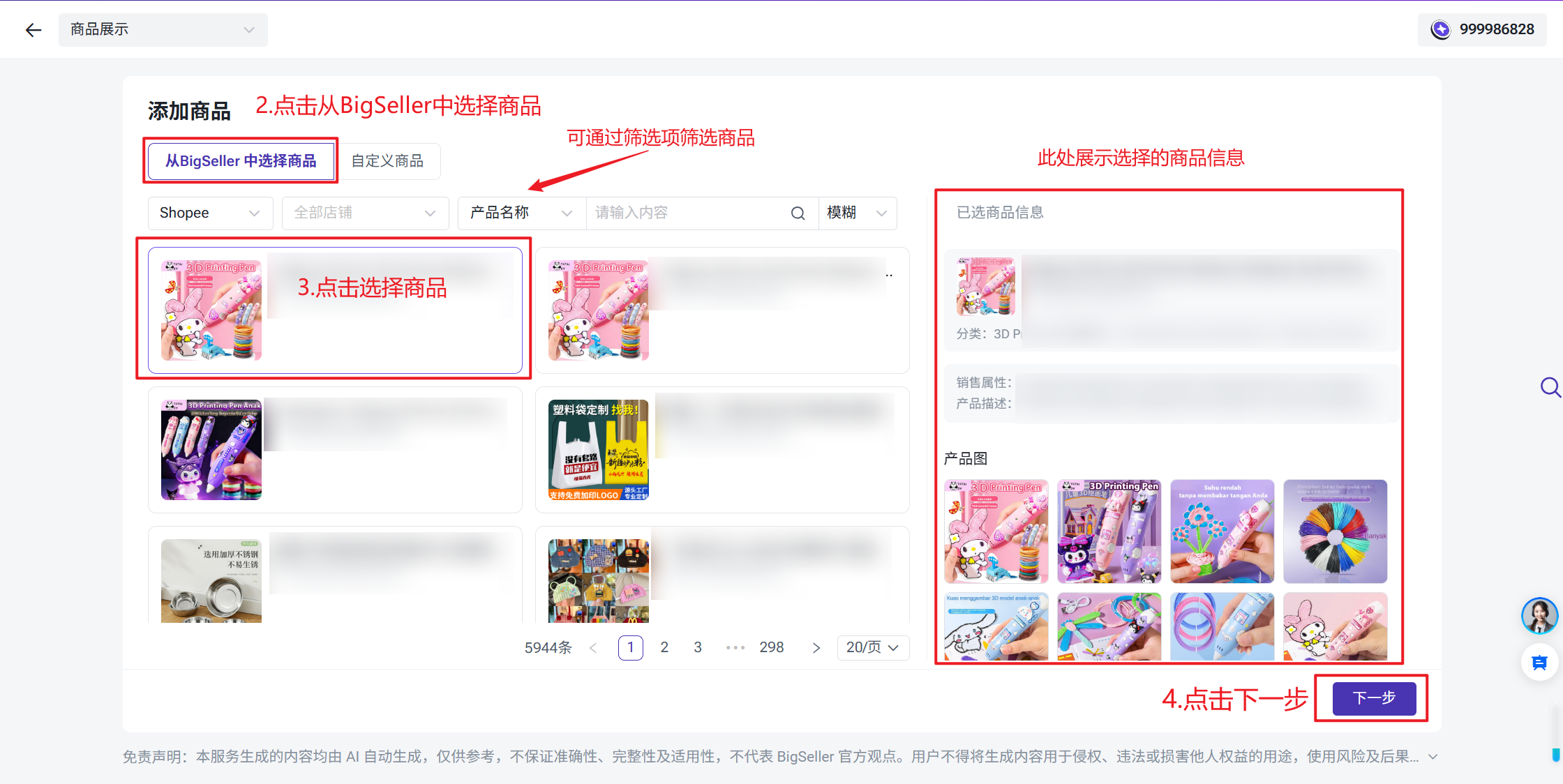
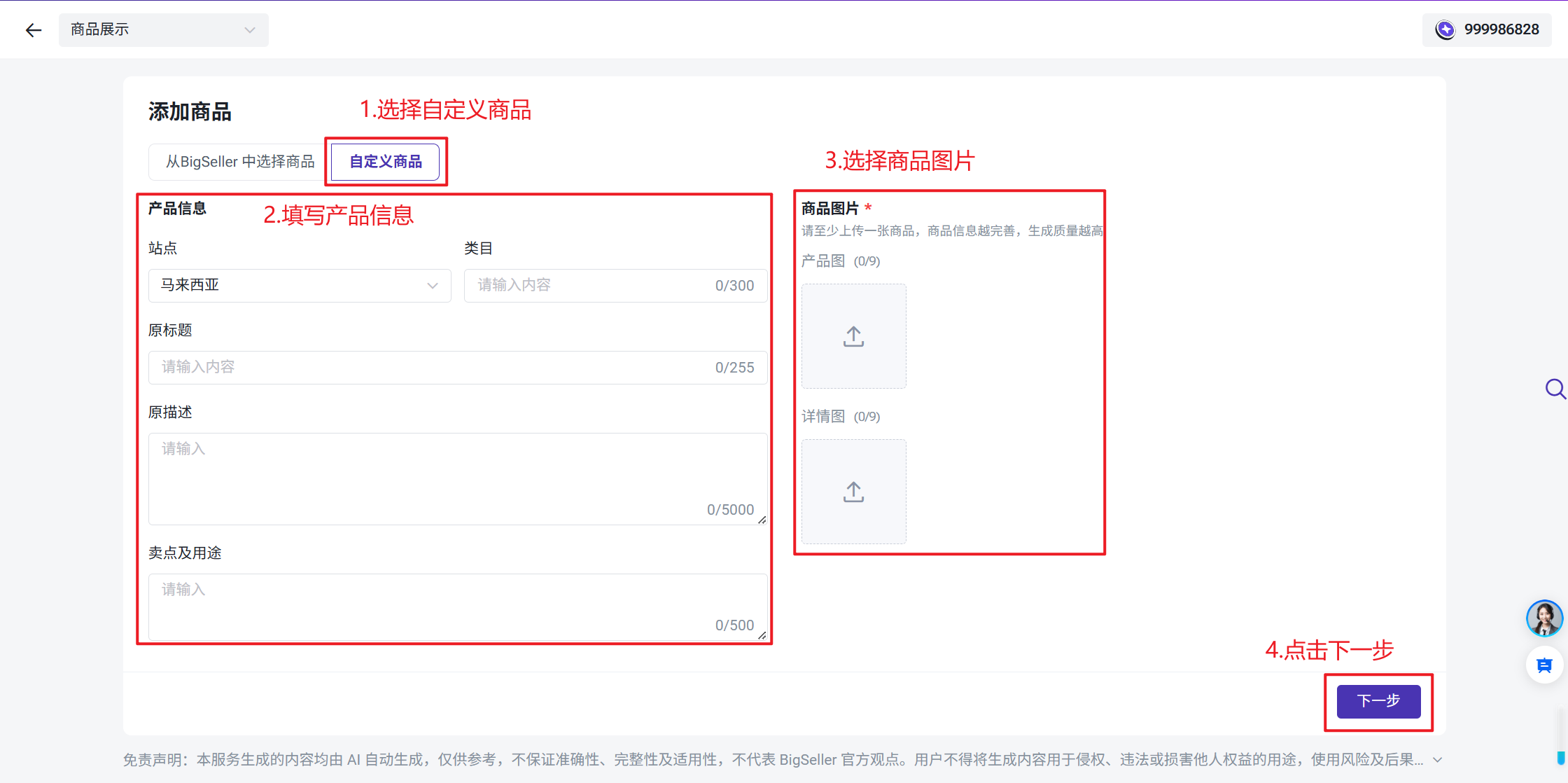
【自定义上传说明】:需填写原标题(最多255字)、站点、类目、原描述(最多5000字)、补充卖点(最多500字),并上传产品图(最多9张)和详情图(最多9张),合计至少上传1张。
4.2 选择模式
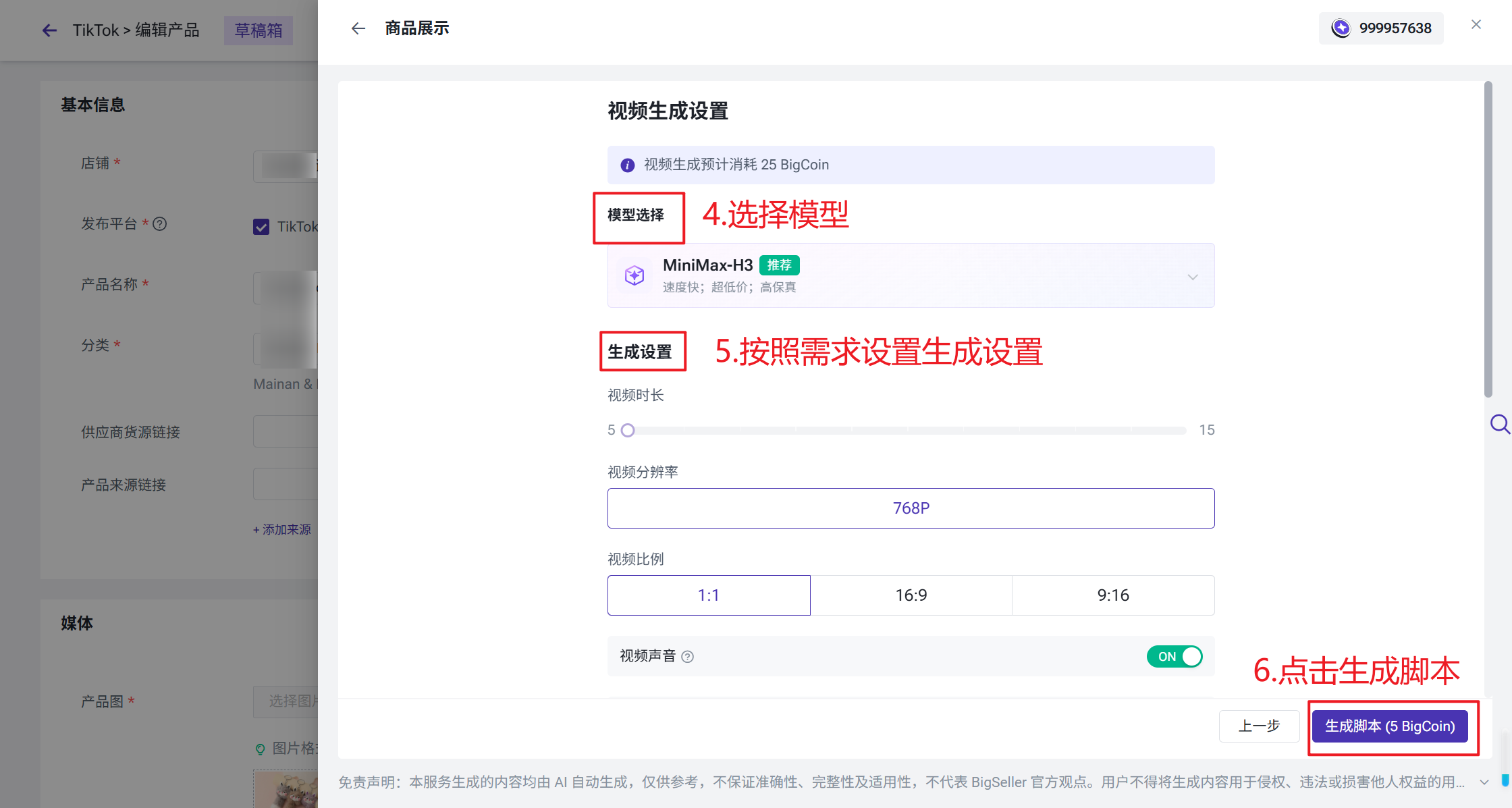
模型选择:默认高质量参考模式(支持多图参考和提示词精准理解)。可自行选择其他模型
模型与参数选择:
-
模型默认推荐 MiniMax-H3(速度快、超低价)。不同模型支持的参数不同(如Seedance-2.5支持最长30s,MiniMax-H3仅支持768p分辨率等)。
-
设置视频比例(默认1:1)、分辨率、视频时长(默认5s,最长15s/30s)、视频声音、字幕、配音语言/类型及背景音乐。
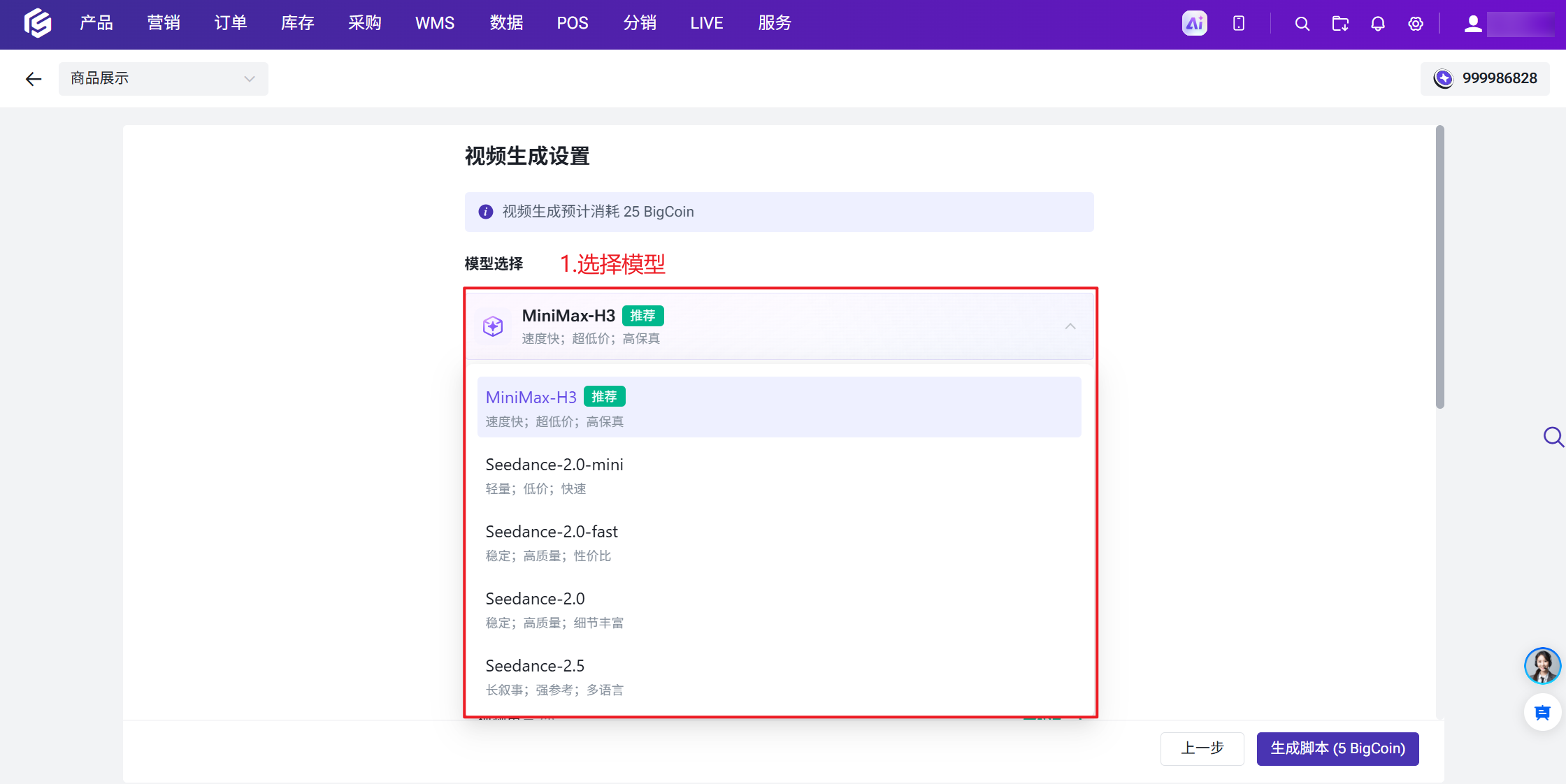
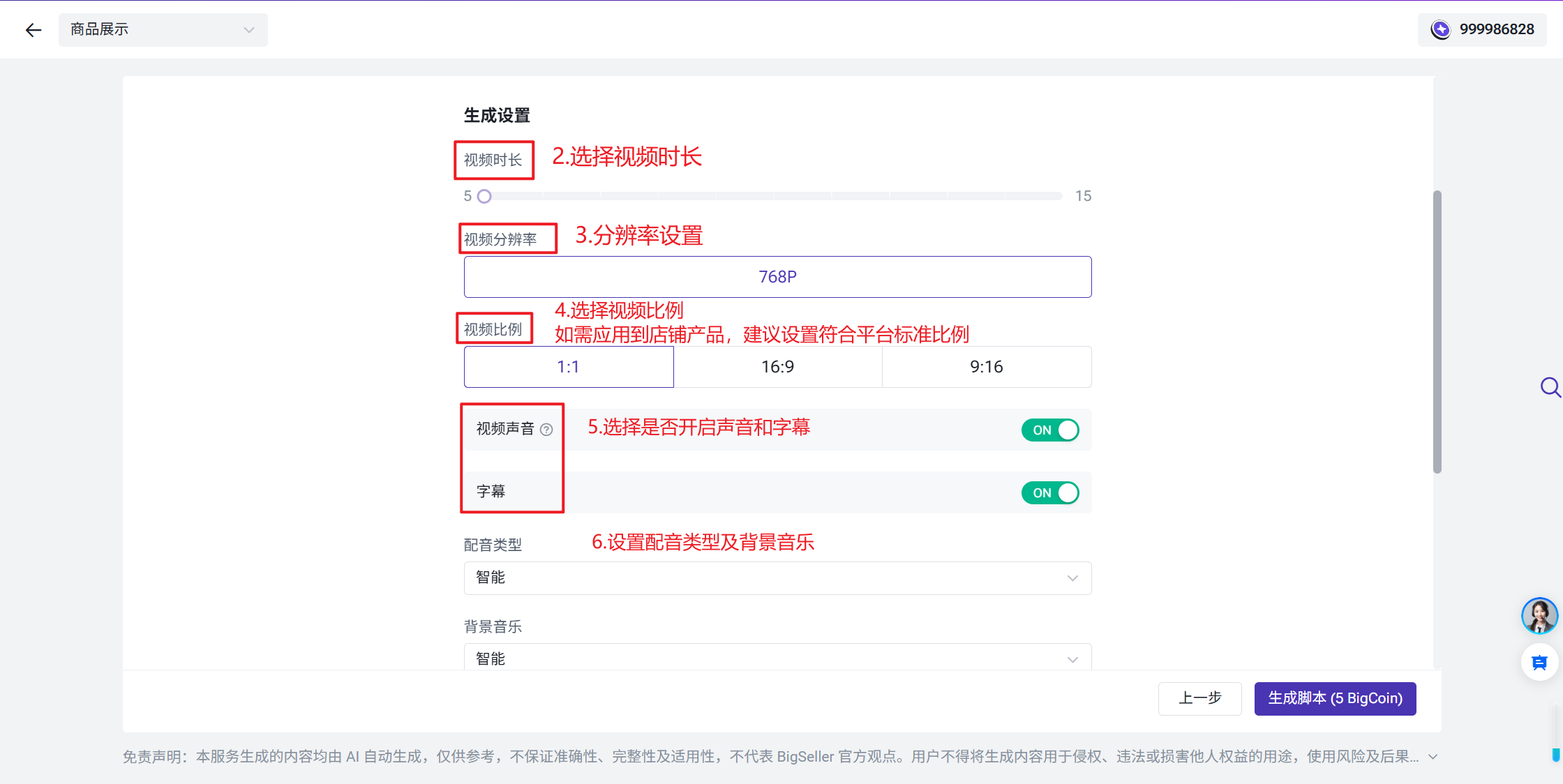
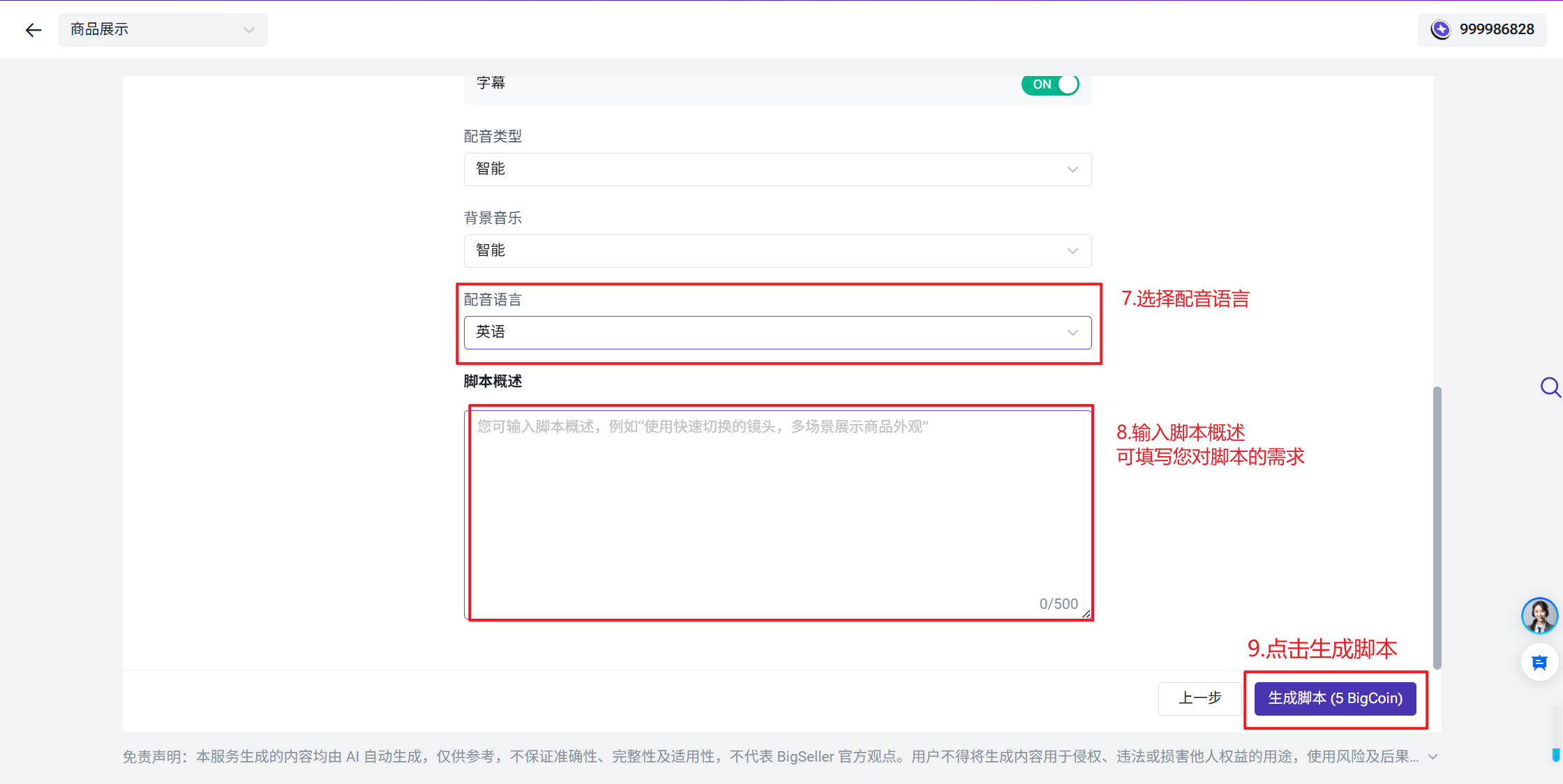
生成脚本:点击【生成视频脚本】(注:此步会消耗5BC,生成过程需要时间,请勿退出,退出后需要重新开始)。
4.3 视频脚本
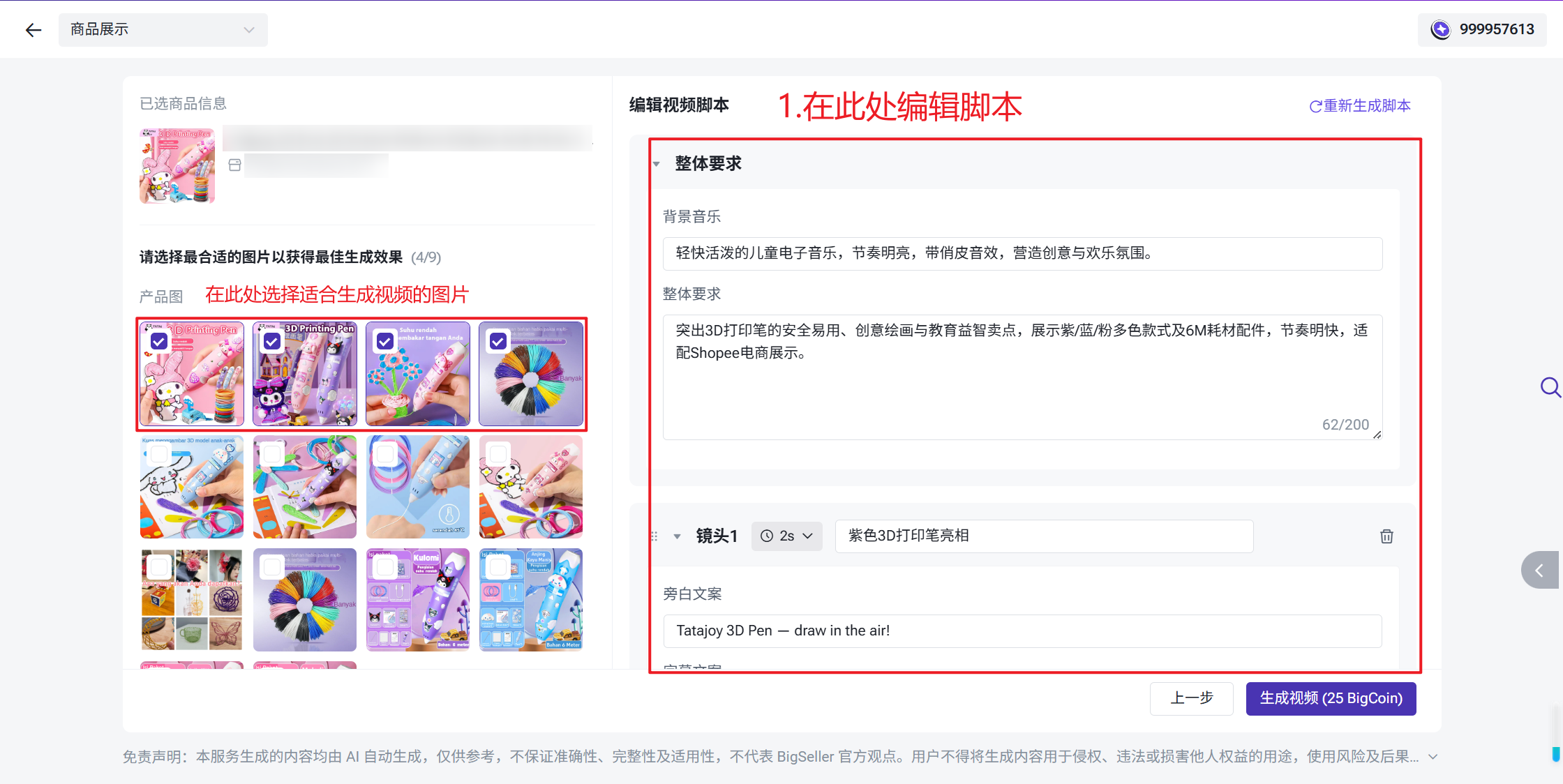
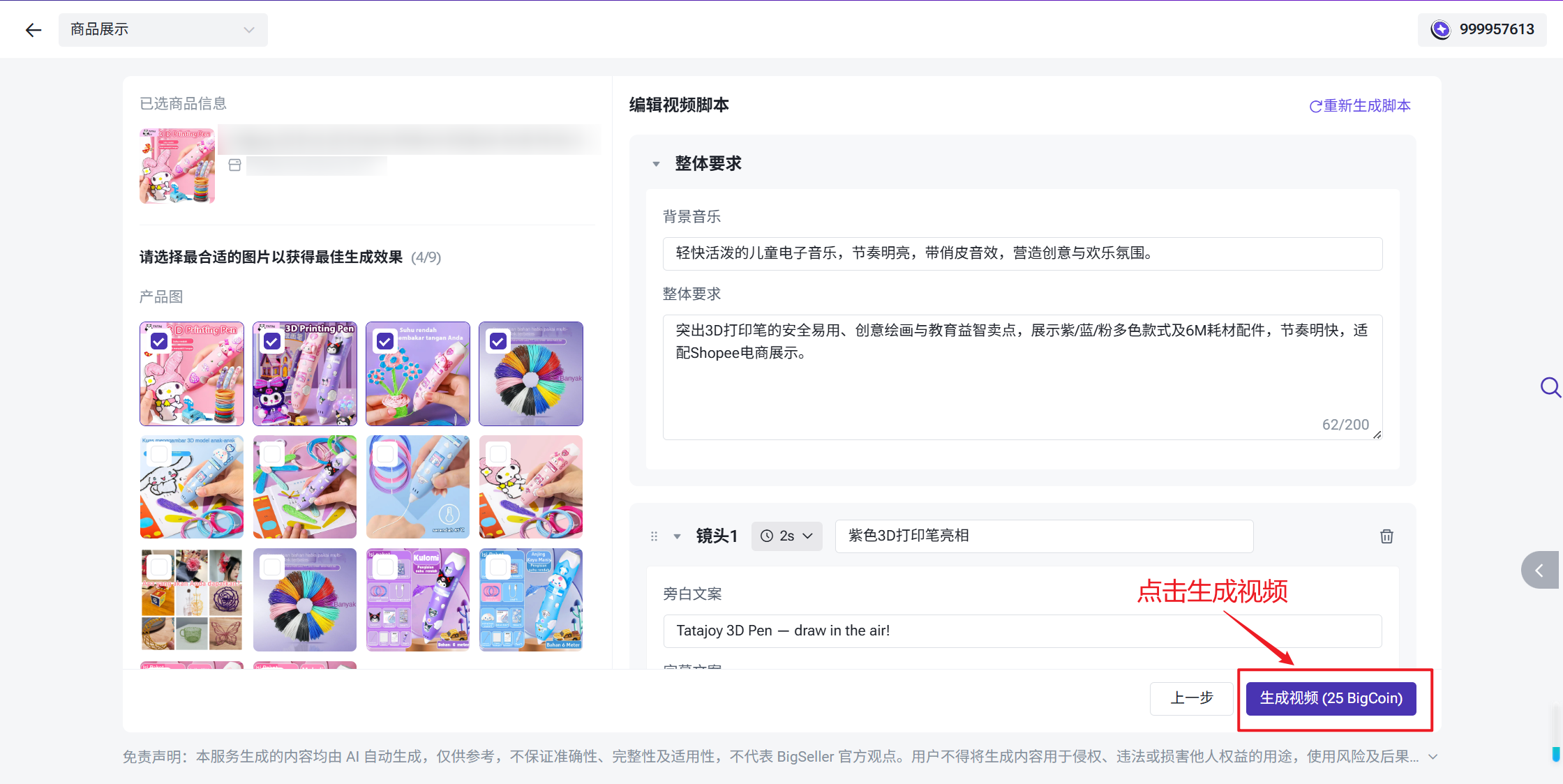
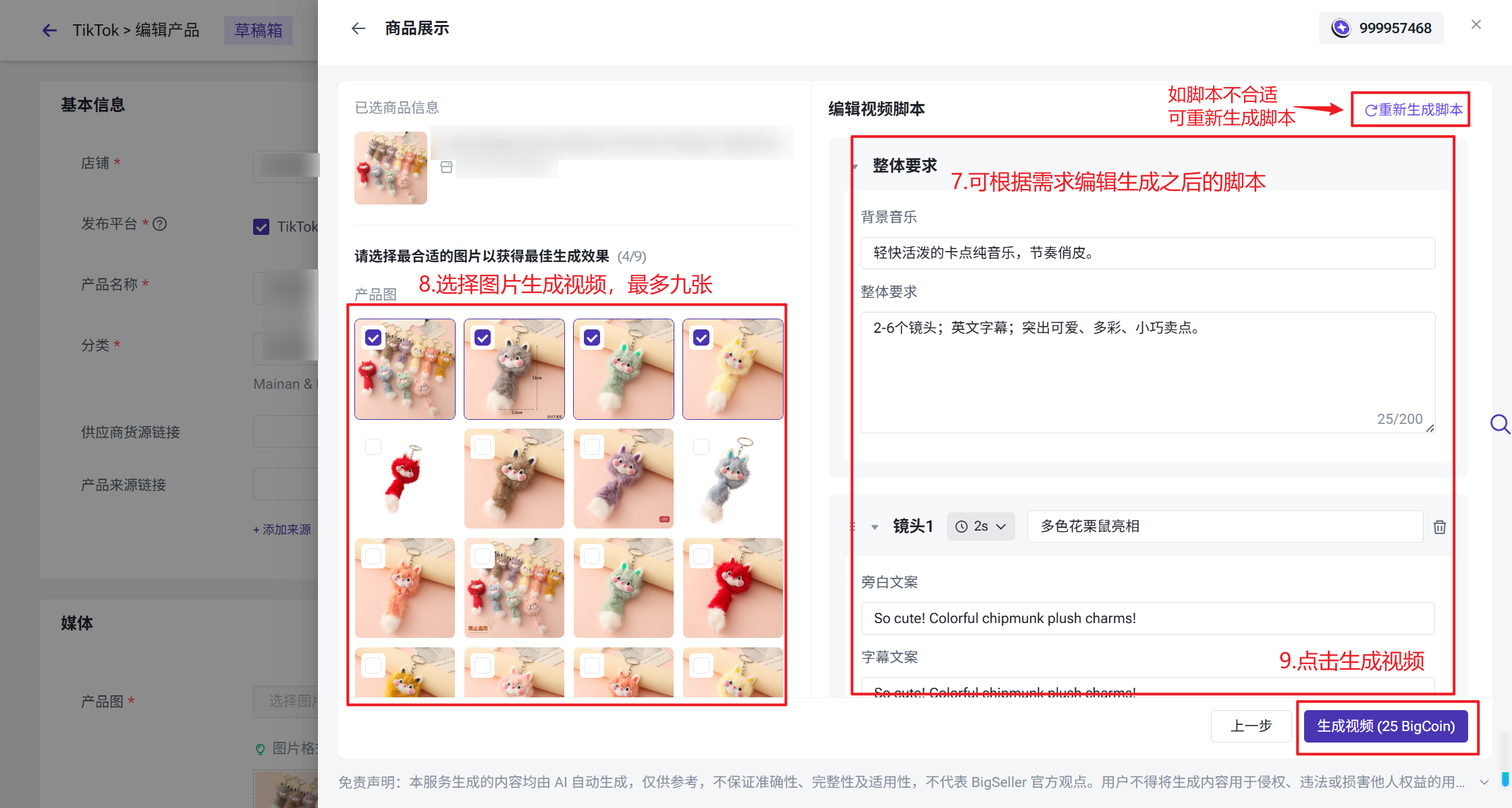
编辑脚本:左侧区域展示AI自动生成的脚本,包含“整体要求”和多个“视频片段”。您可以修改片段时间、主题、旁白/字幕、画面脚本和提示词。支持【AI优化】和【新增片段】(最多10个片段,不可重叠,总时长不可超过第二步设置的时长)。
选择参考图:右侧勾选参与视频生成的参考图,至少勾选1张,最多勾选9张(选择Grok模型仅允许勾选1张)。
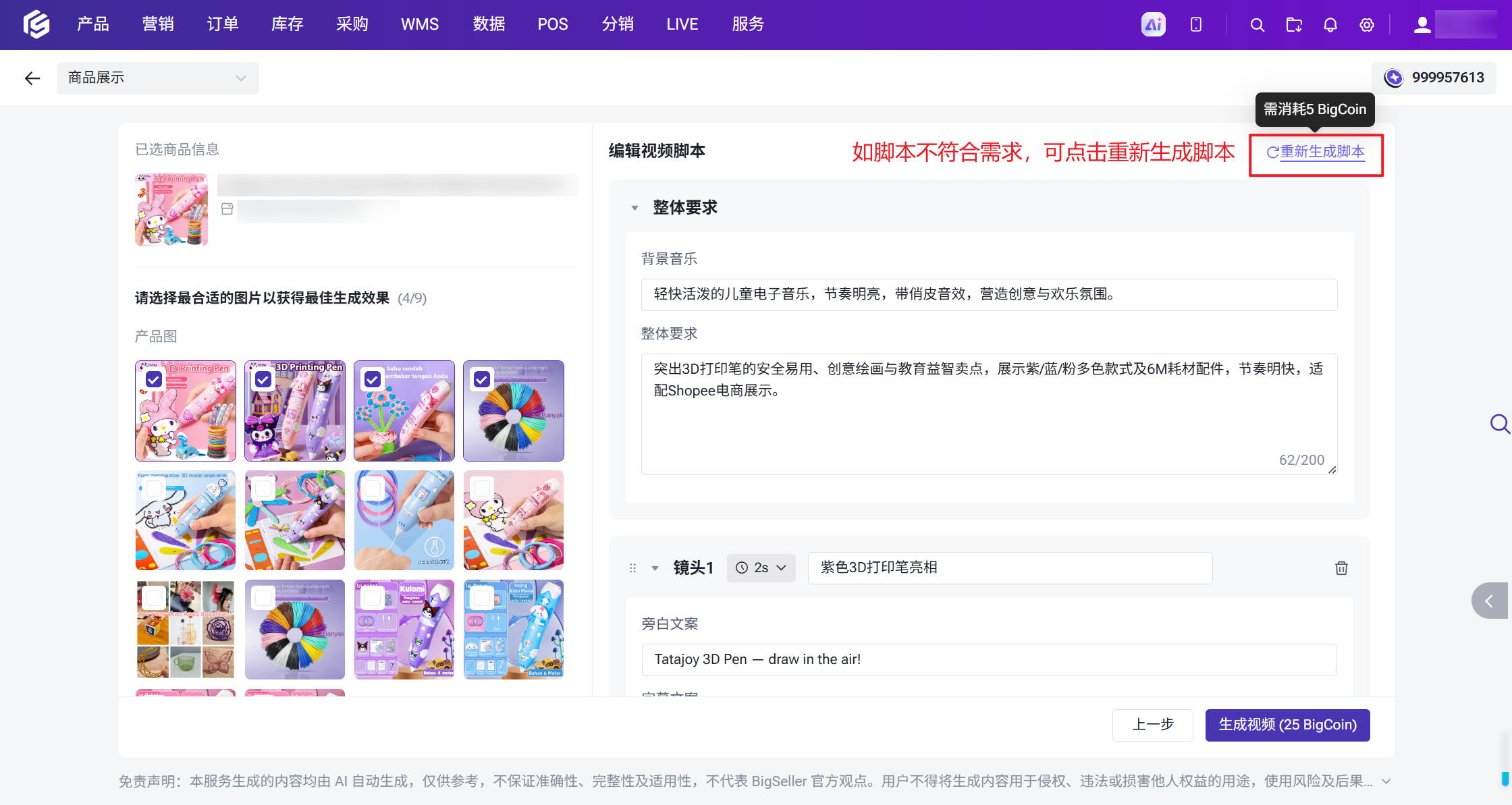
重新生成:点击右上角【重新生成脚本】,输入脚本概述(最多500字),系统将重新生成并覆盖当前脚本(需消耗BigCoin)。
生成视频:点击【生成视频】提交任务。校验通过后,系统开始生成并消耗BigCoin。
4.4 提交生成
-
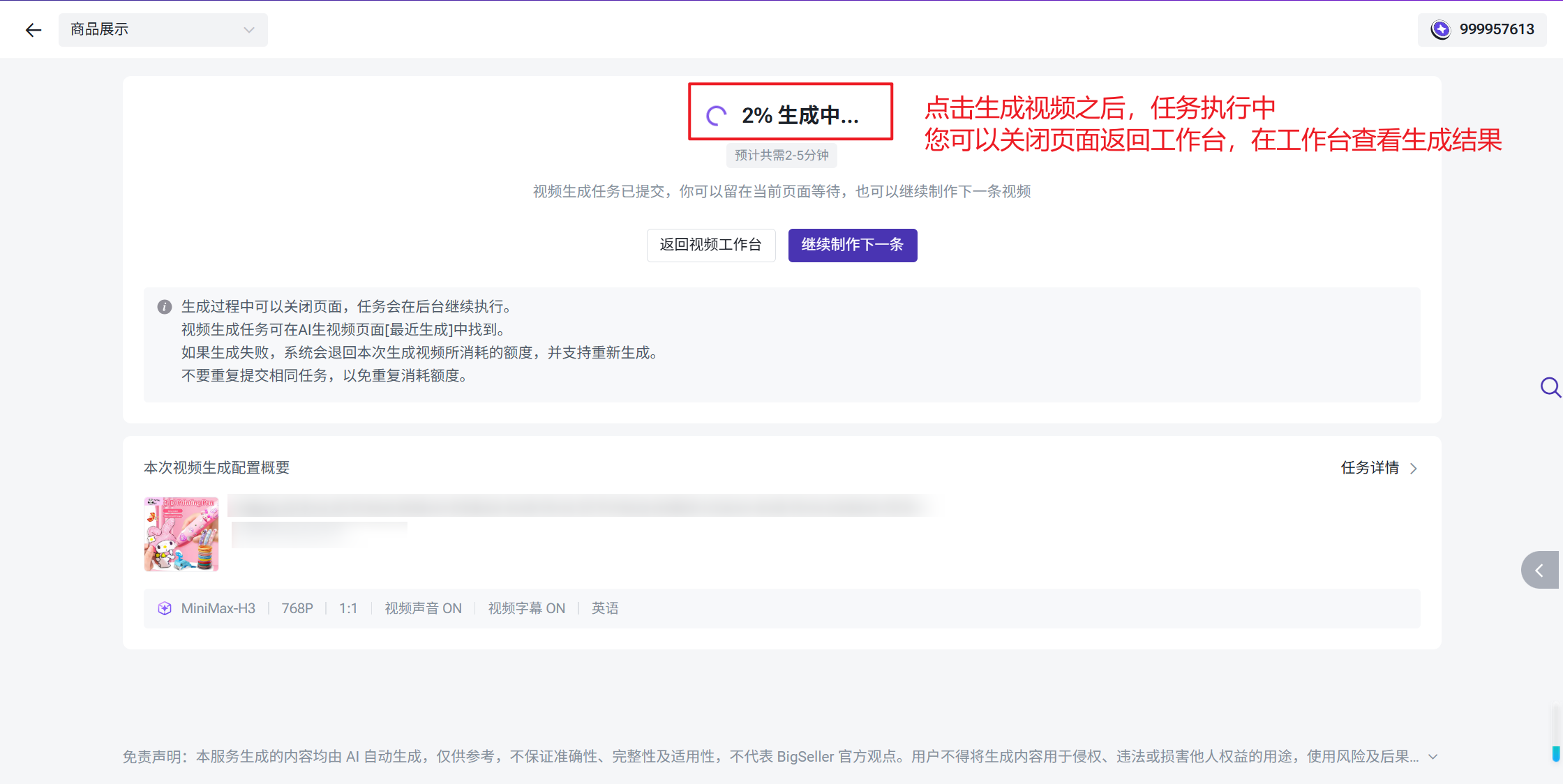
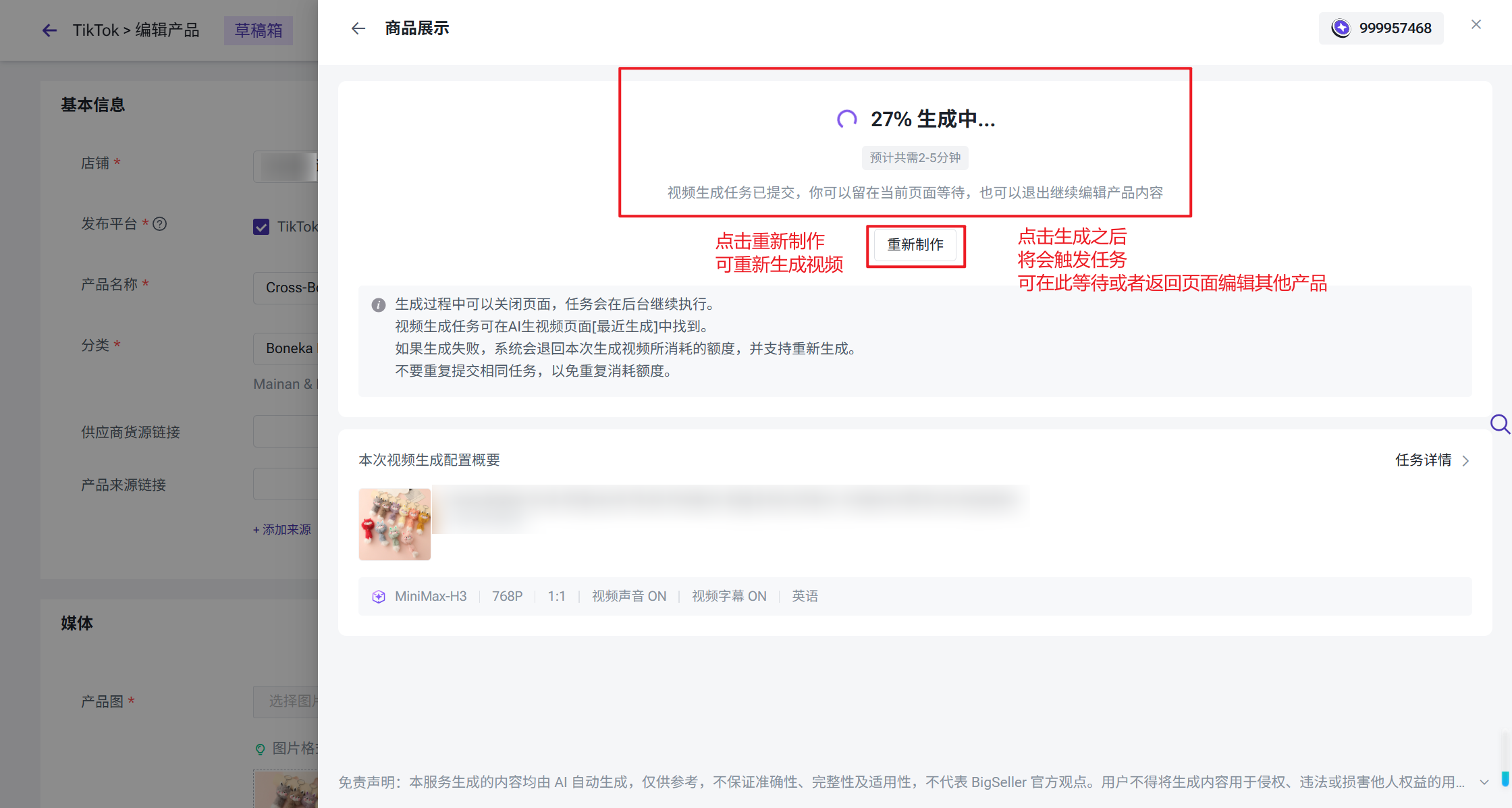
任务状态:页面会展示任务进度(脚本解析、审核中、视频画面生成、画面优化、生成影片导出)。您可以关闭页面,任务会在后台继续执行。
-
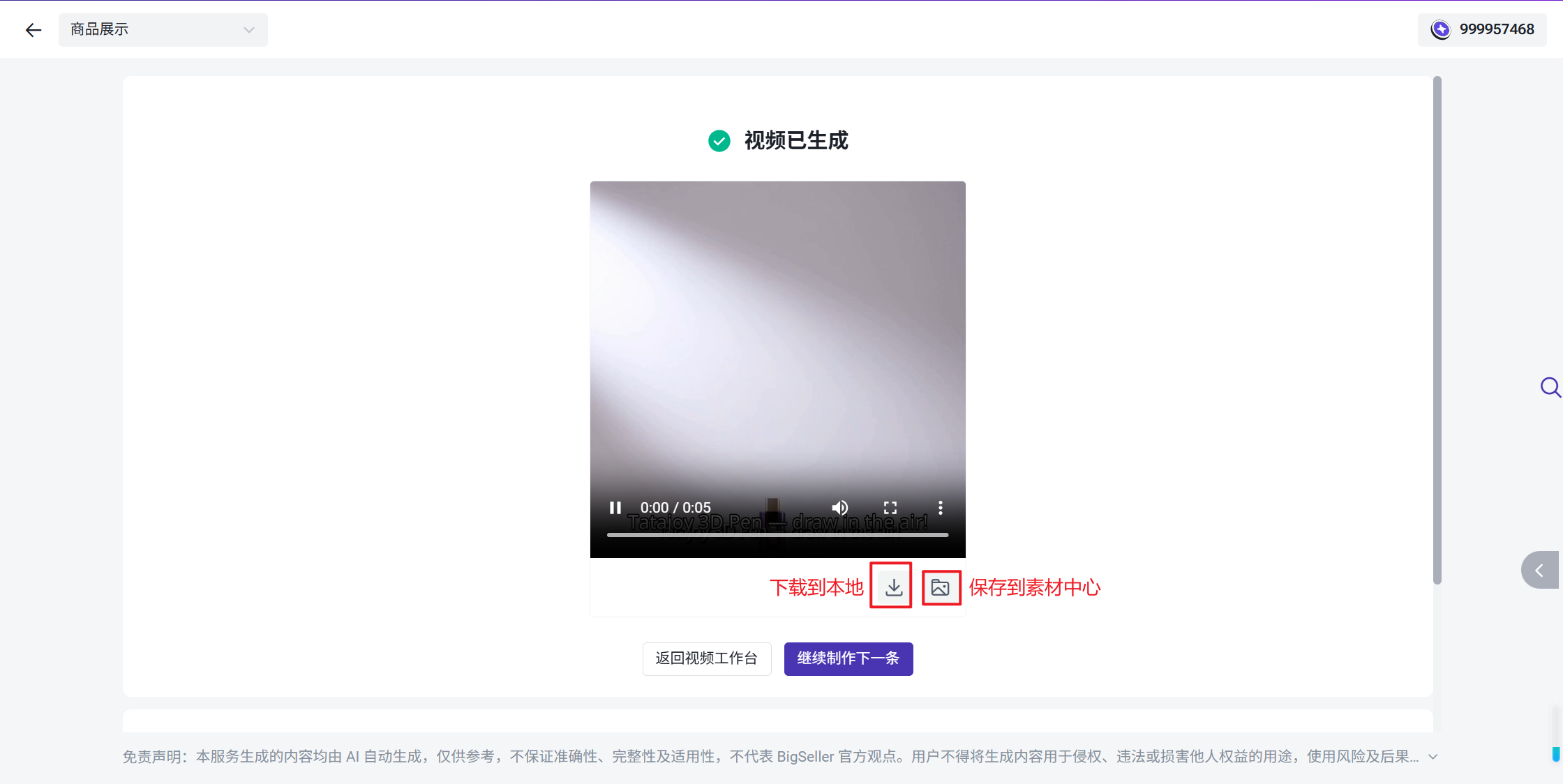
生成成功:可点击【保存】到素材中心、【下载】视频,或【应用到Listing】(无关联Listing时不显示此按钮)。
- 生成失败:页面会展示失败原因,系统将退回未使用额度,您可选择【重新生成】或【返回视频脚本】修改后再次提交。
五、 其他创作模式说明
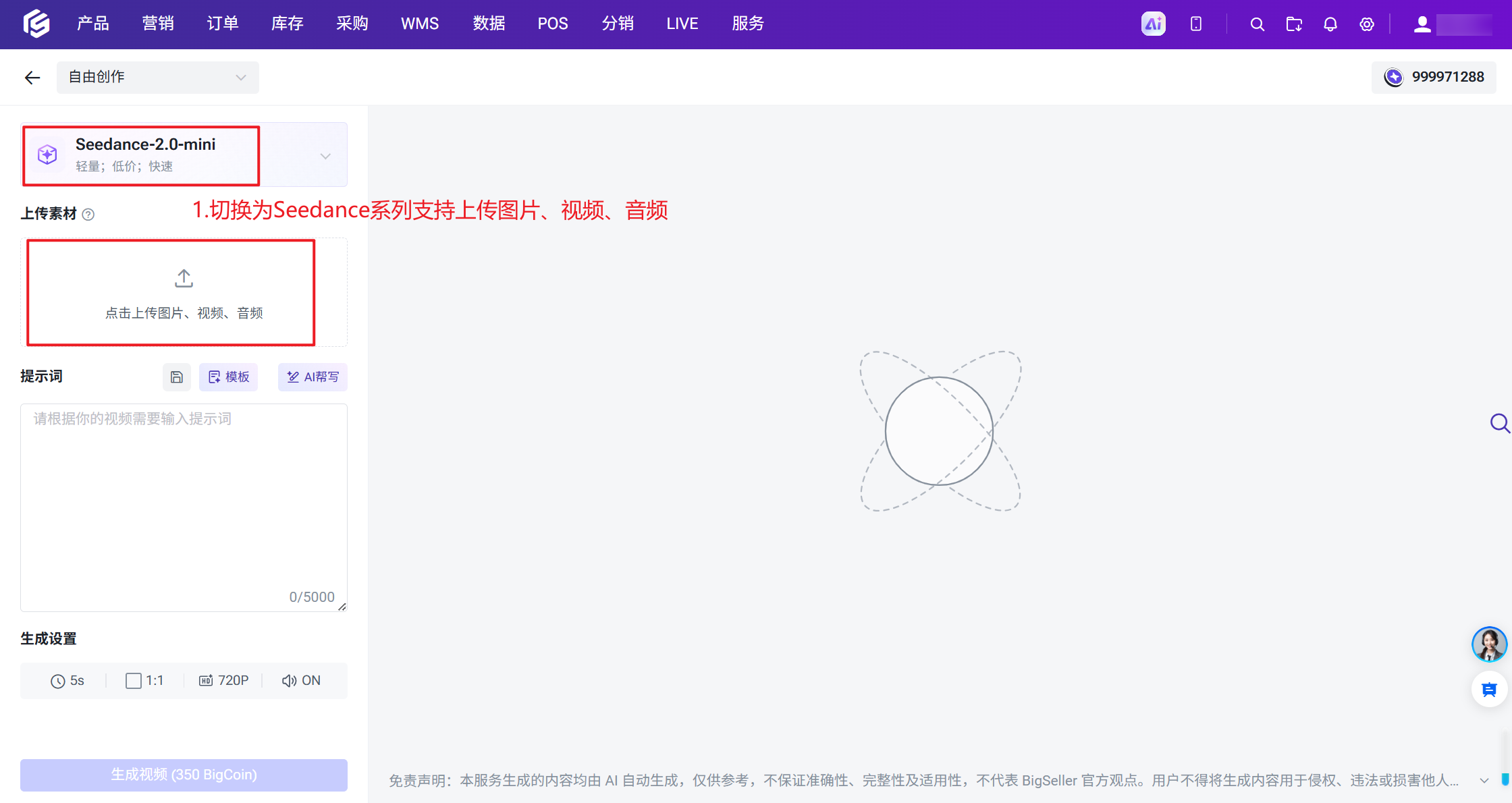
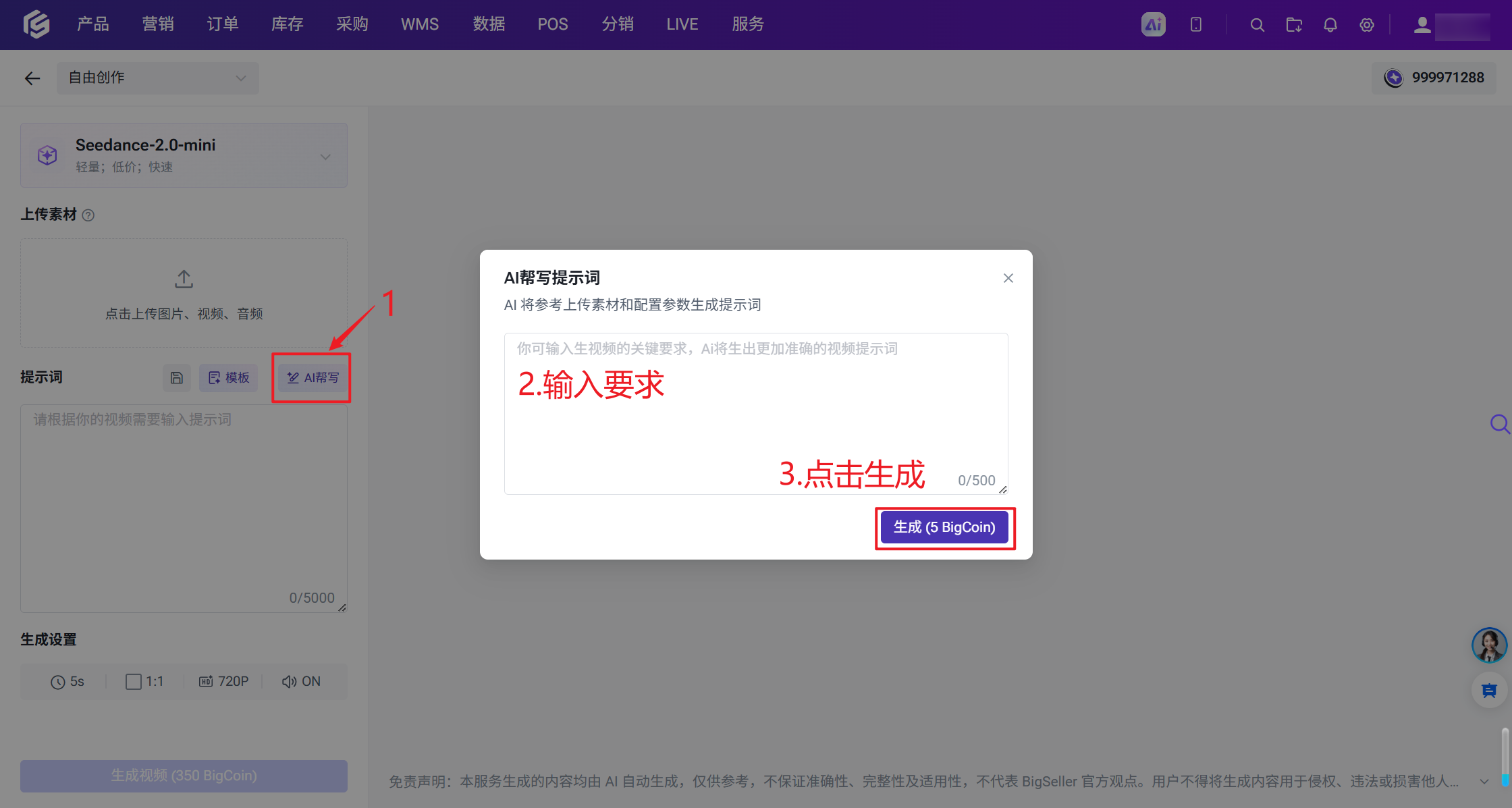
自由创作:左侧输入区域支持上传图片、视频、音频素材(Seedance系列支持,MiniMax-H3仅支持图片),输入提示词(最多5000字),支持【AI帮写】(消耗5BC)。右侧实时展示生成结果,支持下载或保存到素材中心。
六、 Listing页面快捷创作(弹窗模式)
在商品Listing页面使用AI生视频时,操作与工作台略有不同:
-
默认选中:系统会自动选中当前Listing的商品。
-
提交操作:底部按钮变为【重新制作】和【应用】。
-
应用:视频生成完成后,点击【应用】可直接将视频上传至该Listing。
- 切换类型警告:在弹窗内切换创作类型,或点击其他创作入口,系统会弹窗提示“切换其他创作类型,会清空现有配置”,请确认无误后操作。
七、 重要注意事项与规范
-
素材规范:
-
图片最多上传9张,单张最大5M(支持格式按系统通用规则)。
-
参考视频最多1个(mp4/mov,最大30MB,不超过15s)。
-
音频最多1个(wav/mp3,最大5M,不超过15s)。
-
超出限制时,系统会给出明确提示,请按提示压缩或替换素材。
-
-
系统保护与防重复:
-
点击【生成】后3秒内按钮会显示加载状态,防止重复提交。
-
生成过程中,建议不要重复创建多个任务,以免重复消耗额度。
-
所有生成中的任务按接口支持频率自动刷新状态,请勿频繁手动刷新页面。
-
-
草稿保留与清空:
-
生成任务后台执行,切换页面或返回上一步,当前填写的内容(如未提交)可能会丢失,建议及时生成或妥善保存。
-
生成中的任务不受页面跳转影响,可在【最近生成任务】中查看进度。
-
内容是否有帮助?
您的反馈推动我们持续优化,谢谢评价
若文档未能解答您的问题,可以联系我们