วิธีการตั้งค่าเทมเพลตและพิมพ์ Pick List
เวลาอัปเดต: 27 พ.ค. 2026 11:23
ประโยชน์
Pick List คือ ใบสั่งงานในคลังสินค้าที่ออกตามคำสั่งซื้อของลูกค้า โดยระบุให้หยิบสินค้าจากพื้นที่เก็บสินค้า Pick List ประกอบด้วยข้อมูลของสินค้าที่ต้องหยิบ เช่น รูปภาพ จำนวน ชื่อสินค้า ชื่อตัวเลือก ตำแหน่งที่จัดเก็บสินค้า หมายเหตุสำหรับ Pick Orders หมายเลขพัสดุ หมายเลขคำสั่งซื้อ และชื่อลูกค้า เป็นต้น สามารถออกแบบ Pick List ที่ต้องการ โดยทั่วไปแล้ว Pick List จะถูกสร้างขึ้นตามคำสั่งซื้อ เพื่อใช้เป็นแนวทางในการช่วยให้ผู้หยิบสินค้าสามารถค้นหาสินค้าที่ระบุ หยิบสินค้าออกมาและเตรียมพร้อมสำหรับการจัดส่งออกจากคลังสินค้า
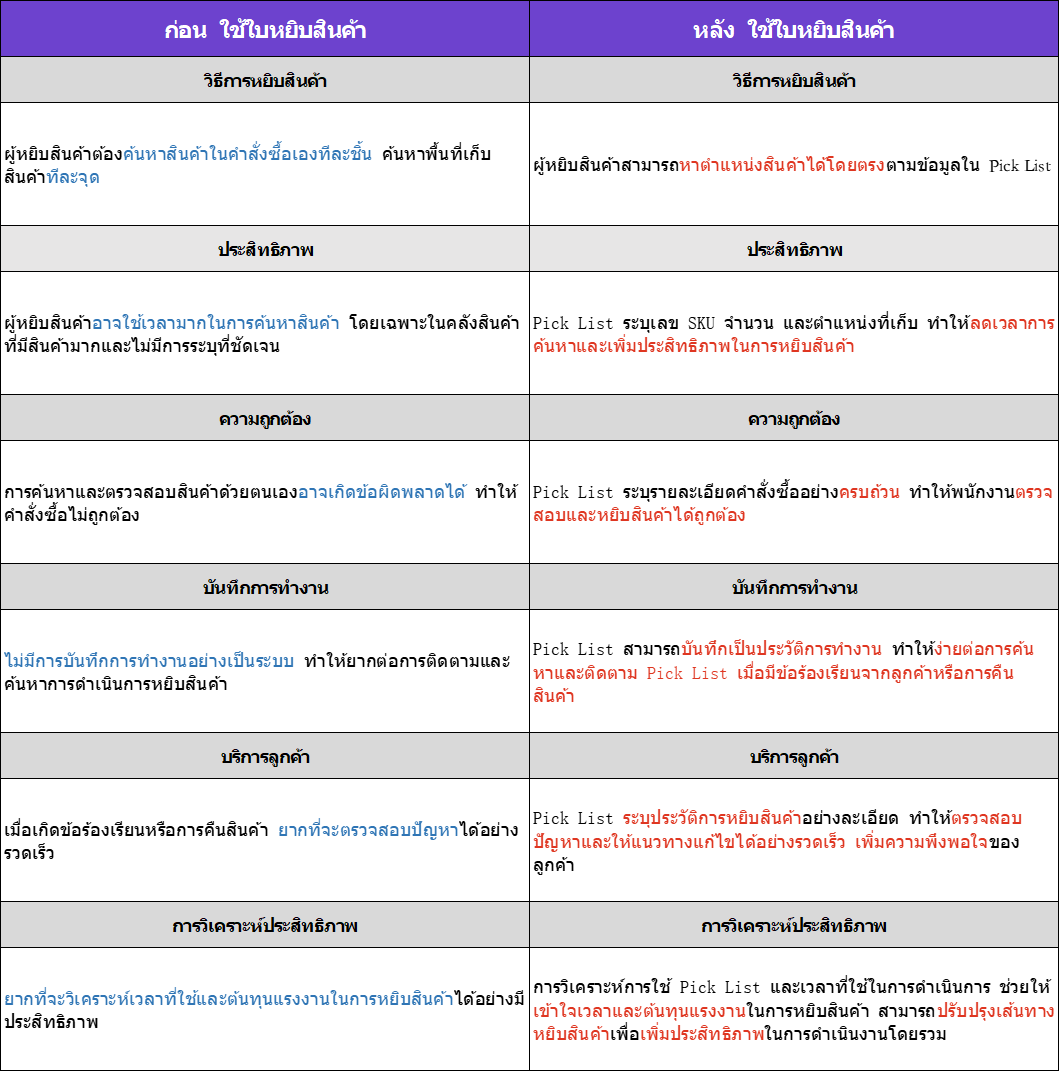
ขั้นตอนการตั้งค่าเทมเพลต
ขั้นตอนที่ 1 ไปที่ การตั้งค่า > ตั้งค่าการพิมพ์ > เทมเพลตใช้บ่อย > คลิก แก้ไข
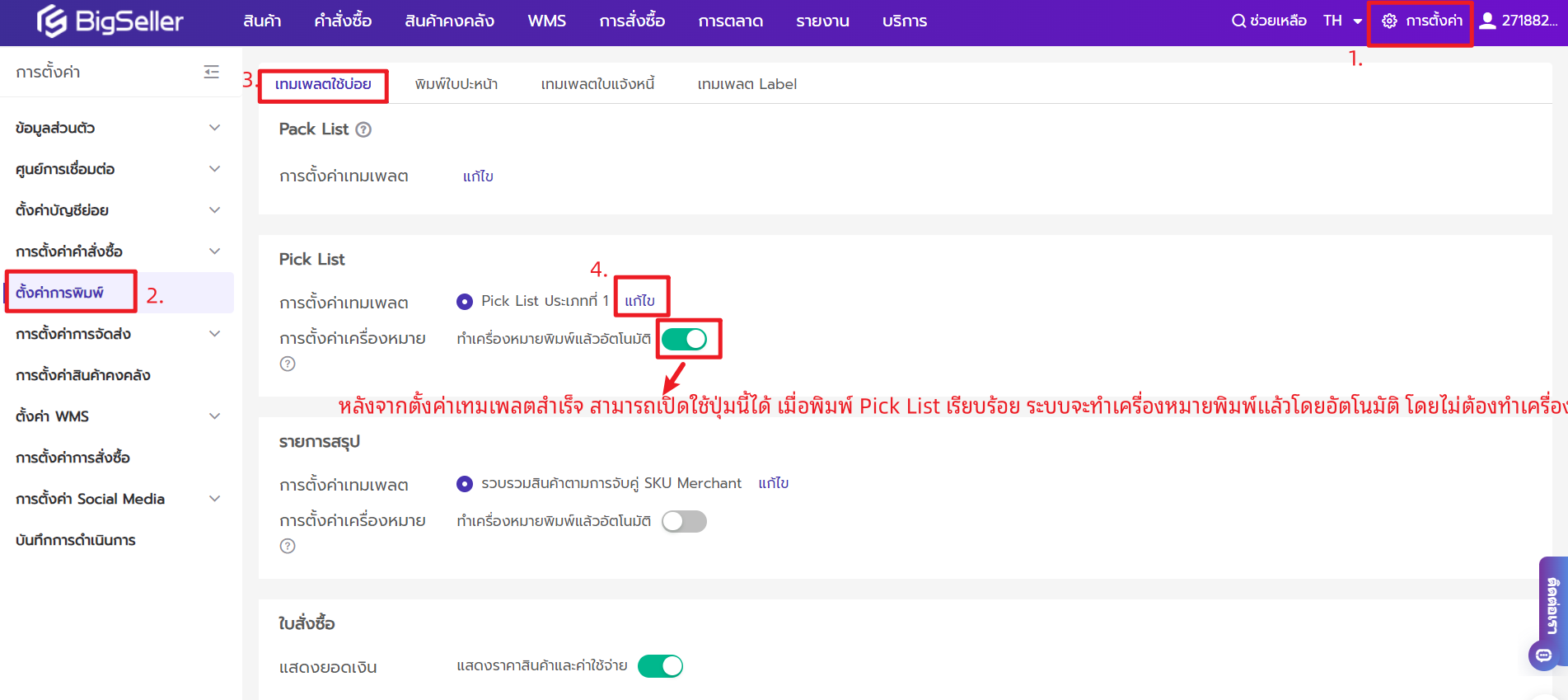
ขั้นตอนที่ 2 เลือก ประเภทเทมเพลต > เลือกเค้าโครง การเรียงลำดับคำสั่งซื้อ ประเภทสิน้คา (หากเลือก SKU Merchant จะมีข้อมูลตำแหน่ง)
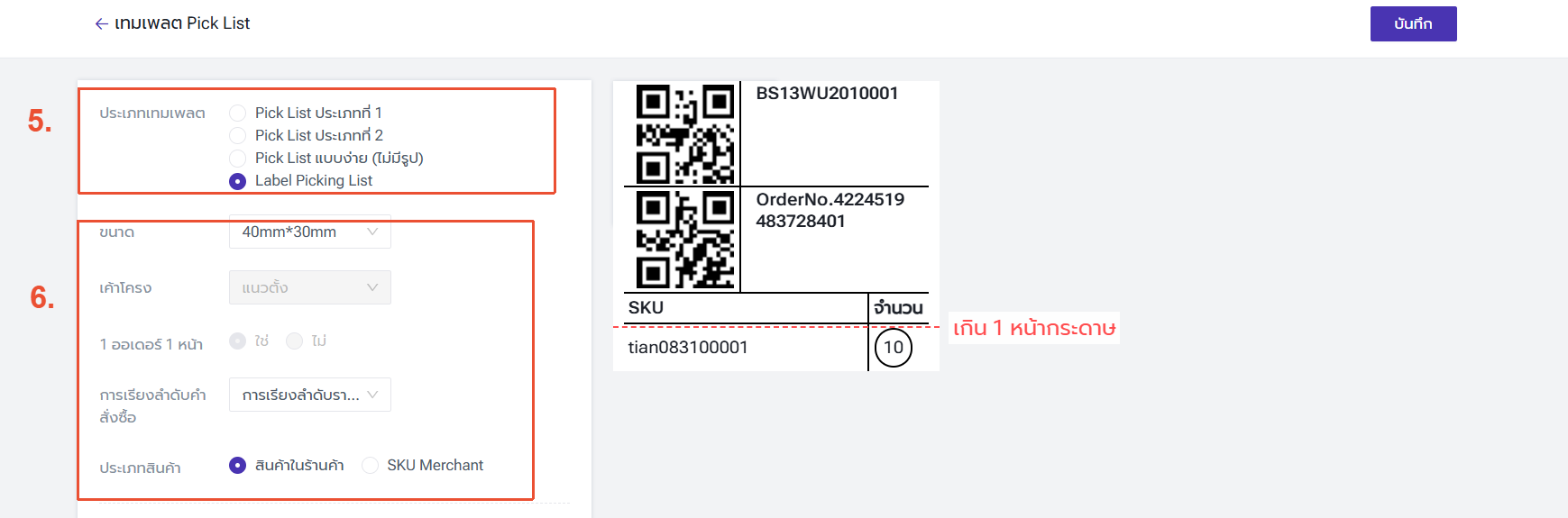
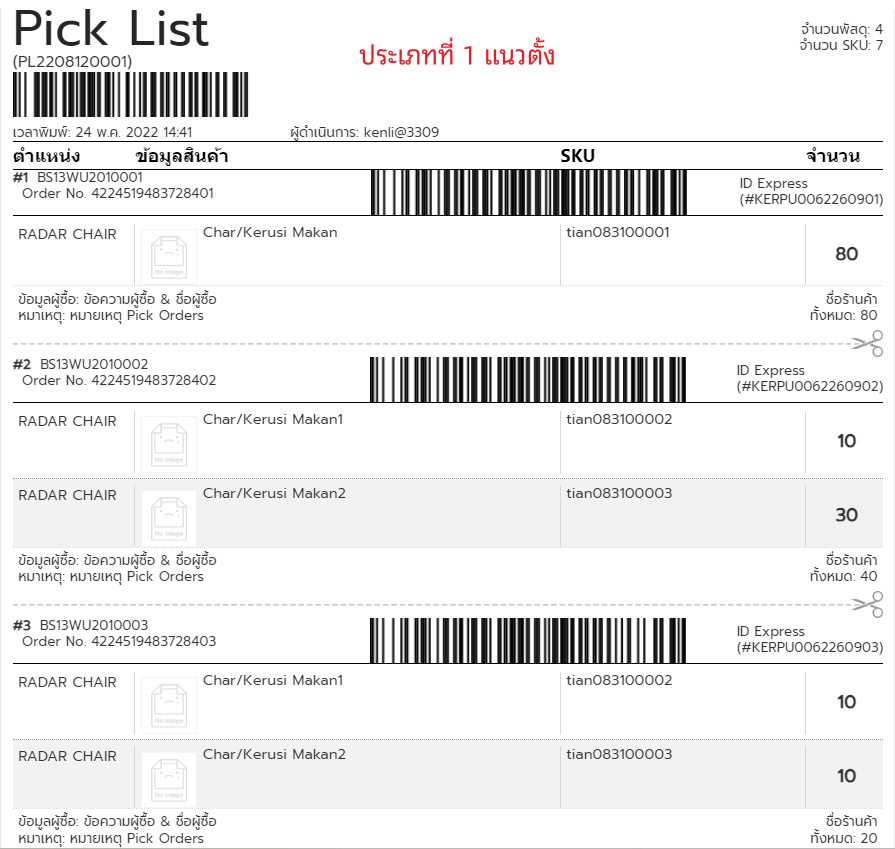
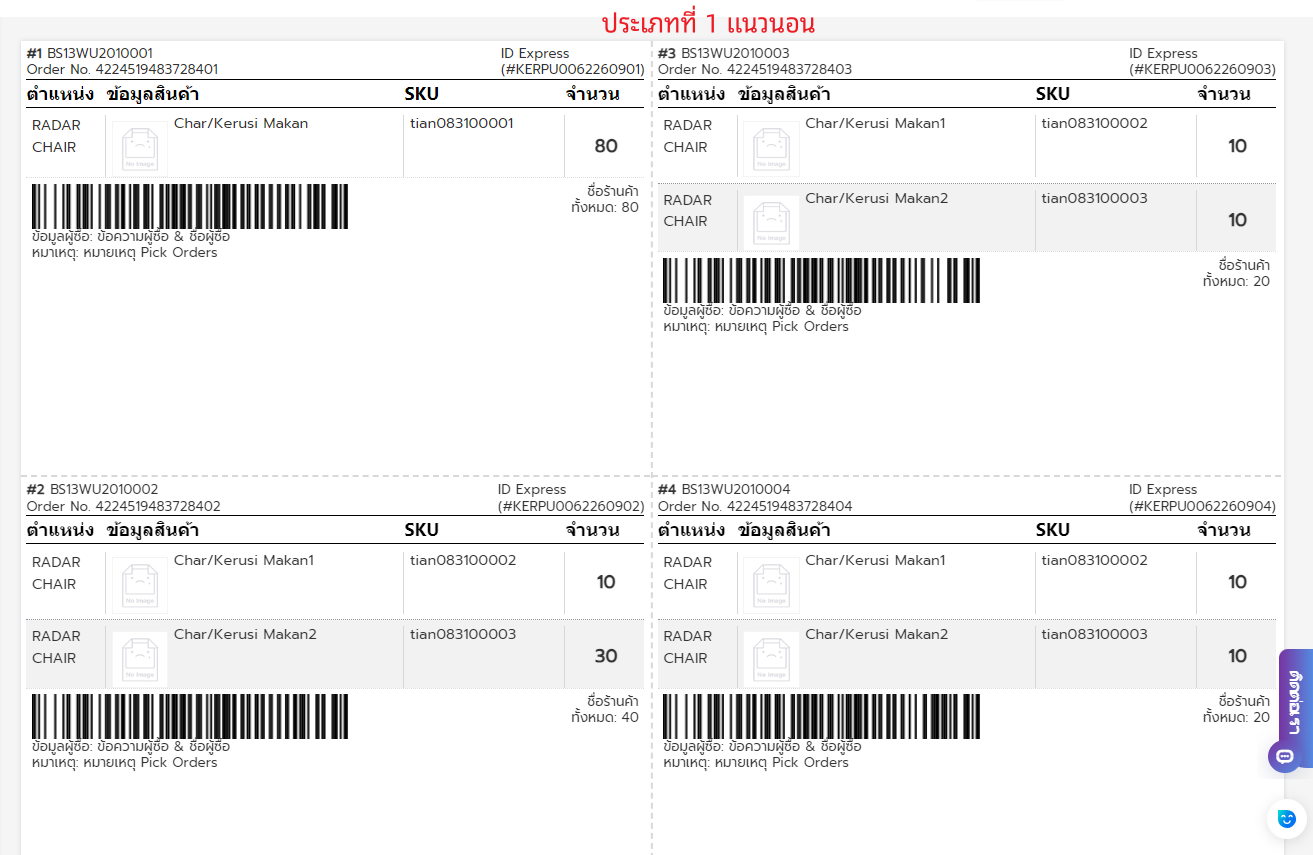
Pick List ประเภทที่ 1: เลือกขนาดกระดาษ A4 และ A6 และรองรับแนวตั้งและแนวนอน
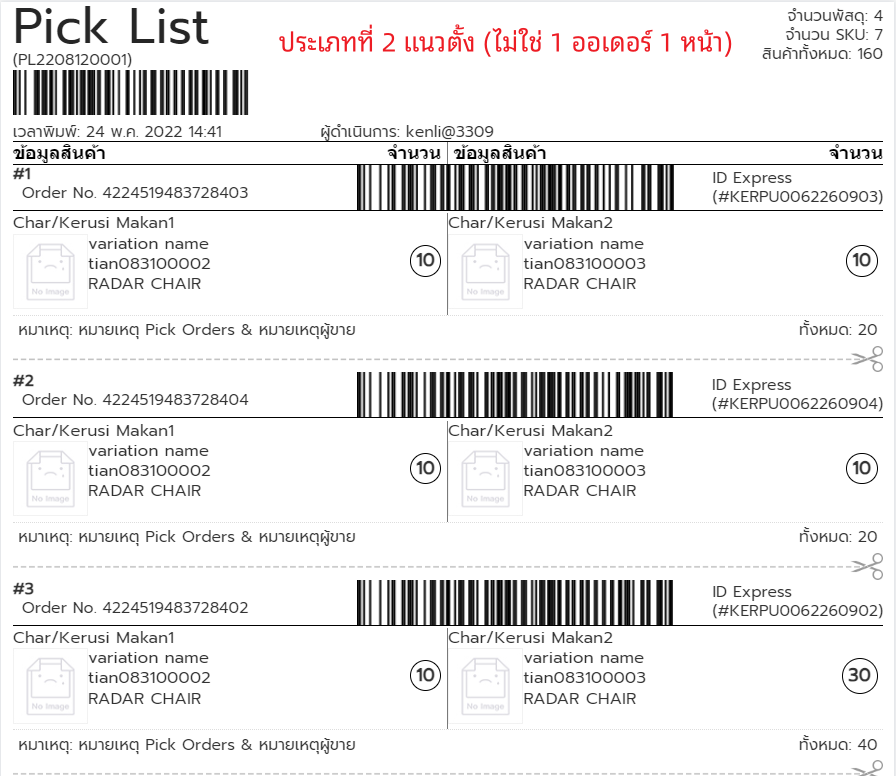
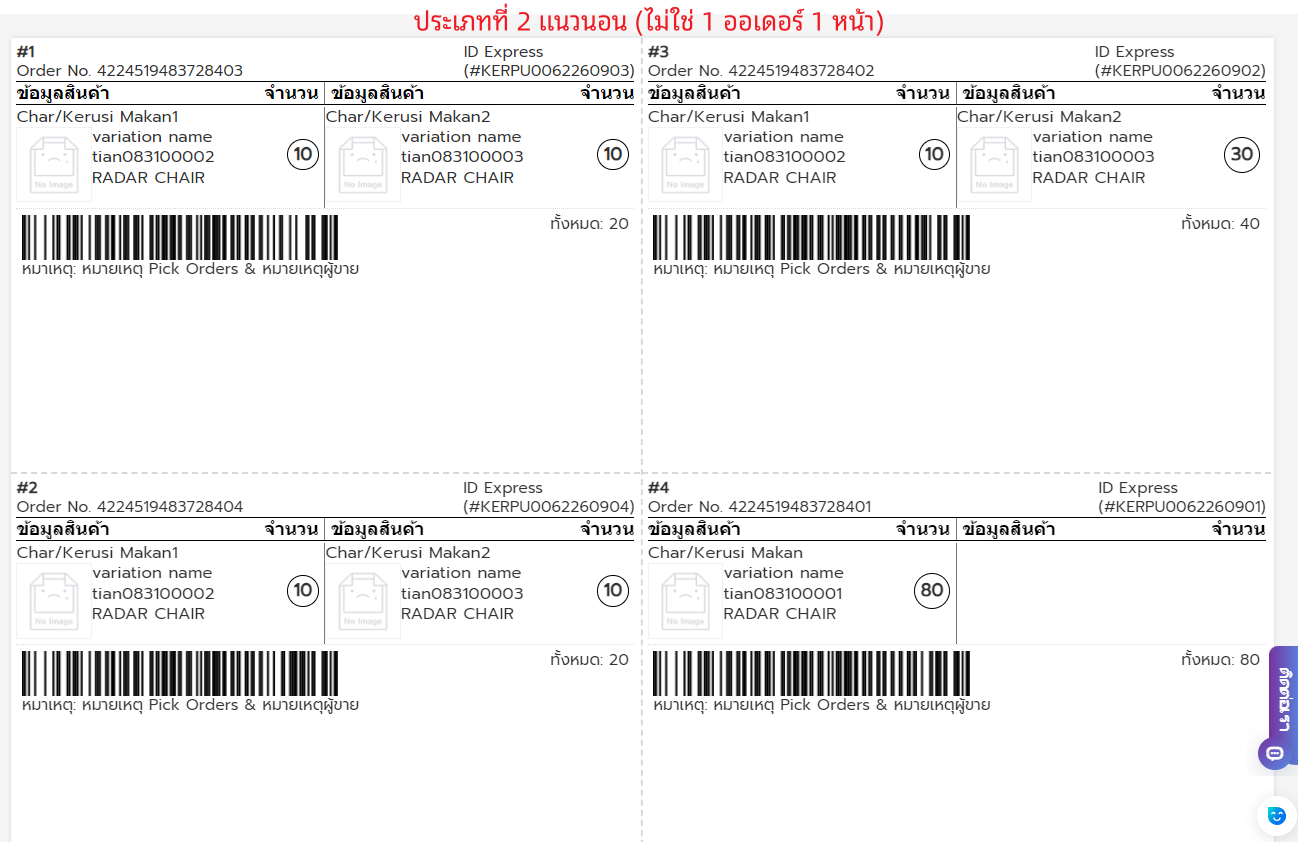
Pick List ประเภทที่ 2: เลือกขนาดกระดาษได้แค่ A4 และรองรับแนวตั้งและแนวนอน
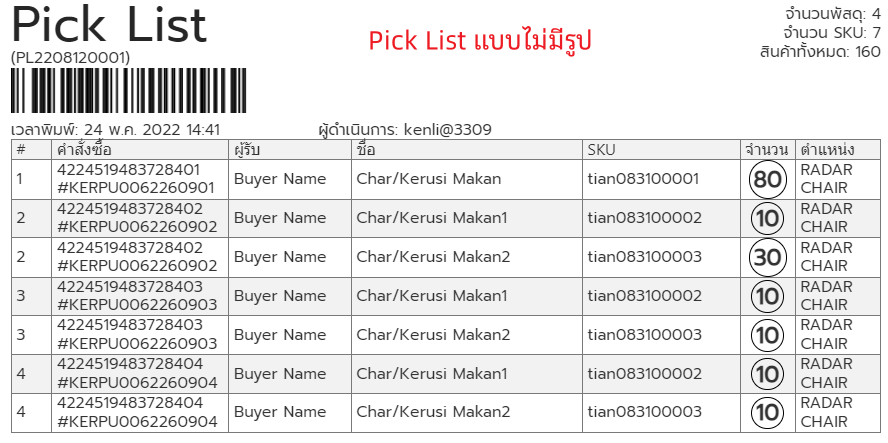
Pick List แบบง่าย (ไม่มีรูป): เลือกได้แค่ A4 และแนวตั้ง
Label Picking List: เหมาะสำหรับผู้ใช้งานที่ต้องการพิมพ์ Pick List เป็น Label เพื่อติดบนพัสดุได้ง่าย และประหยัดต้นทุนกระดาษ สามารถเลือกขนาด Label ได้
สำหรับ Label Picking List:
◾ สามารถเลือกแสดงบาร์โค้ดหรือคิวอาร์โค้ดของพัสดุหรือคำสั่งซื้อได้ โดยต้องเป็นบาร์โค้ดทั้งหมดหรือคิวอาร์โค้ดทั้งหมดเท่านั้น
◾ ผู้ใช้งานควรตรวจสอบว่าเครื่องสแกนรองรับคิวอาร์โค้ดหรือไม่ และสามารถทดสอบผลลัพธ์กับอุปกรณ์ล่วงหน้าได้
◾ หากความสูงเกินกำหนด ระบบจะแจ้งว่าเกินหนึ่งหน้ากระดาษ และจะแบ่งพิมพ์ออกเป็นสองหน้า
◾ เหมาะกับกรณีที่เป็นสินค้าเดี่ยวมากกว่า
◾ ไม่รองรับแสดงรูปภาพสินค้า
◾ รองรับเค้าโครงแบบแนวตั้งและ 1 ออเดอร์ 1 หน้า เท่านั้น
ขั้นตอนที่ 3 เลือกข้อมูลที่ต้องการแสดงบนใบ Pick List > เลือกขนาดตัวอักษร
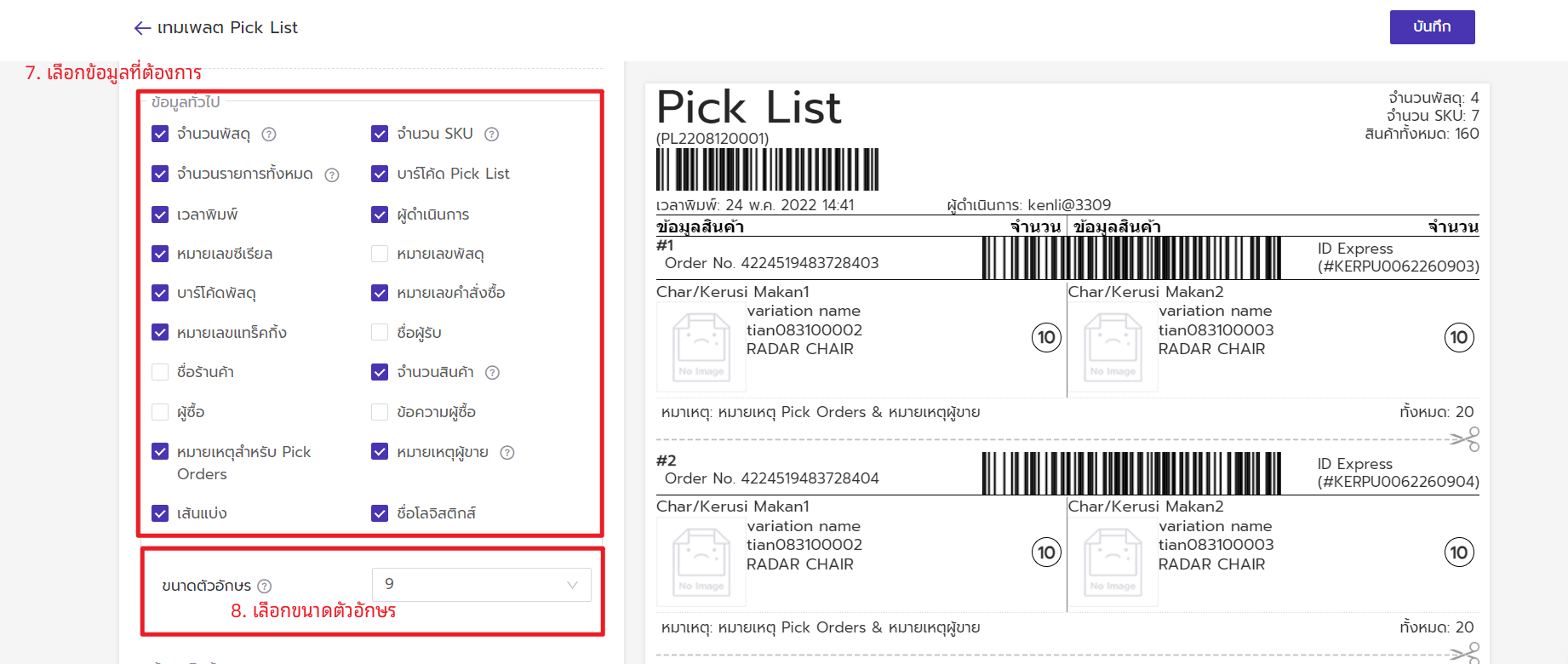
ขั้นตอนที่ 4 เลือกตัวเลือกที่ต้องการ
ตัวอย่างเทมเพลต Pick List
1. ประเภท Pick List ที่ 1 (มีรูป)
2. ประเภท Pick List ที่ 2 (มีรูป)
3. Pick List แบบง่าย (ไม่มีรูป)
ขั้นตอนการพิมพ์ Pick List
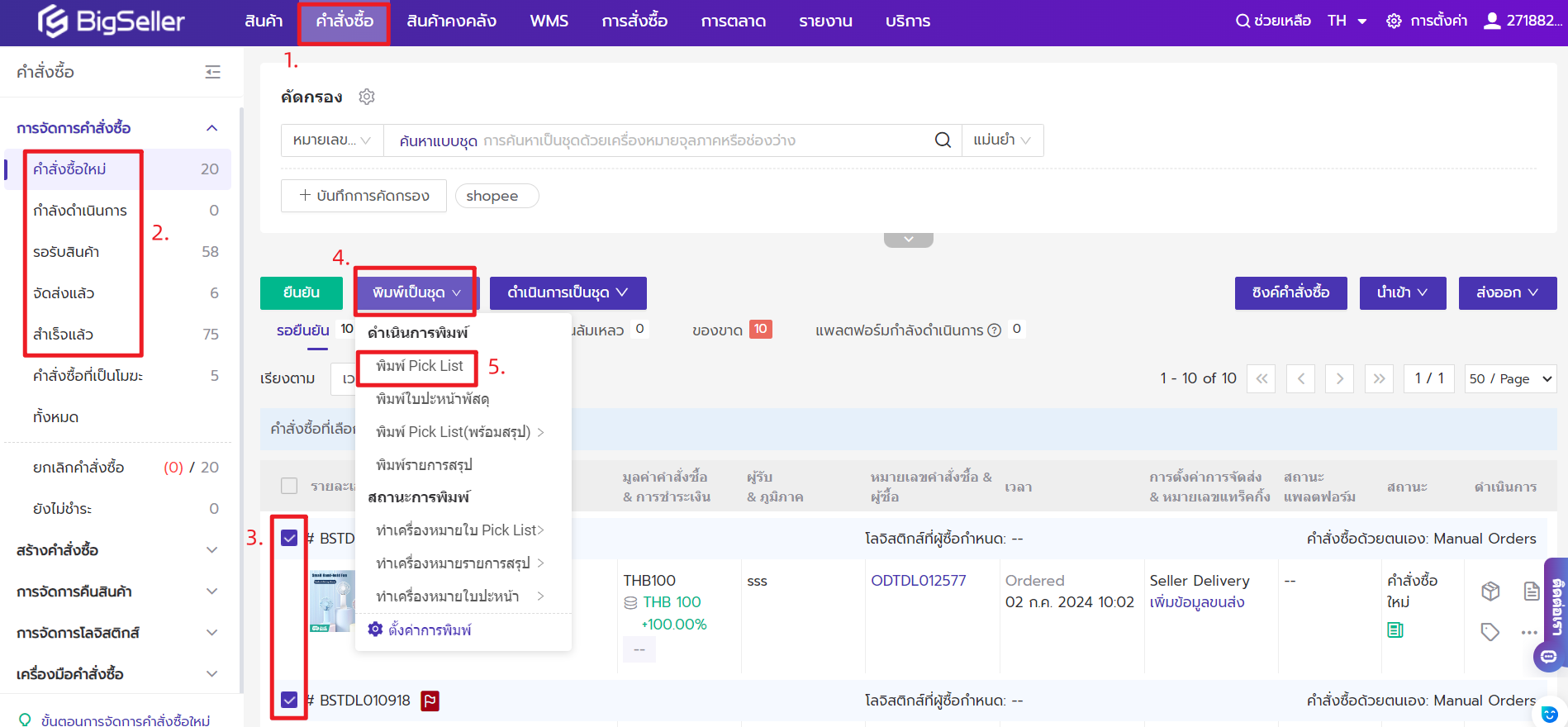
ไปที่เมนู "คำสั่งซื้อ" > "การจัดการคำสั่งซื้อ" > หน้ารายการ [คำสั่งซื้อใหม่] [กำลังดำเนินการ] [รอรับสินค้า] [จัดส่งแล้ว] และ [สำเร็จแล้ว] > เลือกคำสั่งซื้อ > คลิก "พิมพ์เป็นชุด" > คลิก "พิมพ์ Pick List"
ข้อสังเกต
1. คุณสามารถพิมพ์ใบ Pick List ในรายการ [คำสั่งซื้อใหม่] [กำลังดำเนินการ] [รอรับสินค้า] [จัดส่งแล้ว] และ [สำเร็จแล้ว]
2. หากคุณเปิดฟีเจอร์ Wave คุณสามารถพิมพ์ใบ Pick List ในรายการ [คำสั่งซื้อใหม่] [รอรับสินค้า] [จัดส่งแล้ว] ของการจัดการคำสั่งซื้อ และรายการ [รอหยิบสินค้า] ของหน้า Wave>การจัดการ Wave คลิกที่นี่เพื่อเรียนรู้เกี่ยวกับฟีเจอร์จัดส่งแบบ Wave
คำถามที่พบบ่อย
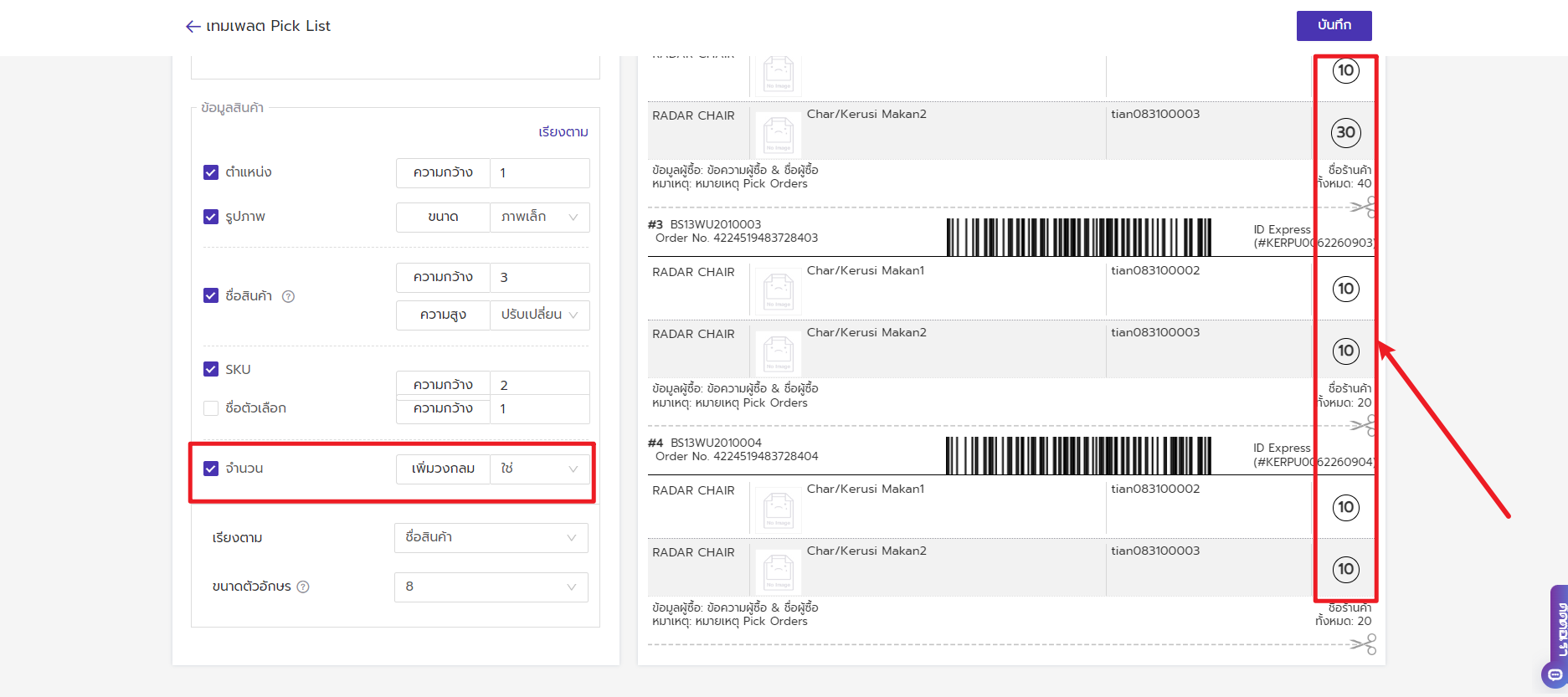
Q1: เพิ่มวงกลมกับจำนวนคืออะไร?
A1: หากจำนวนสินค้ามากกว่า 1 ชิ้นขึ้นไป ระบบจะเพิ่มวงกลมให้กับตัวเลขจำนวนโดยอัตโนมัติ เพื่อเตือนผู้หยิบสินค้าให้ใส่ใจกับจำนวนที่ต้องการของสินค้าในพัสดุ หลีกเลี่ยงการหยิบสินค้าไม่ครบ หลังจากกำหนดเพิ่มวงกลมแล้ว จะได้ผลดังแสดงในรูปด้านล่าง
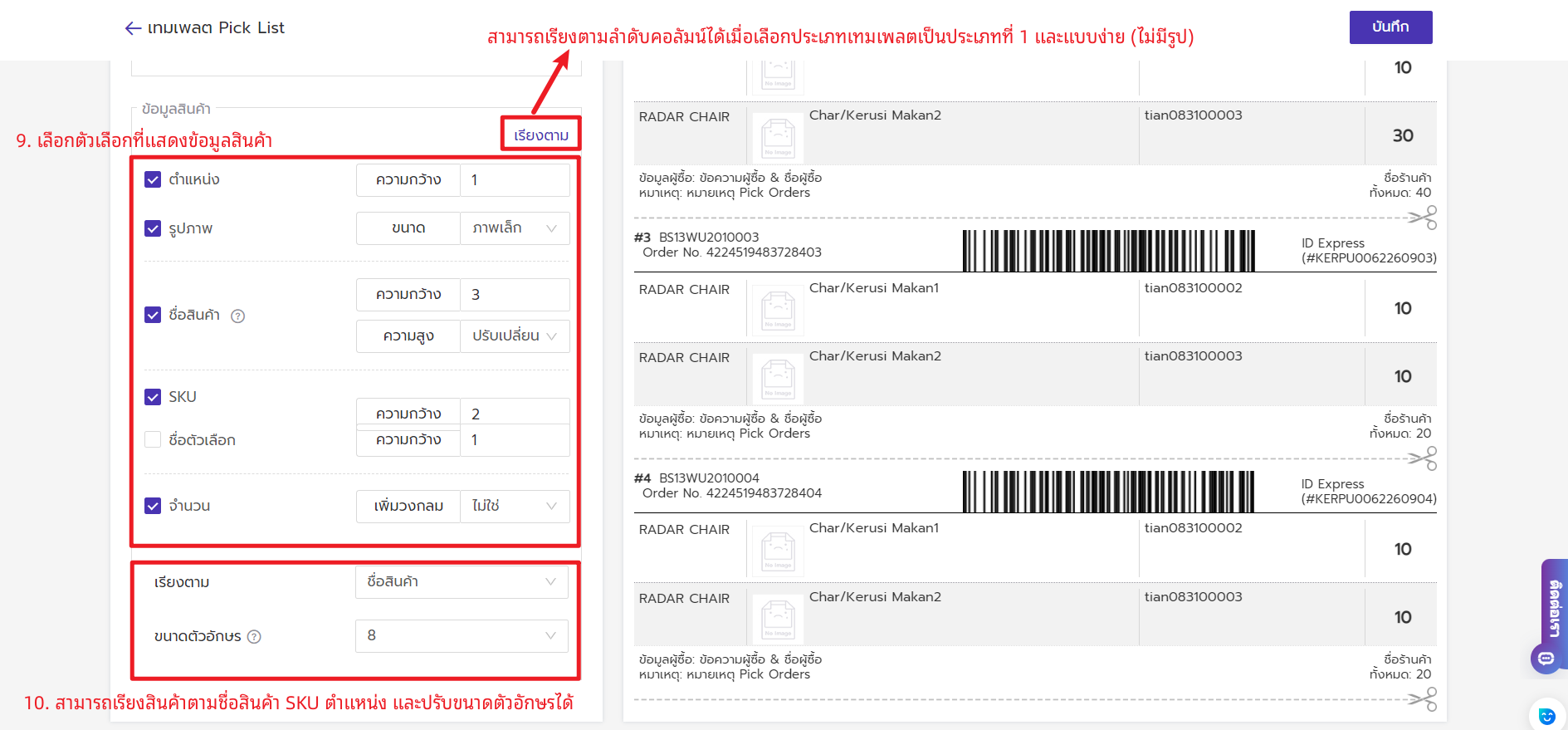
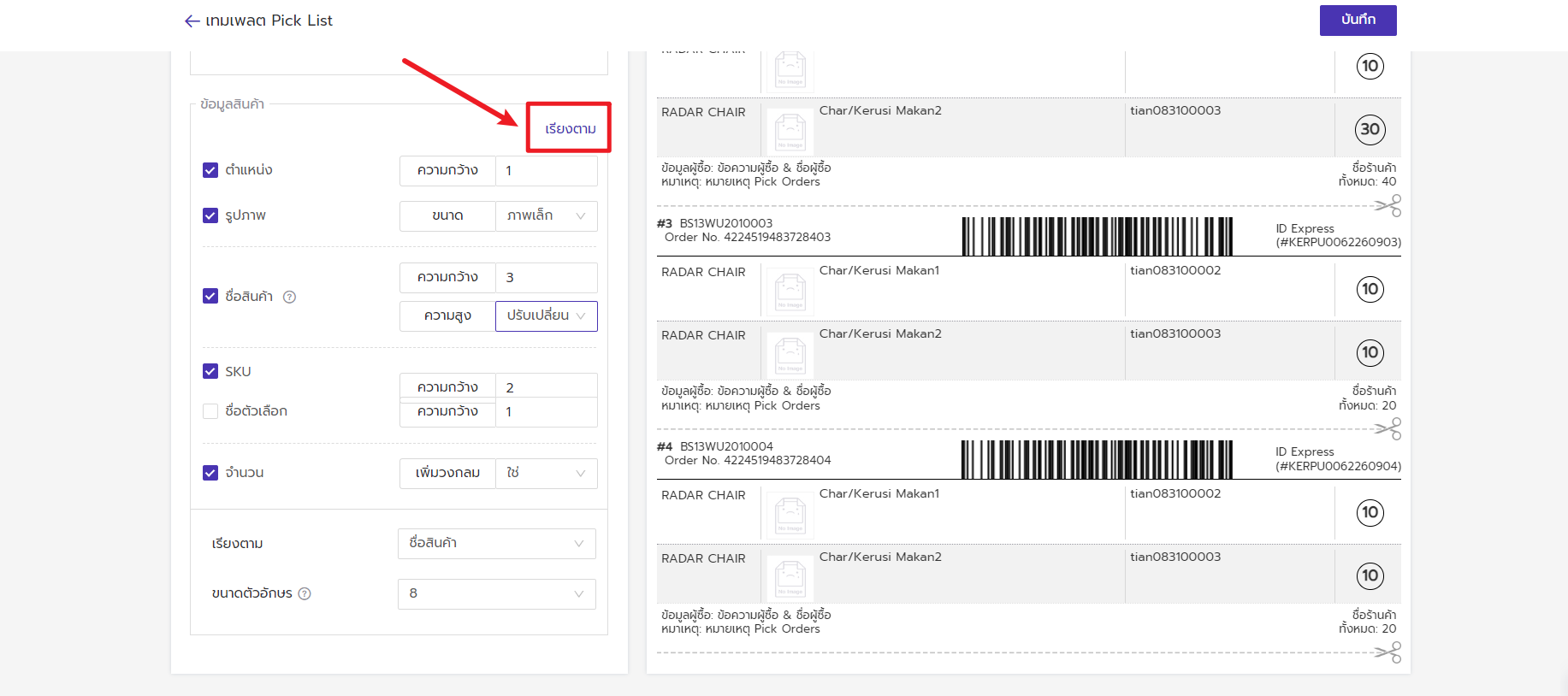
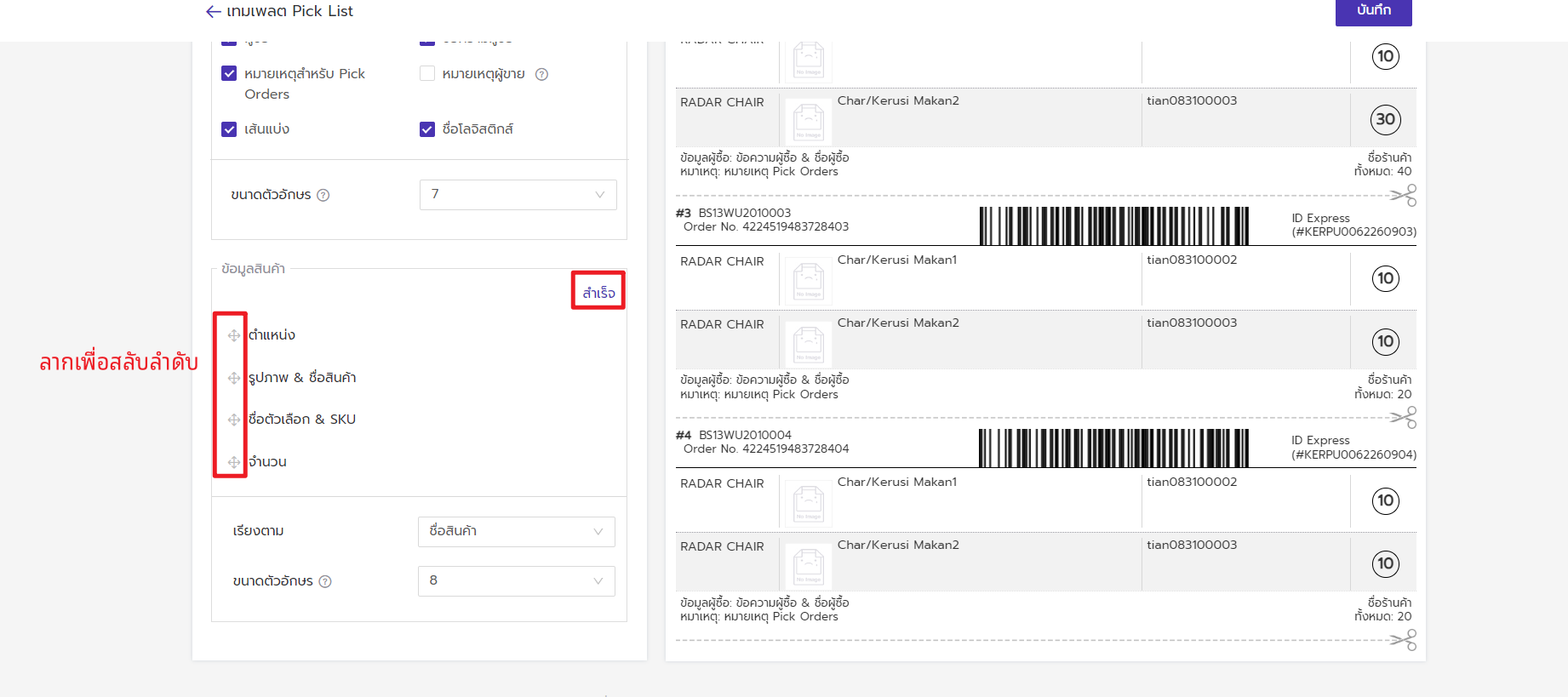
Q2: ฉันสามารถกำหนดลำดับการแสดงข้อมูลสินค้าได้หรือไม่?
A2: หากคุณต้องการปรับลำดับการแสดงข้อมูลสินค้า คุณสามารถทำตามขั้นตอนในภาพด้านล่าง
💡 เมื่อประเภทเทมเพลตเป็น "ประเภทที่ 1" หรือ "Pick List แบบง่าย (ไม่มีรูป)" ระบบรองรับการเรียงข้อมูลสินค้าในตารางแบบกำหนดเอง เมื่อประเภทเทมเพลตคือ "ประเภทที่ 2" ระบบจะไม่รองรับการเรียงข้อมูลสินค้าในตารางแบบกำหนดเอง
เนื้อหานี้มีประโยชน์ไหม
คำติชมของคุณช่วยให้เราปรับปรุงอย่างต่อเนื่อง ขอบคุณสำหรับการให้คะแนนค่ะ/ครับ
หากบทความไม่สามารถแก้ไขปัญหาของคุณได้ สามารถ ติดต่อเรา