1. เบราว์เซอร์ไม่สามารถตรวจพบปลั๊กอินได้
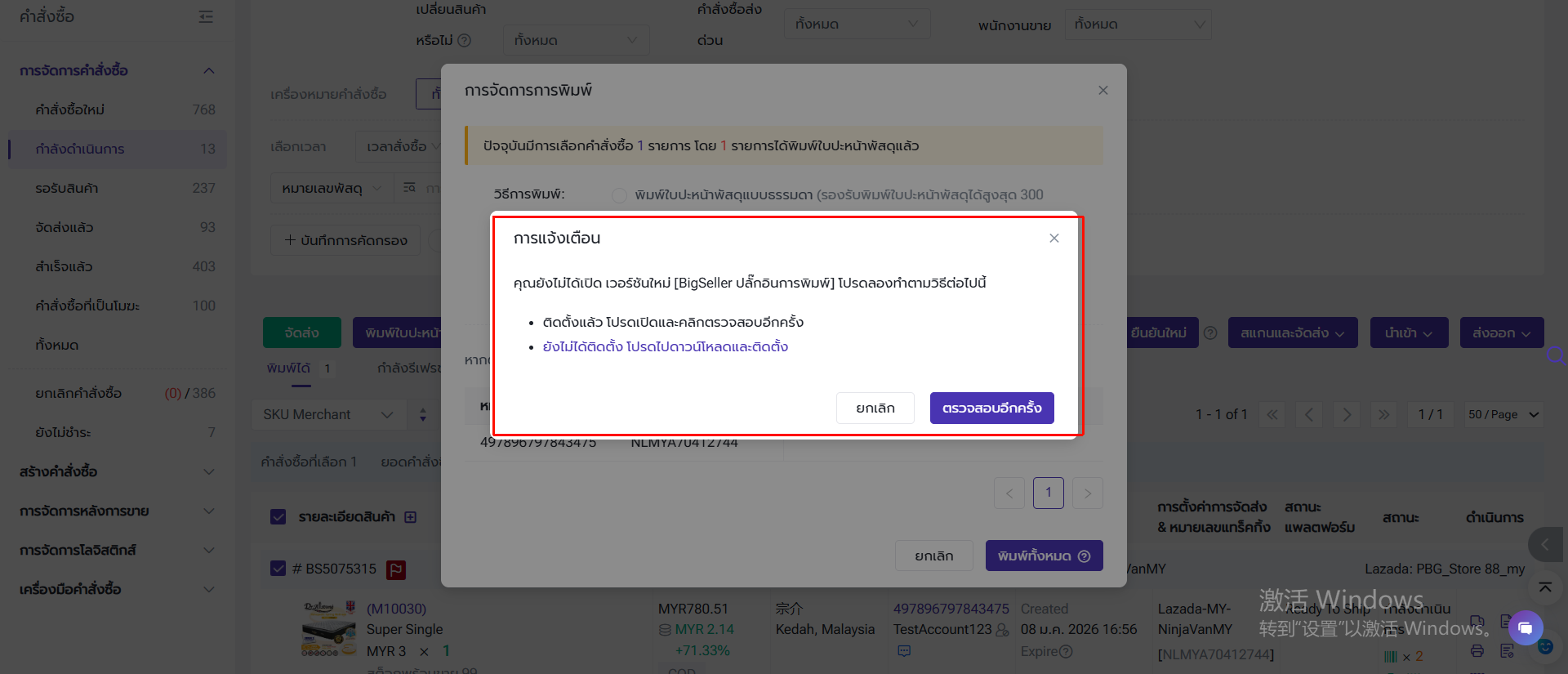
หากเปิดปลั๊กอินเรียบร้อยตามปกติ สามารถลองแก้ไขด้วยวิธีต่อไปนี้
สาเหตุ: ปลั๊กอินถูกบล็อกโดยการตั้งค่าความปลอดภัยของเบราว์เซอร์ ไฟร์วอลล์ หรือซอฟต์แวร์ความปลอดภัย
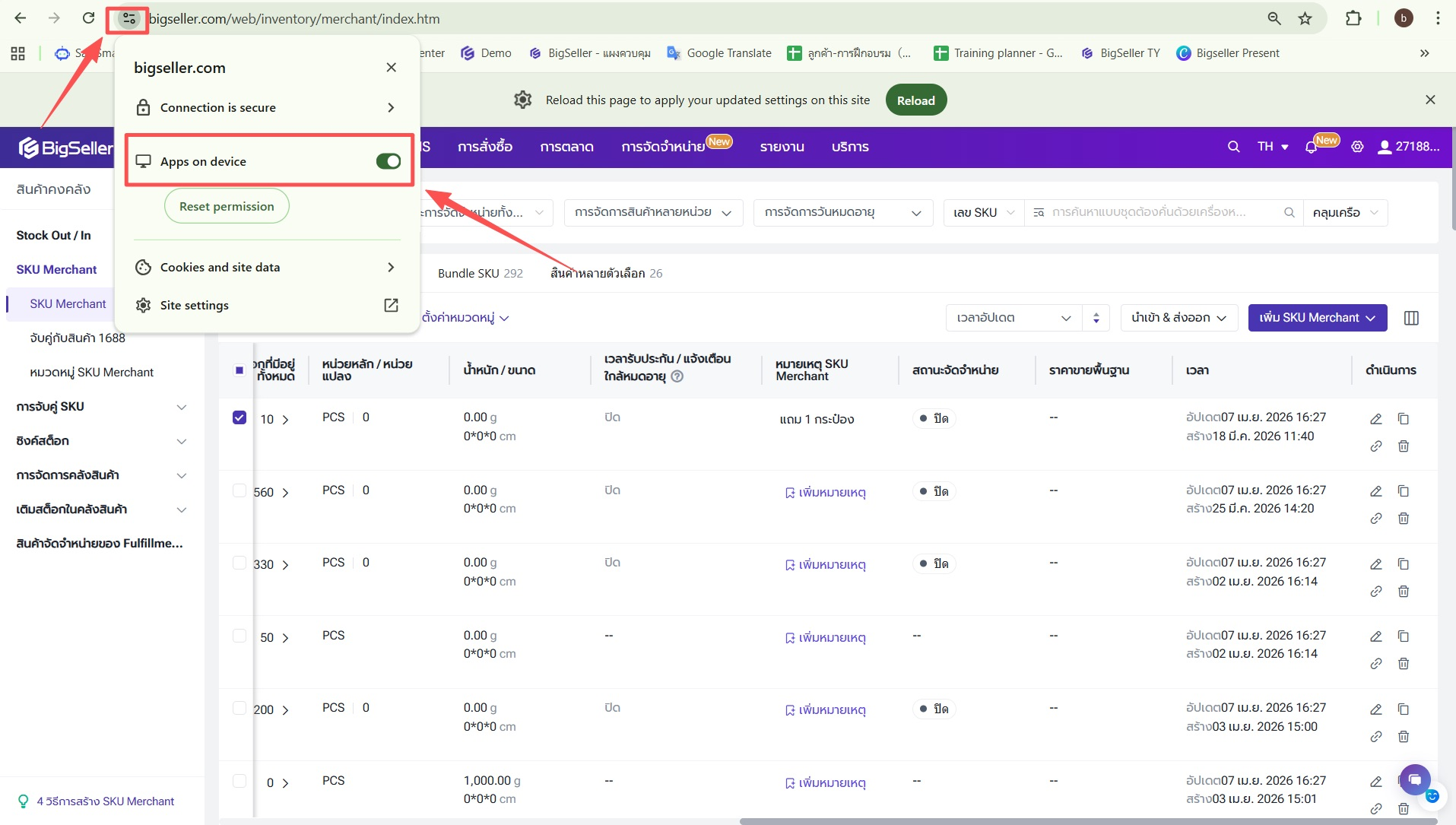
วิธีที่ 1: เปิด "APPs on Device" ของเว็บไซต์
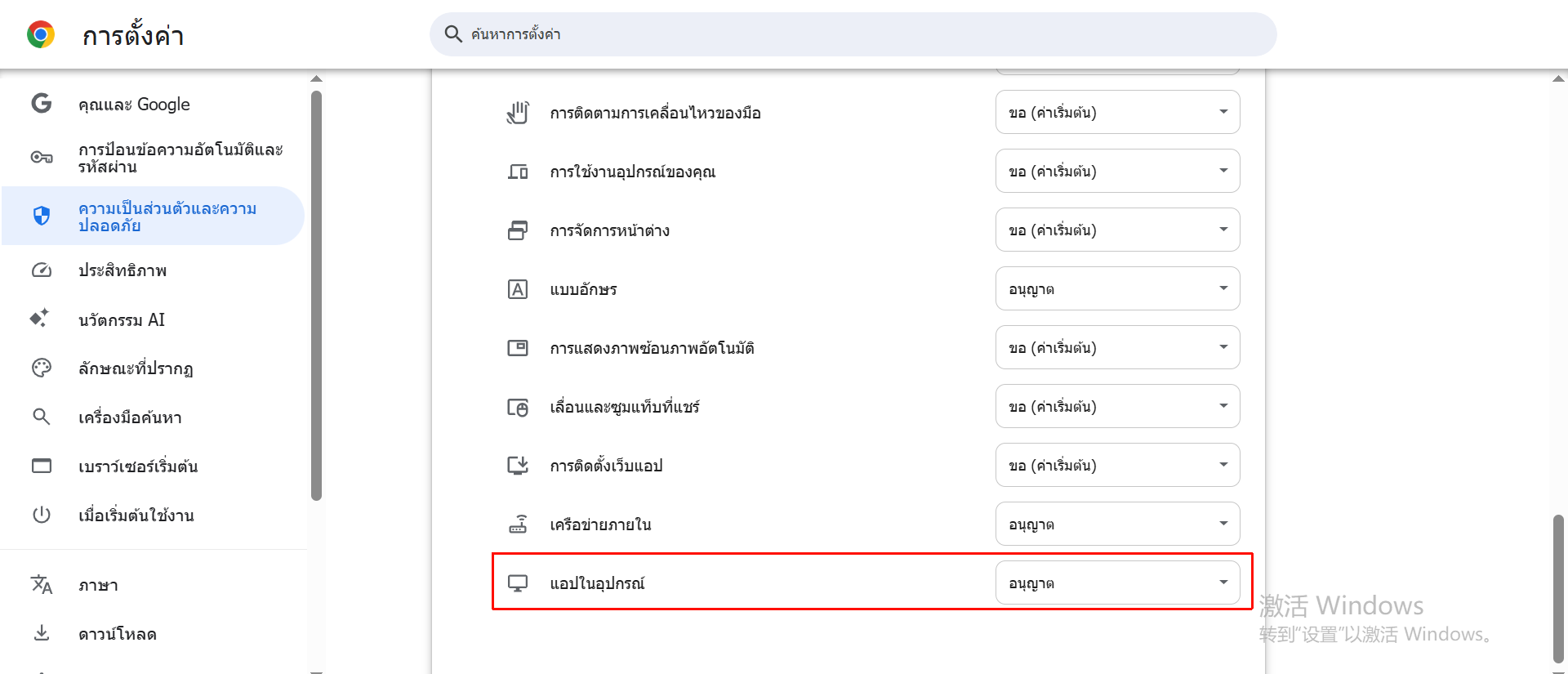
วิธีที่ 2: ปรับการตั้งค่าเบราว์เซอร์
👉คัดลอกลิงก์นี้แล้วเปิดในหน้าใหม่:
chrome://settings/content/siteDetails?site=https%3A%2F%2Fwww.bigseller.com%2F
> ตั้งค่า “แอปในอุปกรณ์” เป็น "อนุญาต" จากนั้นลองพิมพ์อีกครั้งเพื่อตรวจสอบว่าสามารถใช้ปลั๊กอินได้ตามปกติหรือไม่ หากยังมีปัญหา สามารถลองวิธีอื่นต่อ
วิธีที่ 3: ปิดไฟร์วอลล์และซอฟต์แวร์ความปลอดภัย
วิธีปิดไฟร์วอลล์
ก่อนอื่น เปิดแผงควบคุมจากเมนูการตั้งค่าระบบของคอมพิวเตอร์ จากนั้นเลือก "ระบบและความปลอดภัย"
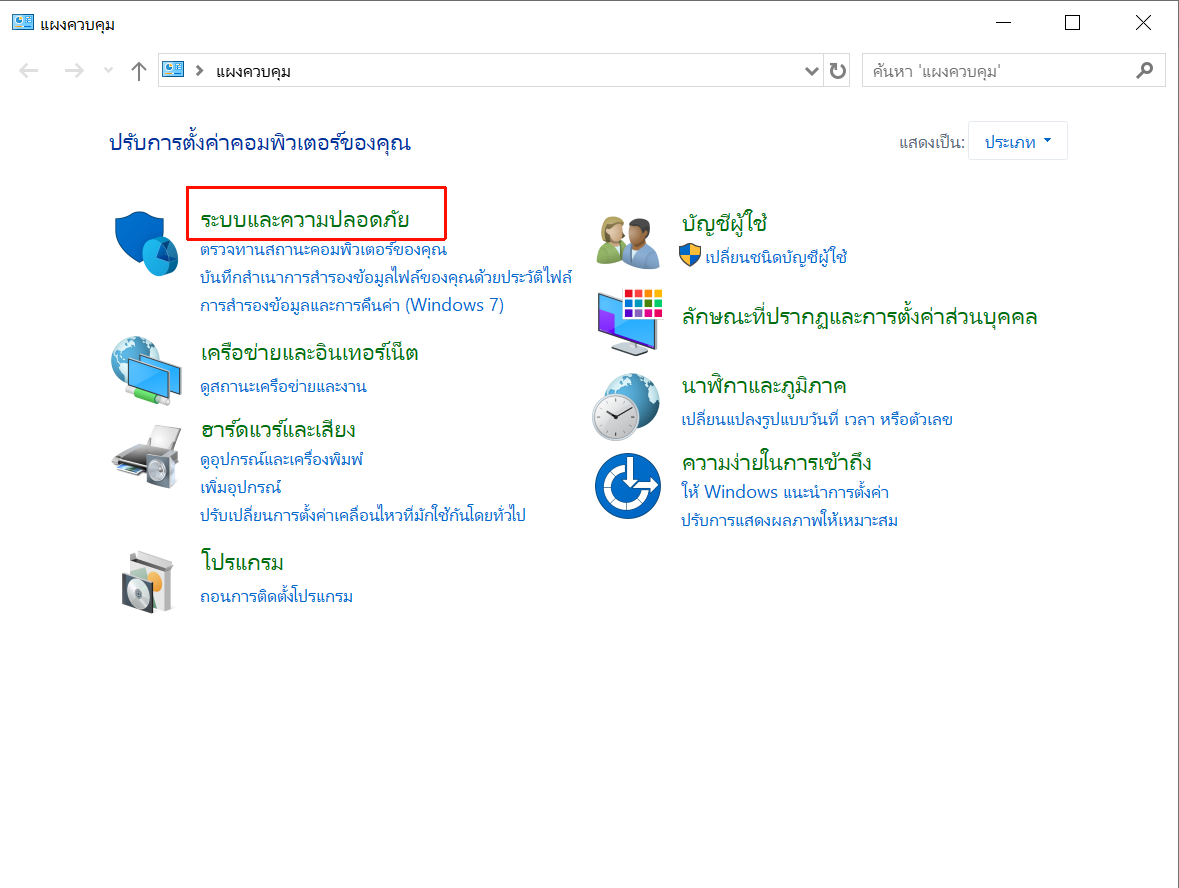
คลิก "ไฟร์วอลล์ของ Windows Defender"
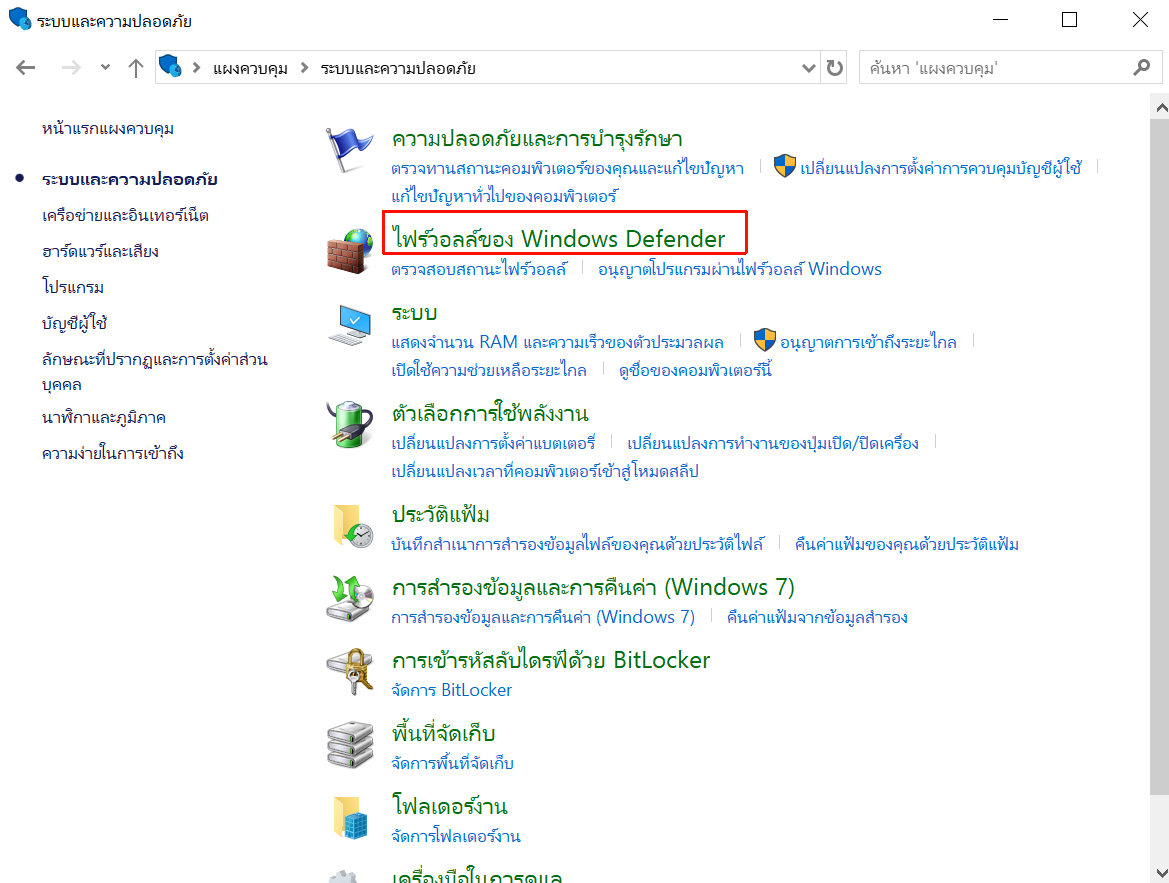
คลิก "เปิดหรือปิดไฟร์วอลล์ของ Windows Defender"
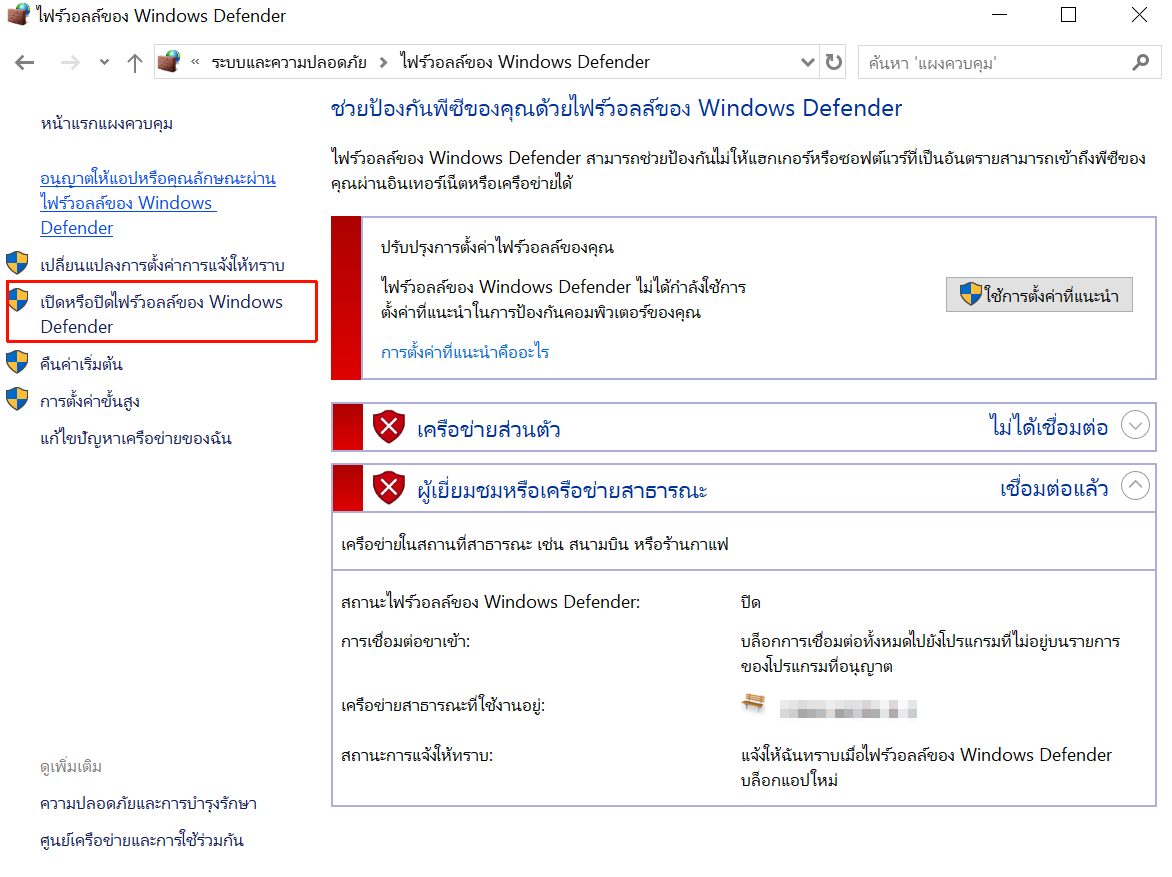
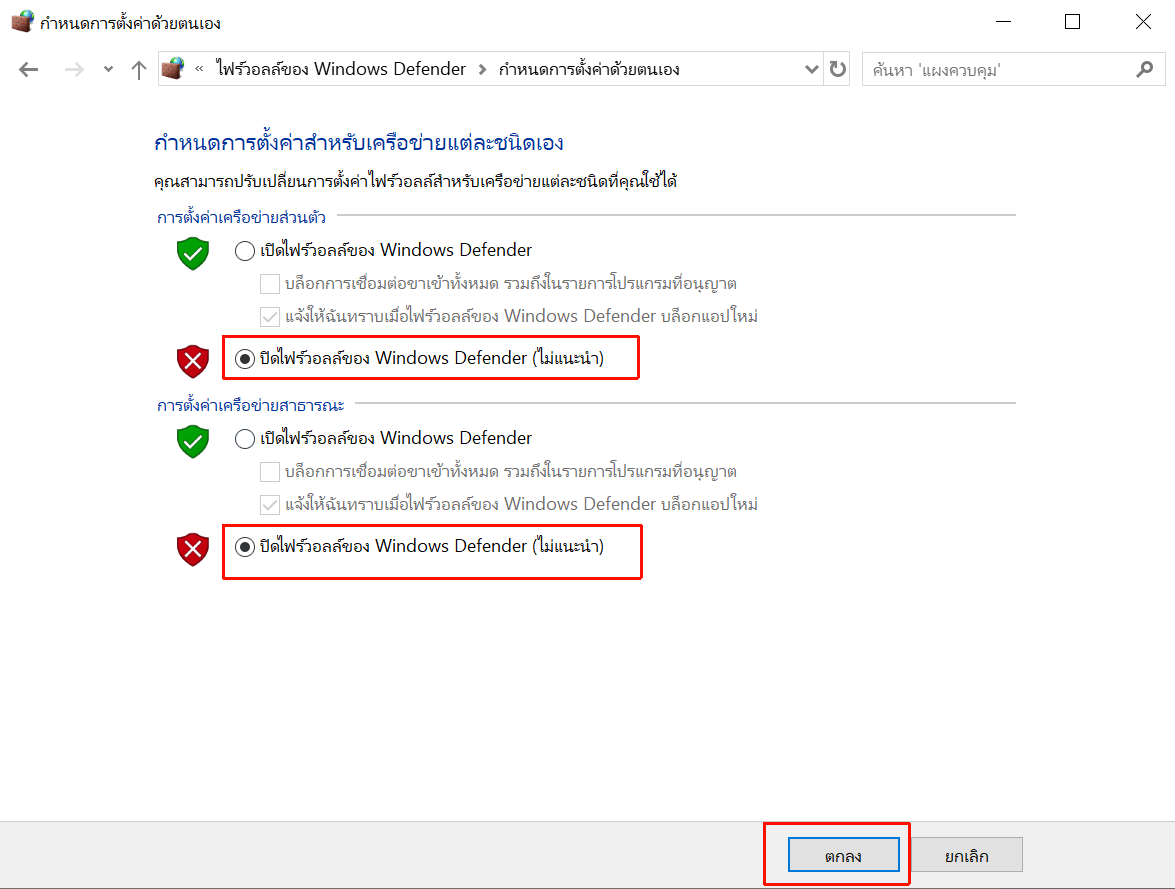
จากนั้นเลือก "ปิดไฟร์วอลล์ของ Windows Defender" แล้วคลิก "ตกลง" เพื่อบันทึกการเปลี่ยนแปลง
วิธีปิดซอฟต์แวร์ความปลอดภัย
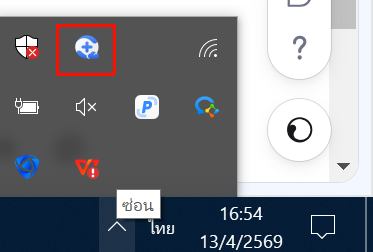
เมื่อใช้งานซอฟต์แวร์ความปลอดภัย จะมีไอคอนแสดงที่มุมขวาล่างของเดสก์ท็อป > คลิกขวาที่ไอคอนซอฟต์แวร์ความปลอดภัย แล้วกดออกจากโปรแกรม
2. ติดตั้งปลั๊กอินล้มเหลว
สาเหตุ: หลังติดตั้งปลั๊กอินแล้ว ไฟล์ที่จำเป็นอาจไม่ครบ หรือชื่อบัญชี Windows ของผู้ใช้มีพาธภาษาจีน ทำให้เกิดปัญหา
วิธีที่ 1: ลบแล้วติดตั้งปลั๊กอินใหม่
ไปยัง แผงควบคุม > โปรแกรม
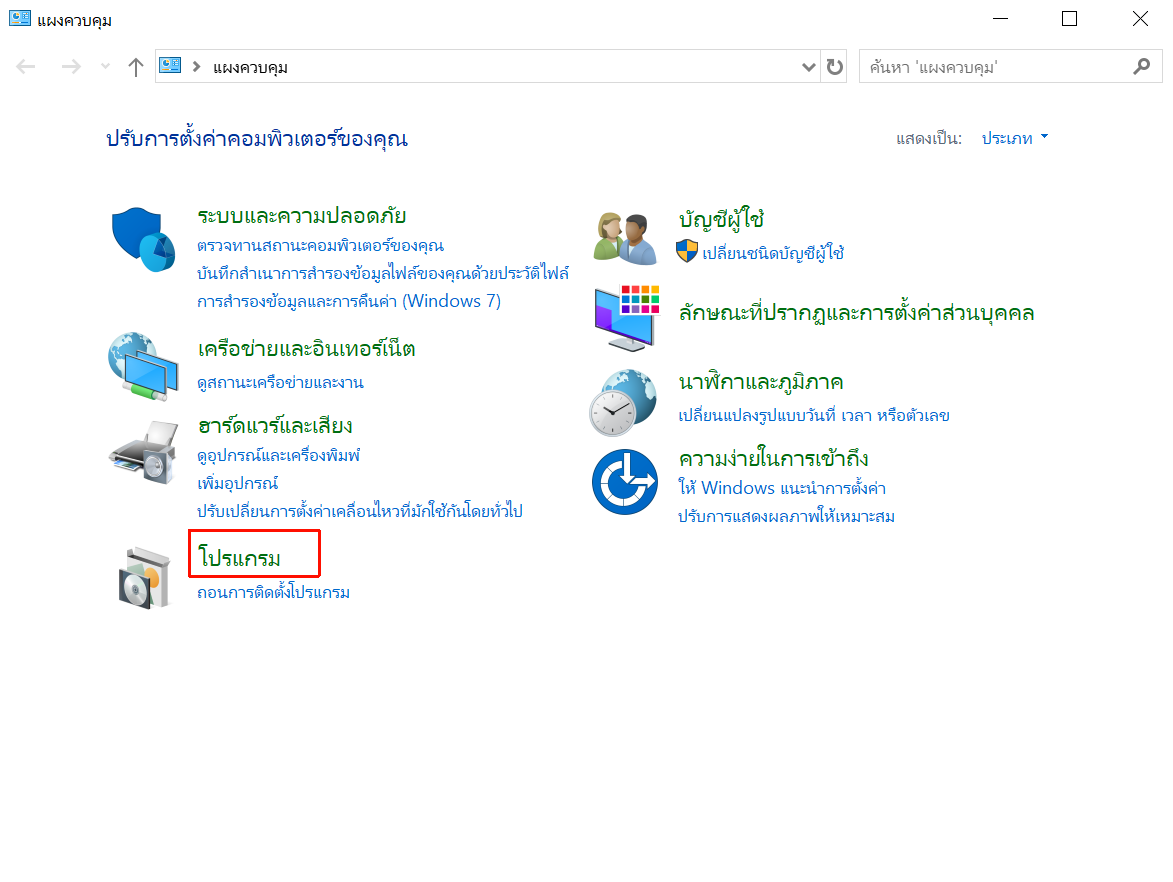
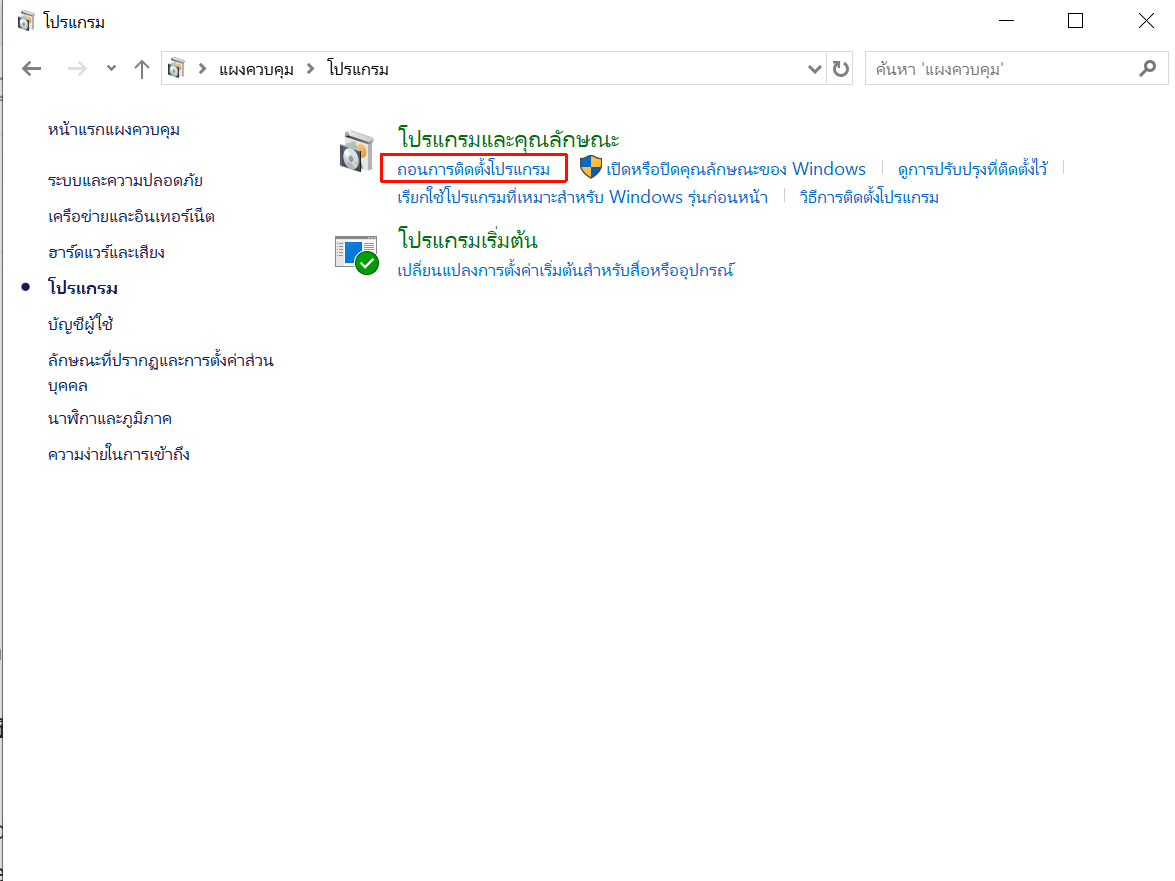
> โปรแกรมและคุณลักษณะ > ถอนการติดตั้งโปรแกรม
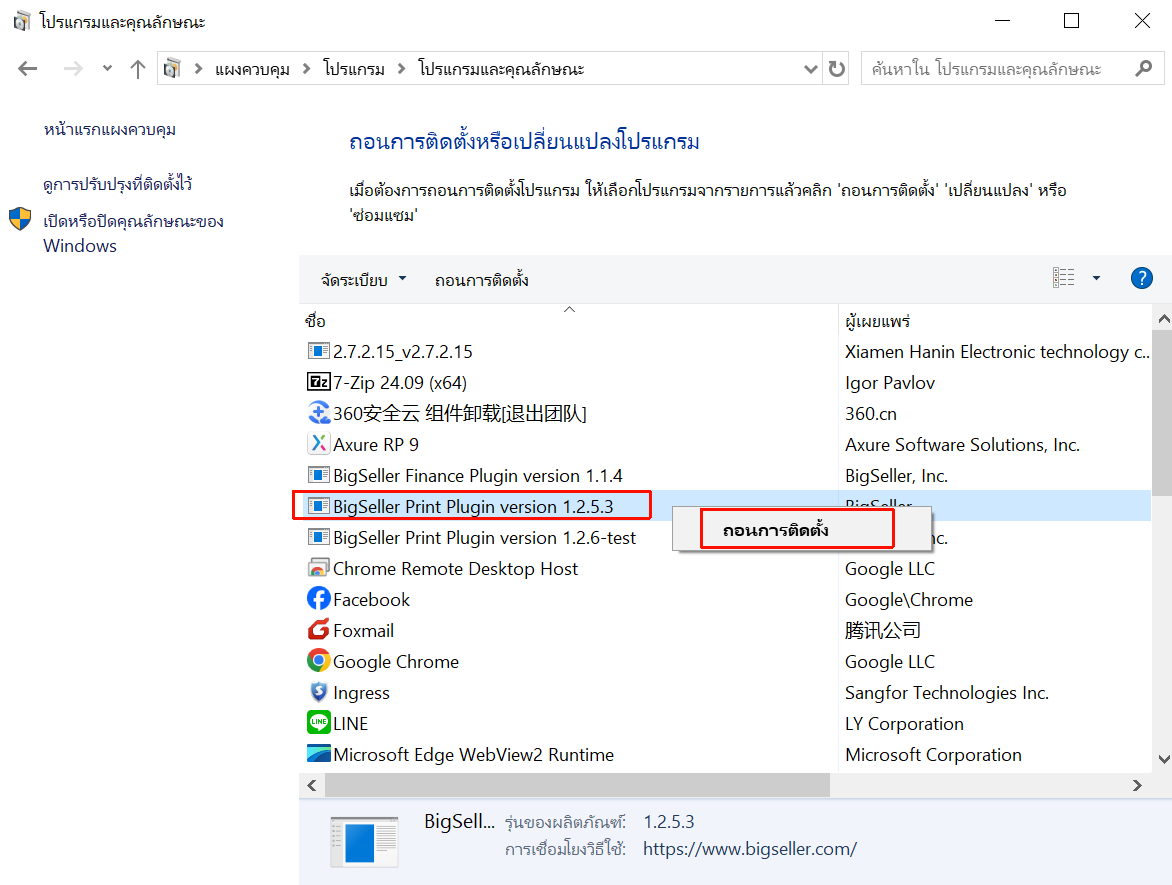
> คลิกขวาเพื่อถอนการติดตั้ง BigSeller Print Plugin แล้วติดตั้งปลั๊กอินใหม่อีกครั้ง
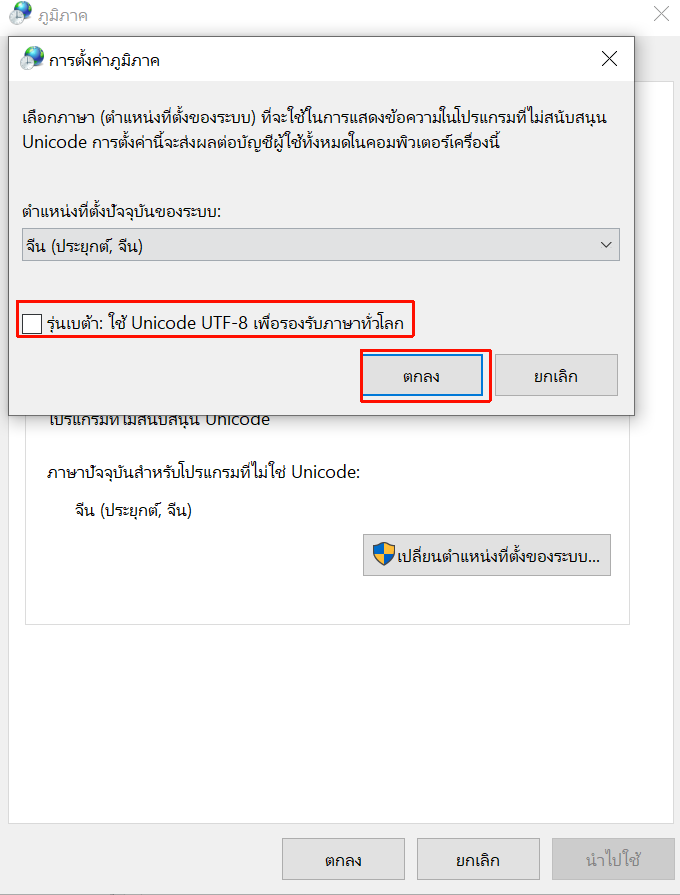
วิธีที่ 2: สร้างบัญชี Windows ที่ใช้ชื่อภาษาอังกฤษ หรือปิด “ใช้ Unicode UTF-8 เพื่อรองรับภาษาทั่วโลก”
ไปยังการตั้งค่าระบบคอมพิวเตอร์ > เวลาและภาษา > ภาษา > การตั้งค่าภาษาในการจัดการระบบ
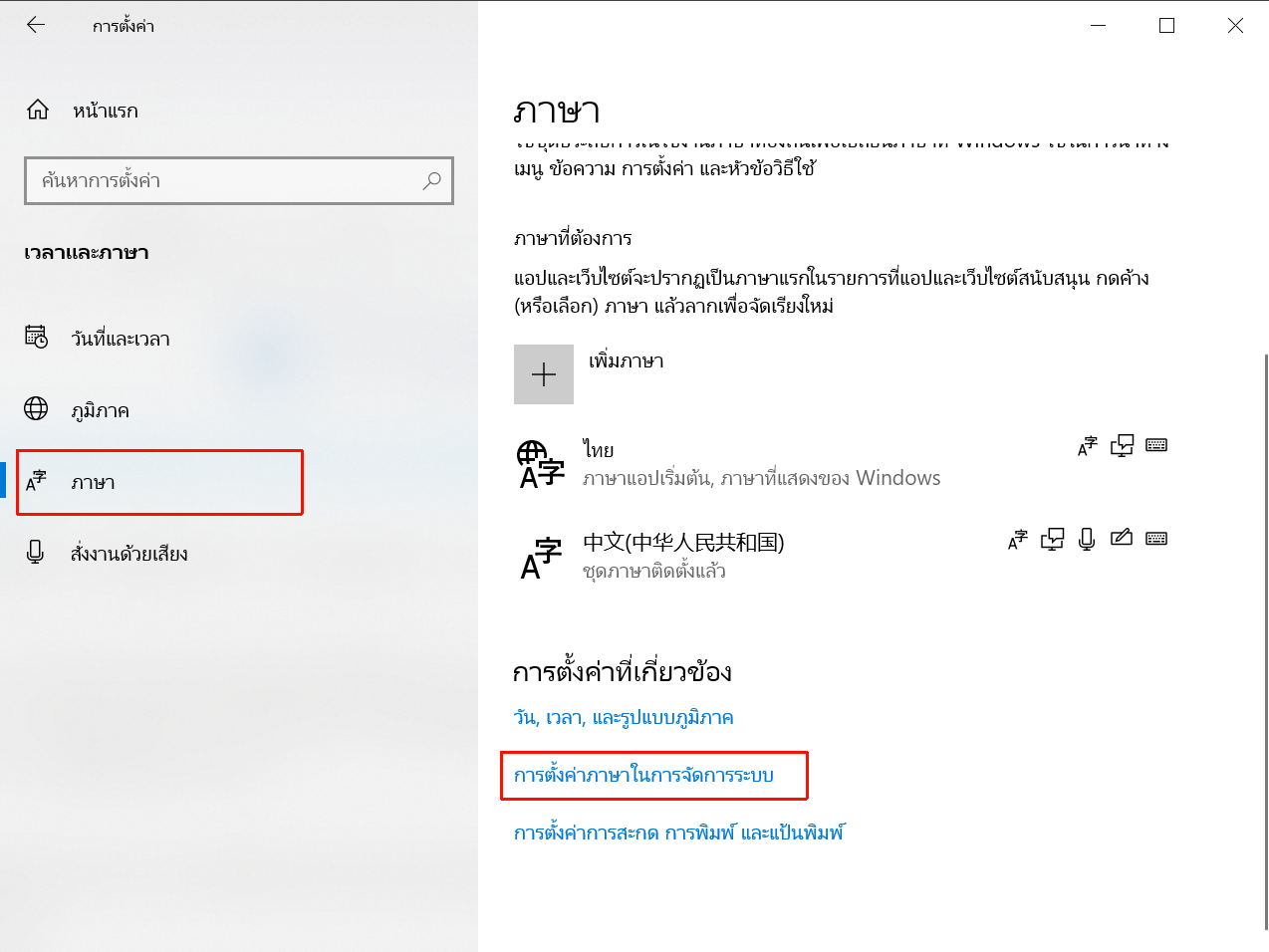
กด "เปลี่ยนตำแหน่งที่ตั้งของระบบ"
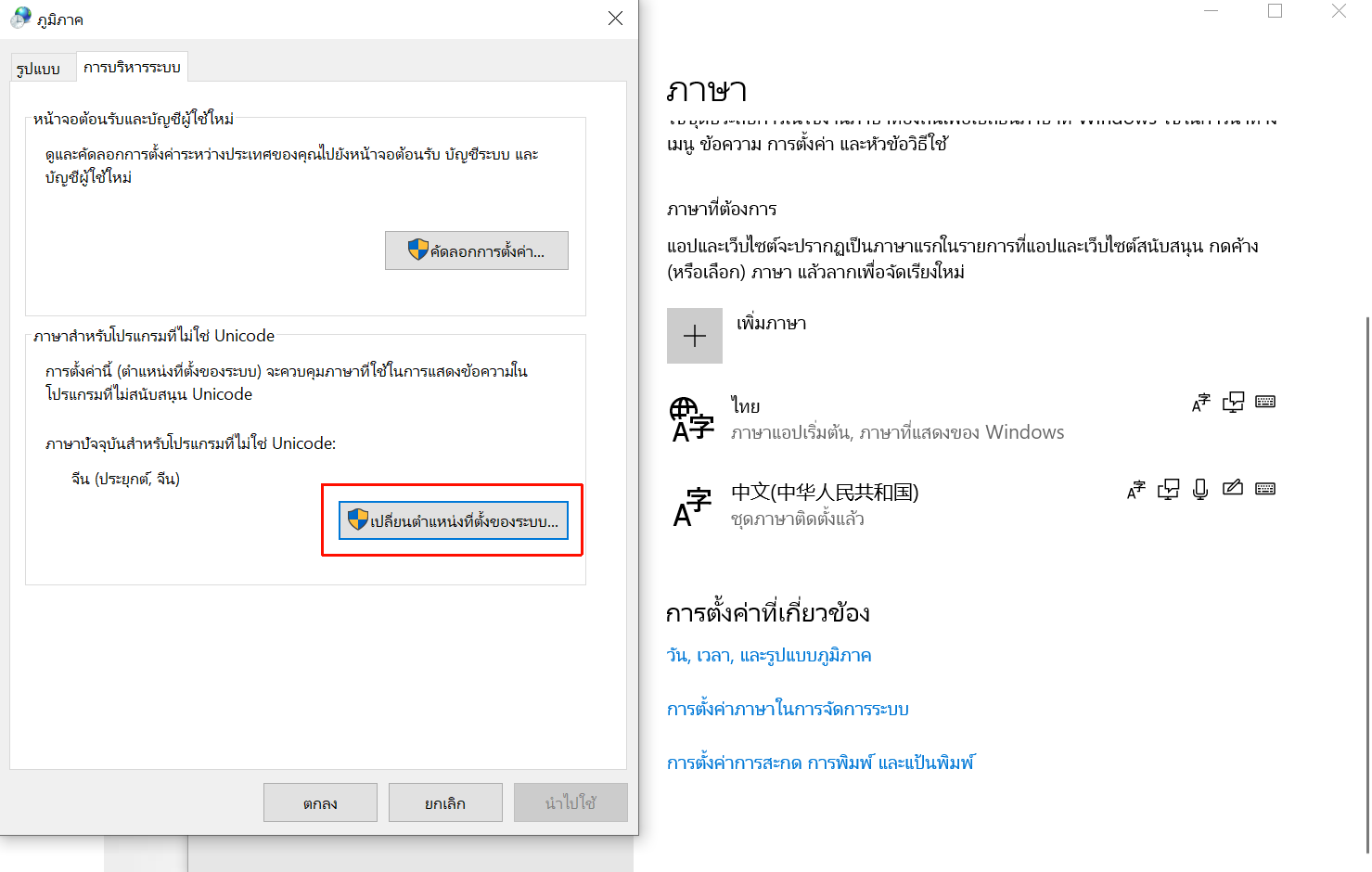
ปิด "รุ่นเบต้า: ใช้ Unicode UTF-8 เพื่อรองรับภาษาทั่วโลก"
หากยังไม่สามารถใช้งานได้ แนะนำให้สร้างบัญชี Windows ใหม่ที่ใช้ชื่อภาษาอังกฤษ
หากชื่อบัญชีระบบ Windows เป็นภาษาจีน แนะนำให้เปลี่ยนเป็นภาษาอังกฤษ เพราะภาษาจีนอาจทำให้เกิดอักขระเพี้ยน
3. พิมพ์กระดาษช้า
สาเหตุ: ตั้งค่าความเร็วในการพิมพ์ต่ำเกินไป เครื่องพิมพ์ขัดข้อง หรือสเปกของเครื่องพิมพ์ค่อนข้างต่ำ
วิธีที่ 1: ปรับความเร็วของเครื่องพิมพ์
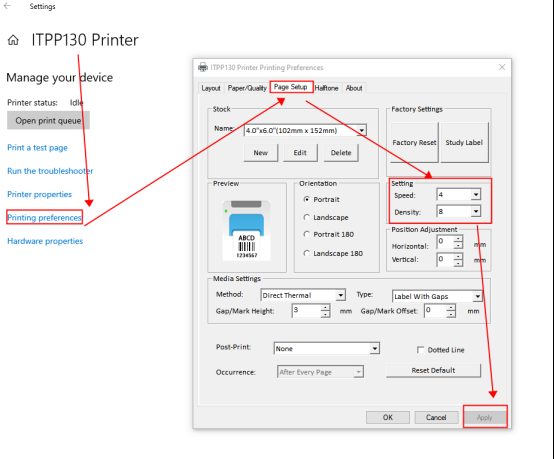
ไปยัง "เครื่องพิมพ์และสแกนเนอร์" ของระบบคอมพิวเตอร์ > เลือกเครื่องพิมพ์
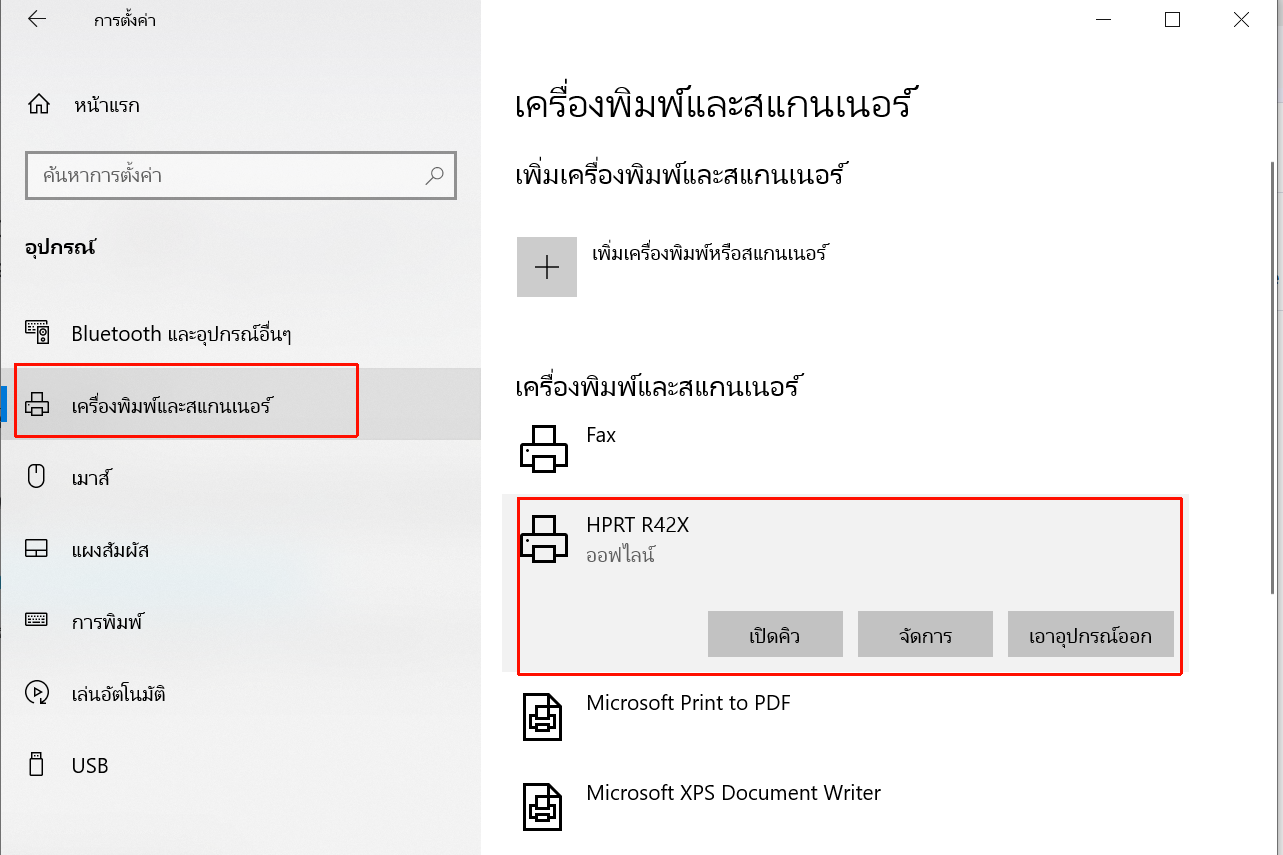
> ไปยัง "การกำหนดลักษณะการพิมพ์" > ตั้งค่าการพิมพ์ > ปรับความเร็วการพิมพ์ให้สูงขึ้น
วิธีที่ 2: รีสตาร์ตเครื่องพิมพ์
หากเครื่องพิมพ์ได้พิมพ์เป็นจำนวนมาก อาจเกิดอาการค้างหรือหน่วยความจำแคชไม่เพียงพอ ในกรณีนี้ผู้ใช้งานสามารถลองรีสตาร์ตเครื่องพิมพ์ได้
วิธีที่ 3: ติดต่อผู้ผลิตเครื่องพิมพ์เพื่อตรวจสอบปัญหา
วิธีที่ 4: เปลี่ยนเครื่องพิมพ์
เปลี่ยนไปใช้เครื่องพิมพ์ที่รองรับความเร็วที่สูงกว่า
4. เครื่องพิมพ์ไม่พิมพ์ออกมา
สาเหตุ: ใบปะหน้าอาจไม่ได้ถูกส่งเข้าไปยังคิวของเครื่องพิมพ์ตามปกติ คอมพิวเตอร์อาจเชื่อมต่อกับเครื่องพิมพ์ไม่ถูกต้อง หรือเลือกเครื่องพิมพ์ผิดเครื่องวิธีที่ 1: ตรวจสอบว่าใบปะหน้าถูกส่งไปยังเครื่องพิมพ์ตามปกติหรือไม่
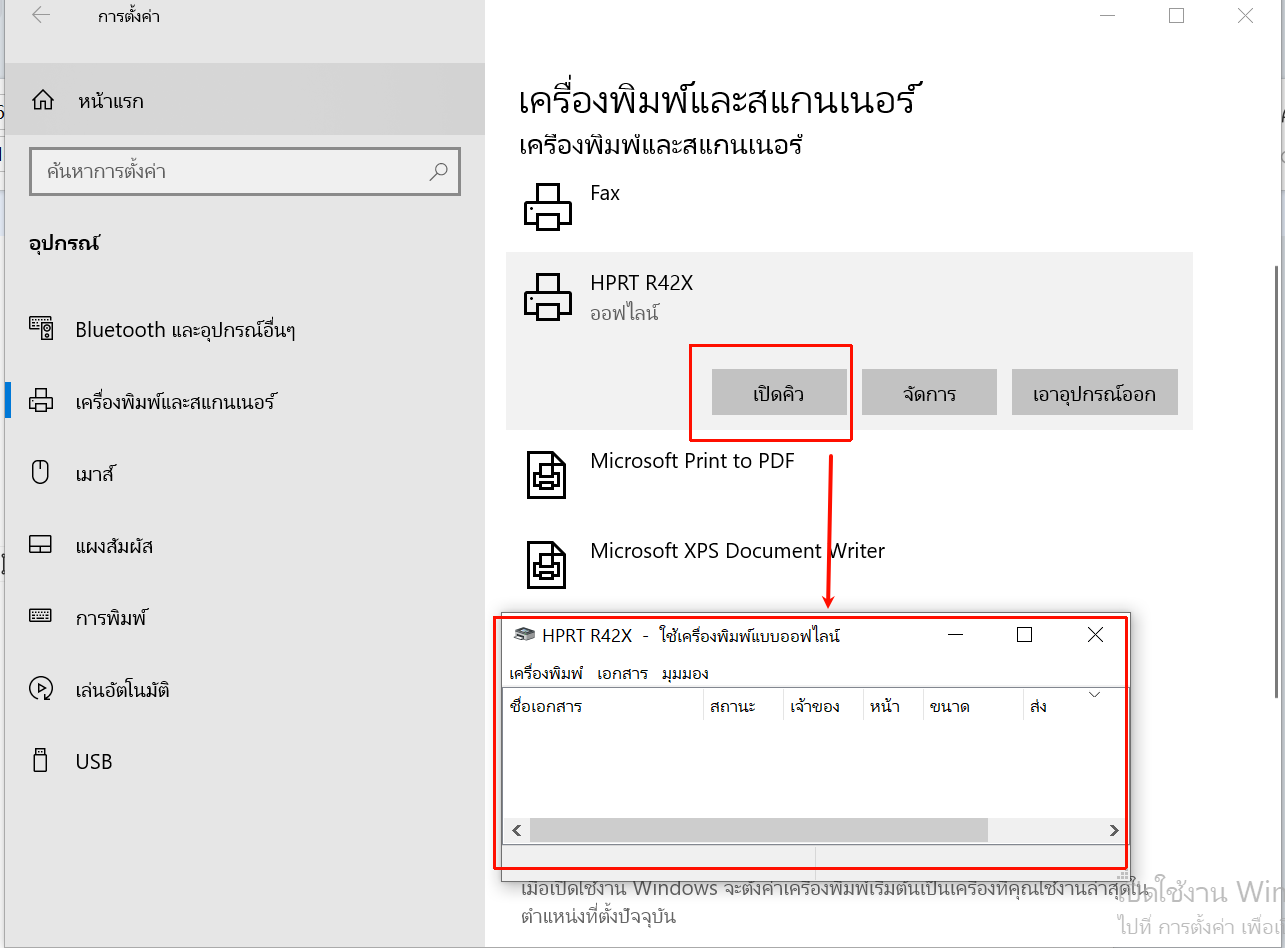
เปิดคิวงานพิมพ์ของเครื่องพิมพ์เพื่อตรวจสอบว่ามีงานพิมพ์อยู่หรือไม่ หากไม่มีงานพิมพ์ ผู้ใช้งานสามารถตรวจสอบว่าการพิมพ์ล้มเหลวหรือไม่ และยังสามารถอัปโหลดบันทึกการพิมพ์ก่อน แล้วแจ้งให้บริการหลังการขายของ BigSeller ช่วยตรวจสอบสาเหตุของปัญหา
วิธีที่ 2: ตรวจสอบว่าเครื่องพิมพ์เชื่อมต่อปกติหรือไม่
ผู้ใช้งานสามารถตรวจสอบว่าคอมพิวเตอร์เชื่อมต่อกับเครื่องพิมพ์ตามปกติหรือไม่ และตรวจสอบว่าสายเชื่อมต่อหลวมหรือไม่ หากไม่มีปัญหา สามารถพิมพ์หน้าทดสอบเพื่อตรวจสอบได้
วิธีที่ 3: เลือกเครื่องพิมพ์ผิดเครื่อง
ผู้ใช้งานอาจมีเครื่องพิมพ์หลายเครื่อง หรือมีเพียงเครื่องเดียวแต่ติดตั้งเป็นหลายอินสแตนซ์ จึงสามารถตรวจสอบว่าอินสแตนซ์ใดใช้งานได้จริง (มักพบว่าเครื่องพิมพ์เดียวกันจะมีอินสแตนซ์สำเนาที่มีคำว่า Copy ต่อท้าย สามารถลองเลือกแต่ละอินสแตนซ์เพื่อพิมพ์และค้นหาตัวที่ใช้งานได้จริง จากนั้นลบอินสแตนซ์ที่ไม่จำเป็นออก เพื่อหลีกเลี่ยงการเลือกผิดในภายหลัง)
5. การพิมพ์มีหน้าว่างเปล่า
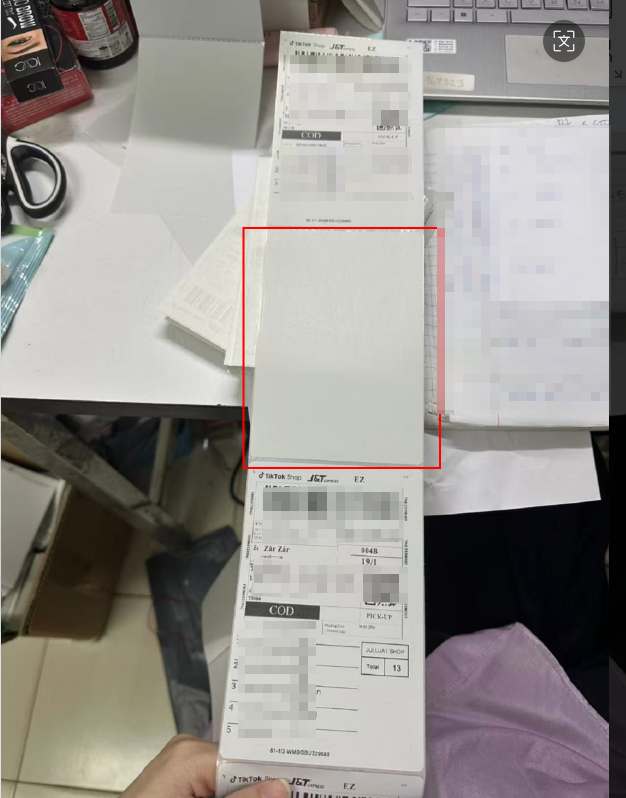
สาเหตุ: ด้านบนของหน้าว่างอาจมีเนื้อหาแอบอยู่ หรือดิสก์ของไดรฟ์ระบบ Windows และไดรฟ์ที่ติดตั้งปลั๊กอินมีพื้นที่ไม่เพียงพอ
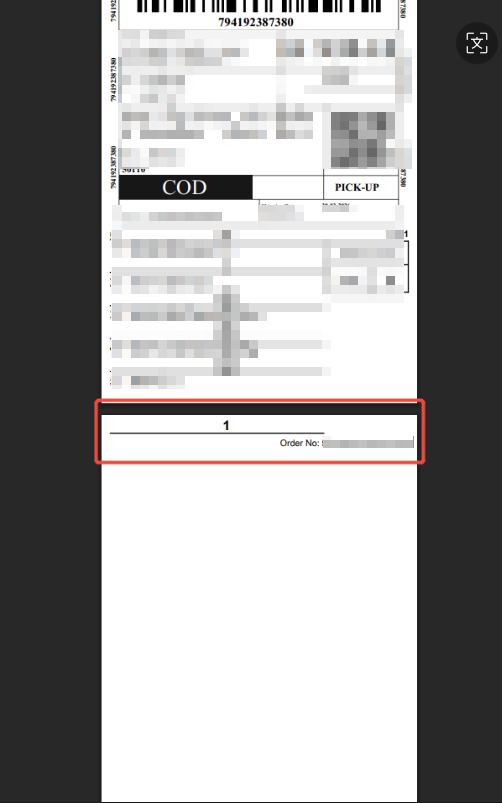
วิธีที่ 1: ตรวจสอบว่าบริเวณด้านบนของหน้าว่างมีเนื้อหาหรือไม่
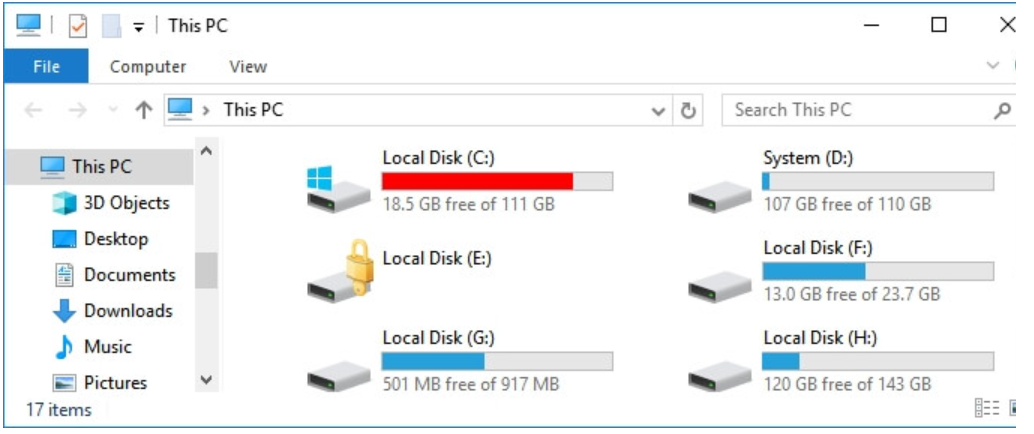
วิธีที่ 2: ตรวจสอบว่าดิสก์เต็มหรือไม่ และล้างพื้นที่ดิสก์
6. การล้างแคชของปลั๊กอินค้าง
สาเหตุ: ในเครื่องของผู้ใช้งานมีไฟล์แคชจำนวนมาก ทำให้ปลั๊กอินล้างแคชค่อนข้างช้าและอาจค้างได้
วิธีที่ 1: ล้างแคชใบปะหน้าโดยตรงจากโฟลเดอร์ติดตั้งปลั๊กอิน
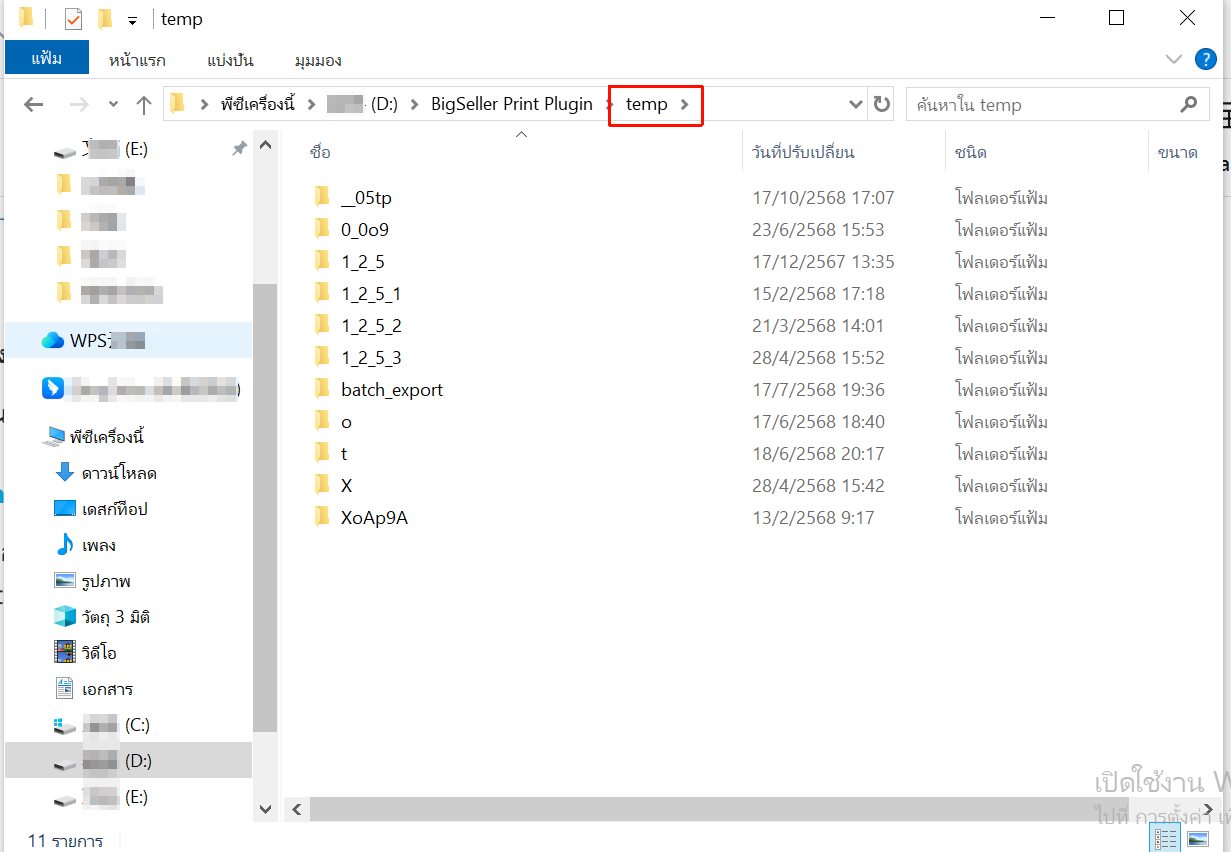
เปิดโฟลเดอร์ติดตั้งปลั๊กอิน แล้วหาโฟลเดอร์ temp เช่น D:\BigSeller Print Plugin\temp จากนั้นลบไฟล์ทั้งหมดภายในโฟลเดอร์ temp (สามารถพิจารณาตามความเป็นจริงว่าจำเป็นต้องลบทั้งหมดหรือไม่)