ฟังก์ชันของโมดูลคำสั่งซื้อ —— การจัดการคำสั่งซื้อหลายแพลตฟอร์มพร้อมกัน
ประโยชน์ของการใช้ BigSeller ในการจัดการคำสั่งซื้อ
ขั้นตอนการจัดการคำสั่งซื้อของ BigSeller 💡
วิธีการจัดเรียงคำสั่งซื้อ
คำจำกัดความของประเภทเวลาต่างๆ ของคำสั่งซื้อ
วิธีการตั้งค่าการจับคู่ที่อยู่ของโลจิสติกส์บุคคลที่สาม
วิธีการจัดการคำสั่งซื้อของ Lazada Choice
วิธีการจัดการคำสั่งซื้อของ TEMU แบบ Semi-managed
จัดการคำสั่งซื้อ "Seller Advance Shipping -- ส่งล่วงหน้า ถึงไวกว่า" จาก Shopee
รายละเอียดคำสั่งซื้อในหน้าการจัดการคำสั่งซื้อ ✓
แนะนำฟังก์ชันบันทึกคำสั่งซื้อ
วิธีการคัดกรองคำสั่งซื้อ Next Day Delivery (NDD) ของ TikTok
คำสั่งซื้อส่งด่วนคืออะไร จะคัดกรองคำสั่งซื้อส่งด่วนได้อย่างไร
วิธีจัดการคำสั่งซื้อที่อยู่ในของขาด
คำสั่งซื้อที่ยังไม่ชำระคืออะไร
วิธีการจัดการคำสั่งซื้อผิดปกติ
วิธีการสร้างคำสั่งซื้อจากคอมเมนต์หรือข้อความส่วนตัวในไลฟ์สด Facebook
คู่มือการขายสินค้าผ่านการไลฟ์สดบน Facebook
วิธีการจัดการคำสั่งซื้อจากลิงก์สินค้าในไลฟ์สด Facebook
วิธีการตรวจสลิปการชำระเงินของคำสั่งซื้อ Facebook โดยอัตโนมัติ
paycools
วิธีการค้นหาคำสั่งซื้ออย่างรวดเร็ว
ksher
วิธีการตั้งค่าคำสั่งซื้อจากการไลฟ์สด Facebook
การจัดการคำสั่งซื้อที่คุณยังไม่อยากดำเนินการได้อย่างไร
วิธีการทำคำสั่งซื้อเป็นโมฆะและวิธีการเปลี่ยนกลับคำสั่งซื้อที่เป็นโมฆะ
การล็อคสต็อก ตัดสต็อก เมื่อใช้งานฟีเจอร์สินค้าคงคลัง
ปัญหาที่พบบ่อยและวิธีการแก้ไขเมื่อเปลี่ยนกลับคำสั่งซื้อ
วิธีการเช็คดูรายละเอียดคำสั่งซื้อ
วิธีการตั้งค่าหรือแก้ไขที่อยู่เริ่มต้นการรับสินค้าของ Shopee
วิธีการแก้ไขที่อยู่และวิธีการจัดส่งสินค้าของคำสั่งซื้อ
วิธีการจัดการพนักงาน
วิธีการตั้งค่าและแก้ไขวิธีการจัดส่งของคำสั่งซื้อแบบ Drop off & Pick up
แก้ไขการจับคู่ SKU Merchant ของคำสั่งซื้อได้อย่างไร (รวมถึงคำสั่งซื้อที่สินค้ารายการนี้)
วิธีเพิ่ม/แก้ไขหมายเหตุสำหรับ Pick Orders และหมายเหตุสำหรับการบริการลูกค้า
วิธีตั้งค่าเทมเพลตใบปะหน้าพัสดุแบบกำหนดเอง
วิธีการพิมพ์ใบปะหน้าพัสดุแบบธรรมดา
ฟังก์ชันพิมพ์ด้วยความเร็วสูงโดยอัตโนมัติ (พิมพ์ด้วยปลั๊กอินการพิมพ์)
วิธีการแก้ไขปัญหาของปลั๊กอินการพิมพ์ความเร็วสูง
แนะนำฟังก์ชันบันทึกการพิมพ์
พิมพ์ใบปะหน้าแบบข้ามแพลตฟอร์มข้ามร้านค้าข้ามขนส่ง ต้องทำอย่างไร
ฟังก์ชันการพิมพ์ของ BigSeller (รองรับเอกสารหลายประเภทเพื่อตอบสนองความต้องการของคุณ)
วิธีการตั้งค่าเทมเพลตและพิมพ์ Pack List
วิธีการตั้งค่าเทมเพลตและพิมพ์ Pick List
วิธีการตั้งค่าเทมเพลตและพิมพ์รายการสรุป
วิธีการพิมพ์ใบแจ้งหนี้/ใบกำกับภาษีของคำสั่งซื้อ
วิธีการตั้งค่าเทมเพลตและพิมพ์ใบส่งของ
แนะนำฟังก์ชันการจัดการคำสั่งซื้อหลังการขาย
วิธีการจัดการคำสั่งซื้อหลังการขายของ Shopee
วิธีการสร้างคำสั่งซื้อหลังการขายสำหรับคำสั่งซื้อ POS บน APP
วิธีการจัดการคำสั่งซื้อหลังการขายของ TikTok
วิธีการจัดการคำสั่งซื้อหลังการขายของ Lazada
วิธีคืนสินค้าเข้าคลัง (Stock in) สำหรับคำสั่งซื้อหลังการขาย
แนะนำฟังก์ชันการสร้างคำสั่งซื้อหลังการขายด้วยตนเอง
วิธีการตรวจสอบคำสั่งซื้อที่ส่งคืน
วิธีการใช้ฟังก์ชันกฎการจัดสรรคลังสินค้า
แนะนำฟังก์ชัน Multi Warehouse (กฎการจัดสรรคลังสินค้า)
การใช้ฟังก์ชันคำสั่งซื้อด้วยตนเอง
วิธีตั้งค่าอัตราภาษีมูลค่าเพิ่มสำหรับคำสั่งซื้อด้วยตนเองและคำสั่งซื้อทางแชท
แนะนำฟังก์ชันสแกนและจัดส่ง
แนะนำฟังชันสแกนและตรวจสอบ
แนะนำฟังก์ชันพิมพ์โดยการสแกน
แนะนำฟังก์ชันรายการจัดส่ง
ส่งออกข้อมูลคำสั่งซื้อได้อย่างไร
สร้างเทมเพลตส่งออกคำสั่งซื้อและดำเนินการส่งออกคำสั่งซื้อได้อย่างไร
แนะนำฟังก์ชันการตรวจสอบค่าจัดส่ง
แนะนำฟังก์ชันการติดตามโลจิสติกส์
แนะนำฟีเจอร์การแยกคำสั่งซื้อและวิธีการแยก
การใช้งานของ RTS Lazada ใน BigSeller
แนะนำฟังก์ชันกฎของแถมและเพิ่มของแถมด้วยตนเอง
วิธีการจัดการคำขอยกเลิกของคำสั่งซื้อ
วิธีการยกเลิกคำสั่งซื้อ
คัดกรองคำสั่งซื้อแบบส่งเร็วพิเศษของ Lazada ได้อย่างไร
คัดกรองคำสั่งซื้อแบบรับสินค้าที่ร้านของ Lazada
วิธีการสร้างโปรโมชันสำหรับคำสั่งซื้อ POS
วิธีการรสร้างและแสดงข้อมูลคำสั่งซื้อ POS บนแท็บเล็ต
การตั้งค่าให้แสดงราคาสินค้าแบบรวมภาษีในคำสั่งซื้อ POS
🔥[New] วิธีการพิมพ์ใบแจ้งยอดขายของคำสั่งซื้อ POS บนเว็บไซต์
วิธีการใช้งานฟังก์ชันคำสั่งซื้อ POS
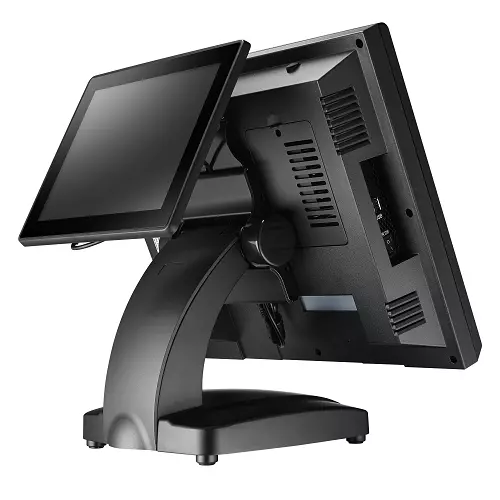
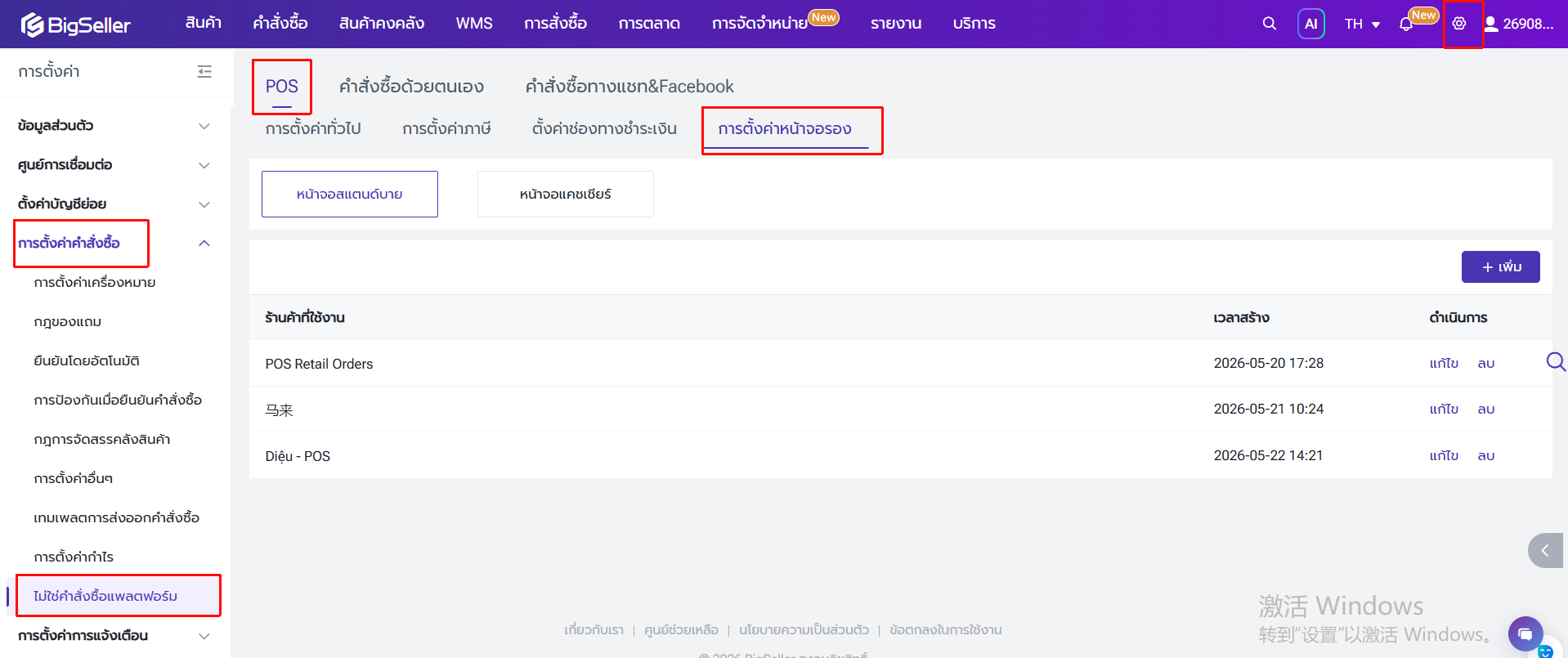
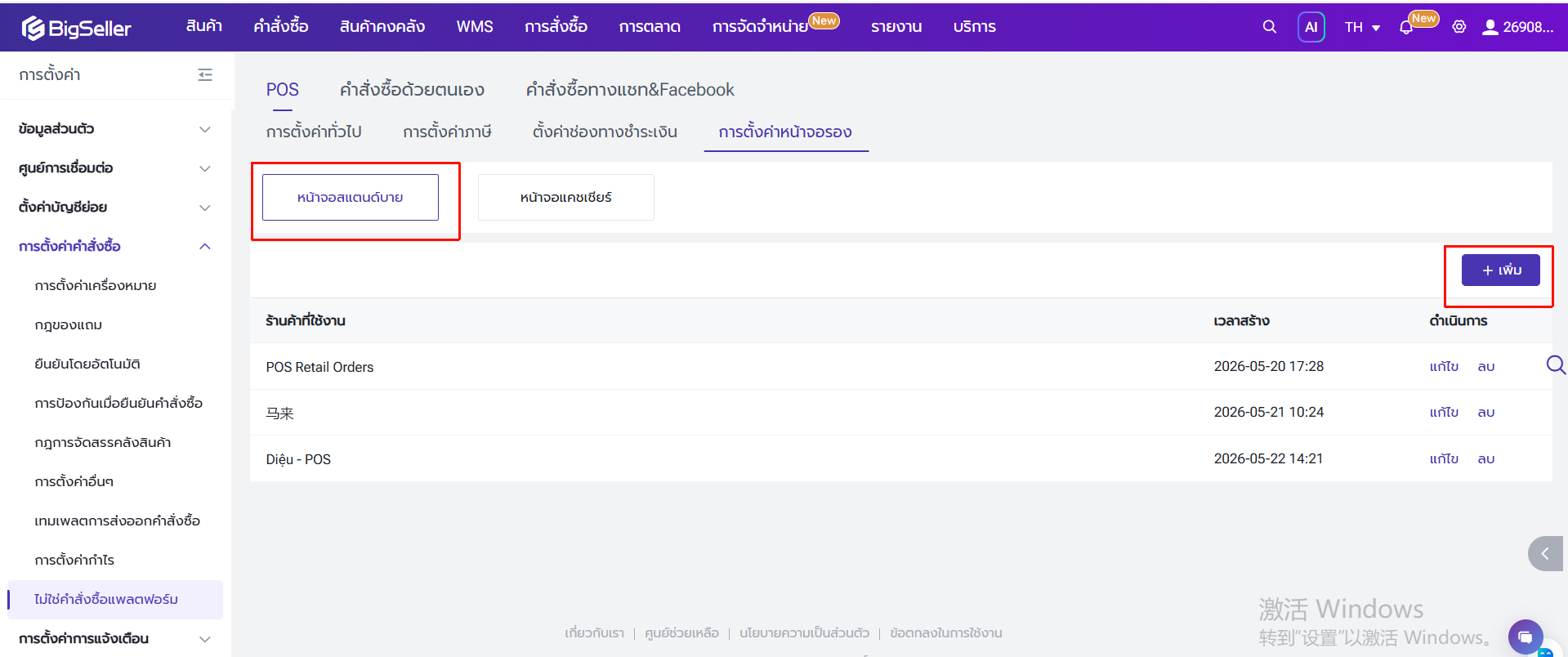
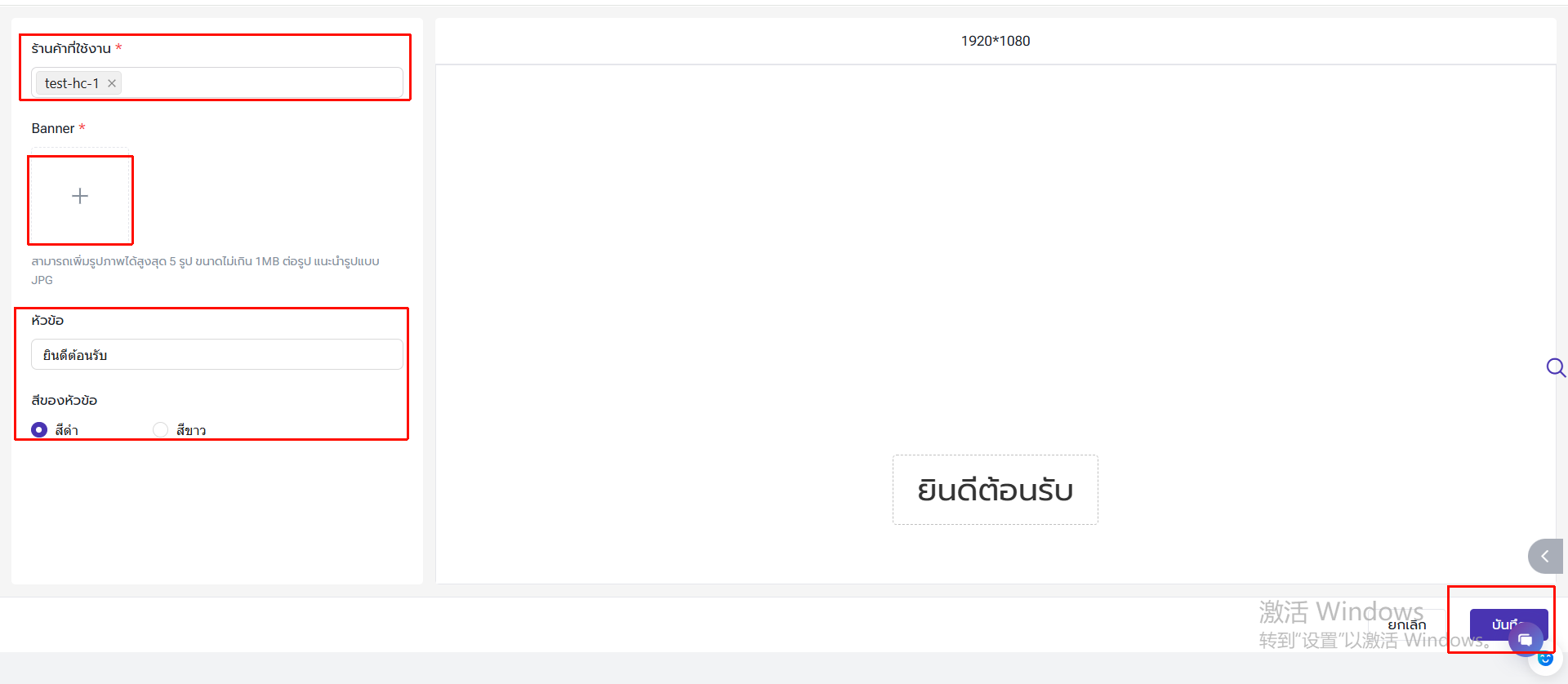
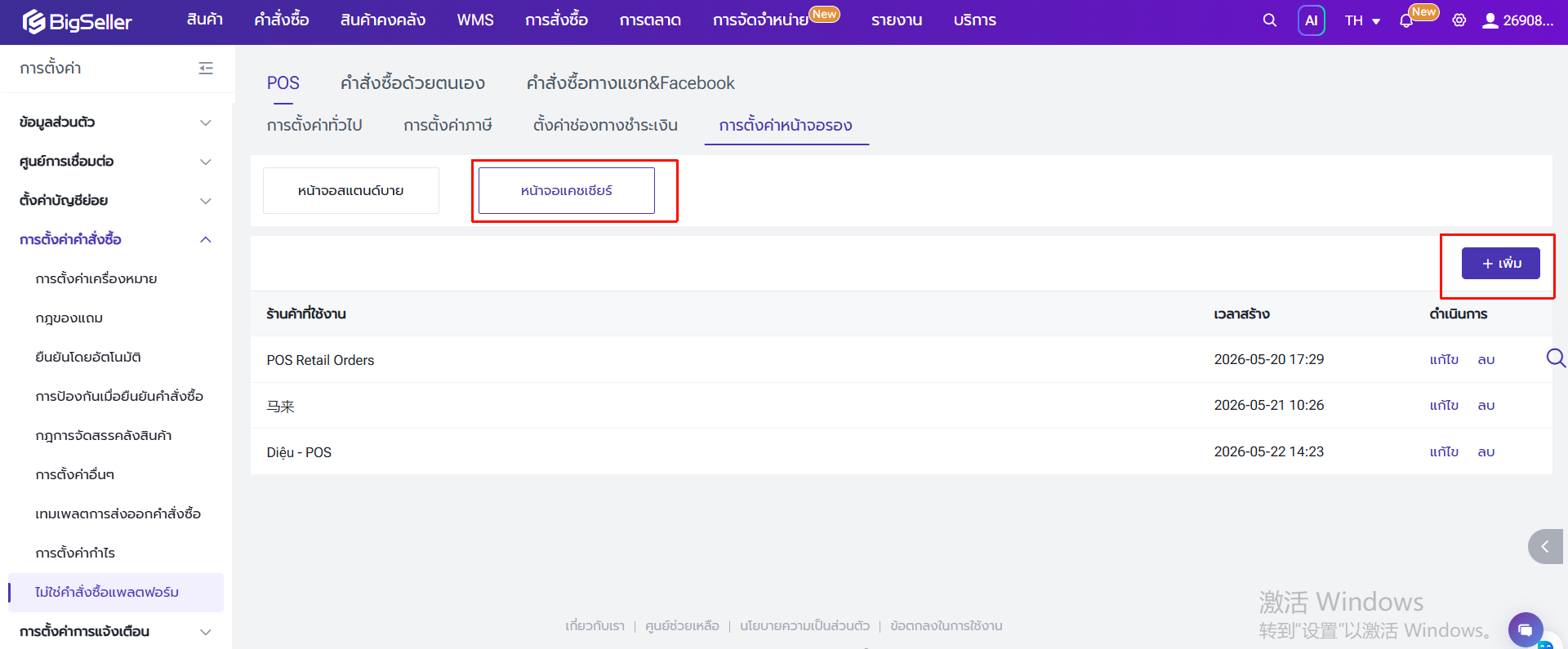
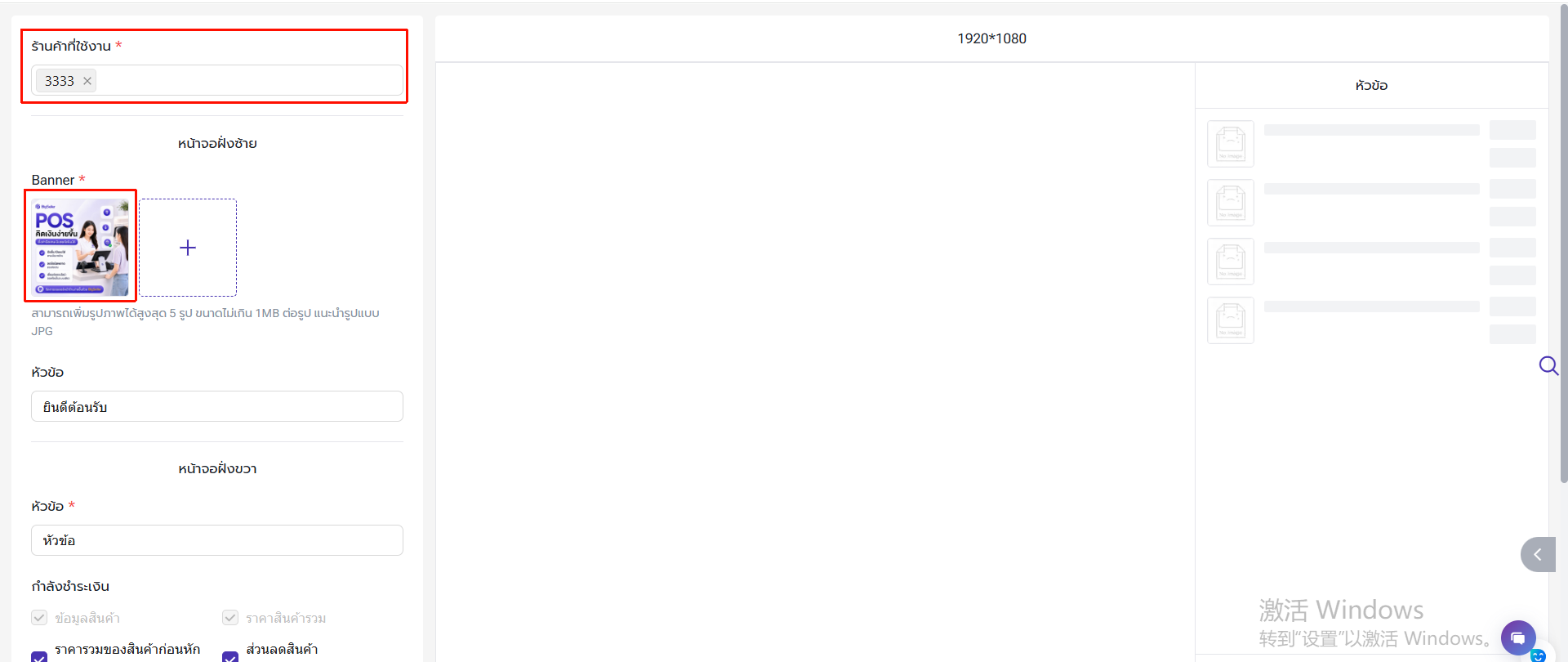
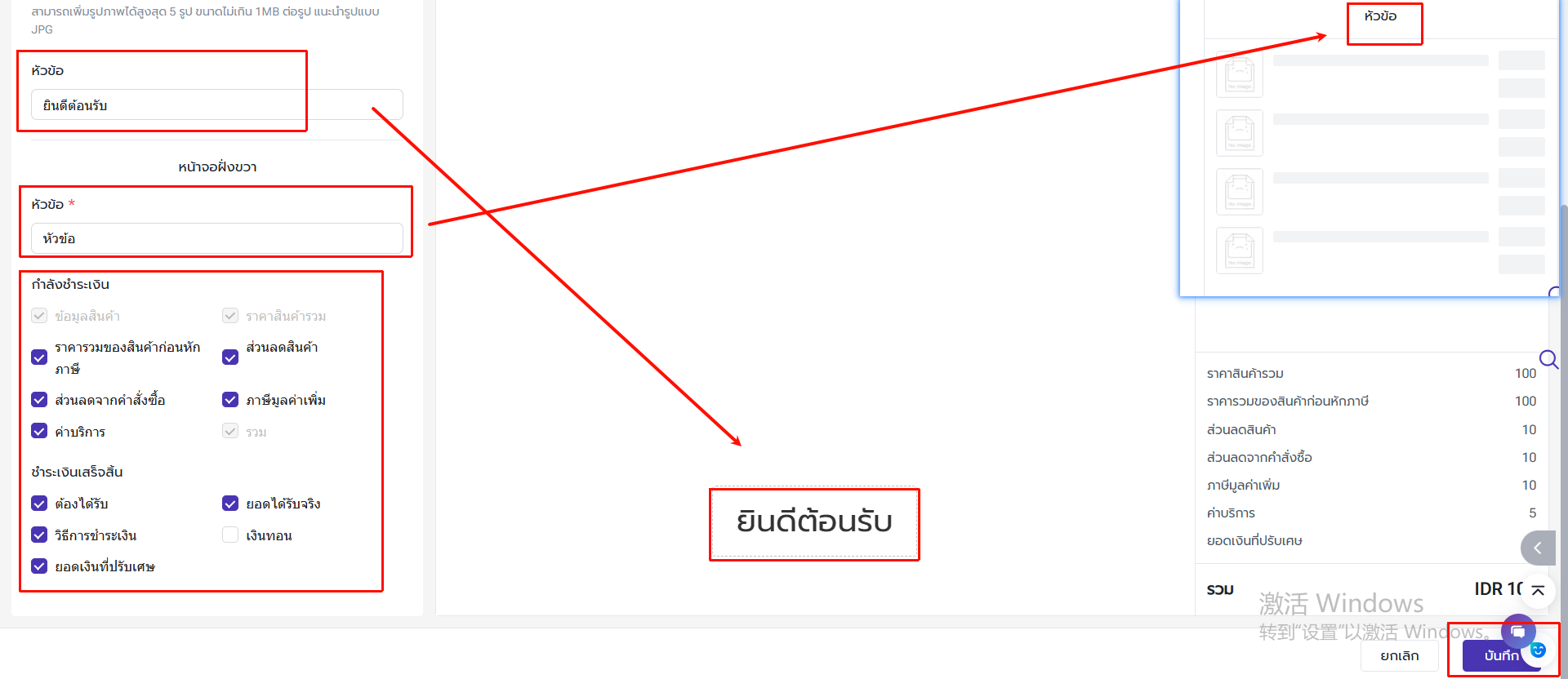
วิธีการตั้งค่าหน้าจอรองสำหรับร้านค้า POS
วิธีการตั้งค่าข้อมูลร้านค้าสำหรับแต่ละร้านค้าคำสั่งซื้อ POS
วิธีการตั้งค่ากฎการป้องกันเมื่อยืนยันคำสั่งซื้อ
วิธีการใช้ฟังก์ชันคำสั่งซื้อทางแชท
วิธีการยืนยันคำสั่งซื้อโดยอัตโนมัติ
แนะนำฟังก์ชันกำไรโดยประมาณของคำสั่งซื้อ
วิธีการใช้ฟีเจอร์ "ผู้ซื้อความเสี่ยงสูง"
วิธีการใช้ฟีเจอร์เครื่องหมาย "คำสั่งซื้อซ้ำ"
แนะนำฟังก์ชันเครื่องหมายคำสั่งซื้อ
แนะนำฟังก์ชันคำสั่งซื้อการตลาด
ตั้งค่ากลุ่มร้านค้าได้อย่างไร
วิธีการแก้ไขจำนวนที่ต้องการล็อค/ตัดสต็อกของคำสั่งซื้อ
วิธีการตั้งค่าการคัดกรอง
วิธีการตั้งค่าตัวกรองในหน้าคำสั่งซื้อ
วิธีการตรวจสอบผลกำไรของคำสั่งซื้อที่สำเร็จแล้ว
วิธีการตรวจสอบสถานะแพลตฟรอ์มของคำสั่งซื้อใน BigSeller
แนะนำฟังก์ชันการบันทึกคำสั่งซื้อ
วิธีการตั้งค่ากฎการจัดส่ง
ฟังก์ชันละเว้นคำสั่งซื้อข้ามพรมแดน
วิธีนำเข้าหมายเลขแทร็คกิ้งของคำสั่งซื้อเป็นชุด