แนะนำฟังก์ชันการจัดการแหล่งสินค้า
เวลาอัปเดต: 13 ต.ค. 2026 05:33
แนะนำฟังก์ชัน
BigSeller สามารถสร้างความสัมพันธิ์ระหว่าง SKU Merchant และ Supplier เพื่อให้ผู้ใช้สามารถค้นหาข้อมูลแหล่งสินค้าของ SKU Merchant ได้อย่างรวดเร็ว และเข้าใจแหล่งสินค้าและราคาสั่งซื้อได้อย่างรวดเร็วลิงก์กับ Supplier
วิธีการลิงก์กับ Supplier มี 3 วิธี
วิธีที่ 1 ลิงก์ด้วยคลิกเดียว
วิธีที่ 2 ลิงก์ด้วยตนเอง
วิธีที่ 3 นำเข้าจากไฟล์ Excel
วิธีที่ 1 ลิงก์ด้วยคลิกเดียว
ฟังก์ชันนี้สามารถเชื่อมต่อ Supplier ล่าสุดกับ SKU Merchant ได้ด้วยคลิกเดียว (หมายความว่า Supplier ที่ Submit ใบสั่งซื้อล่าสุด)
หมายเหตุ: หากไม่มี Supplier ล่าสุด ระบบจะไม่สามารถเชื่อมต่อด้วยคลิกเดียวได้
สำหรับ SKU หนึ่งรายการ สามารถลิงก์กับ Supplier ได้สูงสุด 100 รายการ
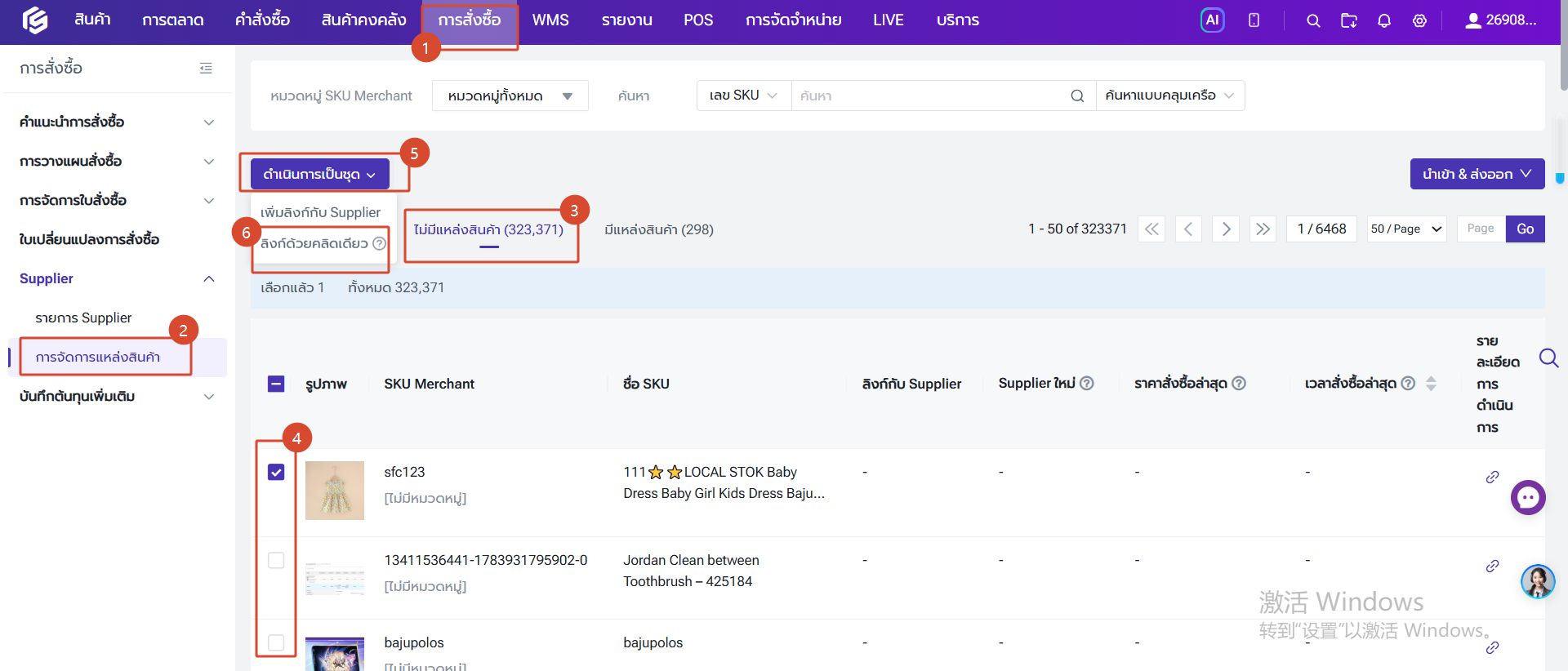
ขั้นตอนที่ 1 ไปที่เมนู "การสั่งซื้อ" > "การจัดการแหล่งสินค้า" > แท็บ "ไม่มีแหล่งสินค้า" > เลือก SKU Merchant > กดปุ่ม "ลิงก์ด้วยคลิกเดียว"
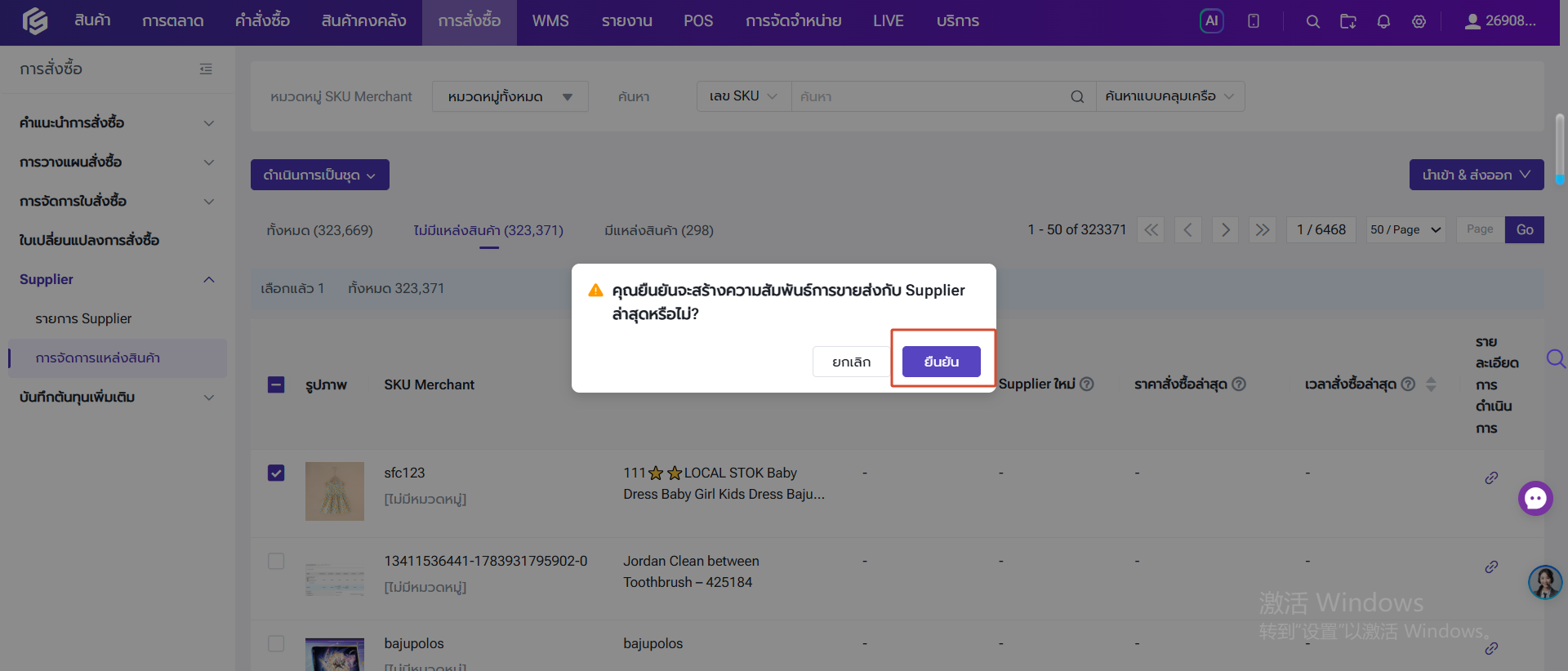
ขั้นตอนที่ 2 กด "ยืนยัน"
วิธีที่ 2 ลิงก์ด้วยตนเอง
กดไอคอนลิงก์ > เลือก Supplier > กด "ยืนยัน"

เลือก Supplier ตั้งค่า "จำนวนวันจัดส่ง" "ราคาสั่งซื้อเริ่มต้น" และ "Supplier เริ่มต้น" แล้วกด "ยืนยัน"
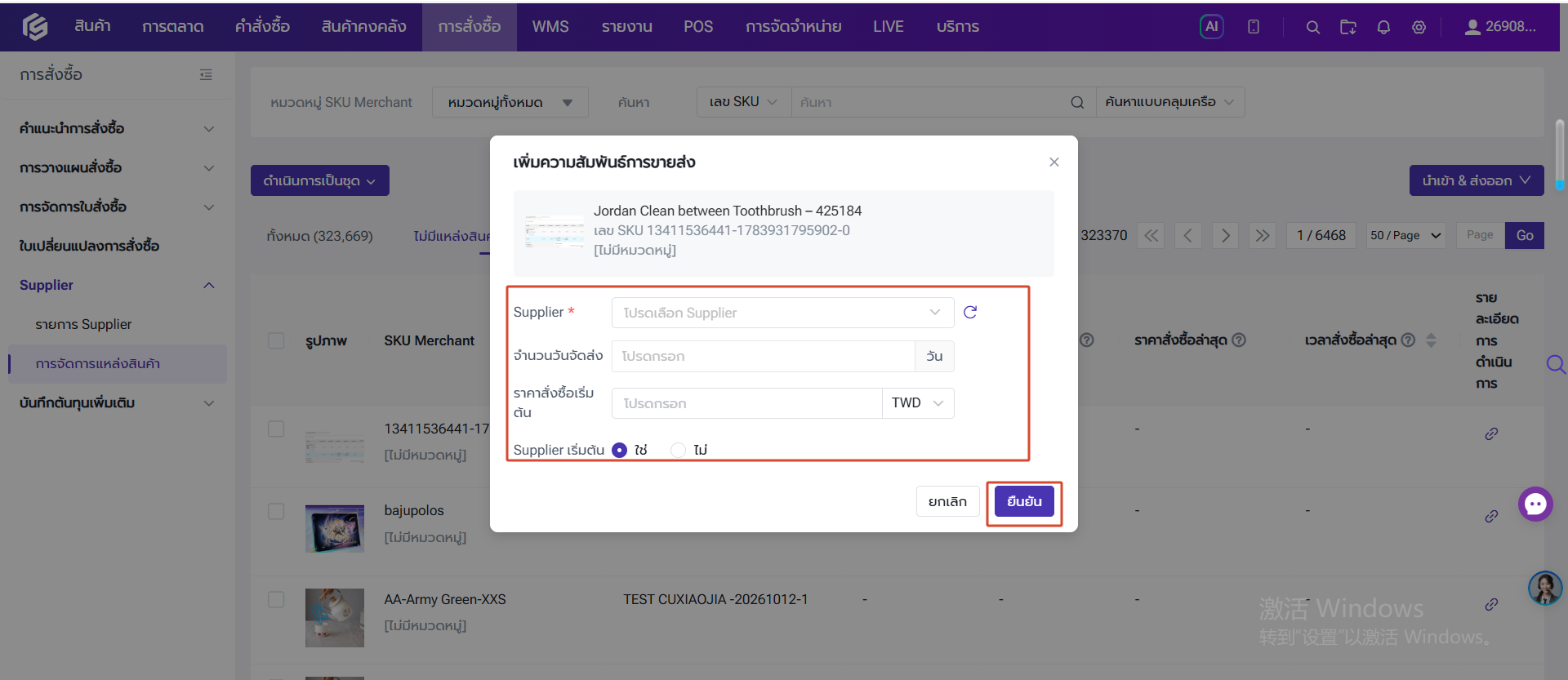
🔔หมายเหตุ: หาก SKU Merchant ของคุณไม่มี Supplier ล่าสุด คุณสามารถเชื่อมต่อได้ด้วยตนเอง
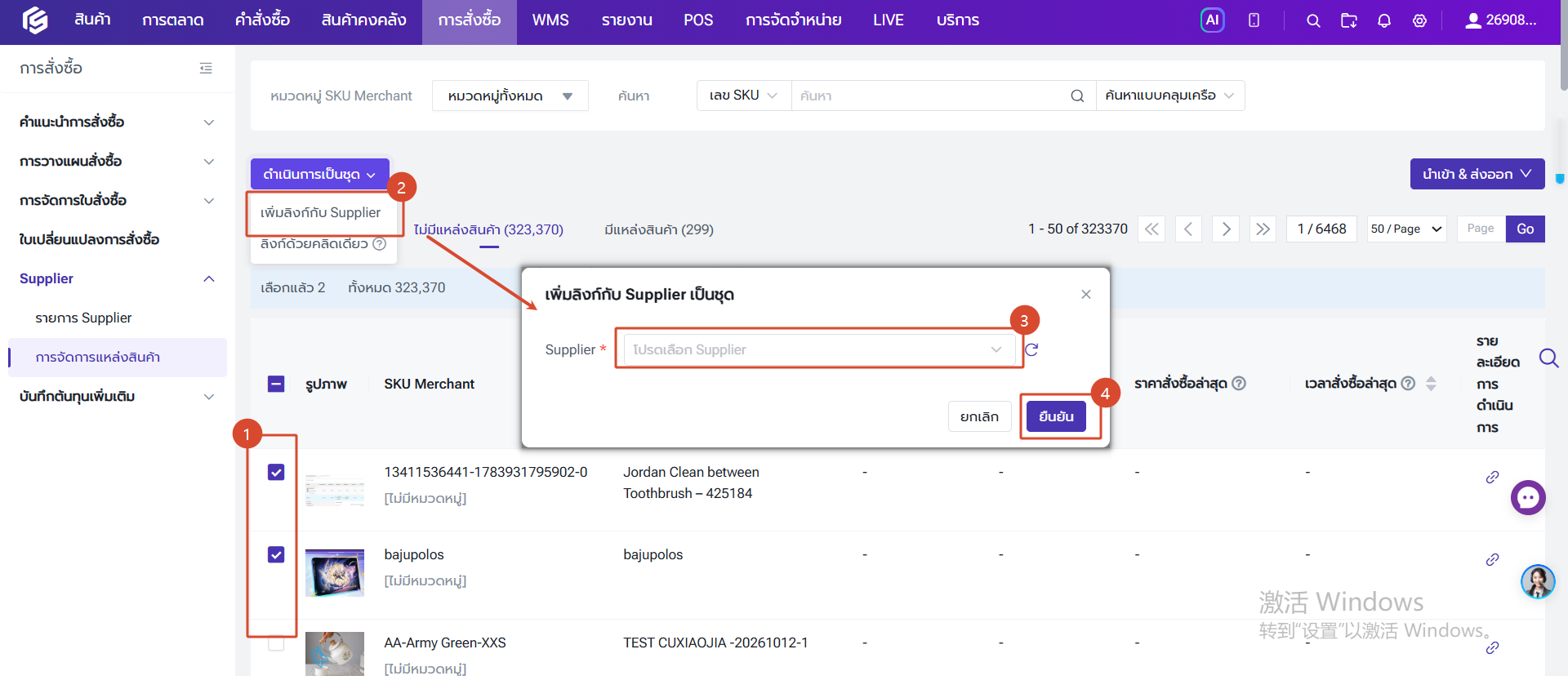
นอกจากนี้ ผู้ใช้งานยังสามารถเพิ่ม Supplier แบบเป็นชุดได้
เลือก SKU Merchant > "ดำเนินการเป็นชุด" > "เพิ่มลิงก์กับ Supplier" > เลือก Supplier > กด "ยืนยัน"
วิธีที่ 3 นำเข้าจากไฟล์ Excel
ขั้นตอนที่ 1 ส่งออกและดาวน์โหลดข้อมูล SKU Merchant


ขั้นตอนที่ 2 ดาวน์โหลดเทมเพลตสำหรับการนำเข้าความสัมพันธ์การขายส่ง > คัดลอกเลข SKU Merchant จากไฟล์ที่ส่งออกตามขั้นตอนแรก และวางลงในไฟล์ที่ดาวน์โหลด > กรอกข้อมูลชื่อ Supplier


ขั้นตอนที่ 3 นำเข้าไฟล์ที่กรอกข้อมูลเรียบร้อย


ยกเลิกความสัมพันธ์การลิงก์
ยกเลิกทีละรายการ
ขยายรายละเอียดที่ลิงก์กับ Supplier > กดไอคอนยกเลิกการลิงก์ > กด "ยืนยัน"


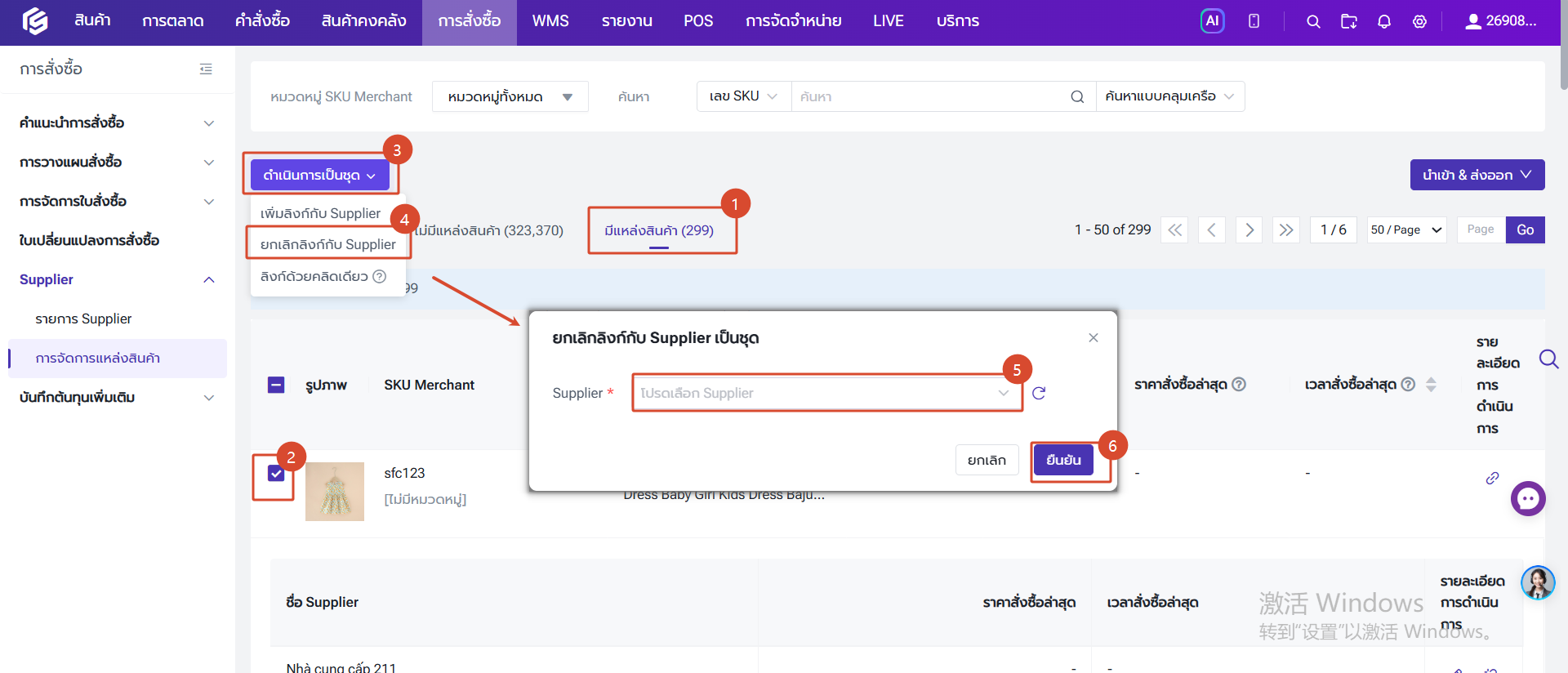
ยกเลิกเป็นชุด
เลือก SKU Merchant > "ดำเนินการเป็นชุด"> "ยกเลิกลิงก์กับ Supplier"
แนะนำคำจำกัดความ

1. รูปภาพ/ SKU Merchant/ชื่อ SKU: รับข้อมูลจากเมนู "สินค้าคงคลัง" > เมนู SKU Merchant
2. ลิงก์กับ Supplier: จำนวน Supplier ที่คุณเชื่อมต่อด้วย หากไม่มีการเชื่อมต่อ จะขึ้น "-" และกดที่ไอคอนชี้ด้านบน และแสดงข้อมูล Supplier ภายใต้ SKU Merchant
3. Supplier ใหม่: Supplier ของใบสั่งซื้อล่าสุดที่สร้างสำหรับ SKU Merchant โดยอ้างอิงจาก Supplier ล่าสุดของรายการ "อยู่ระหว่างทาง" "รับสินค้าบางส่วน" "เสร็จเรียบร้อย" ภายใน 3 เดือนที่ผ่านมา
4. ราคาสั่งซื้อล่าสุด: ราคาสั่งซื้อของใบสั่งซื้อล่าสุดสำหรับ SKU