คู่มือนี้อธิบายวิธีไลฟ์สดเพื่อขายสินค้าบน Facebook ตั้งแต่การเตรียมบัญชี วิธีเริ่มไลฟ์ การดำเนินการระหว่างไลฟ์ การลงโฆษณาวิดีโอไลฟ์สด ไปจนถึงขั้นตอนติดตามผลหลังจบไลฟ์ ผู้ใช้งานอ่านบทความก็สามารถจัดไลฟ์ครั้งแรกได้
เหมาะสำหรับ: ผู้ดูแลเพจ Facebook เวอร์ชัน: 2026-08
วิธีแสดงชื่อเมนูในคู่มือนี้
คำที่มีพื้นหลังสีเทาเป็นชื่อปุ่มหรือชื่อเมนูบนเว็บไซต์ โดยใช้รูปแบบ ชื่อภาษาไทย
1. ก่อนเริ่มต้น
ก่อนเริ่มไลฟ์ครั้งแรก โปรดยืนยันว่าคุณสอดคล้องกับเงื่อนไขต่อไปนี้แล้ว
- เพจ Facebook หนึ่งเพจ (Facebook Page)
- บัญชีโฆษณาหนึ่งบัญชี (Ad account ใช้เฉพาะเมื่อต้องการลงโฆษณา)
- แค็ตตาล็อกสินค้าหนึ่งรายการ (Catalog ใช้เฉพาะเมื่อต้องการแสดงสินค้าในไลฟ์)
- อุปกรณ์ที่ใช้งานในไลฟ์สดได้ ได้แก่ โทรศัพท์มือถือ หรือคอมพิวเตอร์ที่ได้ติดตั้งซอฟต์แวร์ส่งสัญญาณไลฟ์สด
ข้อกำหนดด้านสิทธิ์การใช้งานฟีเจอร์
แต่ละฟีเจอร์มีข้อกำหนดด้านบัญชีแตกต่างกัน โปรดตรวจสอบตารางต่อไปนี้เพื่อดูว่าปัจจุบันคุณสามารถใช้ฟีเจอร์ใดได้บ้าง
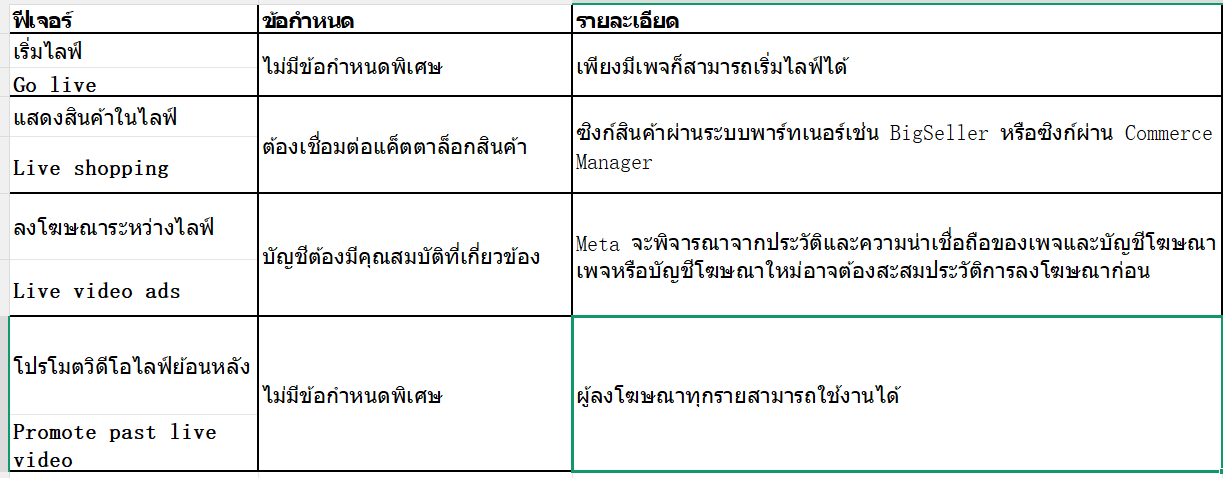
หากยังไม่มีคุณสมบัติสำหรับลงโฆษณาระหว่างไลฟ์
กรุณาเริ่มไลฟ์ตามปกติก่อน แล้วโปรโมตวิดีโอไลฟ์ย้อนหลังหลังจบไลฟ์ วิธีนี้เปิดให้ผู้ลงโฆษณาทุกรายใช้ได้โดยไม่ต้องมีคุณสมบัติเพิ่มเติม เมื่อเพจมีประวัติการดำเนินงานและบัญชีมีประวัติการใช้จ่ายโฆษณามากขึ้น โดยทั่วไปแล้วบัญชีจะได้รับสิทธิ์ในการลงโฆษณาระหว่างไลฟ์
2. สร้างเพจ
เพจเป็นพื้นที่สำหรับการไลฟ์ การรับผู้ติดตาม และการแสดงเนื้อหาย้อนหลัง การสร้างและใช้งานเพจไม่มีค่าใช้จ่าย
1. ไปที่ facebook.com/pages/create2. กรอก ชื่อเพจ และ หมวดหมู่
3. กรอก คำอธิบายตัวเอง
4. คลิก สร้างเพจ เพื่อดำเนินการต่า
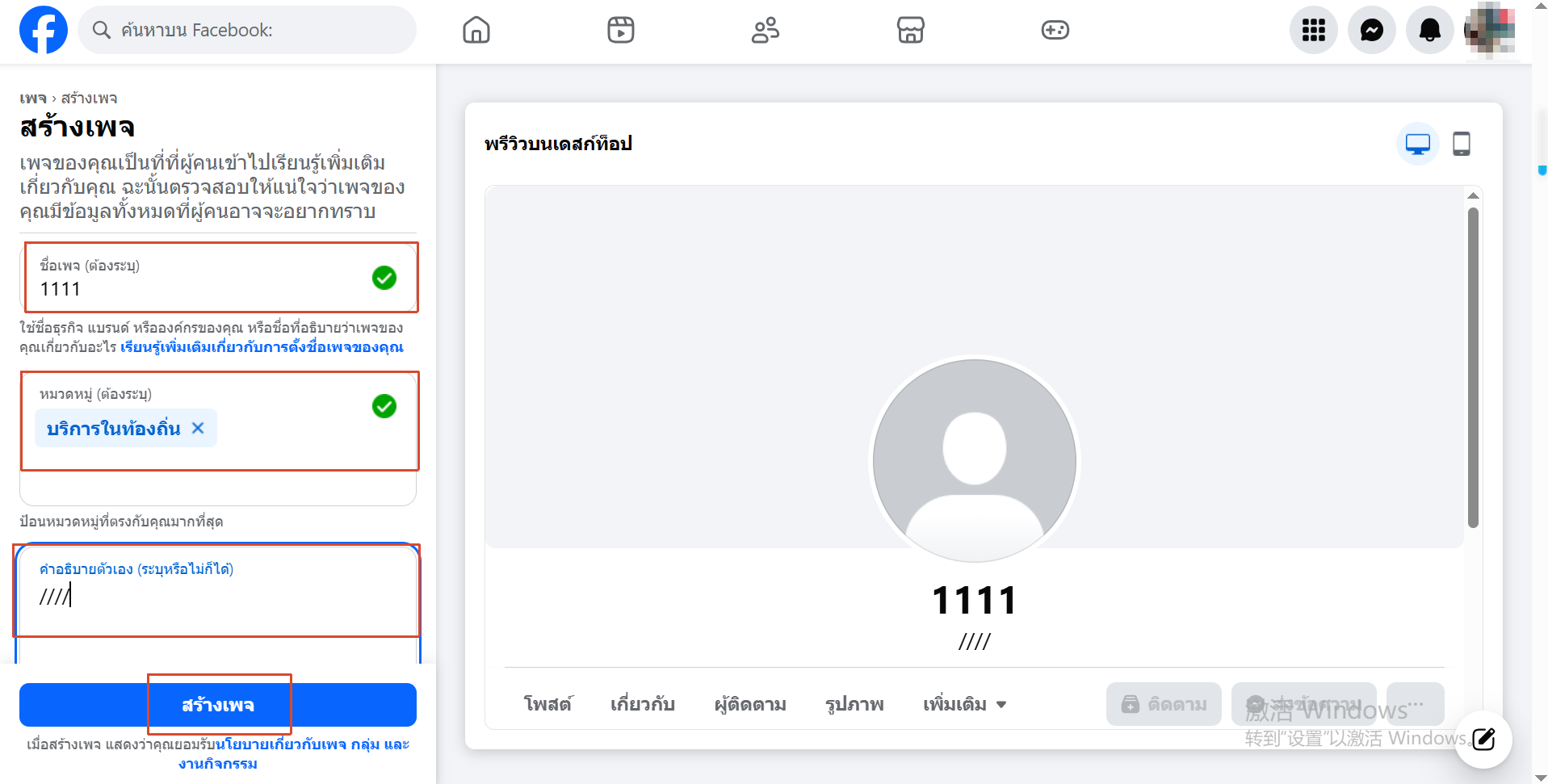
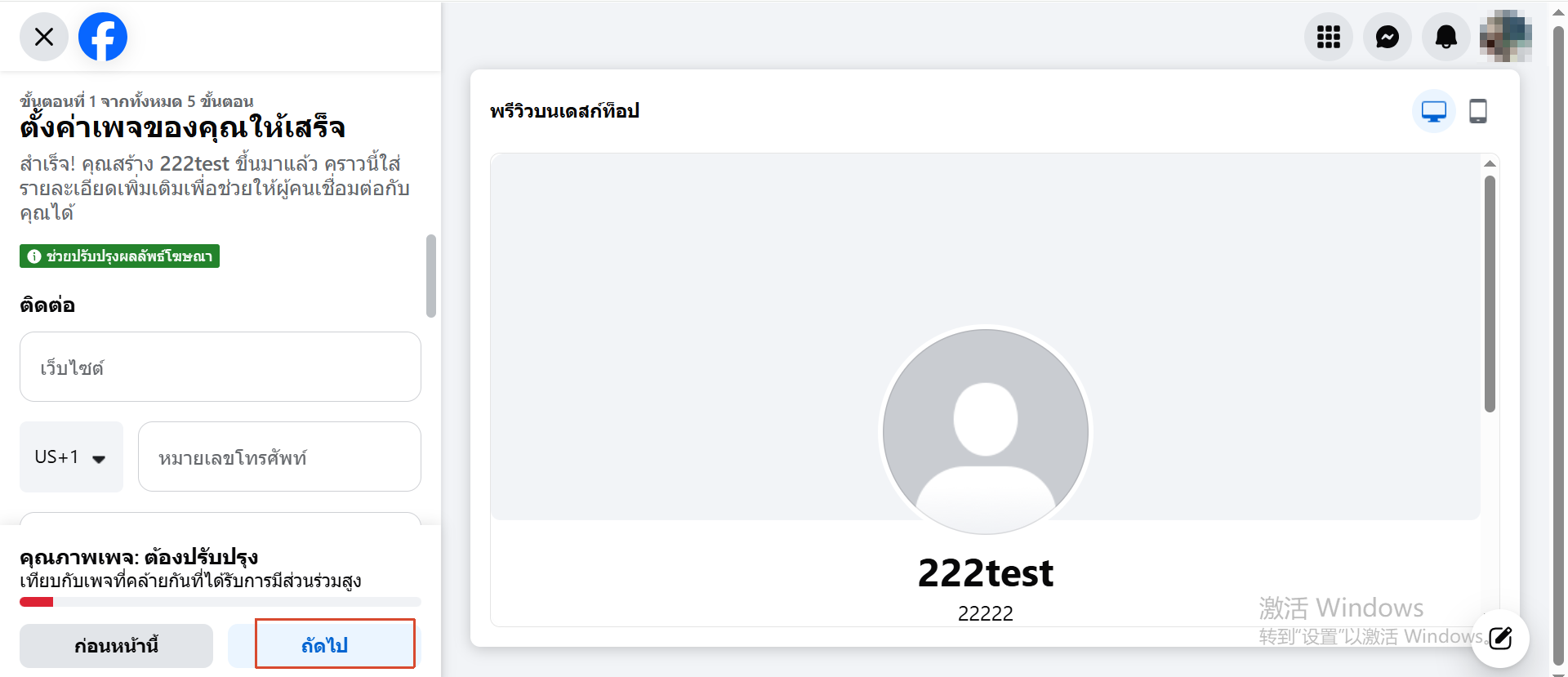
5. สามารถกรอกรายละเอียดเพิ่มเติม แล้วกด ถัดไป
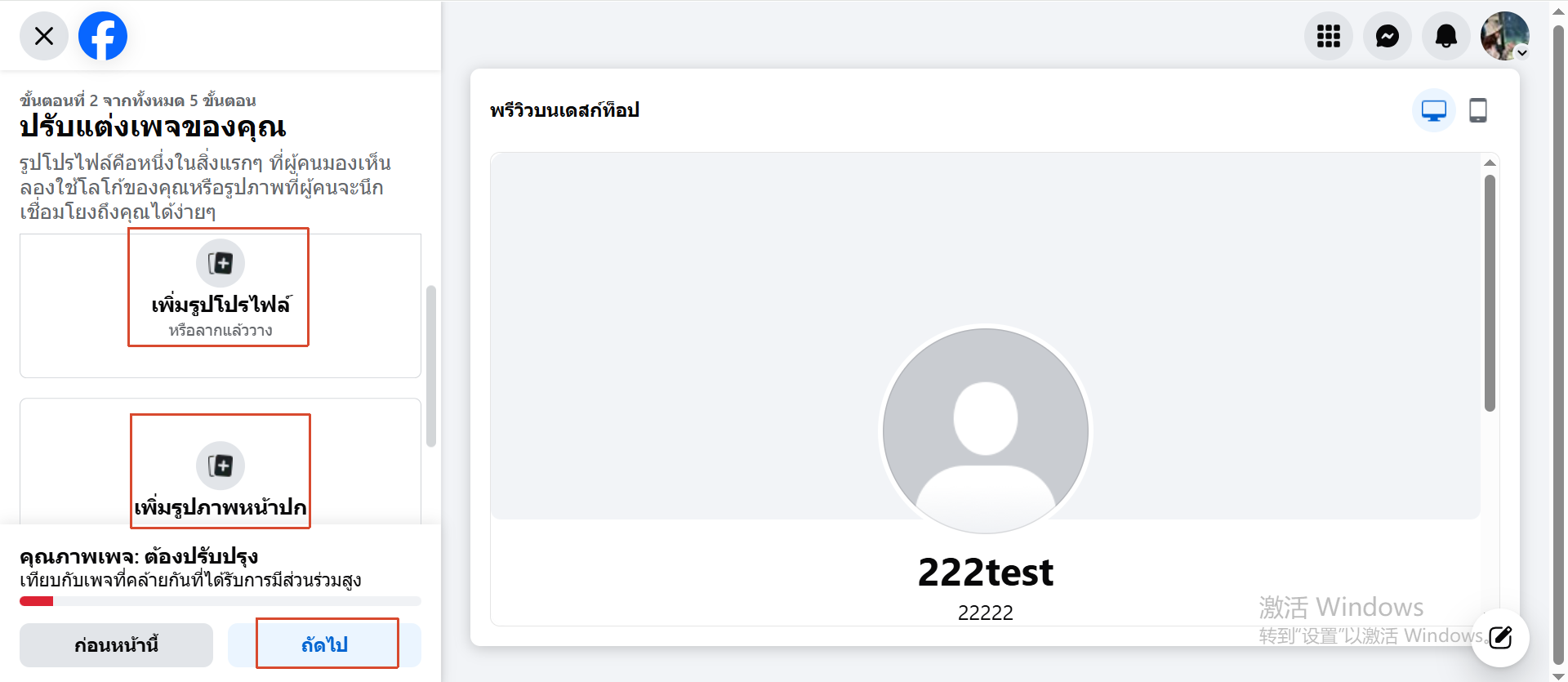
6. อัปโหลด รูปโปรไฟล์ และ รูปภาพหน้าปก แล้วกด ถัดไป
7. กรอกข้อมูลตามความต้องการ หรือ ข้าม
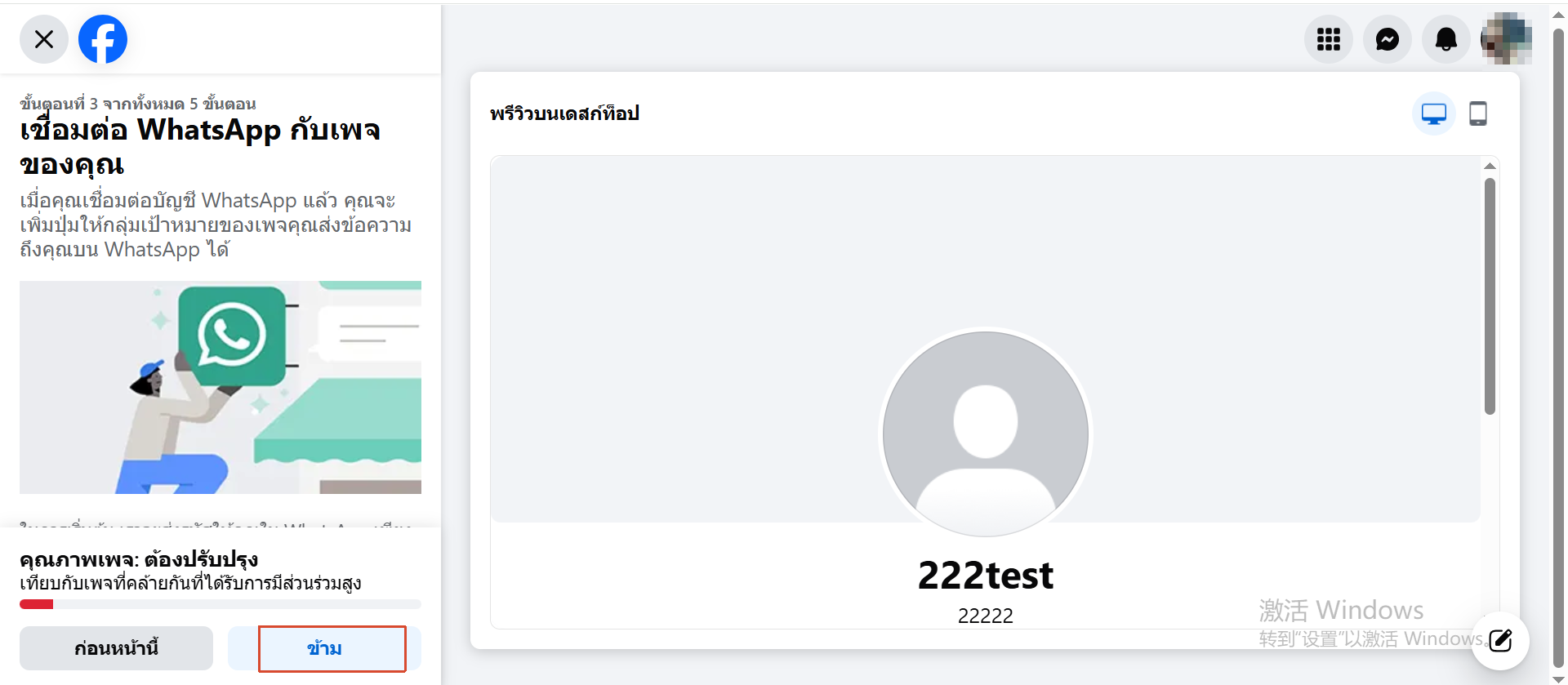
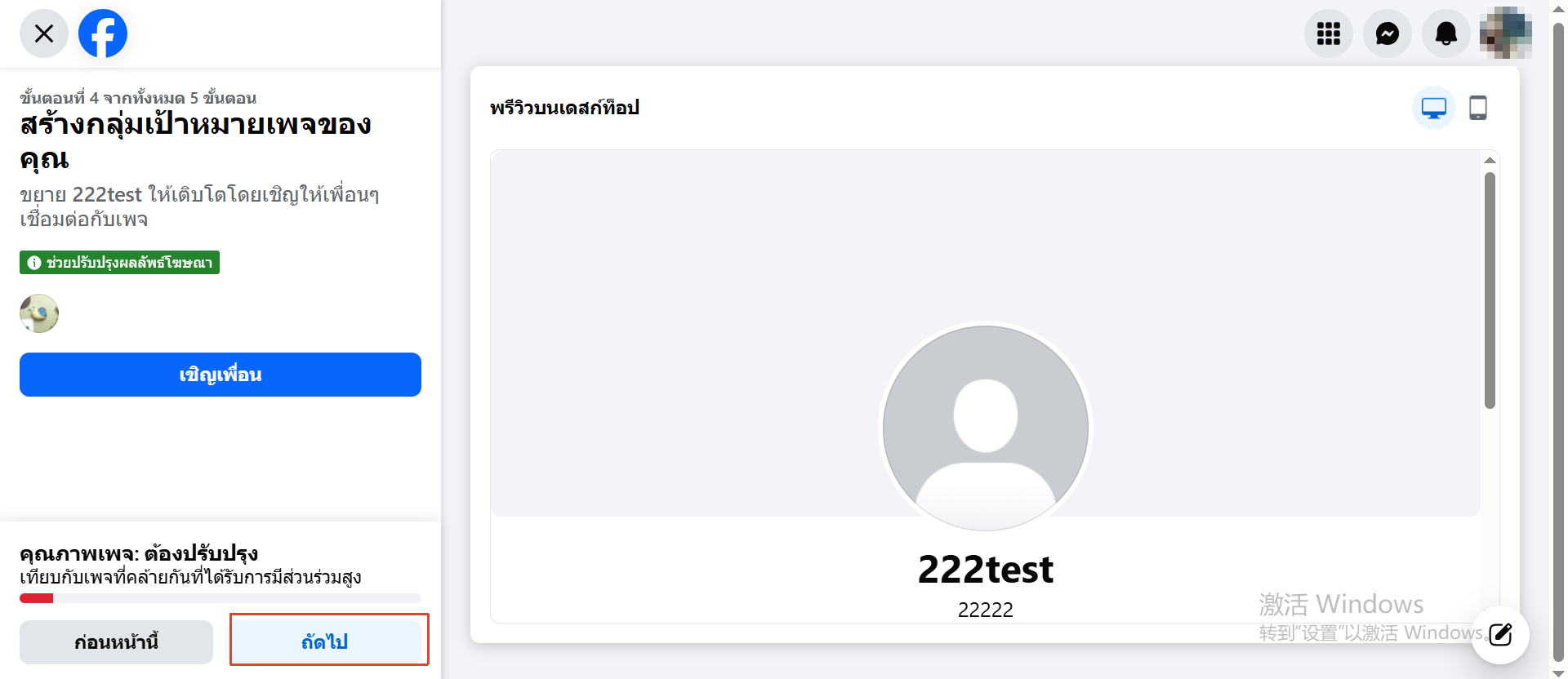
8. เชิญเพื่อนหรือกด ถัดไป
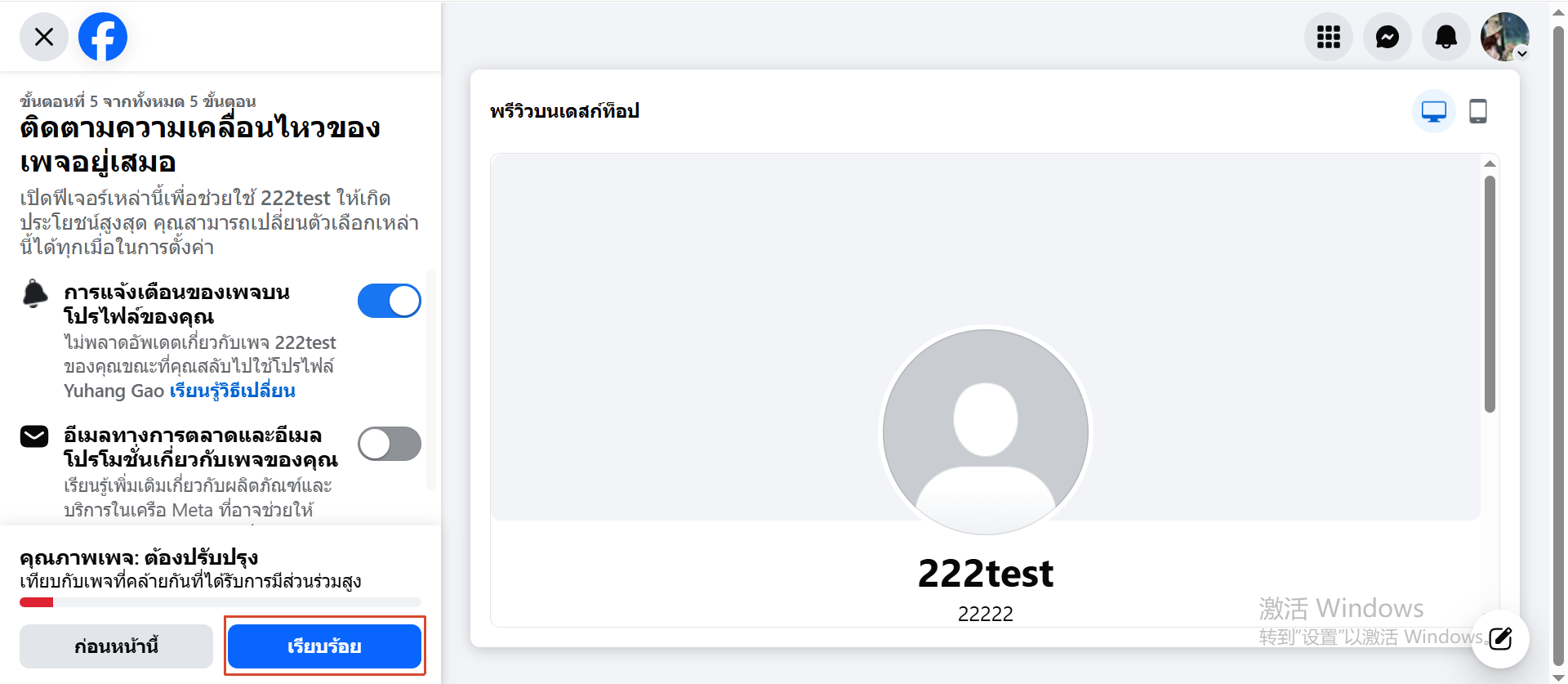
9. กด เรียบร้อย เพื่อดำเนินการให้เสร็จสิ้น
เพิ่มสมาชิกในทีม
แนะนำให้กำหนดสิทธิ์ให้เสร็จก่อนเริ่มไลฟ์ เพื่อหลีกเลี่ยงการต้องอนุมัติสิทธิ์แบบเร่งด่วนระหว่างไลฟ์
1. เข้าไปที่ การตั้งค่าและความเป็นส่วนตัว ของเพจ แล้วกด การตั้งค่า
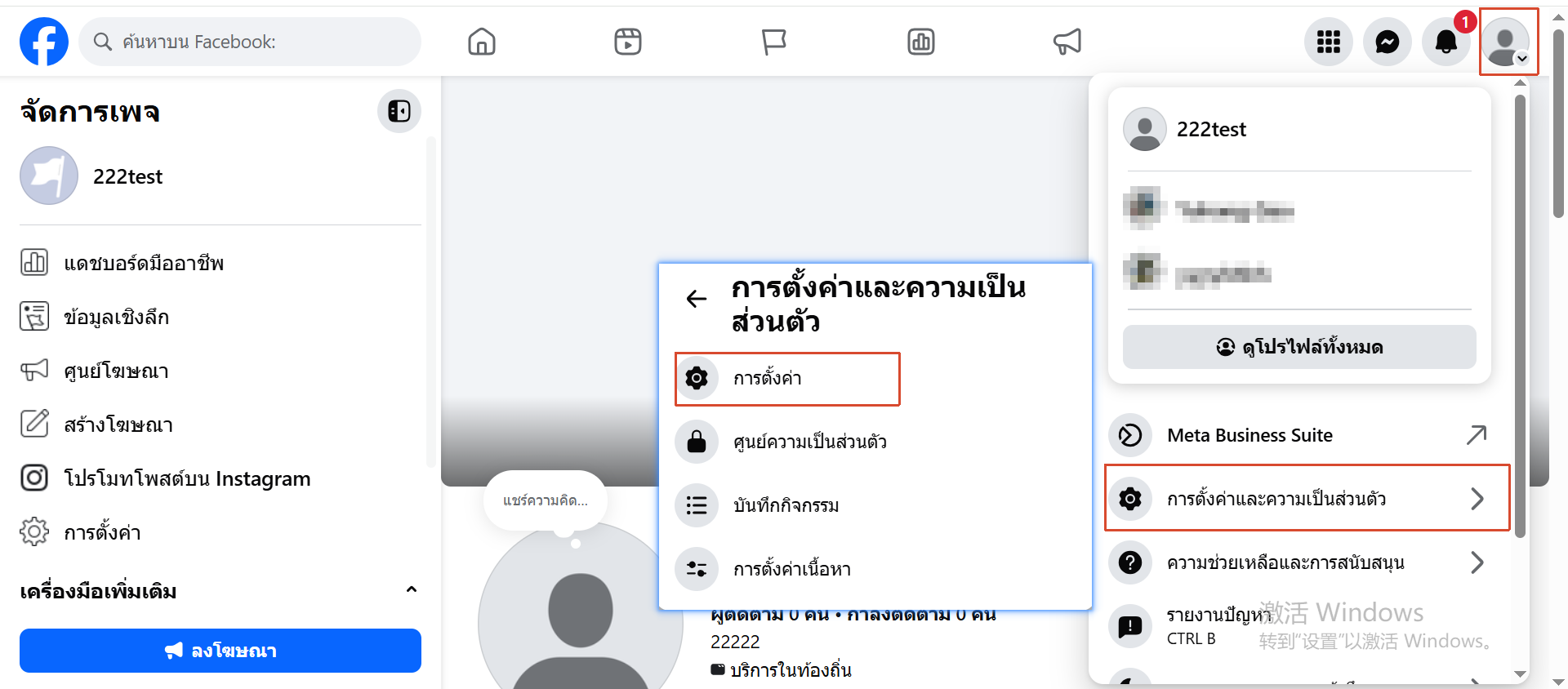
2. เลือก การตั้งค่าเพจ > การเข้าถึงเพจ
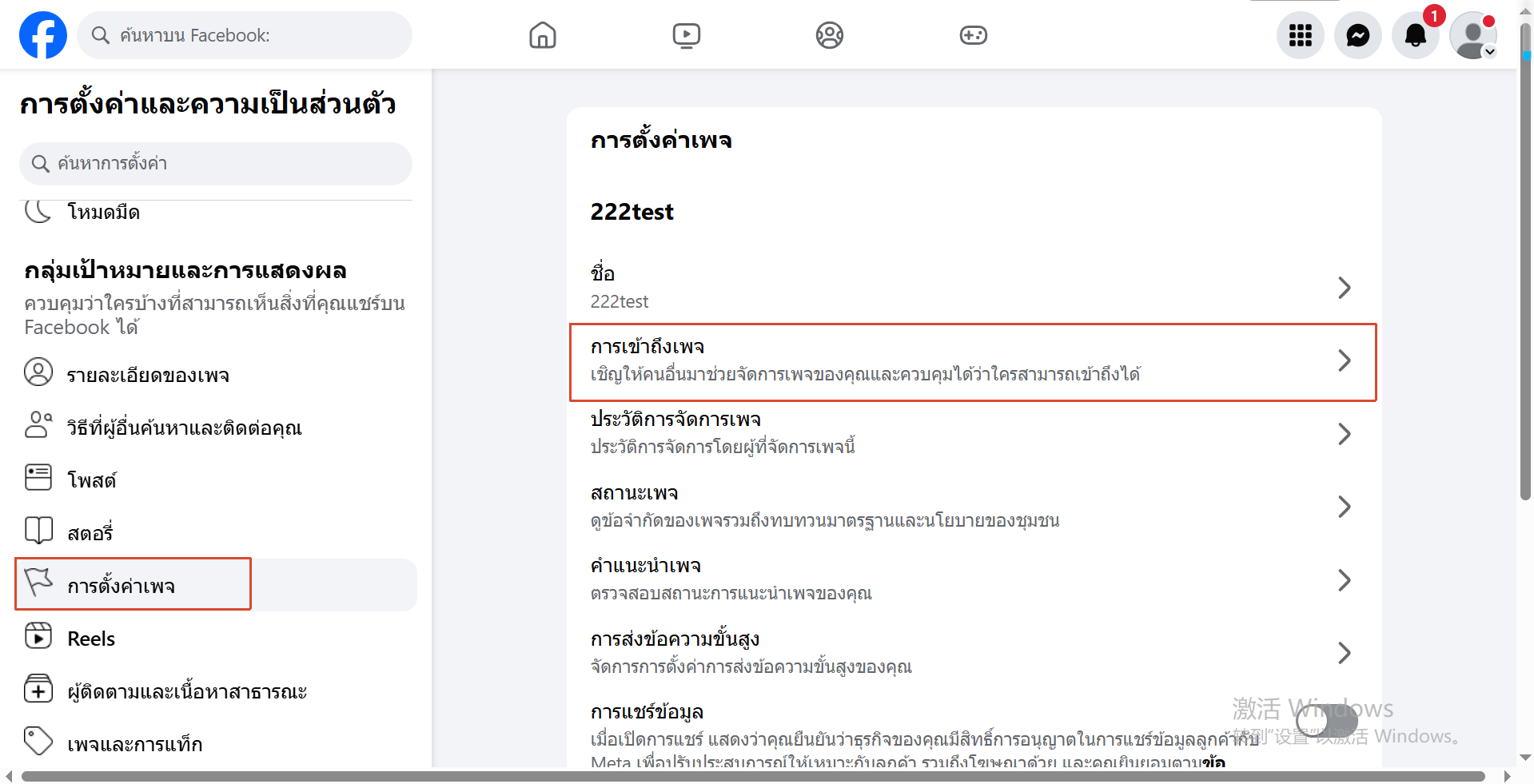
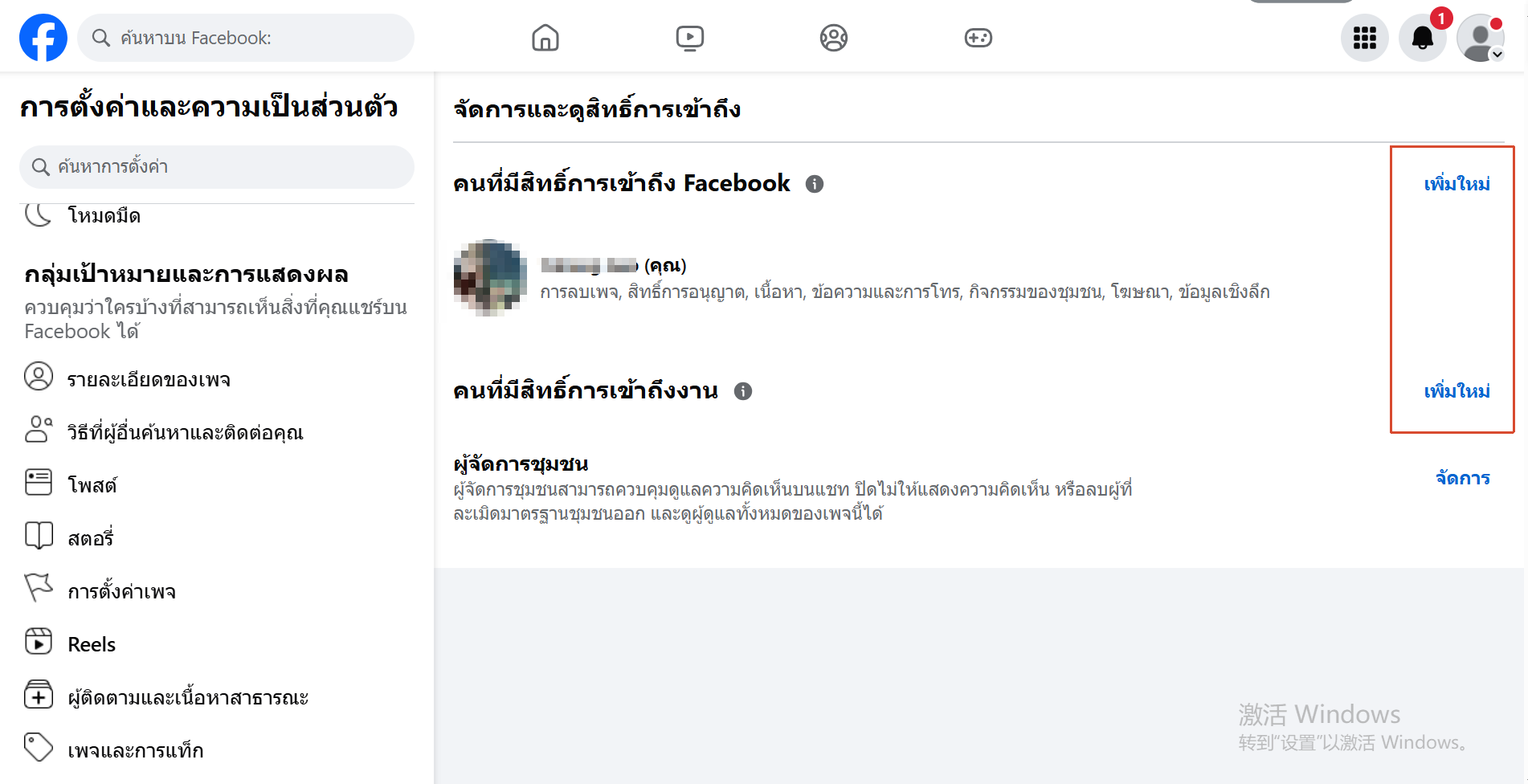
3. เพิ่มสมาชิกในทีมและกำหนดสิทธิ์ตามความเหมาะสม
3. สร้างบัญชีโฆษณา
ดำเนินงานตามหัวข้อนี้เฉพาะเมื่อมีแผนจะลงโฆษณา หากในการไลฟ์สดครั้งแรกยังไม่ต้องการลงโฆษณา สามารถข้ามหัวข้อนี้ได้
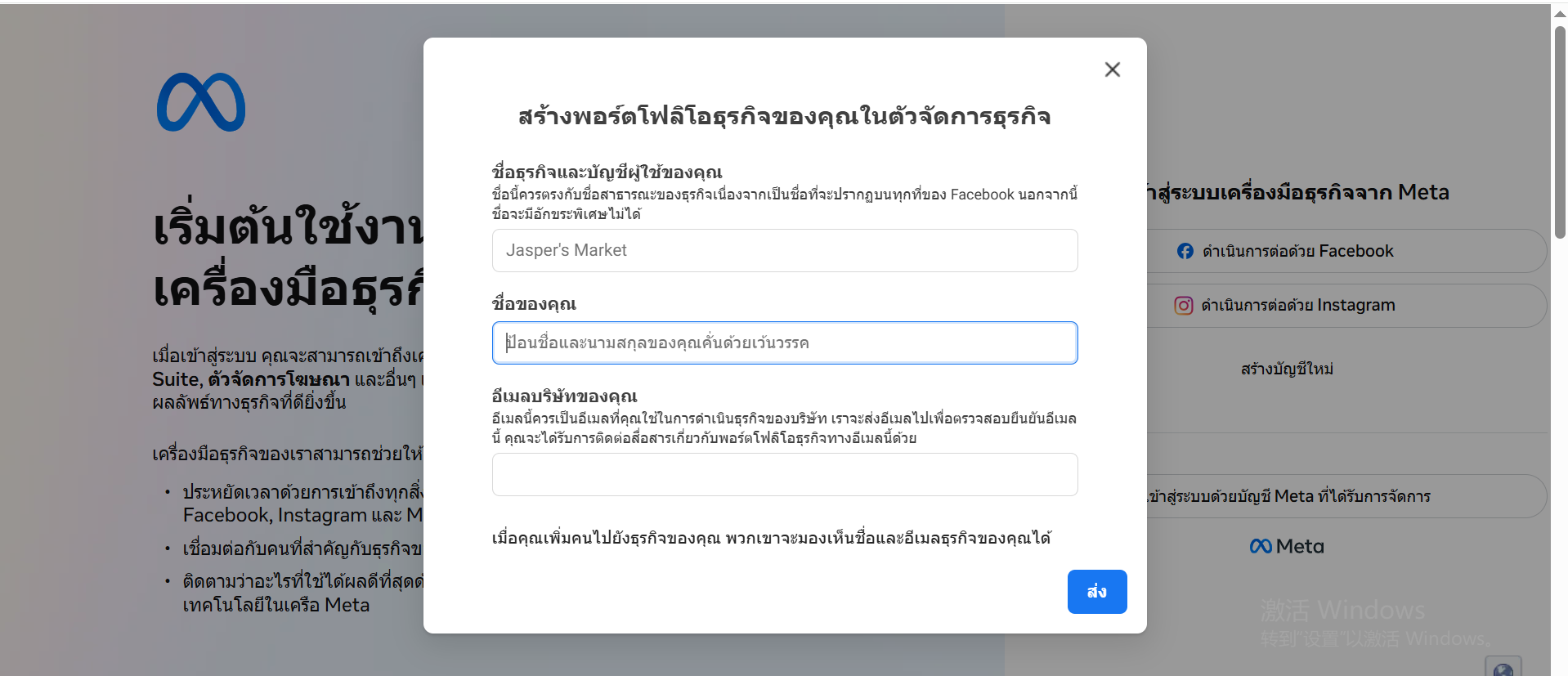
1. ไปที่ business.facebook.com และสร้างบัญชี Meta Business Suite
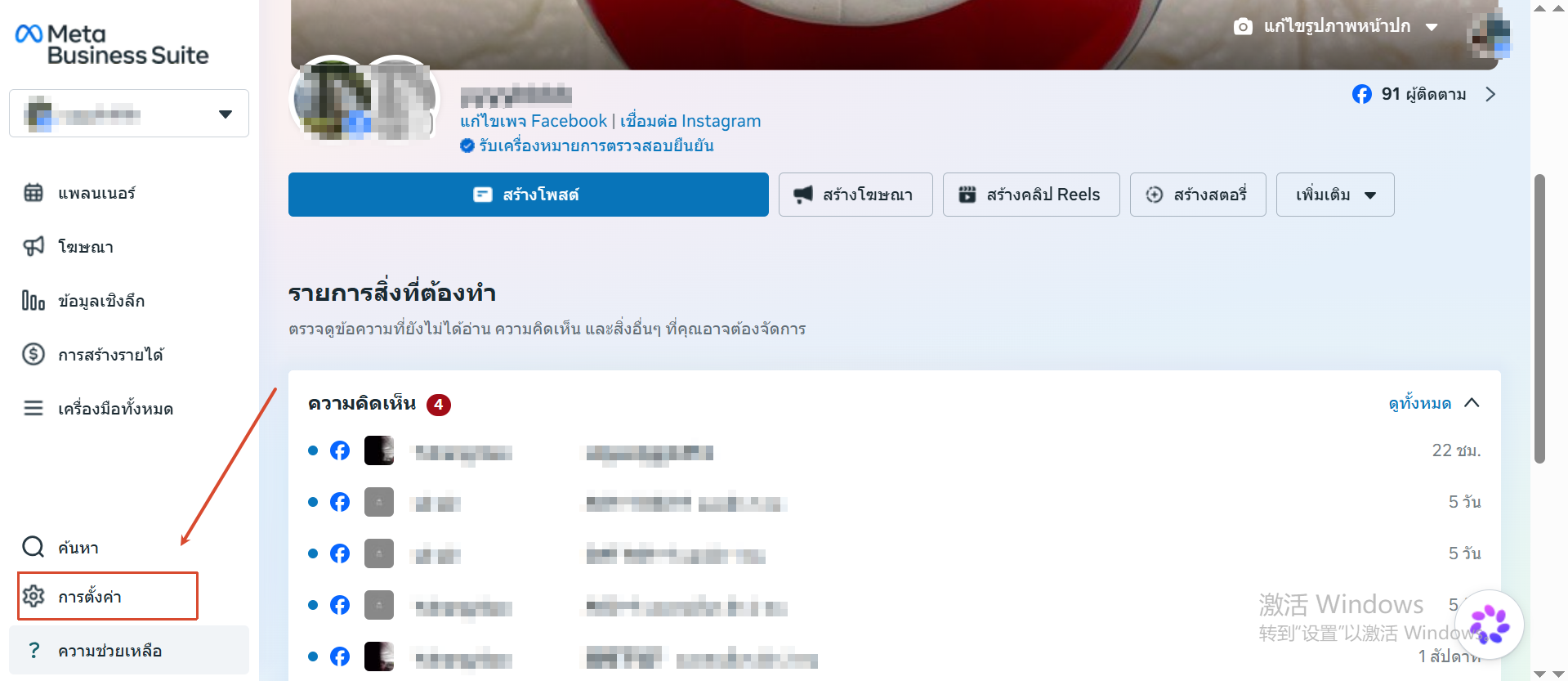
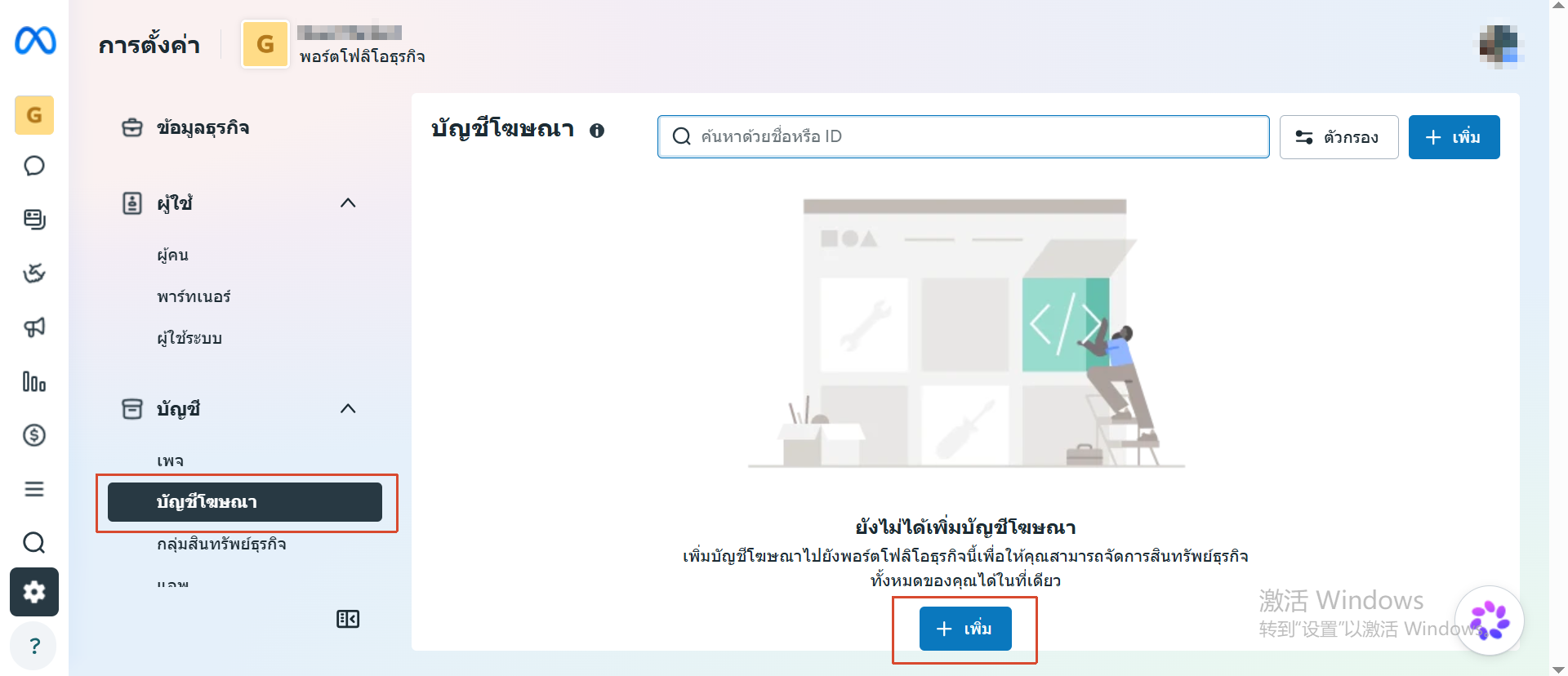
2. ไปที่ การตั้งค่า > บัญชีโฆษณา > เพิ่ม > สร้างบัชีโฆษณาใหม่
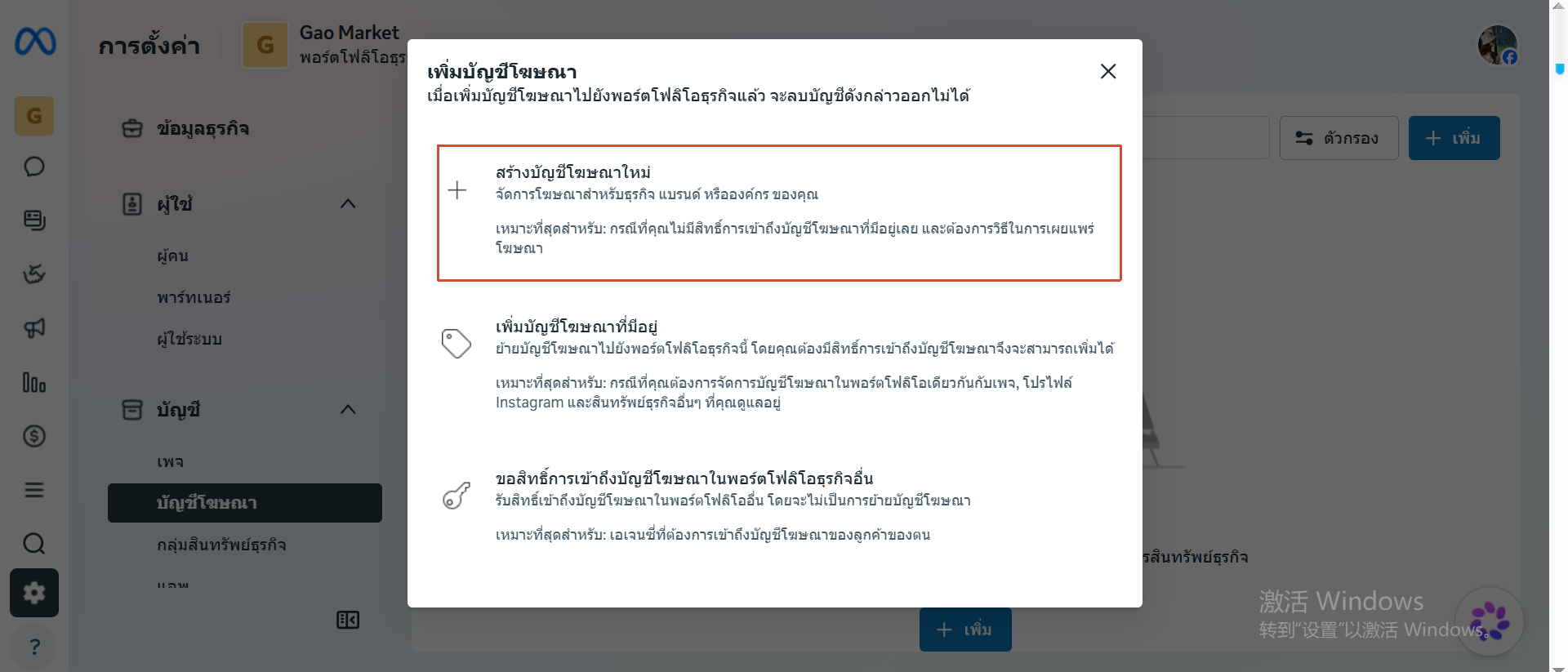
3. ตั้งค่า ชื่อบัญชีโฆษณา สกุลเงิน และ โซนเวลา ของบัญชีโฆษณา
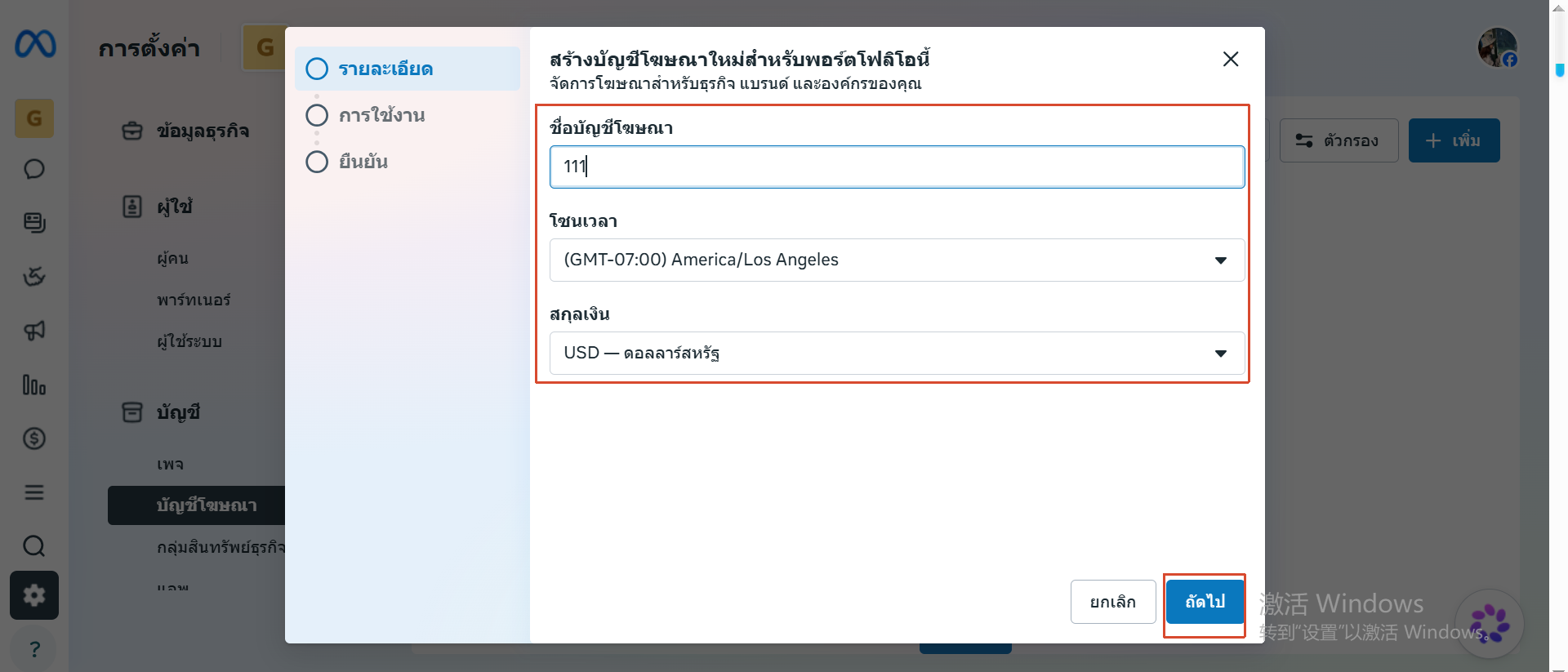
4. เลือกผู้ที่จะใช้บัญชีโฆษณานี้
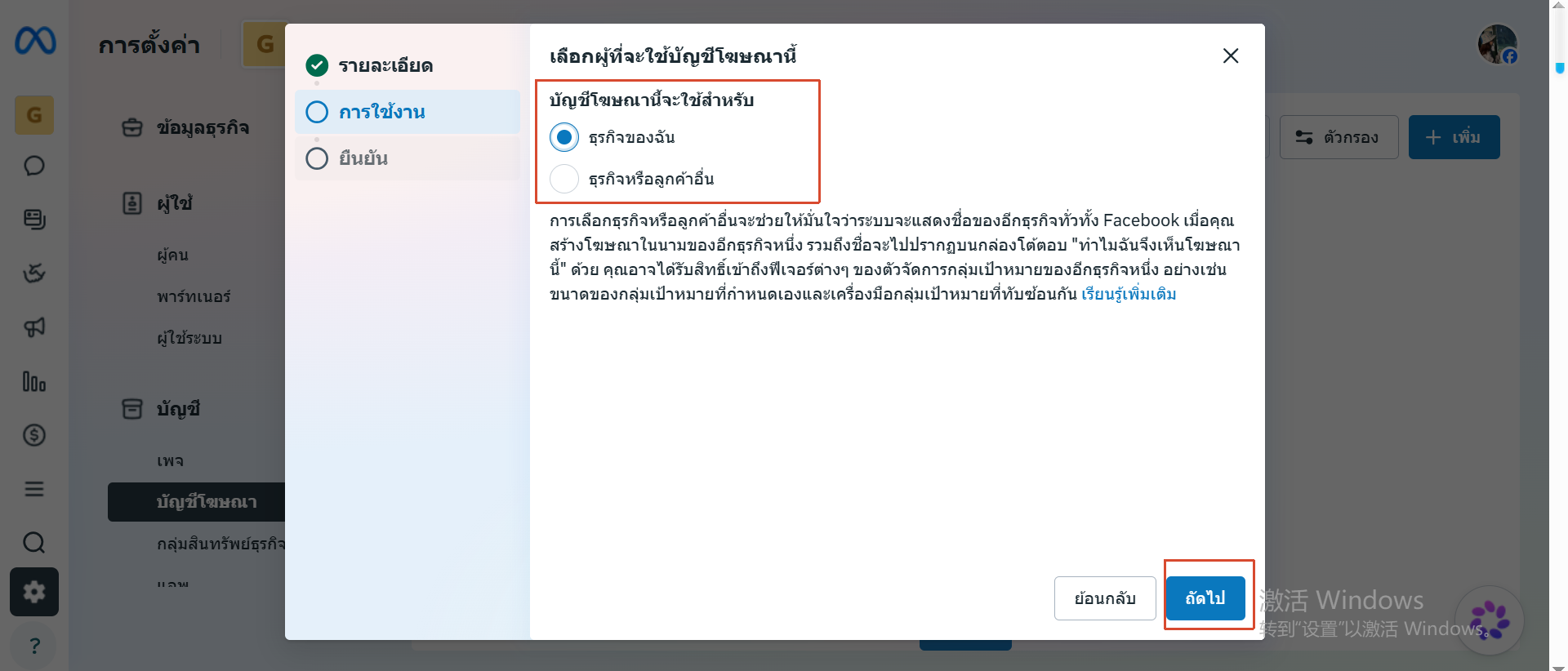
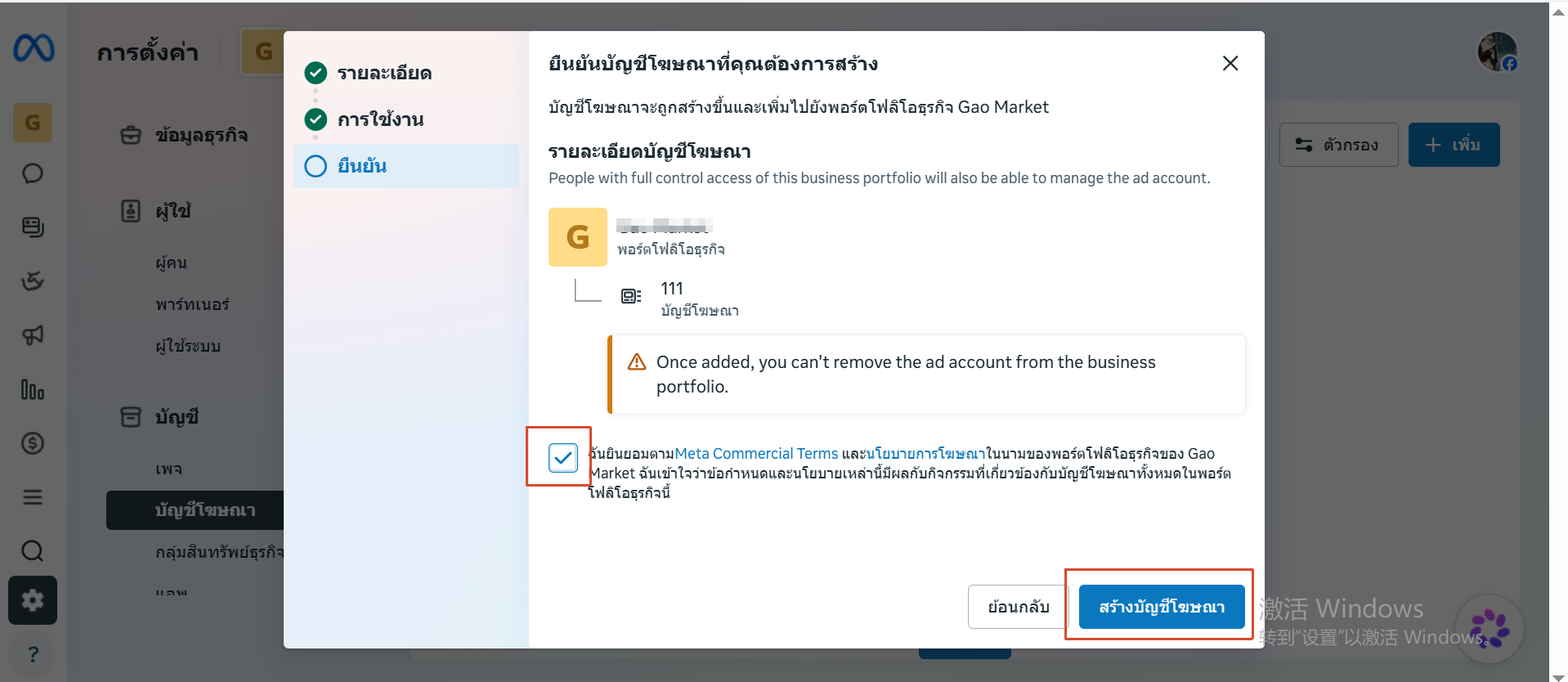
5. ยืนยันบัญชีโฆษณาที่ผู้ใช้งานต้องการสร้าง
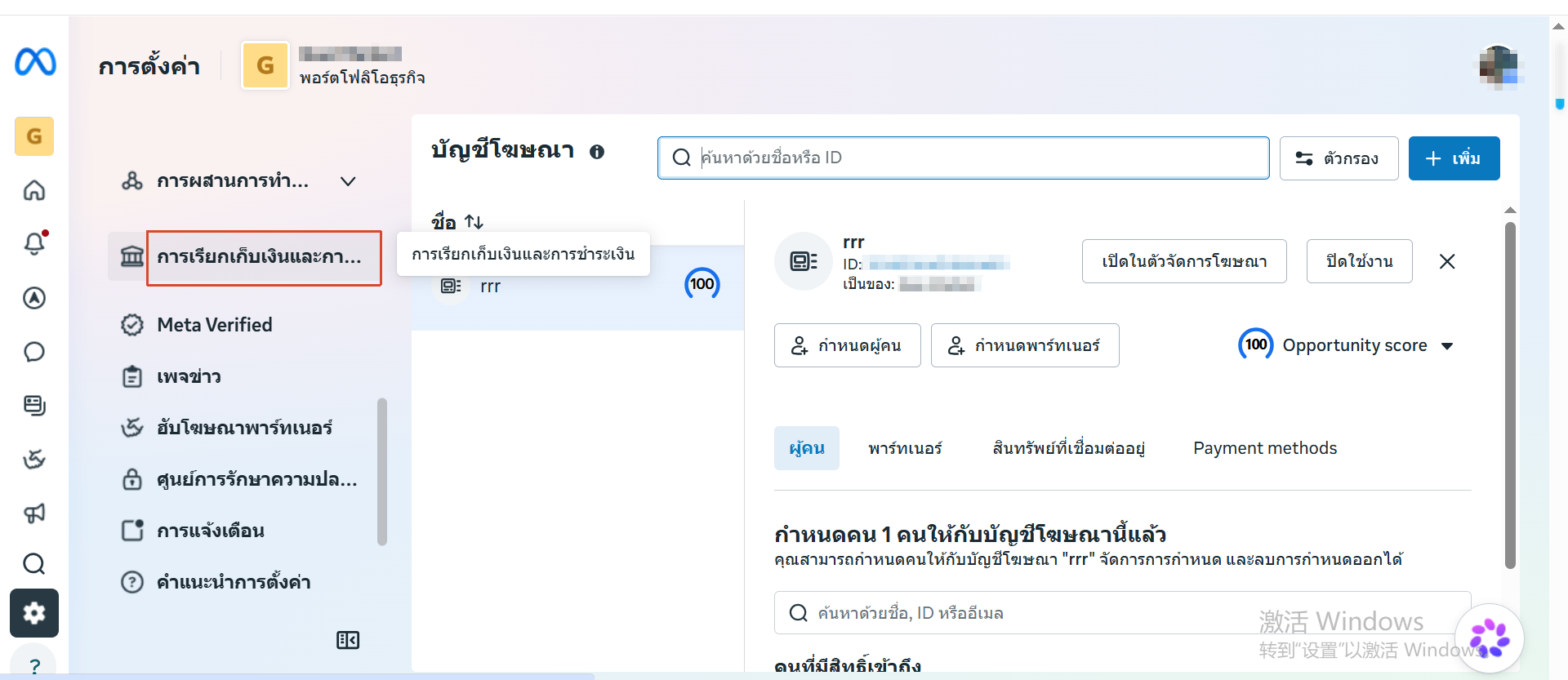
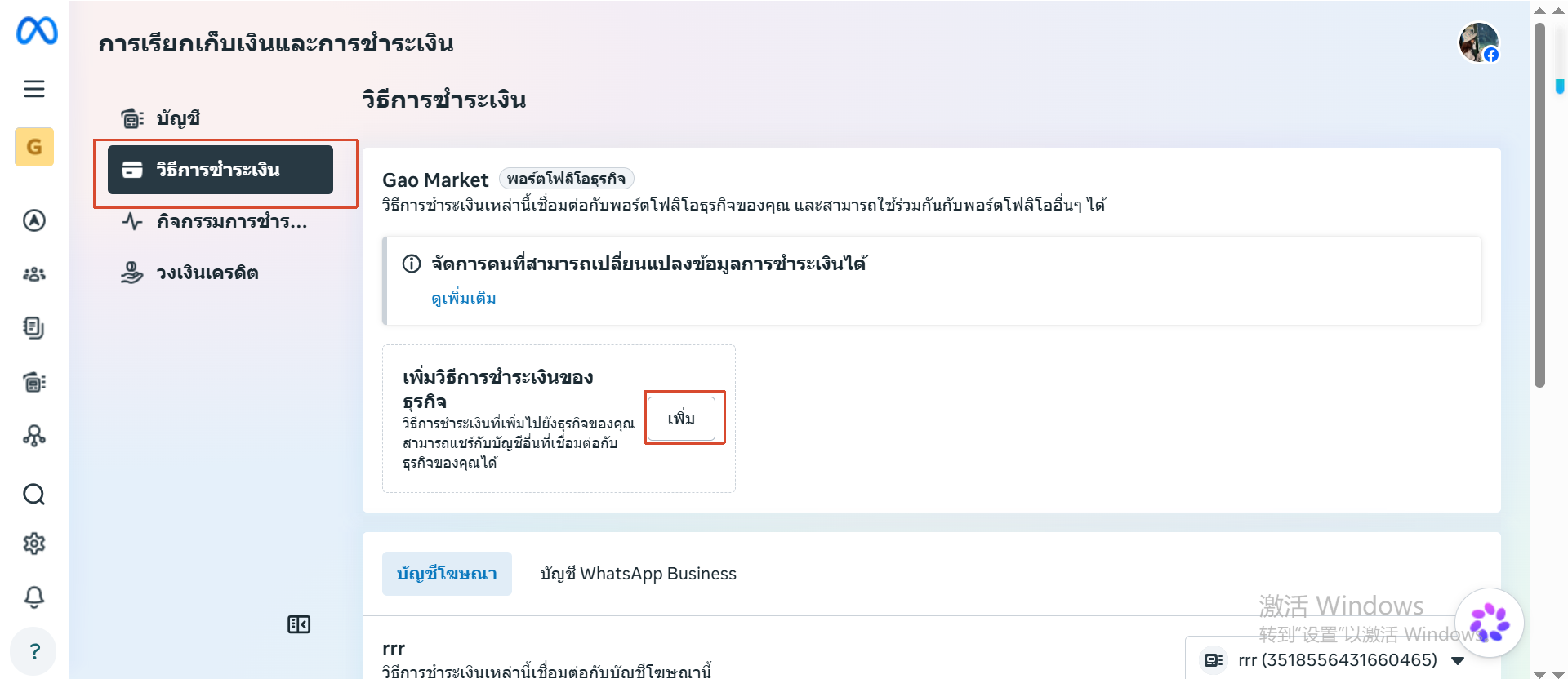
6. ไปที่เมนู การเรียบกเก็บเงินและการชำระเงิน > วิธีการชำระเงิน > เพิ่ม
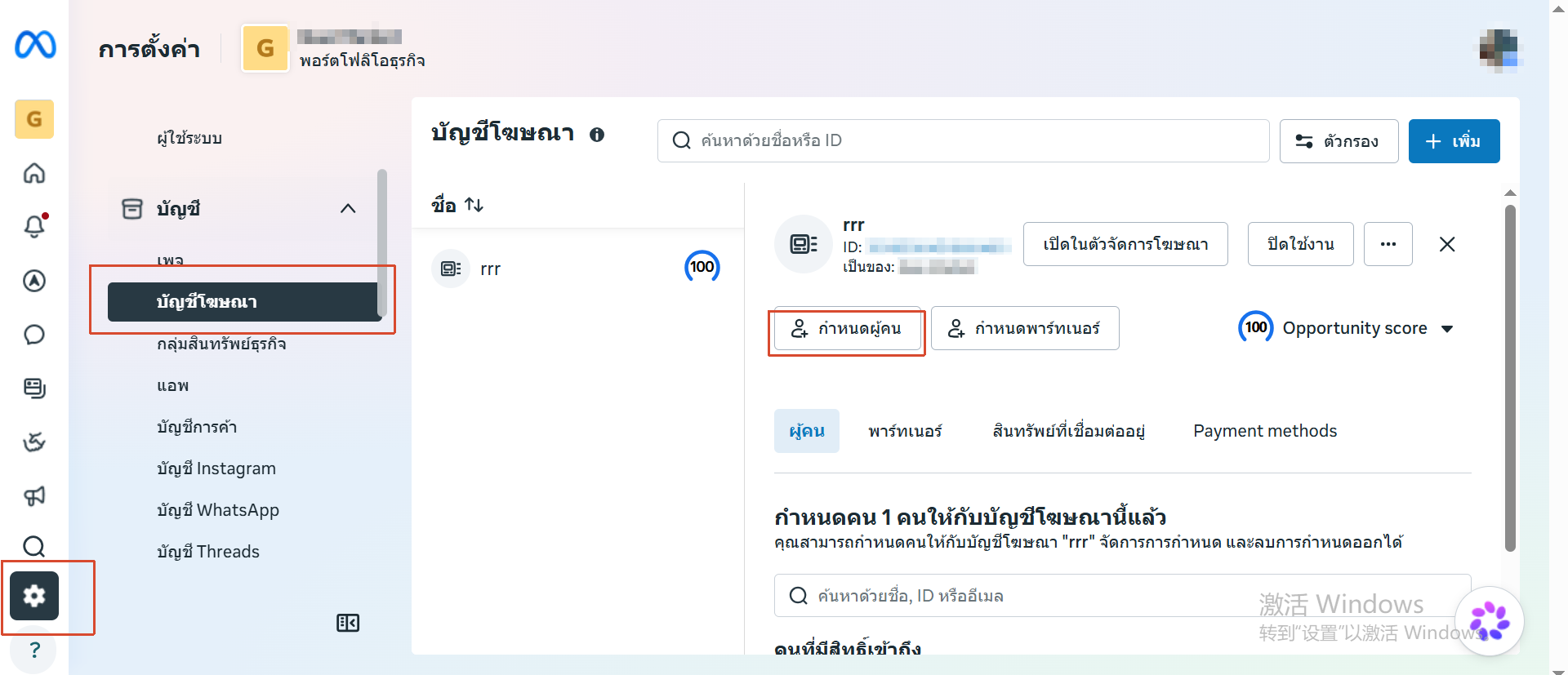
7. ไปที่ การตั้งค่า > บัญชีโฆษณา > กำหนดผู้คน เพื่อกำหนดสิทธิ์การใช้งานบัญชีโฆษณาให้สมาชิกในทีม
สกุลเงินและโซนเวลาของบัญชีโฆษณาไม่สามารถเปลี่ยนแปลงได้หลังจากสร้างบัญชีแล้ว โปรดยืนยันการตั้งค่าตามความต้องการก่อนสร้างบัญชี
ขีดจำกัดการใช้จ่ายต่อวันของบัญชี
สำหรับบัญชีโฆษณาที่สร้างใหม่ หรือบัญชีที่มีการใช้จ่ายต่ำเป็นเวลานาน ระบบจะมี ขีดจำกัดการใช้จ่ายต่อวัน (Daily spending limit) แม้จะตั้งงบประมาณรายวันไว้สูงกว่า การใช้จ่ายจริงก็จะไม่สามารถเกินขีดจำกัดดังกล่าว
ขีดจำกัดนี้จะค่อย ๆ เพิ่มขึ้นตามประวัติการลงโฆษณาและประวัติการชำระเงินตรงเวลา และไม่สามารถปรับเพิ่มได้โดยตรงผ่านการตั้งค่า หากมีแผนลงโฆษณาที่ชัดเจน ควรเริ่มลงโฆษณาด้วยงบประมาณเล็กน้อยล่วงหน้า เพื่อให้ขีดจำกัดของบัญชีเพิ่มขึ้นจนถึงระดับที่ต้องการ
นำงบประมาณรวมที่วางแผนจะใช้หารด้วยจำนวนวันที่ลงโฆษณา เพื่อคำนวณค่าใช้จ่ายเฉลี่ยต่อวันที่ต้องการ จากนั้นเปรียบเทียบกับวงเงินการใช้จ่ายของบัญชีที่แสดงใน การตั้งค่าการชำระเงิน
หากค่าใช้จ่ายเฉลี่ยต่อวันสูงกว่าขีดจำกัดปัจจุบัน ผู้ใช้งานควรเริ่มลงโฆษณาล่วงหน้าเพื่อเพิ่มวงเงิน
การเพิ่มวิธีการชำระเงินไม่ก่อให้เกิดค่าใช้จ่าย ระบบจะเรียกเก็บเงินเฉพาะเมื่อมีการลงโฆษณาจริงเท่านั้น แนะนำให้ผู้ใช้งานตรวจสอบก่อนลงโฆษณาว่า วิธีการชำระเงินยังไม่หมดอายุ และมีวงเงินเพียงพอสูงกว่ายอดใช้จ่ายที่วางแผนไว้
4. เพิ่มแค็ตตาล็อกสินค้า
เมื่อดำเนินการหัวข้อนี้เสร็จแล้ว ผู้ใช้งานจึงจะสามารถแสดงสินค้าในไลฟ์สดในรูปแบบหน้าต่างลอยได้
คุณสามารถเพิ่มสินค้าได้ด้วยวิธีใดวิธีหนึ่งต่อไปนี้
-
เพิ่มสินค้าผ่านระบบพาร์ทเนอร์: เชื่อมต่อบัญชีและเผยแพร่สินค้าผ่านระบบที่คุณใช้งาน เพื่อซิงก์ข้อมูลสินค้า ราคา และสต็อกโดยอัตโนมัติ
👉 คลิกที่นี่เพื่อดูวิธีการเผยแพร่สินค้าผ่านระบบ BigSeller -
สร้างด้วยตนเองใน Commerce Manager: ไปที่ business.facebook.com/commerce สร้าง แค็ตตาล็อกสินค้า แล้วเพิ่มสินค้า
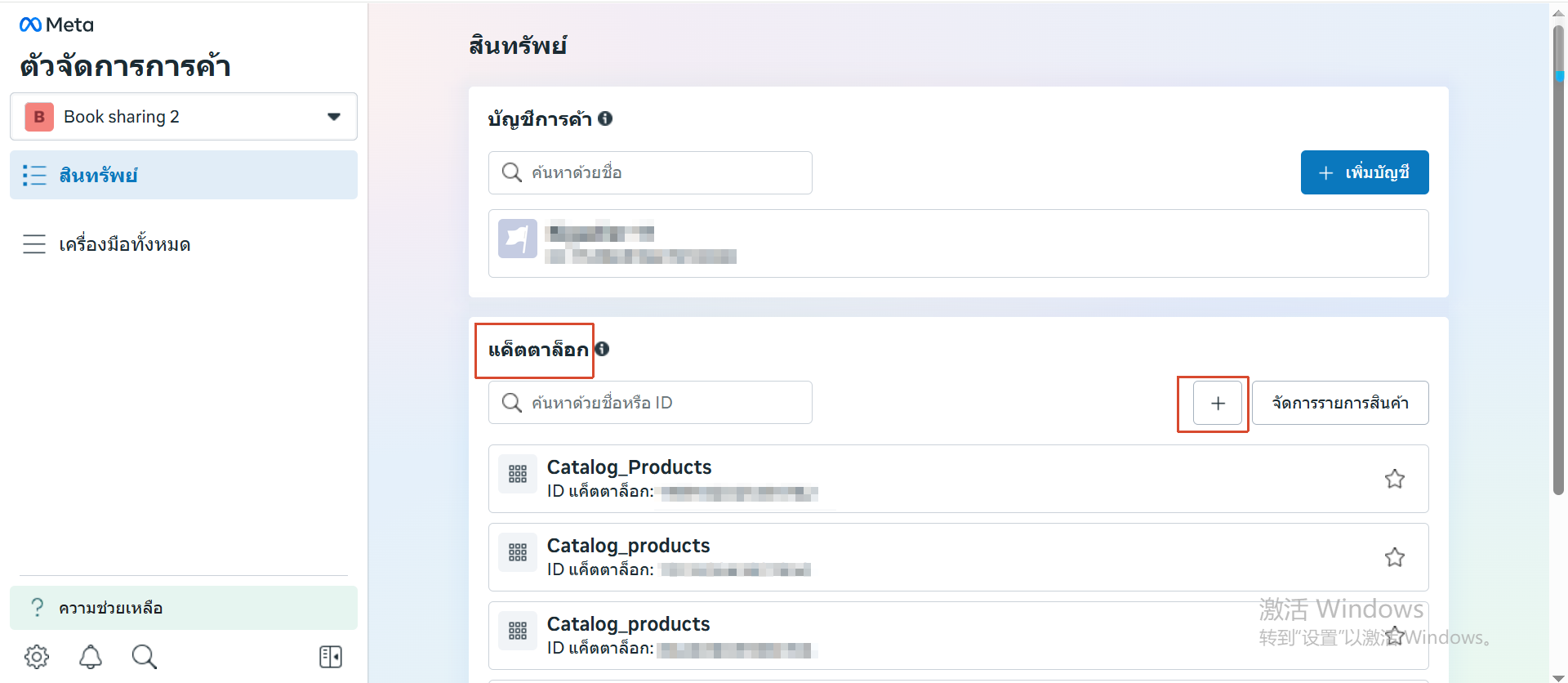
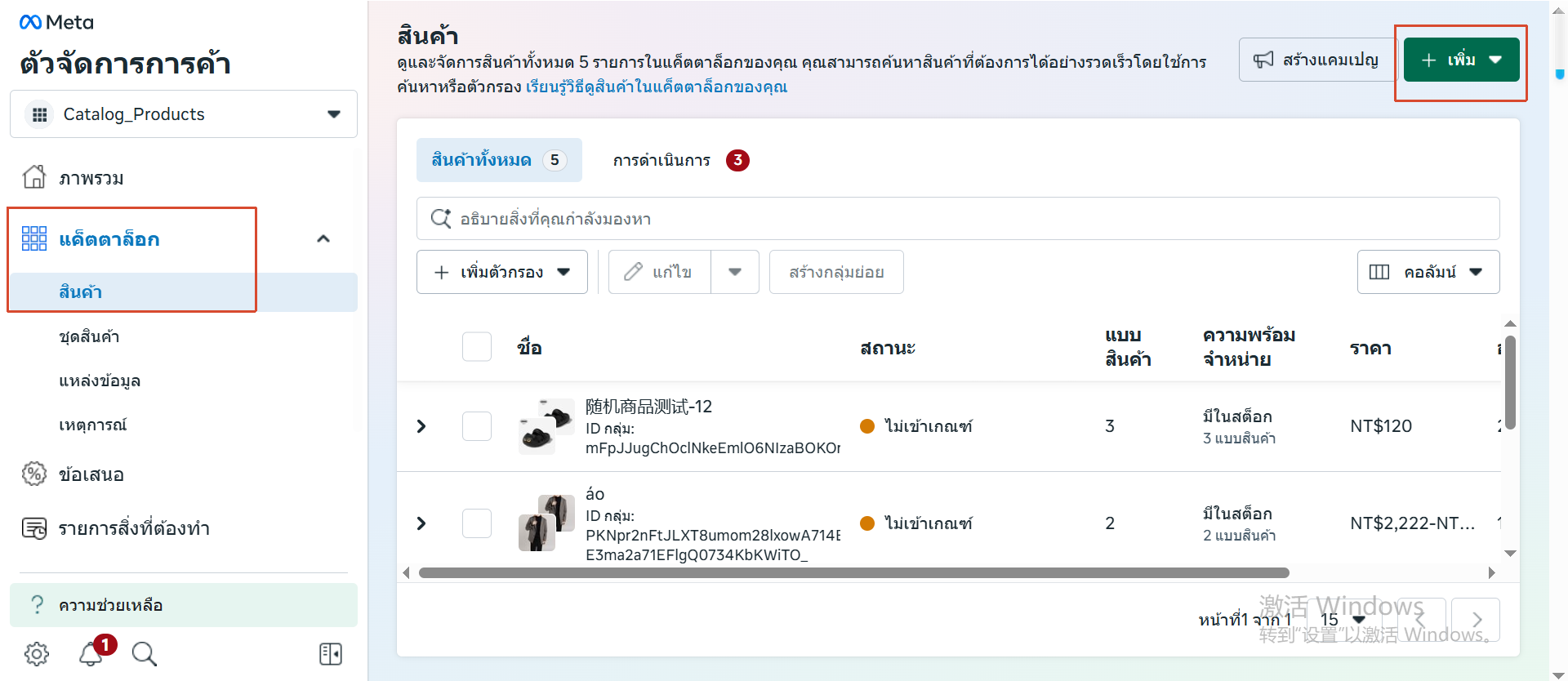
หลังจากสร้างแค็ตตาล็อกสินค้าแล้ว ผู้ชมจะสามารถคลิกหน้าต่างลอยของสินค้าในไลฟ์สดเพื่อเข้าสู่ขั้นตอนการสั่งซื้อ ผู้ใช้งานสามารถให้ผู้ซื้อชำระเงินผ่านเว็บไซต์ของคุณ บทสนทนา Messenger หรือผ่านเครื่องมือของระบบพาร์ทเนอร์
หากคุณได้เชื่อมต่อบัญชี BigSeller และได้ตั้งค่าข้อมูลสินค้า ราคา และสต็อกในระบบ BigSeller แล้ว ข้อมูลจะถูกซิงค์ไปยัง Facebook โดยอัตโนมัติ คุณไม่จำเป็นต้องตั้งค่าข้อมูลซ้ำใน Facebook
เมื่อสต็อกเปลี่ยนแปลง ระบบจะซิงค์แบบเรียลไทม์ และระบบจะหักจำนวนสินค้าที่ขายแล้วระหว่างไลฟ์สดออกจากสต็อกในช่องทางการขายอื่น ๆ พร้อมกัน
5. เริ่มไลฟ์
สำหรับเวลาการไลฟ์
แนะนำให้ไลฟ์สดในช่วงเวลา 19.00-21.00 น. เนื่องจากเป็นช่วงที่ผู้ซื้อเข้าชมและมีส่วนร่วมมากที่สุด อีกทั้งยังมีโอกาสปิดการขายได้สูงที่สุด
ไลฟ์ในเสาอาทิตย์จะดีกว่าวันทำการ หากต้องไลฟ์ในวันทำการ แนะนำให้ไลฟ์ในวันศุกร์
และแนะนำให้ไลฟ์ในช่วงเวลาเดียวกัน เพื่อให้ผู้ชมจดจำเวลาและติดตามไลฟ์เป็นประจำ
ปัจจุบัน Facebook ยังไม่รองรับการไลฟ์สดด้วยมนุษย์ดิจิทัล AI จึงแนะนำให้ไลฟ์ด้วยมนุษย์จริง ซึ่งก็จะมีโอกาสปิดการขายที่สูงกว่า
Facebook มีวิธีเริ่มไลฟ์ 3 วิธี คุณสามารถเลือกตามอุปกรณ์ที่มีอยู่
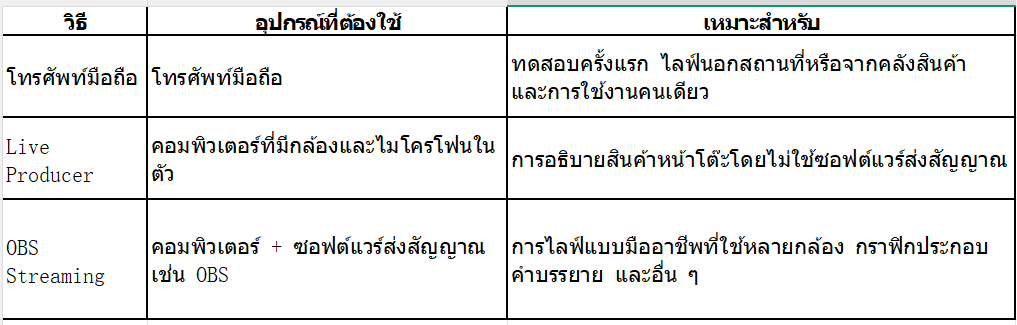
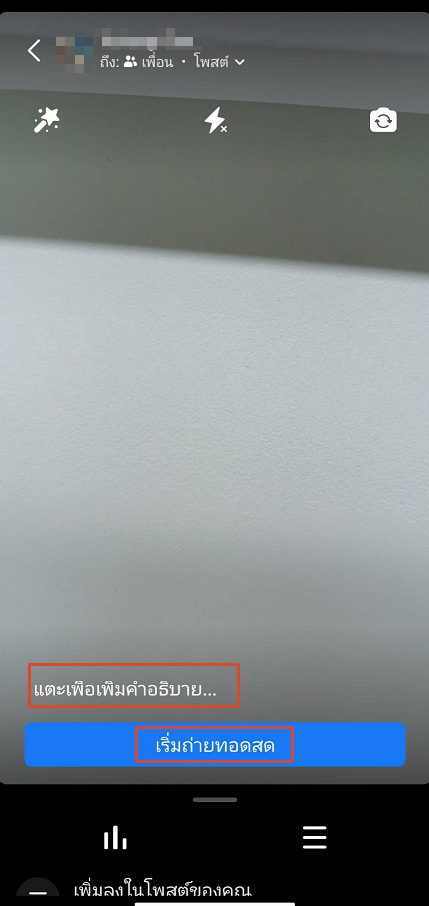
วิธีที่ 1: เริ่มไลฟ์ผ่านโทรศัพท์มือถือ
1. เปิดเพจ Facebook บนแอป
2. เลือก ถ่ายทอดสด
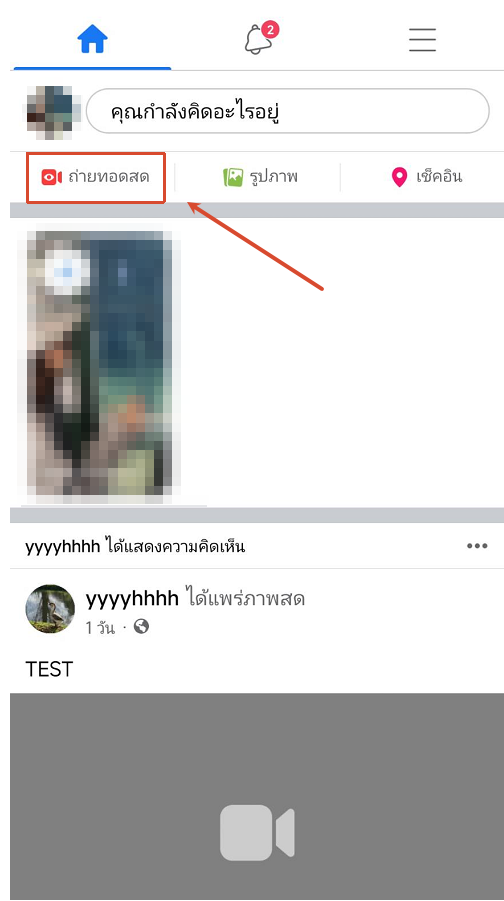
3. เพิ่มคำอธิบาย
4. คลิก เริ่มถ่ายทอดสด
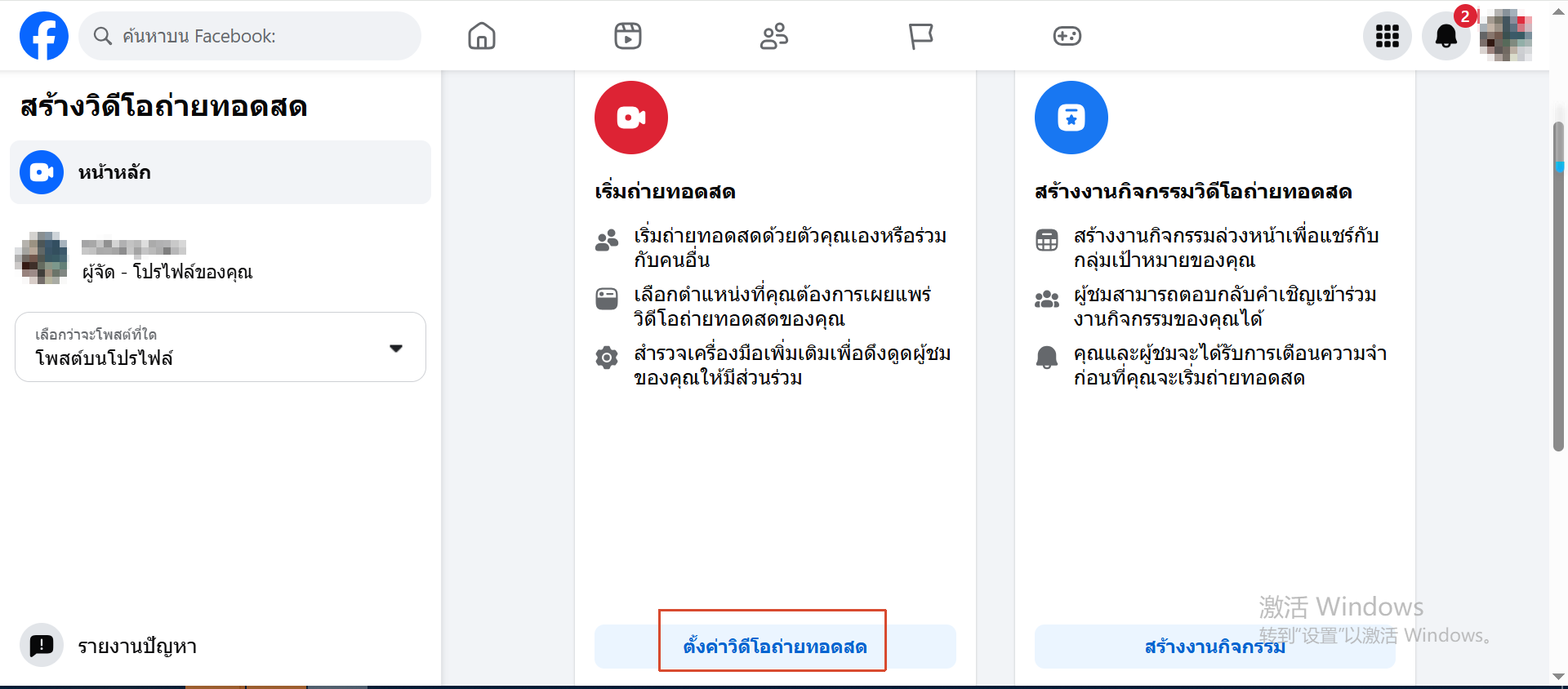
วิธีที่ 2: เริ่มไลฟ์ด้วย Live Producer
1.ไปที่ facebook.com/live/producer > ตั้งค่าวิดีโอถ่ายทอดสด
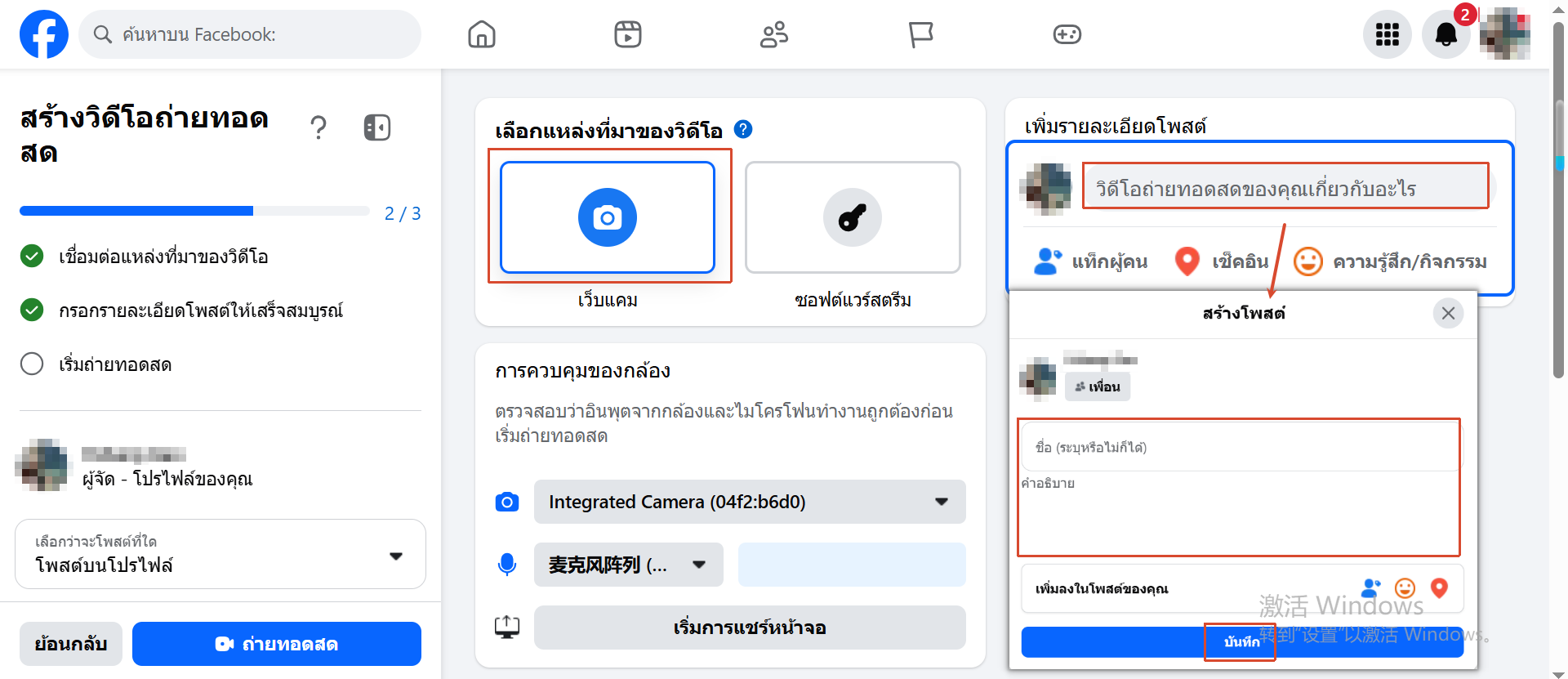
2. ในแหล่งที่มาของวิดีโอ เลือก เว็บแคม > กรอกชื่อและคำอธิบายไลฟ์
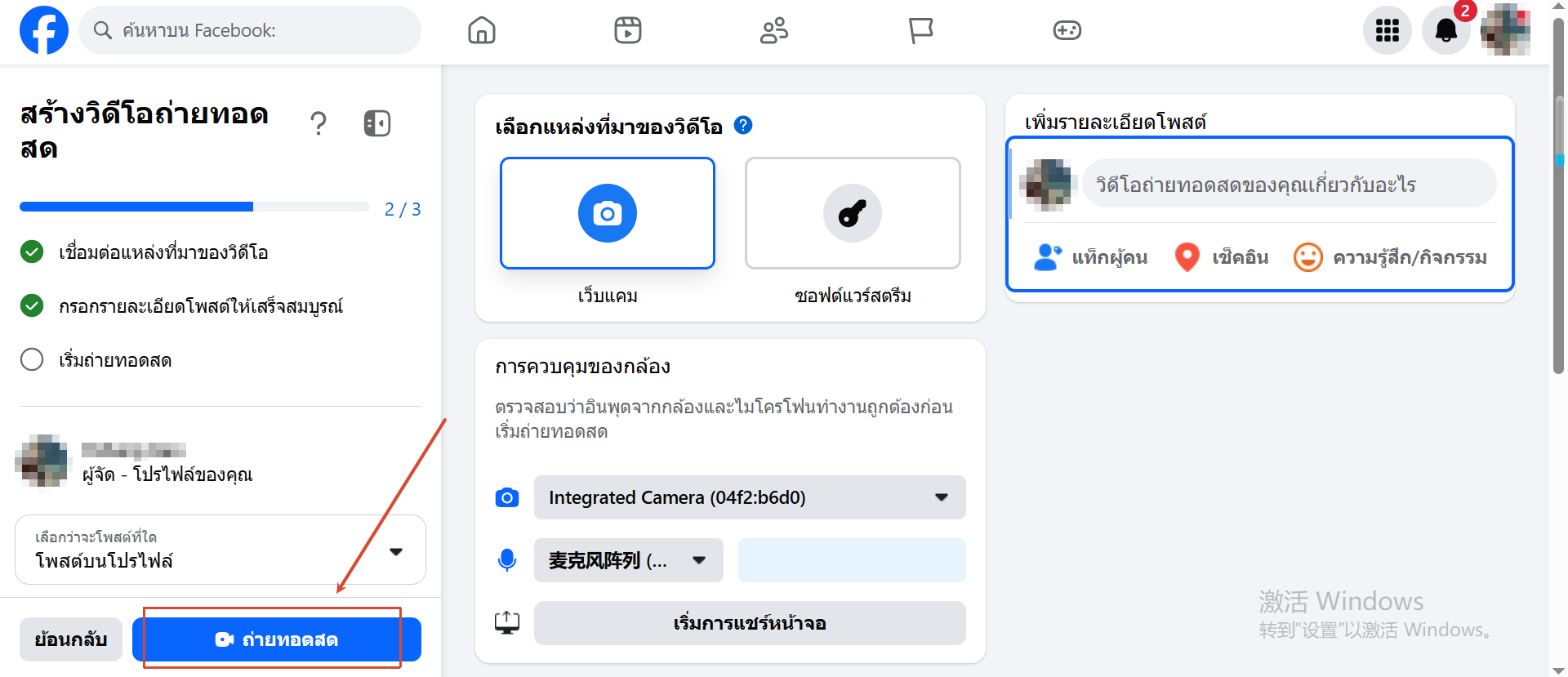
3. คลิก ถ่ายทอดสด
วิธีที่ 3: ไลฟ์ผ่าน OBS
1. ไปที่ facebook.com/live/producer > ตั้งค่าวิดีโอถ่ายทอดสด
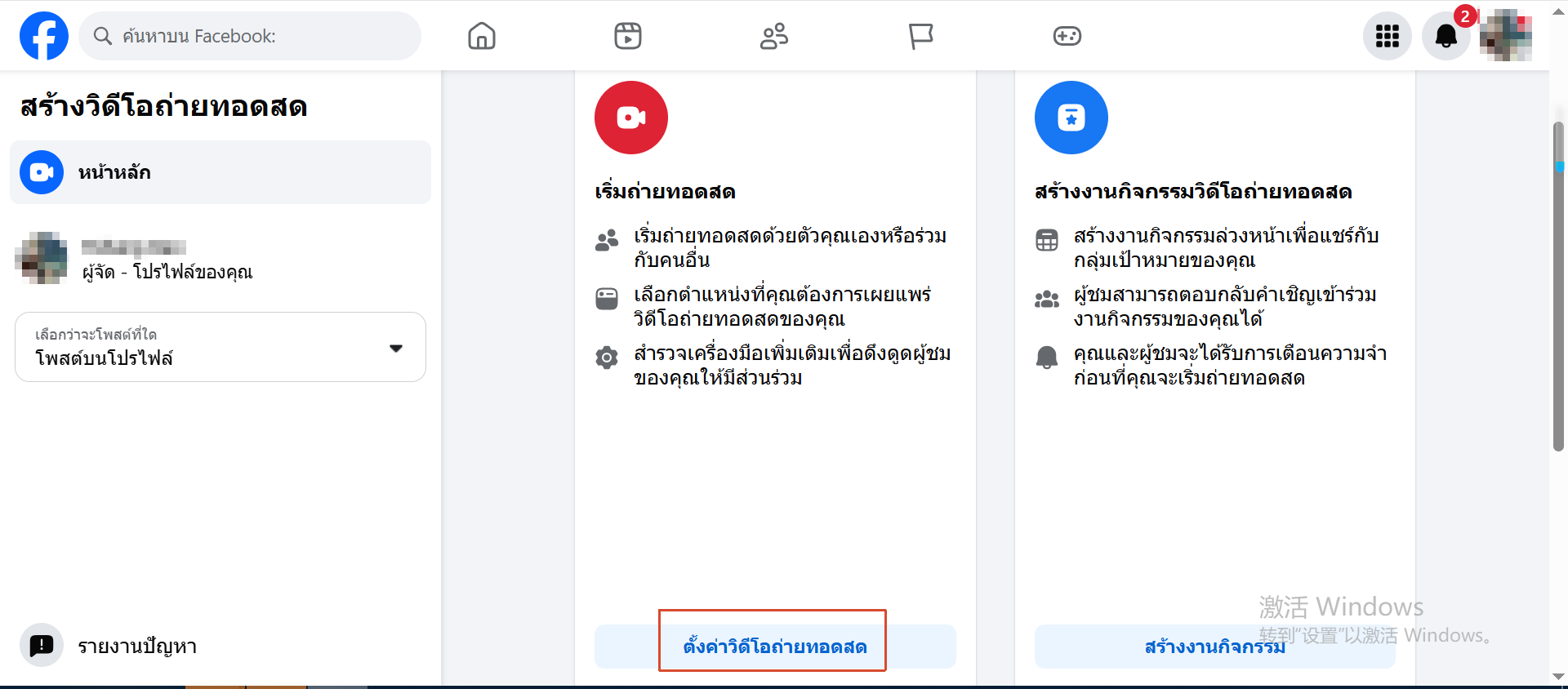
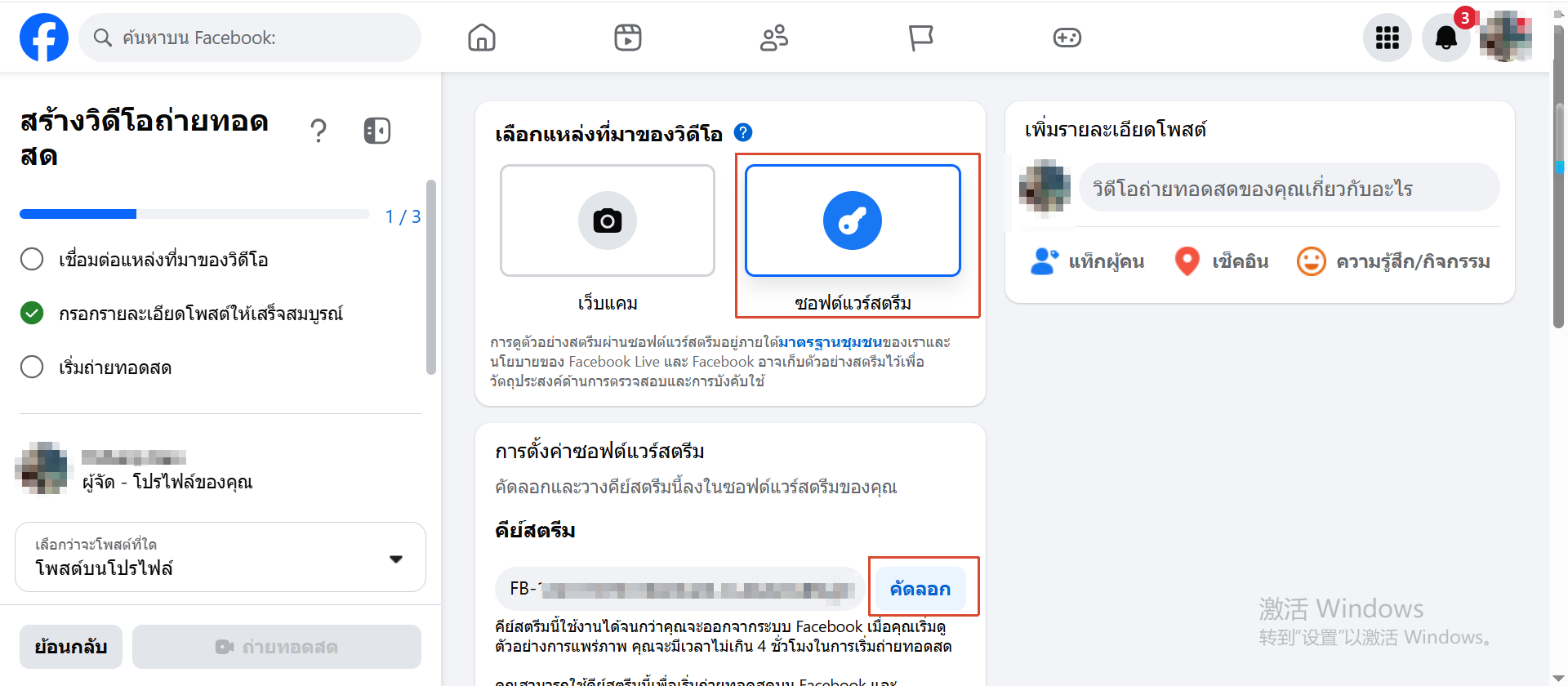
2. เลือก ซอฟต์แวร์สตรีม ในแหล่งที่มาของวิดีโอ > คัดลอก คีย์สตรีม
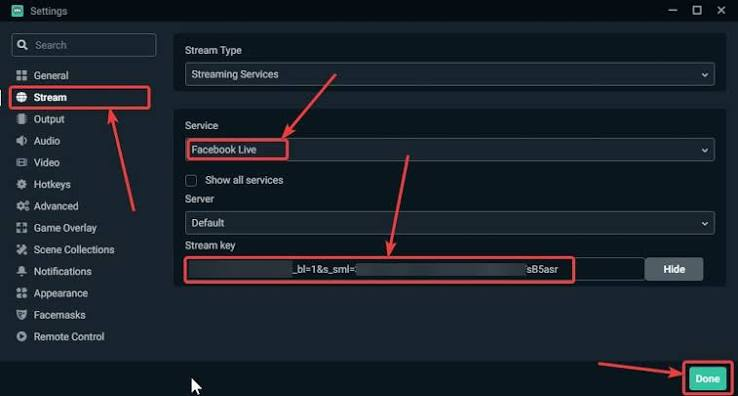
3. ใน OBS ไปที่ การตั้งค่า > Stream
เลือก Facebook Live ในช่อง Service แล้ววางคีย์สตรีม
คลิก Go live ใน OBS
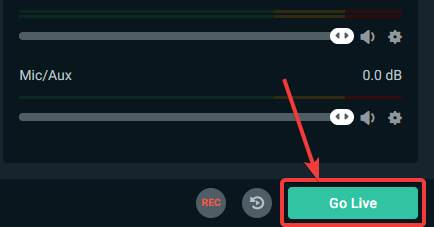
4. กลับไปที่ Live Producer และยืนยันว่าหน้าต่างพรีวิวแสดงภาพแล้ว
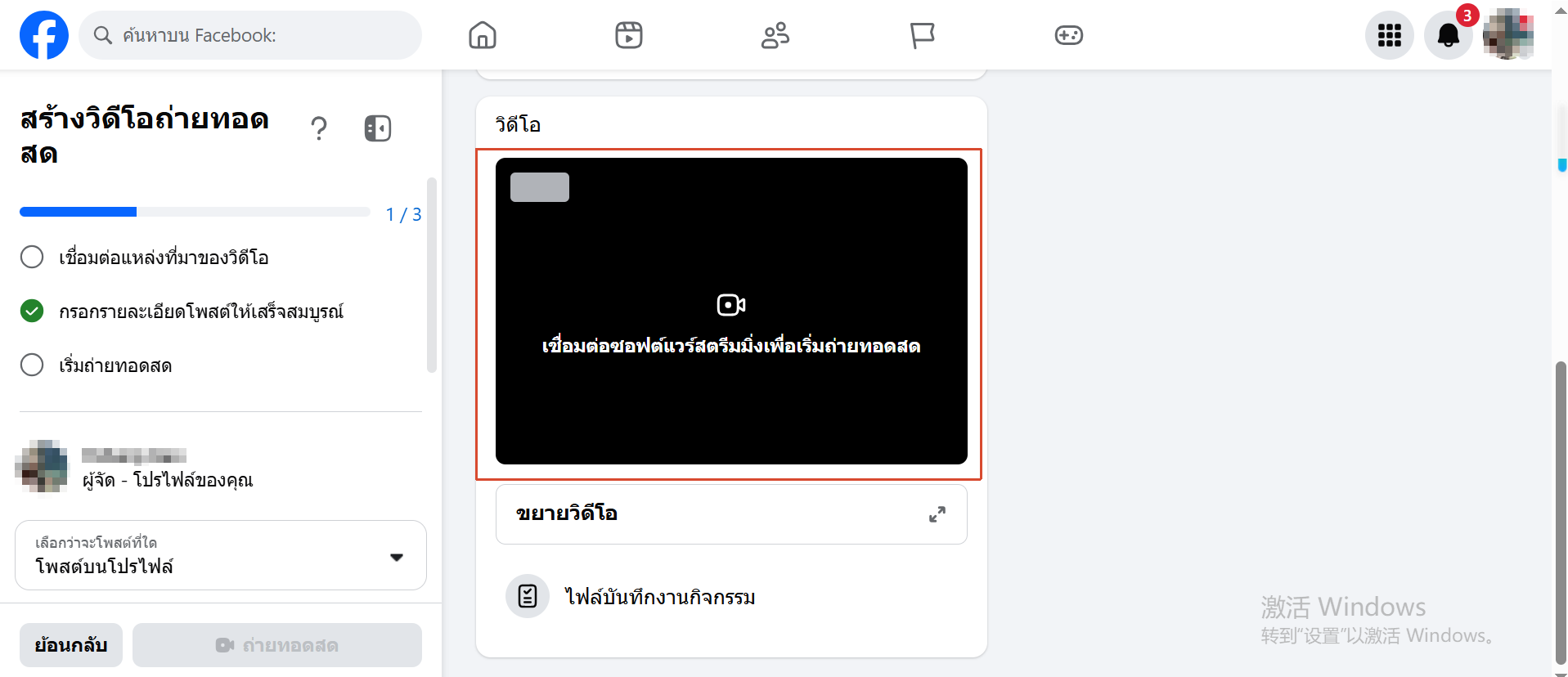
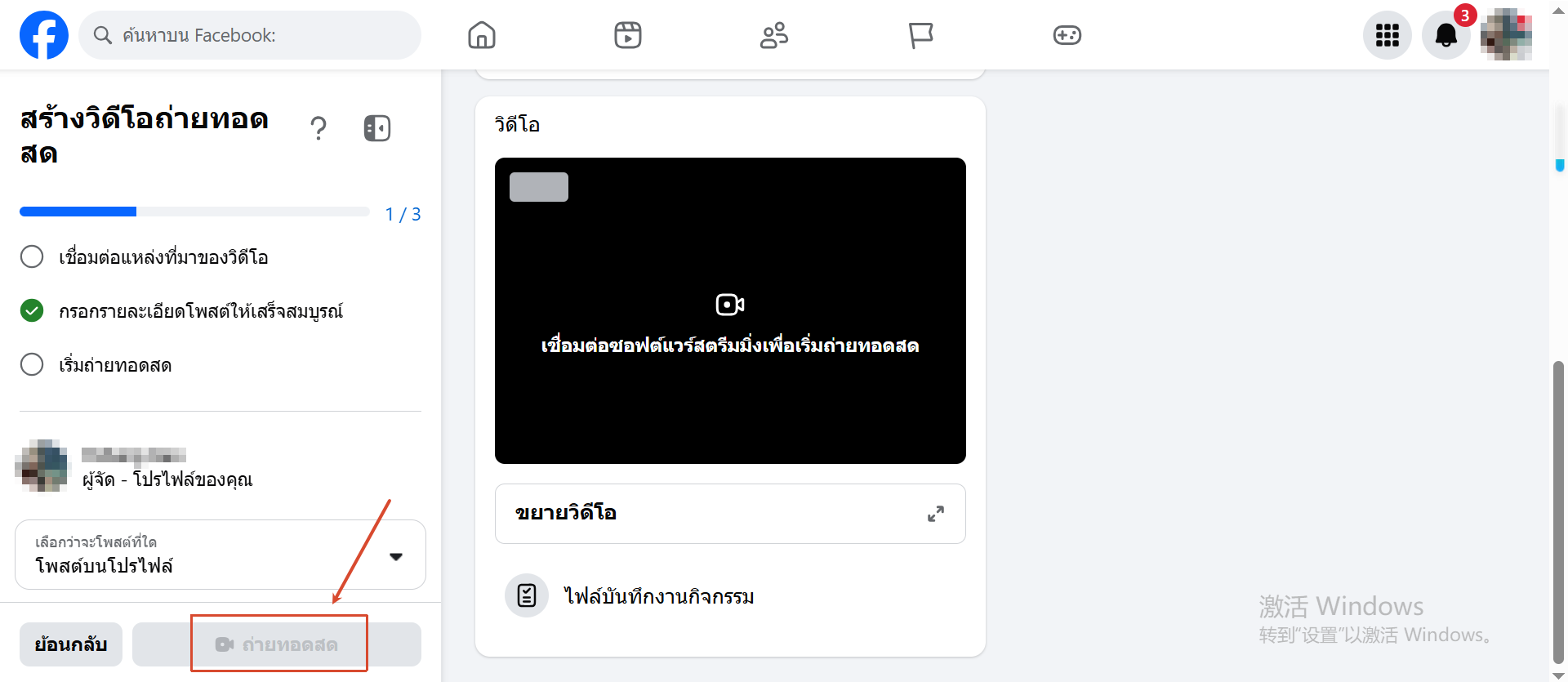
หลังจากยืนยันว่าภาพและเสียงปกติ ให้คลิก ถ่ายทอดสด
หลังติดตั้งปลั๊กอิน multi-RTMP ใน OBS แล้ว คุณสามารถส่งไลฟ์เดียวกันไปยัง Facebook และแพลตฟอร์มไลฟ์อื่น ๆ ได้พร้อมกัน หากคุณไลฟ์บนแพลตฟอร์มอื่นอยู่แล้ว วิธีนี้จะช่วยเพิ่มช่องทาง Facebook พร้อมกัน
ไฟล์วิดีโอที่ใช้บน Facebook ต้องไม่มีลายน้ำของแพลตฟอร์มอื่น เนื้อหาที่มีลายน้ำอาจถูกจำกัดการเผยแพร่ และอาจทำให้มีประสิทธิภาพลดลงเมื่อนำไปใช้ลงโฆษณา โปรดใช้ไฟล์ต้นฉบับที่ไม่มีลายน้ำ
6. การดำเนินการระหว่างไลฟ์
หลังเริ่มไลฟ์แล้ว สามารถดำเนินการตาม 4 รายการต่อไปนี้เพื่อเพิ่มระยะเวลาการรับชมและอัตราการเปลี่ยนเป็นยอดขาย
แสดงสินค้า
ปักหมุดสินค้าระหว่างไลฟ์สด สินค้าจะปรากฏเป็นหน้าต่างลอยบนหน้าจอไลฟ์ ผู้ชมสามารถคลิกเพื่อเข้าสู่ขั้นตอนการสั่งซื้อ
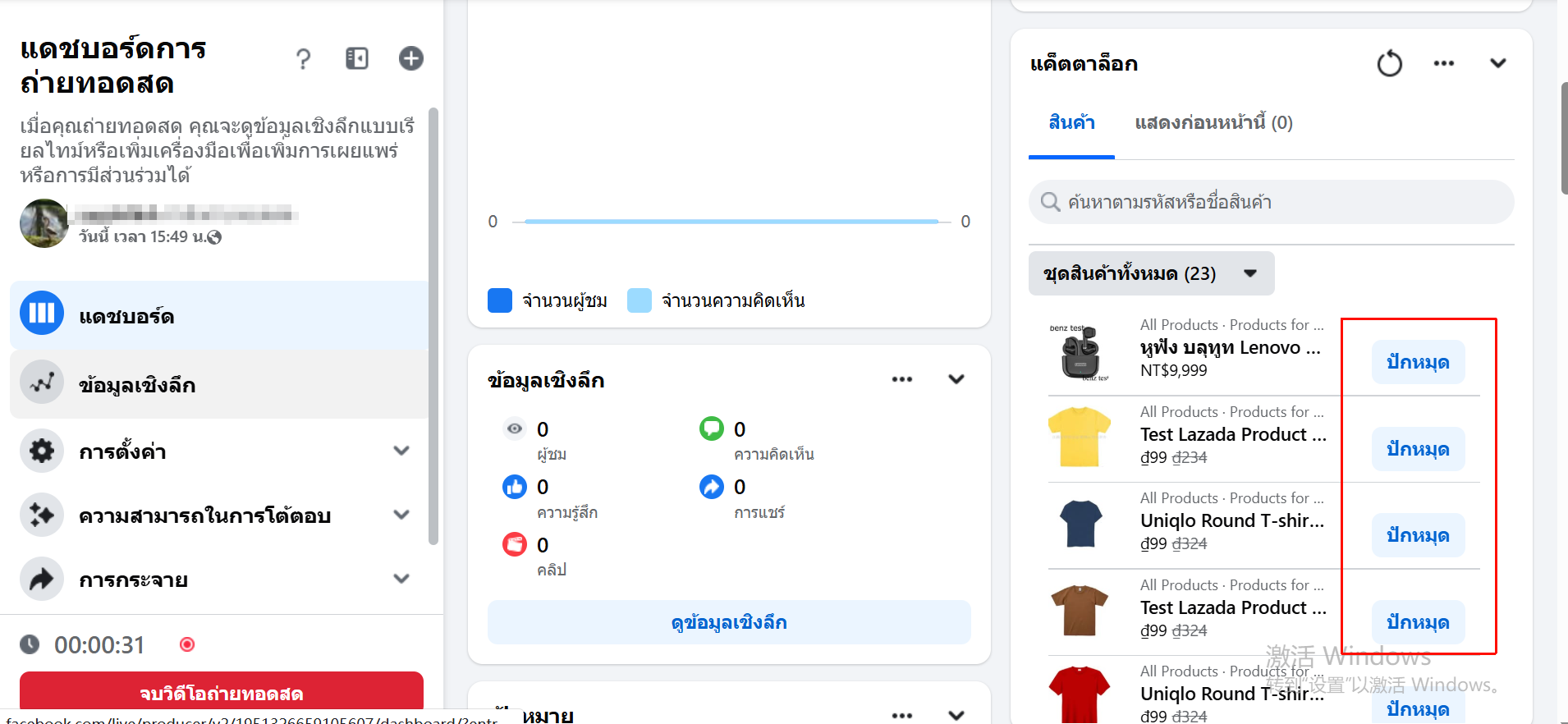
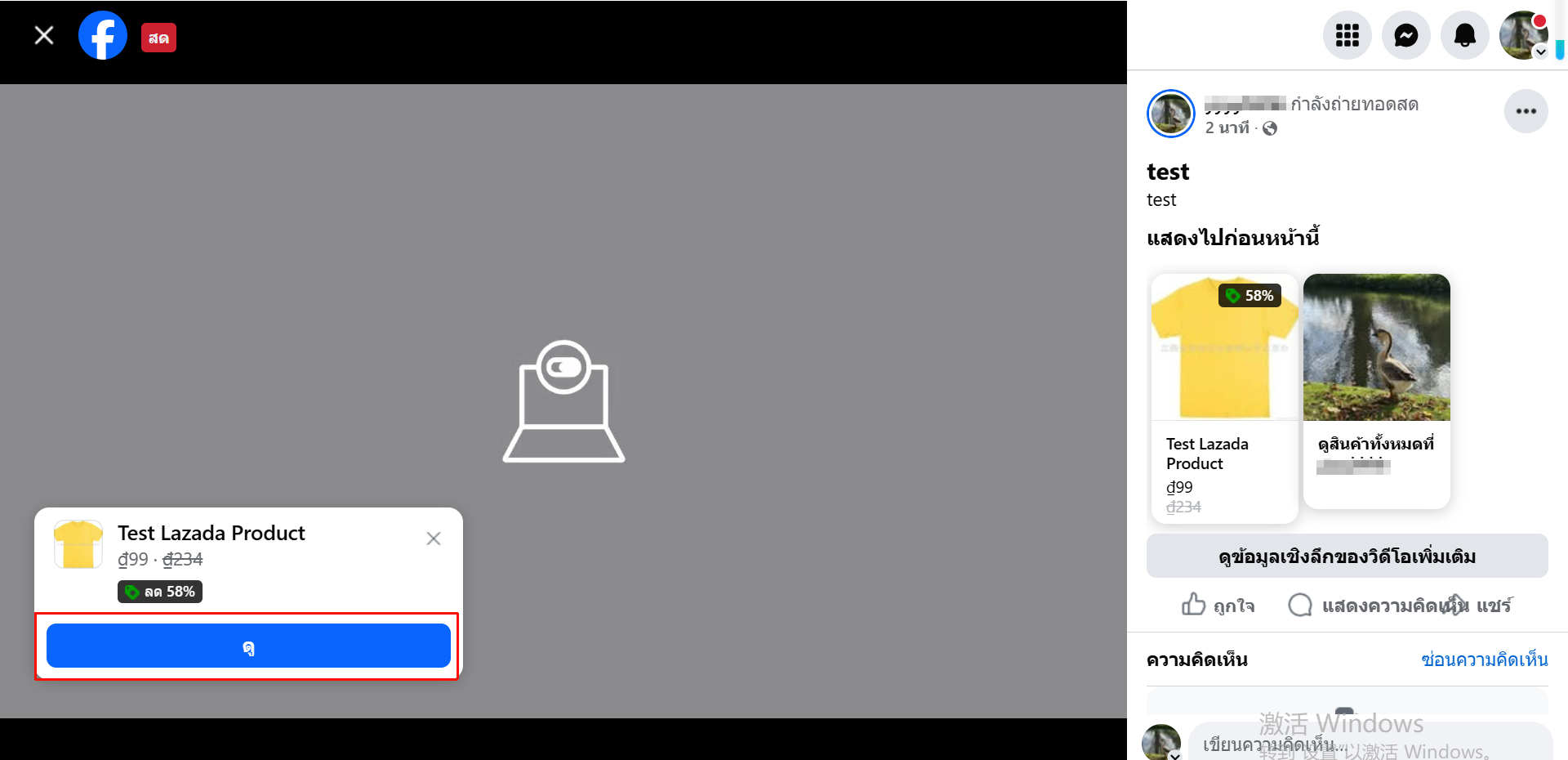
แนะนำให้เปลี่ยนสินค้าที่แสดงตามลำดับการอธิบาย เพื่อให้เนื้อหาในหน้าต่างลอยสอดคล้องกับหัวข้อที่กำลังพูดถึง
ปักหมุดความคิดเห็น
เลือก ปักหมุดความคิดเห็น บนความคิดเห็นที่ต้องการปักหมุด เพื่อให้ข้อมูลที่ต้องอธิบายซ้ำแสดงอยู่ด้านบนสุดของความคิดเห็น เช่น
-
เวลาจัดส่งและนโยบายค่าจัดส่ง
-
โค้ดส่วนลดและกติกากิจกรรม
-
วิธีสั่งซื้อและช่องทางติดต่อ
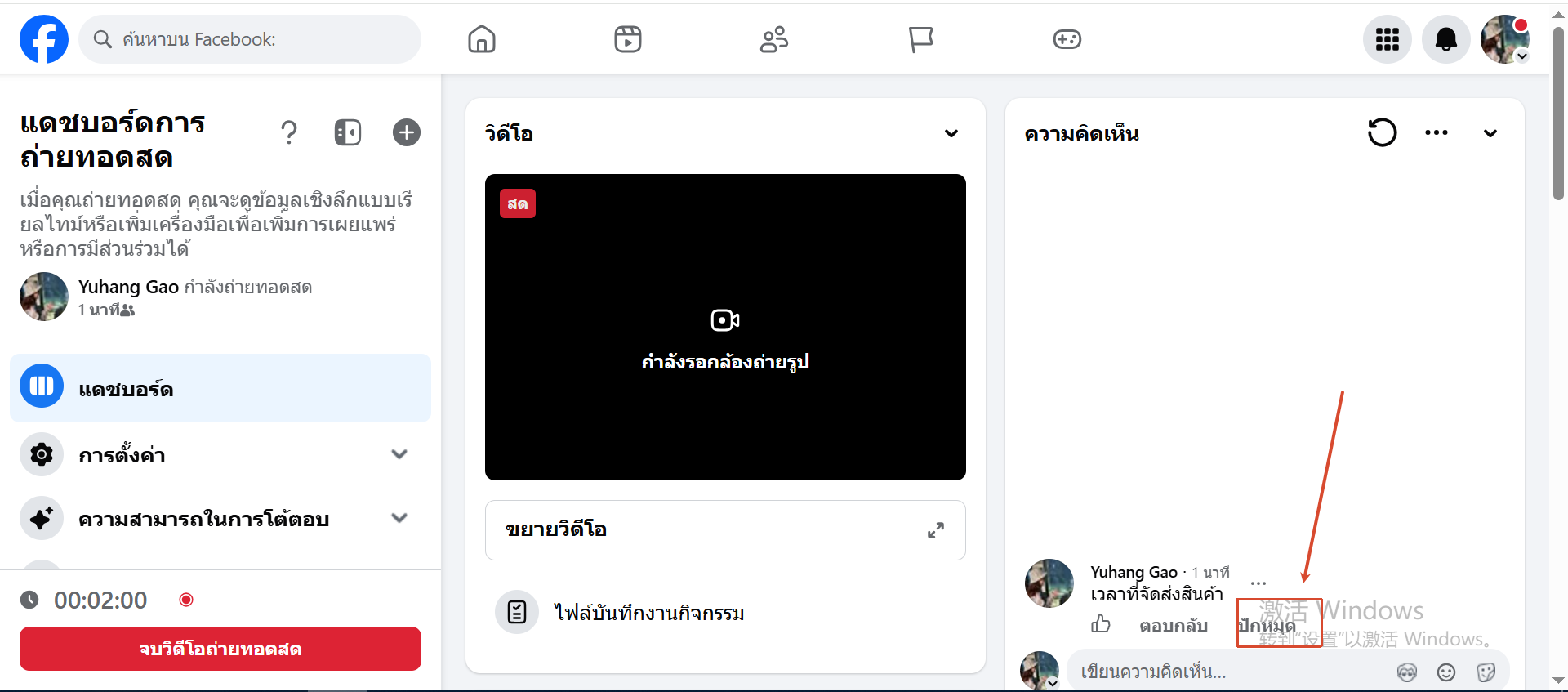
โต้ตอบกับผู้ชม
ตอบคำถามในส่วนความคิดเห็นแบบเรียลไทม์ และเรียกชื่อผู้ชมขณะตอบ การโต้ตอบอย่างต่อเนื่องจะช่วยเพิ่มระยะเวลาการรับชม และช่วยให้ไลฟ์มีประสิทธิภาพดีขึ้นในการเผยแพร่บนฟีด
ส่งลิงก์สำคัญ
ระหว่างไลฟ์ ให้ส่งลิงก์ไปยังเว็บไซต์ Messenger หรือ WhatsApp เพื่อพาผู้ชมไปยังช่องทางการสื่อสารที่สามารถติดตามต่อได้ แนะนำให้ส่งอย่างน้อยหนึ่งครั้งต่อไลฟ์
7. สร้างโฆษณาวิดีโอไลฟ์สด
โฆษณาวิดีโอไลฟ์สด (Live Video Ads) ใช้งานเพื่อเผยแพร่ไลฟ์ของคุณไปยังกลุ่มผู้ชมที่อยู่นอกเหนือจากผู้ติดตาม
เริ่มต้นอย่างรวดเร็ว: ใช้เทมเพลตแผนโฆษณา
Meta มีเทมเพลตแผนโฆษณา (Ad Proposal) ที่ตั้งค่าไว้ล่วงหน้า ซึ่งผู้ใช้งานสามารถกรอกการตั้งค่าส่วนใหญ่ไว้ล่วงหน้าได้ เช่น วัตถุประสงค์ของโฆษณา การเปิดใช้งานโฆษณาวิดีโอไลฟ์สด และประเภทของงบประมาณ การสร้างโฆษณาวิดีโอไลฟ์สดผ่านเทมเพลตจะช่วยลดความผิดพลาดจากการตั้งค่าด้วยตนเอง
หลังสร้างด้วยเทมเพลตแล้ว ยังคงต้องตรวจสอบรายการต่อไปนี้ทีละรายการ เนื่องจากเทมเพลตไม่สามารถกรอกข้อมูลเหล่านี้ล่วงหน้าได้
-
เวลาเริ่มต้นและสิ้นสุดจริงของไลฟ์
-
จำนวนงบประมาณ
-
ตำแหน่งคอนเวอร์ชั่นและ URL ของหน้า Landing Page
-
วิดีโอไลฟ์ที่เลือกเป็นไลฟ์รอบนี้หรือไม่
หากไม่ใช้เทมเพลต ผู้ใช้งานสามารถสร้างด้วยตนเองตามขั้นตอนด้านล่าง
เลือกประเภทโฆษณา
โฆษณาวิดีโอไลฟ์สดมี 2 ประเภท ได้แก่ แบบทันทีและแบบกำหนดเวลา
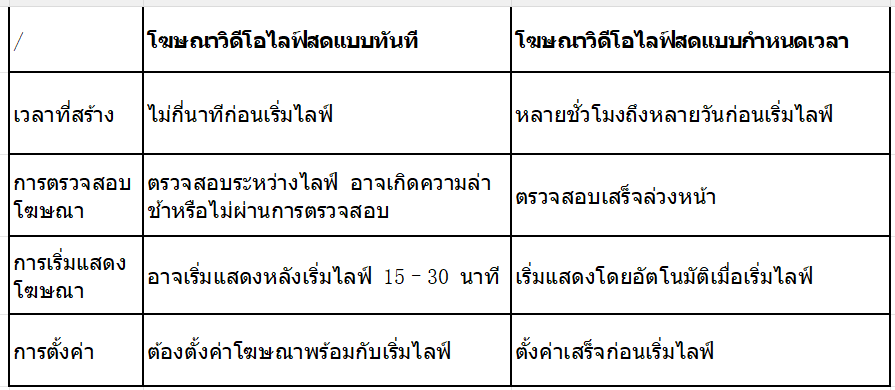
แนะนำให้ใช้โฆษณาวิดีโอไลฟ์สดแบบกำหนดเวลา เพราะการสร้างข้อมูลล่วงหน้าจะช่วยหลีกเลี่ยงความล่าช้าในการตรวจสอบ และสามารถเริ่มแสดงโฆษณาควบคู่การเริ่มไลฟ์
ขั้นตอนการสร้าง
1. ไปที่เมนู ตัวจัดการโฆษณา และสร้าง แคมเปญ
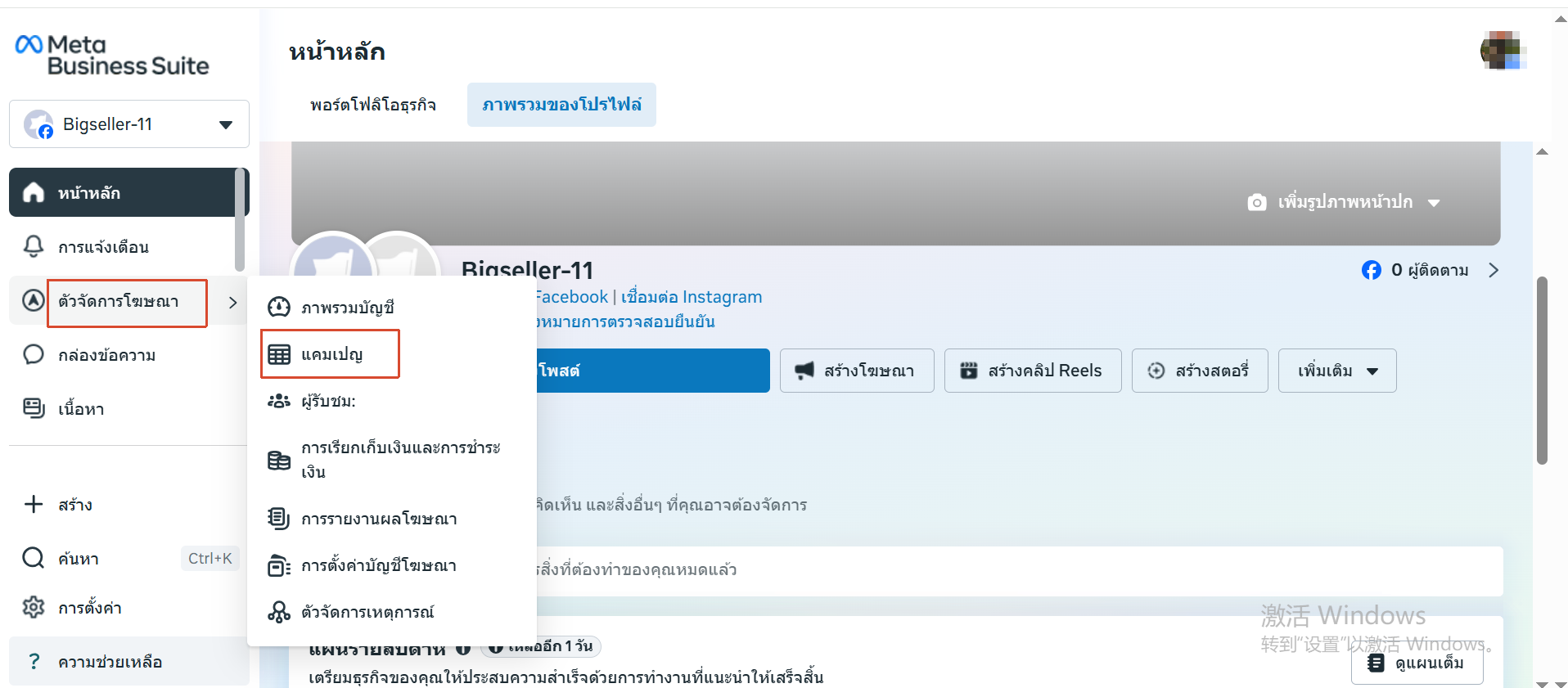
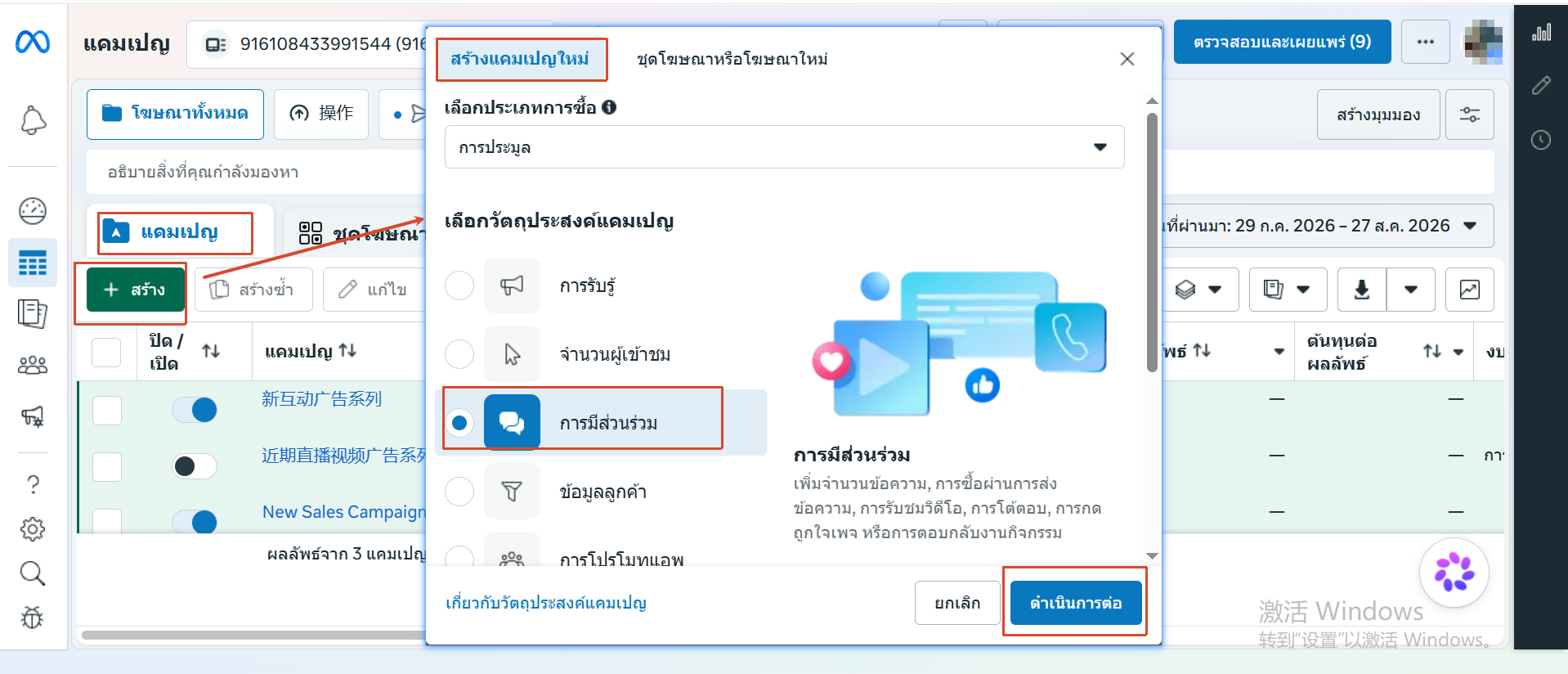
2. เข้าสู่เมนู แคมเปญ > กด สร้าง > เลือกวัตถุประสงค์แคมเปญเป็น การมีส่วนร่วม > ดำเนินการต่อ
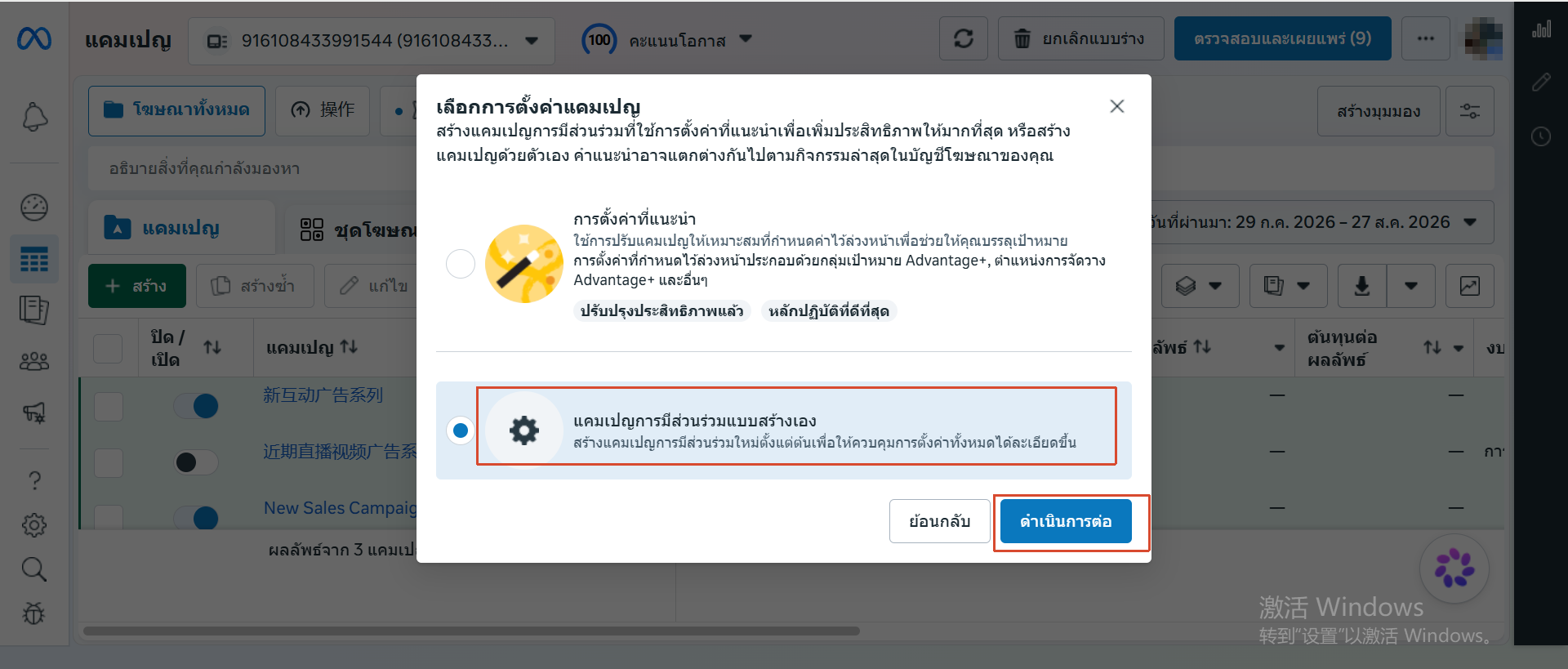
3. เลือก แคมเปญการมีส่วนร่วมแบบสร้างเอง > ดำเนินการต่อ
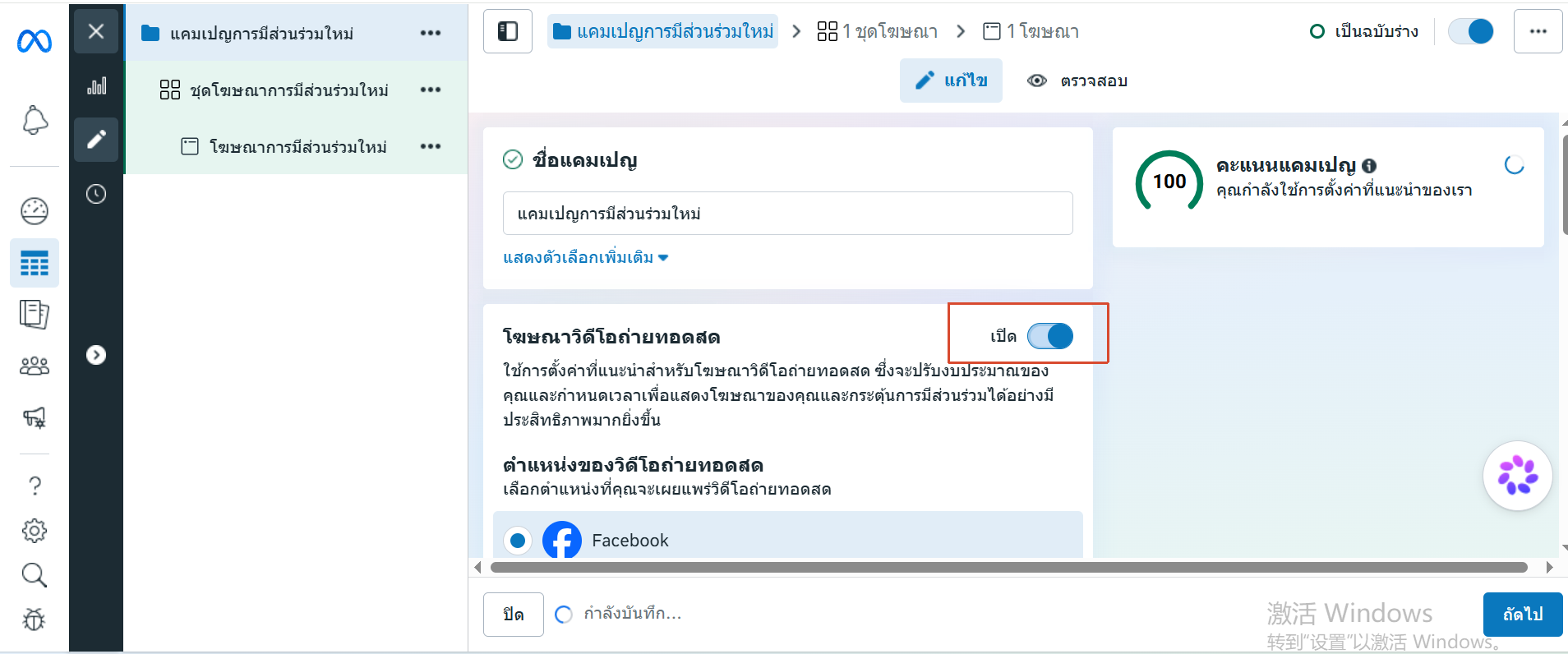
4. เปิดสวิตช์ โฆษณาวิดีโอถ่ายทอดสด
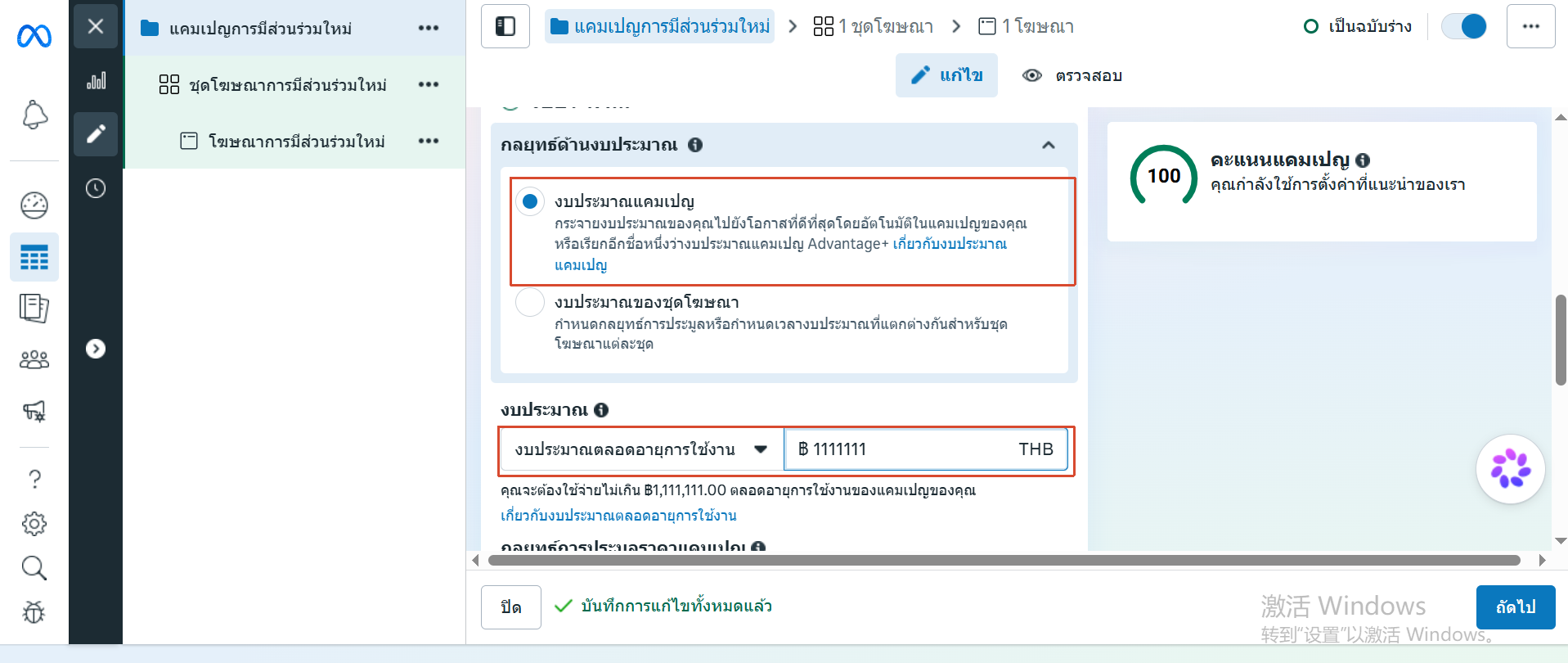
5. เลือก งบประมาณแคมเปญ > เลือกประเภทงบประมาณเป็น งบประมาณตลอดอายุการใช้งาน > ตั้งค่าจำนวนเงินของงบประมาณ > ถัดไป
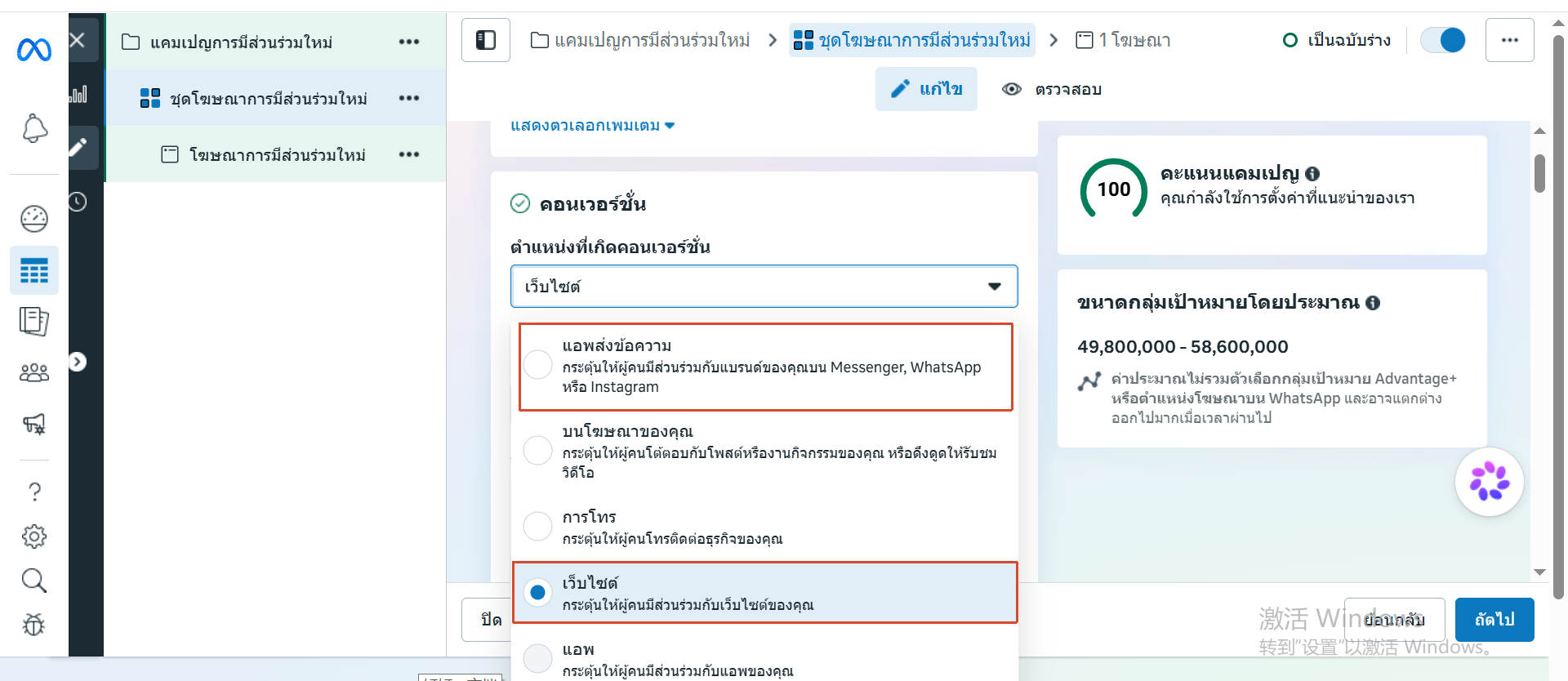
6. เลือก ตำแหน่งที่เกิดคอนเวอร์ชั่น เป็น เว็บไซต์ หรือ แอปส่งข้อความ (Messenger / WhatsApp)
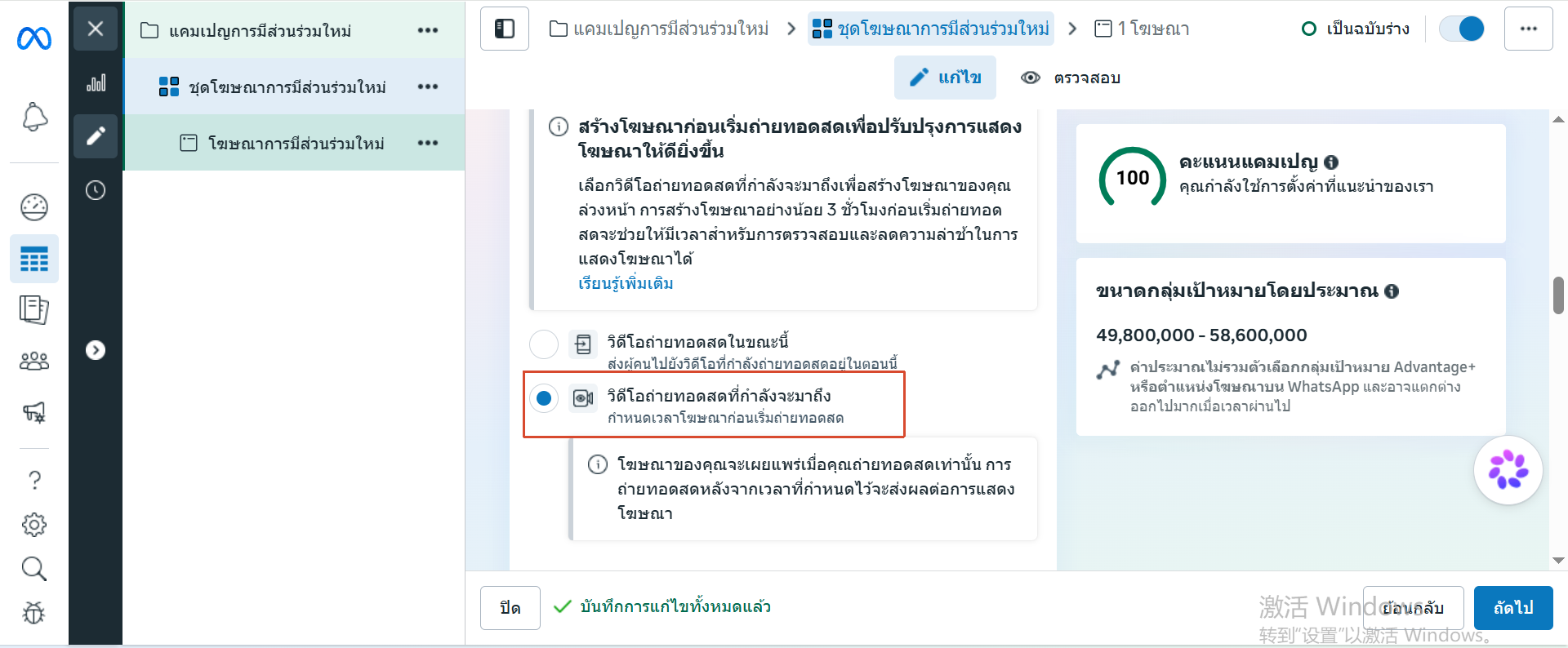
7. เลือก วิดีโอถ่ายทอดสดที่กำลังจะมาถึง
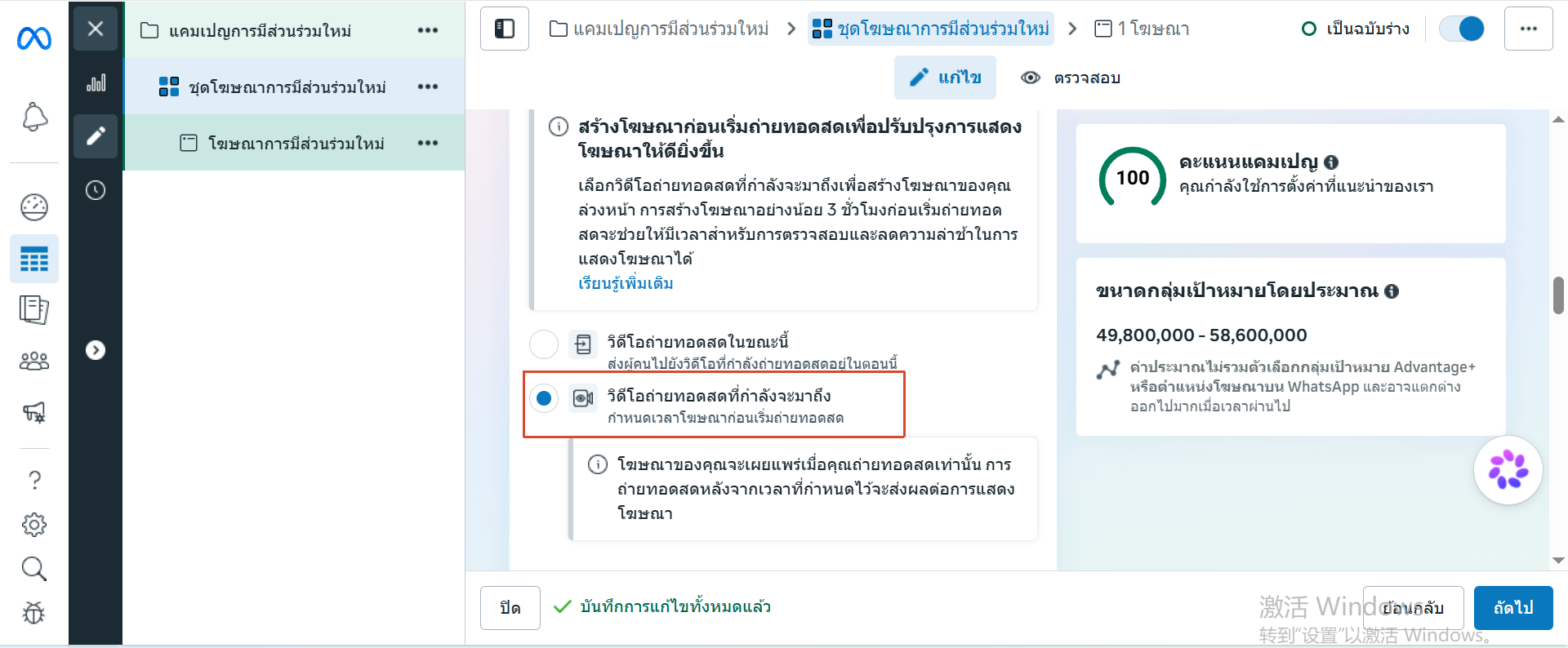
8. ตั้งค่าเวลาเริ่มต้นกับสิ้นสุดให้ตรงกับช่วงเวลาไลฟ์ > ถัดไป
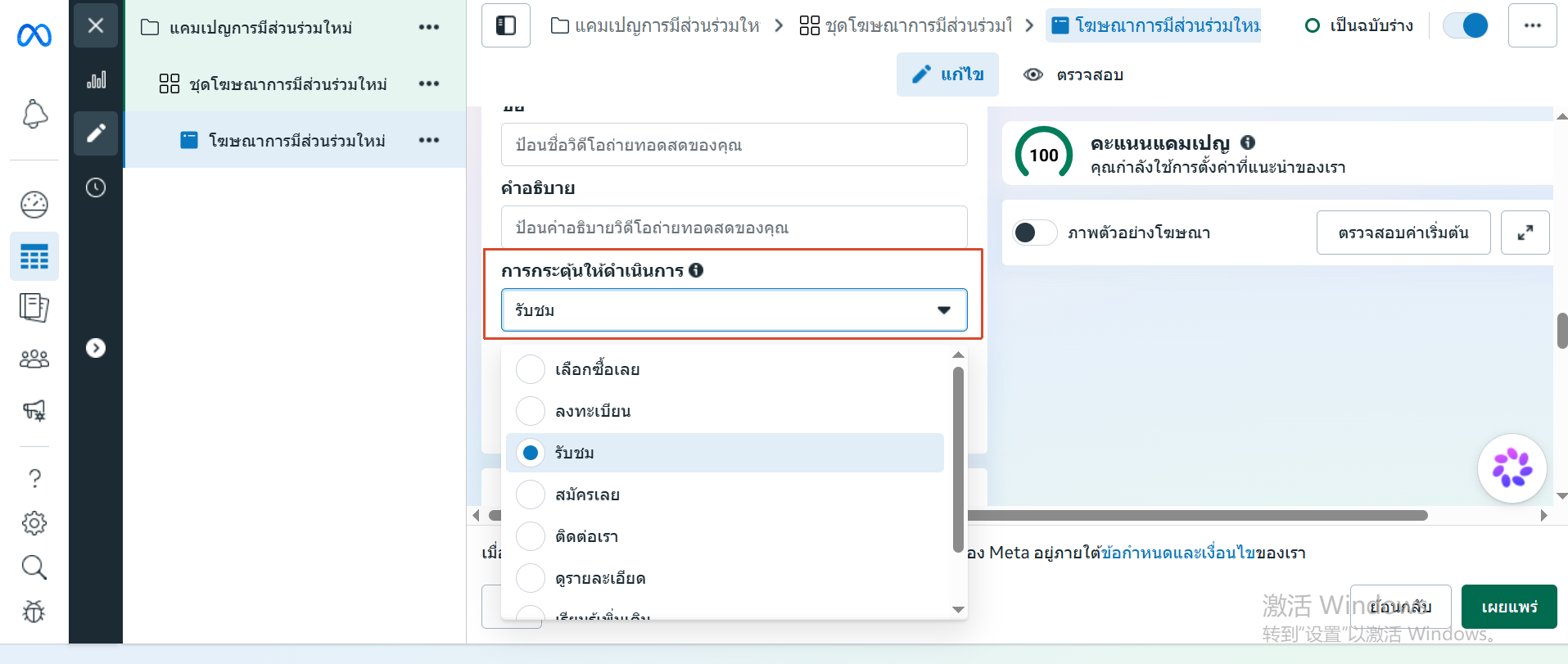
9. ตั้งค่า การกระตุ้นให้ดำเนินการ เป็น รับชม
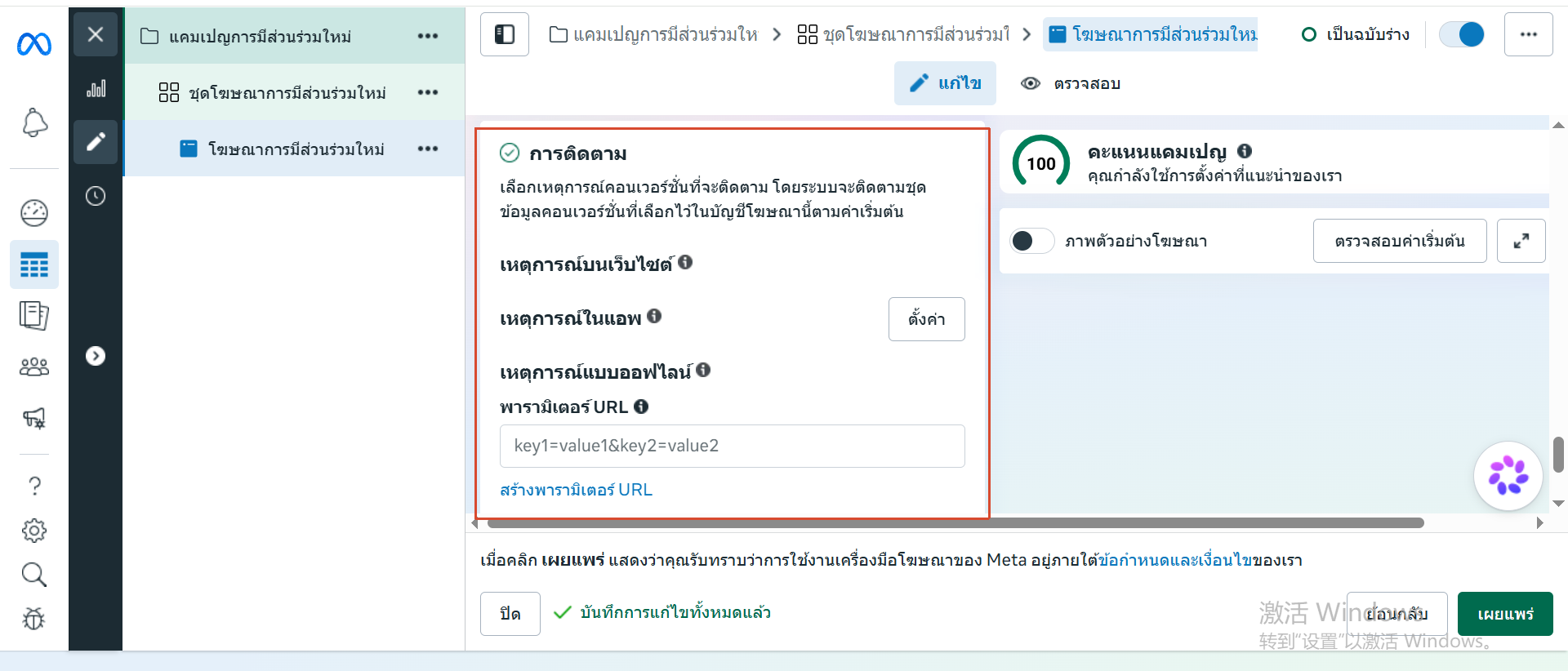
10. ตั้งค่าการติดตามคอนเวอร์ชั่นหากต้องการ
11. คลิก เผยแพร่ เพื่อเผยแพร่แคมเปญ
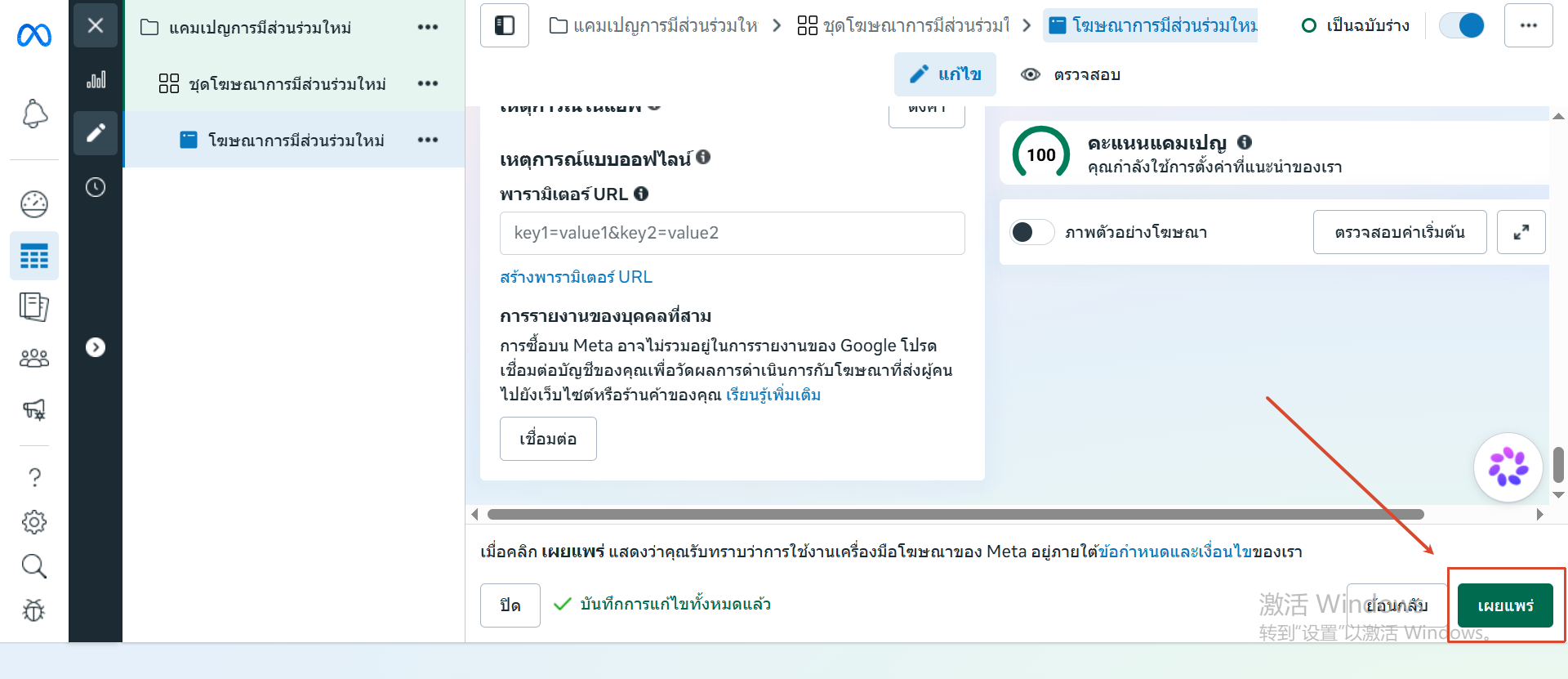
12. เปิดสถานะแคมเปญอย่างน้อย 2 ชั่วโมงก่อนเริ่มไลฟ์
นี่เป็นขั้นตอนที่จำเป็นในเวอร์ชันใหม่ของตัวจัดการโฆษณา เมื่อเปิดสวิตช์แล้ว ระบบจะแสดงการตั้งค่าการเพิ่มประสิทธิภาพเฉพาะสำหรับโฆษณาวิดีโอไลฟ์สด รวมถึงตัวเลือกการตั้งเวลาแสดงโฆษณา
หากไม่เปิดสวิตช์นี้ ขั้นตอนถัดไปจะดำเนินการในรูปแบบโฆษณาวิดีโอทั่วไป และจะไม่สามารถกำหนดเวลาแสดงโฆษณาได้
ชื่อของตัวเลือกแหล่งที่มาของสื่อและการกระตุ้นให้ดำเนินการอาจแตกต่างกันไปตามเวอร์ชันของตัวจัดการโฆษณาและภูมิภาคของบัญชี โปรดเลือกวิดีโอไลฟ์ที่เกี่ยวข้องจากแหล่งที่มาของสื่อ และตั้งค่าการกระตุ้นให้ดำเนินการเป็นตัวเลือกที่นำผู้ชมไปดูไลฟ์
หากชื่อที่แสดงบนเว็บไซต์แตกต่างจากคู่มือนี้ โปรดยึดตามชื่อที่แสดงจริงบนเว็บไซต์
โฆษณาจะเริ่มแสดงหลังจากเริ่มไลฟ์เท่านั้น การเปิดแคมเปญล่วงหน้าจะไม่ทำให้เกิดค่าใช้จ่าย แต่ช่วยสำรองเวลาให้ระบบตรวจสอบและเตรียมการ
หากเพิ่งเปิดแคมเปญก่อนเริ่มไลฟ์ ระบบอาจยังอยู่ระหว่างการตรวจสอบ ส่งผลให้ช่วงต้นของไลฟ์ไม่ได้รับทราฟฟิกจากโฆษณา
ไลฟ์ซ้ำ: บันทึกการตั้งค่าไว้เพื่อใช้งานครั้งถัดไป
หากคุณไลฟ์ตามตารางเวลาที่กำหนดไว้เป็นประจำ เมื่อสร้างโฆษณาใน Live Producer แล้ว สามารถเลือก บันทึกการตั้งค่าเหล่านี้ไว้ใช้งานครั้งถัดไป (Save these settings for next time)
หลังเลือกแล้ว การตั้งค่าโฆษณาของไลฟ์ครั้งนี้จะถูกนำมาใช้โดยอัตโนมัติในการไลฟ์ครั้งถัดไป ผู้ใช้งานเพียงตรวจสอบความถูกต้องก็สามารถเริ่มไลฟ์ได้ทันที โดยไม่ต้องตั้งค่างบประมาณ กลุ่มเป้าหมาย และครีเอทีฟซ้ำ
ฟีเจอร์นี้เหมาะสำหรับการไลฟ์ประจำทุกสัปดาห์ และสามารถช่วยลดงานตั้งค่าซ้ำได้อย่างมาก
8. คำแนะนำด้านการตั้งค่าการลงโฆษณา
การตั้งค่าต่อไปนี้เหมาะสำหรับกรณีไลฟ์ส่วนใหญ่ และสามารถใช้เป็นการตั้งค่าเริ่มต้นสำหรับการลงโฆษณาครั้งแรก
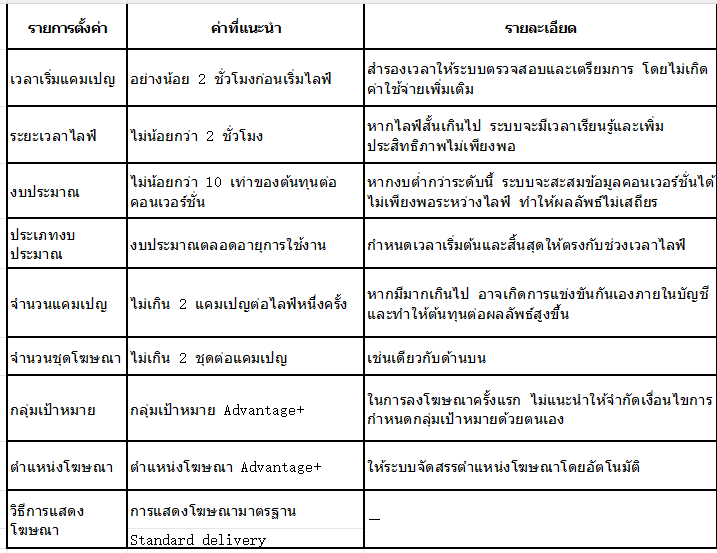
วิธีประมาณงบประมาณ
ใช้ต้นทุนต่อคอนเวอร์ชั่นจากแคมเปญโฆษณาอื่นของคุณเป็นพื้นฐาน แล้วคูณด้วย 10 เพื่อคำนวณงบประมาณรวมขั้นต่ำที่แนะนำสำหรับไลฟ์ครั้งนี้
ตัวอย่างเช่น หากต้นทุนต่อคอนเวอร์ชั่นเท่ากับ USD $2 งบประมาณรวมสำหรับไลฟ์ครั้งนี้ควรไม่น้อยกว่า USD $20
หากยังไม่มีข้อมูลในอดีต คุณสามารถเริ่มลงโฆษณาด้วยงบประมาณเล็กน้อย 1–2 ครั้ง เมื่อทราบต้นทุนต่อคอนเวอร์ชั่นจริงแล้ว จึงปรับงบประมาณตามข้อมูลดังกล่าว
รายการตรวจสอบก่อนเริ่มไลฟ์
-
ในชุดโฆษณามีโฆษณาอย่างน้อย 1 รายการ
-
แคมเปญอยู่ในสถานะเปิดใช้งาน
-
วิธีการชำระเงินใช้งานได้ และมีวงเงินสูงกว่ายอดใช้จ่ายที่วางแผนไว้
-
เวลาเริ่มไลฟ์ตรงกับเวลาเริ่มแสดงโฆษณา
หลังเริ่มไลฟ์แล้ว โปรดอย่าแก้ไขครีเอทีฟโฆษณา การแก้ไขครีเอทีฟใด ๆ จะทำให้โฆษณาเข้าสู่กระบวนการตรวจสอบใหม่ และอาจทำให้การแสดงโฆษณาหยุดชะงัก หากต้องการปรับเปลี่ยน โปรดดำเนินการให้เสร็จก่อนเริ่มไลฟ์ครั้งถัดไป
9. หลังจบไลฟ์
หลังจบไลฟ์ แนะนำให้ดำเนินการ 4 รายการต่อไปนี้
โปรโมตวิดีโอไลฟ์ย้อนหลัง
วิดีโอไลฟ์จะถูกเก็บไว้บนเพจของคุณ และสามารถนำไปโปรโมตต่อในรูปแบบโฆษณาวิดีโอทั่วไปได้ การดำเนินการนี้เปิดให้ผู้ลงโฆษณาทุกรายใช้งานได้โดยไม่ต้องมีคุณสมบัติเพิ่มเติม
1. สร้างแคมเปญใหม่ใน ตัวจัดการโฆษณา
2. เลือกวิดีโอไลฟ์ที่จบแล้วจากแหล่งที่มาของสื่อ
3. ตั้งค่าและเผยแพร่ตามขั้นตอนปกติของโฆษณาวิดีโอ
เผยแพร่โฆษณาคลิปไฮไลต์จากไลฟ์
หลังจบไลฟ์ ระบบจะตัดคลิปไฮไลต์จากเนื้อหาไลฟ์โดยอัตโนมัติเป็น โฆษณาคลิปไฮไลต์ ผู้ใช้งานจึงไม่จำเป็นต้องถ่ายทำหรือตัดต่อวิดีโอใหม่
เงื่อนไขในการสร้างคลิป
-
ไลฟ์ครั้งนี้มีความยาวไม่น้อยกว่า 10 นาที
-
มีผู้ชมโต้ตอบระหว่างไลฟ์
เมื่อสอดคล้องกับเงื่อนไขแล้ว คุณสามารถดูคลิปที่สร้างขึ้นใน Live Producer เลือกเนื้อหาที่ต้องการเผยแพร่และโปรโมตได้
หากไลฟ์ครั้งนี้ไม่มีการสร้างคลิป โปรดตรวจสอบเงื่อนไข 2 ข้อข้างต้น
ดูข้อมูลไลฟ์
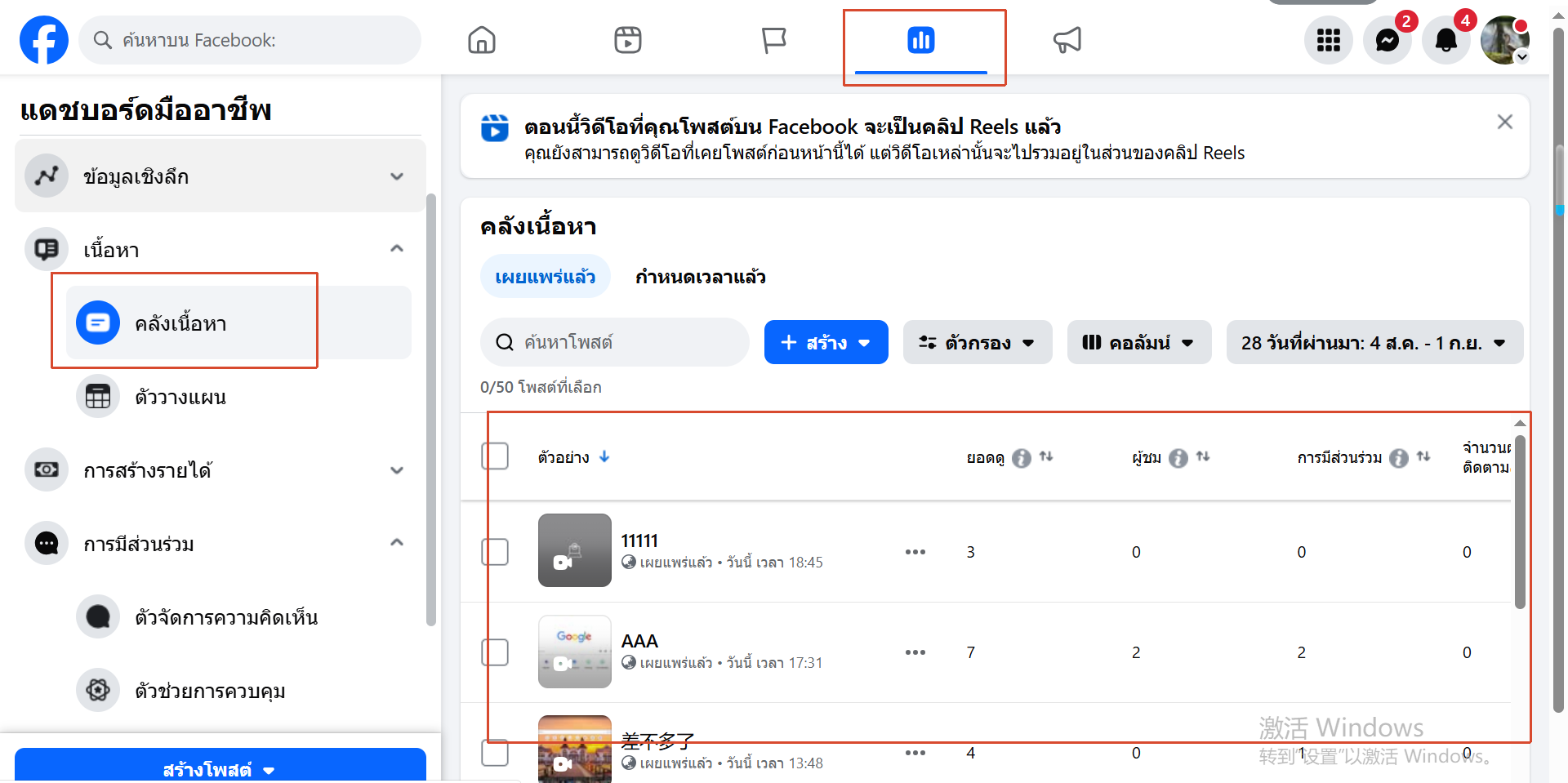
ดูข้อมูลของไลฟ์ครั้งนี้ได้ใน เพจ > แคชบอร์ดมืออาชีพ > เนื้อหา ซึ่งประกอบด้วย
-
จำนวนการรับชมและระยะเวลาการรับชม
-
จำนวนความคิดเห็นและการมีส่วนร่วม
-
ข้อมูลการคลิกสินค้าและคอนเวอร์ชั่น
คุณสามารถใช้จำนวนความคิดเห็นในการประเมินความตั้งใจซื้อของผู้ชมได้ แนะนำให้บันทึกข้อมูลเหล่านี้ร่วมกับจำนวนการรับชม เพื่อเปรียบเทียบประสิทธิภาพของไลฟ์แต่ละรอบ
ติดตามผู้ชมที่เคยแสดงความคิดเห็น ส่งข้อความส่วนตัว หรือคลิกสินค้าในไลฟ์ผ่าน Messenger หรือ WhatsApp สามารถเข้าถึงผู้ชมกลุ่มนี้ได้โดยตรงในการไลฟ์ครั้งถัดไป โดยไม่จำเป็นต้องลงโฆษณาซ้ำ
บันทึกการตั้งค่าโฆษณาไว้ใช้ครั้งถัดไป
หากคุณไลฟ์ตามตารางเวลาที่กำหนดไว้เป็นประจำ สามารถเลือก บันทึกการตั้งค่าเหล่านี้ไว้ใช้ครั้งถัดไป ใน Live Producer เพื่อใช้การตั้งค่าโฆษณาของไลฟ์ครั้งนี้ในการไลฟ์ครั้งถัดไปโดยอัตโนมัติ
10. คำแนะนำด้านตารางเวลาไลฟ์
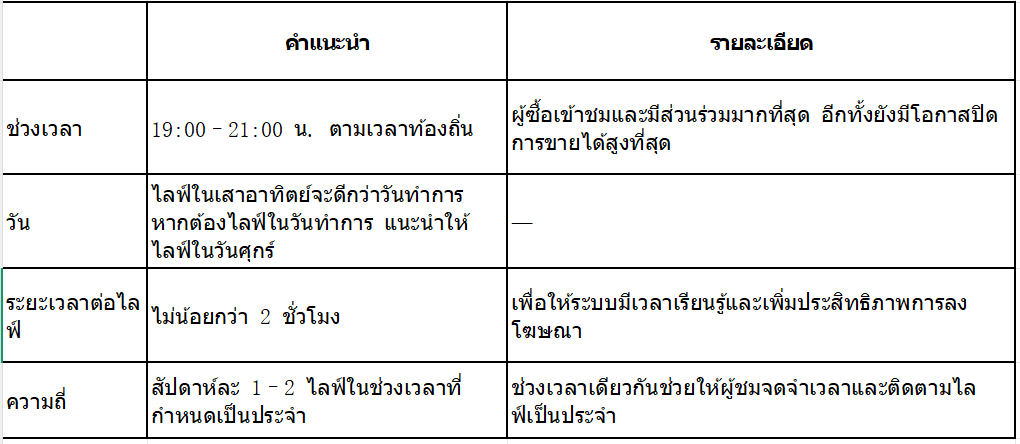
หลังจากกำหนดตารางเวลาแล้ว แนะนำให้รักษาเวลาให้สม่ำเสมอและอย่าปรับเปลี่ยนบ่อย เมื่อผู้ชมเคยชินกับการรับชมตามเวลาที่กำหนด ความเสถียรของทราฟฟิกแบบออร์แกนิกจะเพิ่มขึ้นอย่างเห็นได้ชัด
เมื่อกำหนดตารางเวลาแน่นอนแล้ว ขณะสร้างโฆษณาสามารถเลือก บันทึกการตั้งค่าเหล่านี้ไว้ใช้ครั้งถัดไป เพื่อให้ใช้การตั้งค่าโฆษณาในแต่ละไลฟ์โดยอัตโนมัติ
11. นโยบายด้านเนื้อหาและสถานะบัญชี
การไลฟ์บน Facebook อยู่ภายใต้มาตรฐานชุมชน Meta (Community Standards) เนื้อหาต่อไปนี้อาจทำให้ไลฟ์ถูกตัดจบ เนื้อหาถูกลบ หรือบัญชีถูกจำกัดการใช้งานเนื้อหาต้องห้าม
- การขายสินค้าต้องห้าม เช่น ยาสูบ เครื่องดื่มแอลกอฮอล์ ยา อาวุธ สัตว์มีชีวิต เป็นต้น
- การโฆษณาเกินจริง หรือการอธิบายสรรพคุณของสินค้าในลักษณะที่ทำให้เข้าใจผิด
- การใช้เพลงที่ไม่ได้รับอนุญาต
- การนำเนื้อหาที่มีลิขสิทธิ์ของครีเอเตอร์รายอื่นมาเผยแพร่ซ้ำ
- คำพูดแสดงความเกลียดชัง เนื้อหาคุกคาม หรือเนื้อหาสำหรับผู้ใหญ่
เนื้อหาที่ต้องติดป้ายกำกับ
เนื้อหารูปภาพ วิดีโอ หรือเสียงที่สร้างโดย AI ต้องติดป้ายกำกับตามข้อกำหนดของแพลตฟอร์ม
ควรรักษาอัตราการปฏิเสธโฆษณาให้อยู่ต่ำกว่า 10% อัตราการปฏิเสธที่สูงเกินไปจะส่งผลต่อการประเมินสถานะบัญชี และอาจกระทบต่อสิทธิ์การใช้งานโฆษณาวิดีโอไลฟ์สด
สามารถตรวจสอบสถานะบัญชีได้ใน ภาพรวมบัญชี > ดูบัญชีของฉัน
https://business.facebook.com/accountquality/
12. คำถามที่พบบ่อย
❓ ต้องมีเงื่อนไขอะไรบ้างจึงจะสามารถเริ่มไลฟ์ได้
เพียงมีเพจสาธารณะบน Facebook ก็สามารถเริ่มไลฟ์ได้ โดยไม่มีข้อกำหนดเกี่ยวกับจำนวนผู้ติดตามหรือประวัติการใช้งาน
หากต้องการแสดงโฆษณาระหว่างการไลฟ์ จะต้องผ่านเกณฑ์คุณสมบัติที่ Facebook พิจารณาจากประวัติและความน่าเชื่อถือของบัญชี หากต้องการแสดงสินค้าในไลฟ์ จะต้องเชื่อมต่อแคตตาล็อกสินค้าให้เสร็จสิ้นก่อน
❓ Facebook เรียกเก็บค่าคอมมิชชันจากการขายระหว่างไลฟ์สดหรือไม่
การไลฟ์สดบน Facebook ไม่มีค่าคอมมิชชันแพลตฟอร์มหรือค่าธรรมเนียมการทำธุรกรรม
เนื่องจากการชำระเงินไม่ได้ดำเนินการภายใน Facebook แต่ดำเนินการผ่านเว็บไซต์ของคุณ การสนทนาใน Messenger หรือเครื่องมือของพาร์ตเนอร์ ค่าใช้จ่ายของคุณจึงมีเพียงค่าโฆษณาที่คุณเลือกลงด้วยตนเองเท่านั้น
❓ การไลฟ์สดต้องมีความยาวอย่างน้อย 2 ชั่วโมงหรือไม่
ไม่ใช่ข้อบังคับ แต่แนะนำให้ไลฟ์ไม่น้อยกว่า 2 ชั่วโมง
ระบบการลงโฆษณาต้องใช้เวลาในการเรียนรู้และเพิ่มประสิทธิภาพ หากไลฟ์สั้นเกินไป งบประมาณอาจถูกใช้ได้ไม่เต็มที่ และประสิทธิภาพของโฆษณาอาจยังไม่เสถียร
❓ หากเปิดแคมเปญโฆษณาล่วงหน้า จะถูกเรียกเก็บเงินล่วงหน้าหรือไม่
ไม่ โฆษณาจะเริ่มแสดงและเริ่มคิดค่าใช้จ่ายหลังจากเริ่มไลฟ์จริงเท่านั้น
การเปิดแคมเปญล่วงหน้ามีไว้เพื่อสำรองเวลาให้ระบบตรวจสอบโฆษณา แนะนำให้เปิดแคมเปญอย่างน้อย 2 ชั่วโมงก่อนเริ่มไลฟ์
❓ สามารถใช้ OBS ในการสตรีมได้หรือไม่ สามารถสตรีมไปยังหลายแพลตฟอร์มพร้อมกันได้หรือไม่
รองรับทั้งสองกรณี หลังจากรับคีย์สตรีม (Stream key) จาก Live Producer แล้ว ให้นำไปกรอกใน OBS เพื่อเริ่มสตรีม
เมื่อติดตั้งปลั๊กอิน multi-RTMP ใน OBS แล้ว ผู้ใช้งานจะสามารถสตรีมไลฟ์เดียวกันไปยัง Facebook และแพลตฟอร์มอื่นพร้อมกันได้
❓ สามารถใช้คอนเทนต์ที่ถ่ายทำบนแพลตฟอร์มอื่นได้หรือไม่
ได้ แต่คอนเทนต์ต้องไม่มีลายน้ำของแพลตฟอร์มอื่น คอนเทนต์ที่มีลายน้ำจะถูกจำกัดในการเผยแพร่และการลงโฆษณา
แนะนำให้บันทึกไฟล์ต้นฉบับที่ไม่มีลายน้ำแยกไว้ตั้งแต่ตอนถ่ายทำ เพื่อใช้สำหรับช่องทาง Facebook
❓ สามารถใช้ผู้ไลฟ์ AI ในการไลฟ์สดได้หรือไม่
ไม่แนะนำ การปิดการขายจากการไลฟ์สดบน Facebook ส่วนใหญ่มาจากการปฏิสัมพันธ์แบบเรียลไทม์และความไว้วางใจระหว่างผู้ไลฟ์กับผู้ชม ซึ่งผู้ไลฟ์เสมือนจริงอาจทำหน้าที่ในส่วนนี้ได้ยาก
นอกจากนี้ คอนเทนต์ที่สร้างโดย AI จะต้องติดป้ายกำกับตามข้อกำหนดของแพลตฟอร์ม
❓ สามารถแก้ไขโฆษณาระหว่างการไลฟ์สดได้หรือไม่
ไม่แนะนำให้แก้ไข การแก้ไขครีเอทีฟโฆษณาทุกครั้งจะทำให้โฆษณาถูกส่งตรวจสอบใหม่ และอาจทำให้การแสดงโฆษณาหยุดชะงัก
หากต้องการปรับการตั้งค่า โปรดดำเนินการหลังจากไลฟ์ครั้งนี้สิ้นสุดลงและก่อนเริ่มไลฟ์สดครั้งถัดไป
❓ หากไลฟ์สดเป็นประจำทุกสัปดาห์ ต้องตั้งค่าโฆษณาใหม่ทุกครั้งหรือไม่
ไม่จำเป็น ใน Live Producer ขณะสร้างโฆษณา ผู้ใช้งานสามารถเลือก "บันทึกการตั้งค่าเหล่านี้ไว้ใช้ครั้งถัดไป" (Save these settings for next time) และเมื่อเริ่มไลฟ์ครั้งถัดไป ระบบจะนำการตั้งค่าเดิมมาใช้โดยอัตโนมัติ
หลังจากตรวจสอบว่าการตั้งค่าถูกต้องแล้ว ผู้ใช้งานก็สามารถเริ่มไลฟ์สดได้ทันที โดยไม่ต้องตั้งค่างบประมาณ กลุ่มเป้าหมาย และครีเอทีฟใหม่
❓ ตั้งค่าตามขั้นตอนของโฆษณาวิดีโอทั่วไปแล้ว แต่ไม่พบตัวเลือกกำหนดเวลาแสดงโฆษณา ต้องทำอย่างไร
โปรดตรวจสอบว่าได้เปิดสวิตช์ โฆษณาวิดีโอไลฟ์ (Live video ad) สำหรับแคมเปญแล้วหรือไม่
สวิตช์ดังกล่าวอยู่หลังจากเลือกวัตถุประสงค์ของแคมเปญ หากไม่ได้เปิด ระบบจะแสดงขั้นตอนการตั้งค่าแบบโฆษณาวิดีโอทั่วไป และจะไม่แสดงการตั้งค่าเฉพาะสำหรับโฆษณาวิดีโอไลฟ์
❓ สามารถเพิ่มขีดจำกัดการใช้จ่ายรายวันของบัญชีโฆษณาได้โดยตรงหรือไม่
ไม่สามารถปรับเพิ่มได้โดยตรง ขีดจำกัดดังกล่าวจะได้รับการประเมินโดย Facebook ตามประวัติการลงโฆษณาและประวัติการชำระเงินของบัญชี
วิธีเพิ่มขีดจำกัดคือ ลงโฆษณาด้วยงบประมาณเล็กน้อยอย่างต่อเนื่องและชำระบิลตรงเวลา วงเงินจะค่อย ๆ เพิ่มขึ้น กระบวนการนี้ต้องใช้เวลาและไม่สามารถดำเนินการให้เสร็จได้ในระยะเวลาอันสั้น
❓ หากไม่พบปุ่มที่ระบุไว้ในคู่มือบนหน้าจอ ต้องทำอย่างไร
โปรดตรวจสอบภาษาของหน้าเว็บก่อน
หน้าเว็บของ Meta อาจปรับตำแหน่งหรือชื่อเมนูตามการอัปเดตของแต่ละเวอร์ชัน หากชื่อเมนูไม่ตรงกับในคู่มือนี้ ให้ยึดตามชื่อที่แสดงจริงบนหน้าเว็บ หรือค้นหาชื่อภาษาอังกฤษที่เกี่ยวข้องในศูนย์ช่วยเหลือธุรกิจของ Meta
13. แหล่งข้อมูลที่เกี่ยวข้อง
👉 Live Producer เริ่มไลฟ์จากคอมพิวเตอร์ รับคีย์สตรีม และดูคลิปไฮไลต์จากไลฟ์
👉 Commerce Manager สร้างและจัดการแคตตาล็อกสินค้า
👉 Meta Business Suite จัดการบัญชีโฆษณา เพจ และสิทธิ์ของสมาชิก
👉 ศูนย์ช่วยเหลือธุรกิจของ Meta ตรวจสอบการให้บริการและข้อกำหนดคุณสมบัติของโฆษณาวิดีโอไลฟ์ รวมถึงคำแนะนำในการตั้งค่าโฆษณา
👉 Meta Live Shopping โซลูชันการชอปปิงผ่านไลฟ์และรายการพาร์ตเนอร์
ขอรับความช่วยเหลือ
BigSeller เป็นพาร์ตเนอร์อย่างเป็นทางการของ Meta และมีทีมงานท้องถิ่นในอินโดนีเซีย ไทย เวียดนาม ฟิลิปปินส์ และมาเลเซีย
หากมีคำถามเกี่ยวกับการตั้งค่าบัญชี การซิงค์แคตตาล็อกสินค้า การรับคำสั่งซื้อจากไลฟ์สด หรือขั้นตอนการจัดส่งสินค้า โปรดติดต่อผู้จัดการบัญชี BigSeller ของคุณ
👉 คลิกที่นี่เพื่อดูวิธีการจัดการคำสั่งซื้อจากลิงก์สินค้าในไลฟ์สด Facebook ผ่าน BigSeller
👉 คลิกที่นี่เพื่อดูวิธีการสร้างคำสั่งซื้อจากคอมเมนต์หรือข้อความส่วนตัวในไลฟ์สด Facebook ผ่าน BigSeller