ประโยชน์
ฟังก์ชันนี้ช่วยให้ผู้ซื้อสามารถชำระเงินผ่าน Ksher โดยไม่จำเป็นต้องโอนเงินเข้าบัญชีธนาคาร
ช่วยลดภาระในการบันทึกข้อมูลและตรวจสอบยอดด้วยตนเอง ทำให้ติดตามสถานะการชำระเงิน กระทบยอด และจัดการยอดรับชำระเงินจากแต่ละช่องทางได้รวดเร็วและแม่นยำยิ่งขึ้น
ข้อควรระวัง
1. ปัจจุบันรองรับคำสั่งซื้อทางแชท, คำสั่งซื้อ Facebook และคำสั่งซื้อ POS
2. รองรับการเติมเงินโดยตัวแทนจำหน่าย (สำหรับผู้ใช้งานที่เปิดใช้งานฟีเจอร์จัดจำหน่าย)
3. ปัจจุบัน ระบบ BigSeller ยังไม่รองรับการคืนเงินให้ผู้ซื้อโดยตรงสำหรับคำสั่งซื้อที่ชำระผ่านช่องทางออนไลน์ Ksher ในการจัดการคำสั่งซื้อหลังการขาย
4. ไม่รองรับการย้ายคำสั่งซื้อที่ถูกชำระผ่านช่องทางออนไลน์ไปที่คำสั่งซื้อทีเป็นโมฆะ
5. ไม่สามารถยกเลิกคำสั่งซื้อที่ชำระผ่านช่องทางออนไลน์ Ksher แล้ว
ขั้นตอนการดำเนินการ
1. เชื่อมต่อบัญชี Ksher
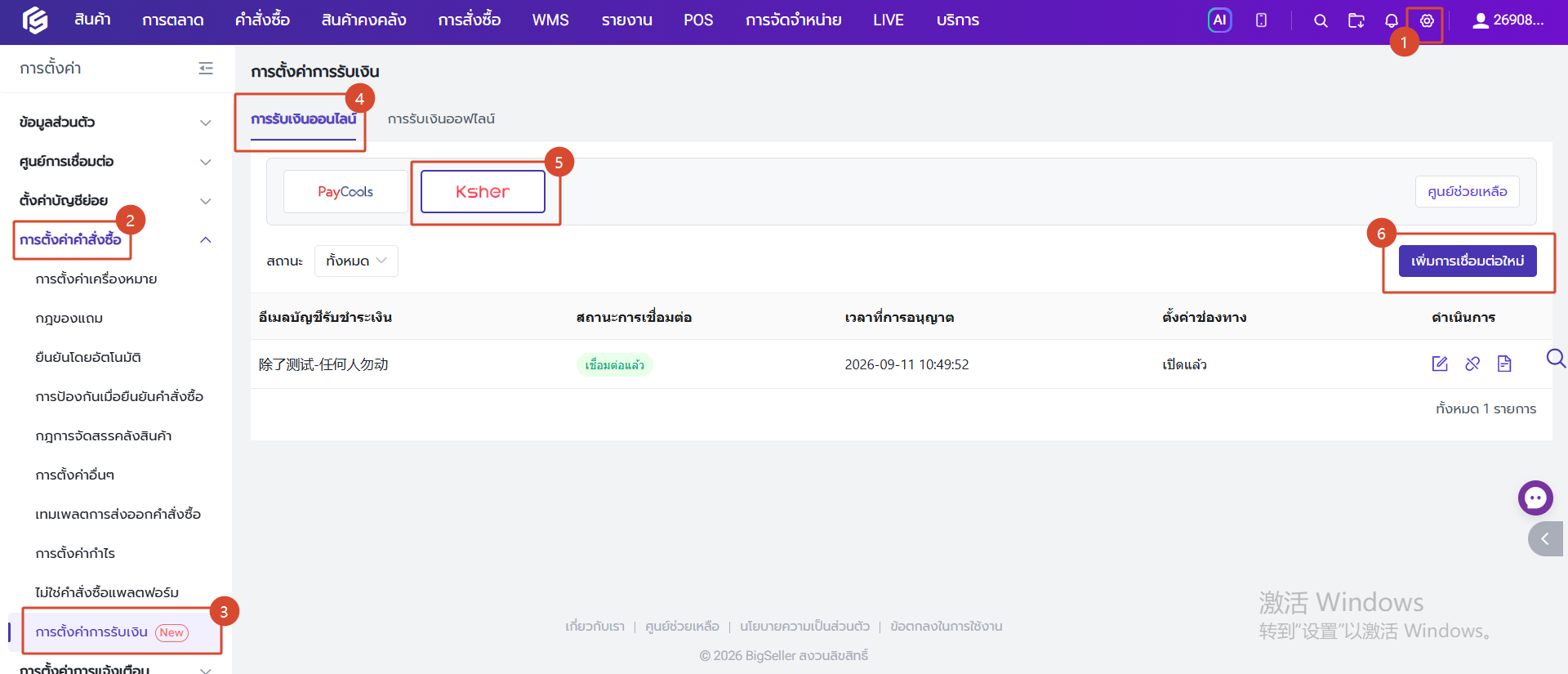
ไปที่เมนู "การตั้งค่า" > "การตั้งค่าคำสั่งซื้อ" > "การตั้งค่าการรับเงิน" > "การรับเงินออนไลน์" > "Ksher" > เพิ่มการเชื่อมต่อใหม่
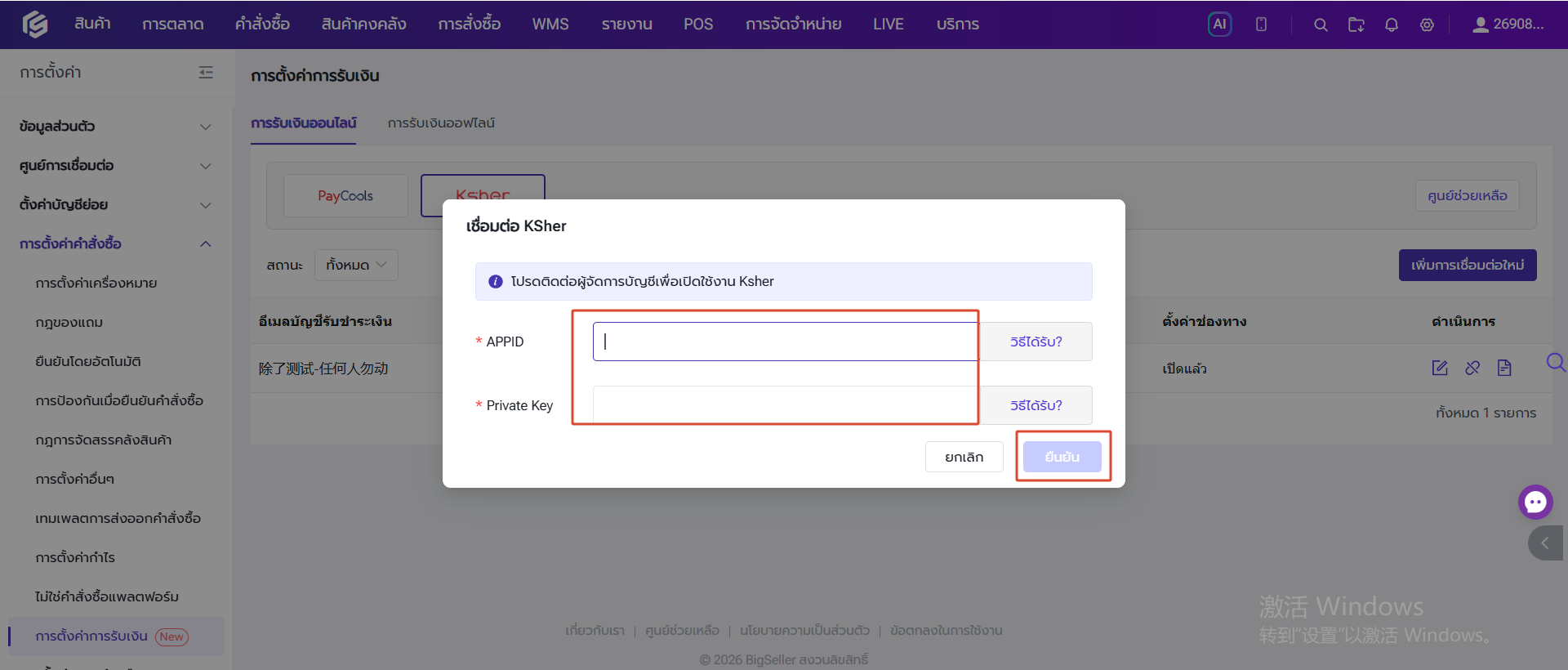
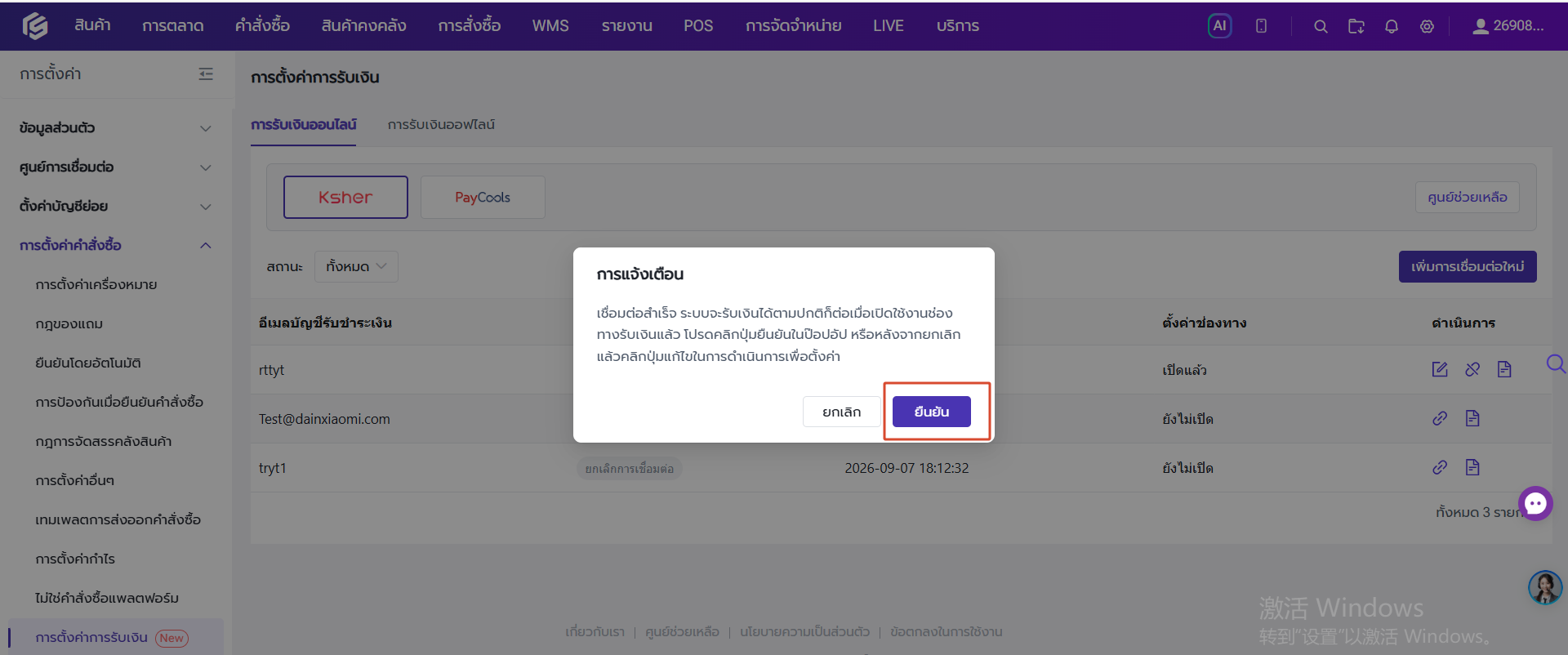
กรอก APP ID และ Private Key จากนั้นกด "ยืนยัน"
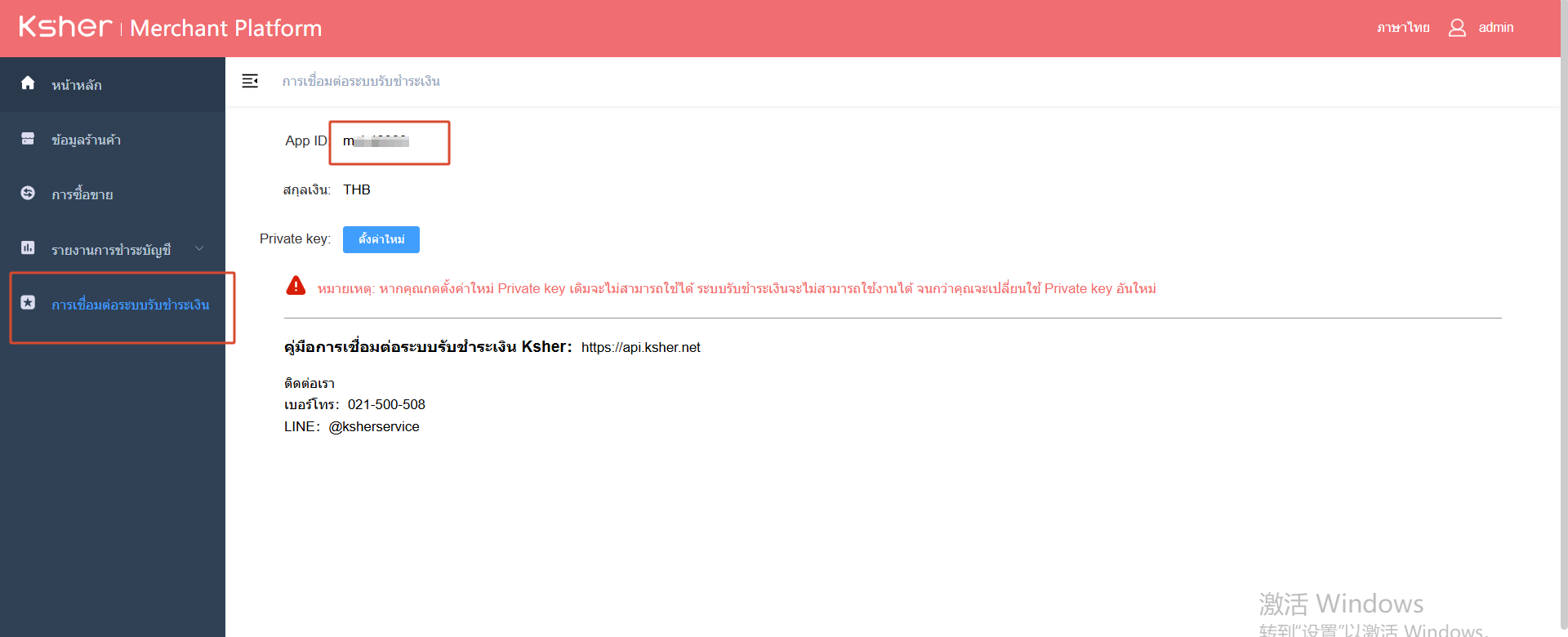
เข้าสู่ระบบ Ksher 👉https://merchant.ksher.cn/th/login
เข้าสู่เมนู "การเชื่อมต่อระบบรับชำระเงิน" > คัดลอก APP ID และใส่ในระบบ BigSeller
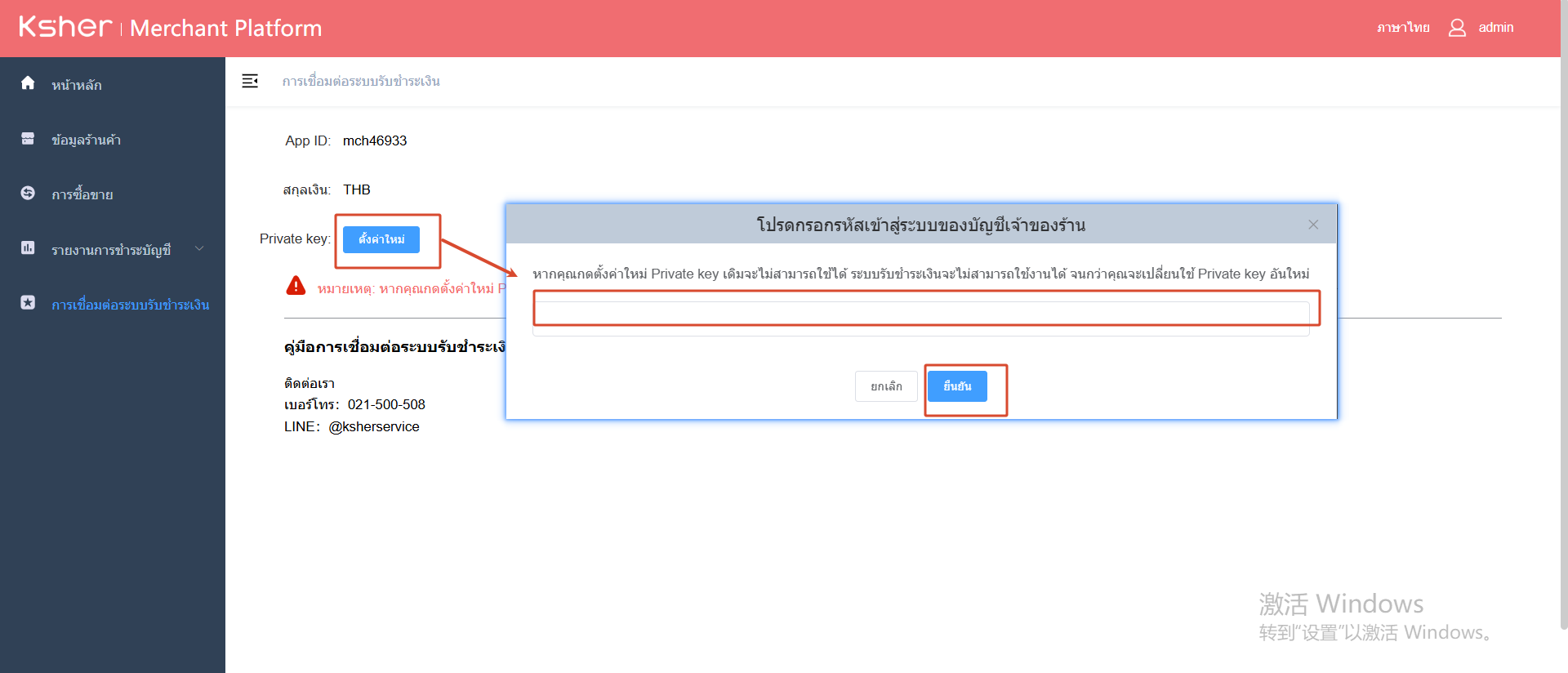
กด "ตั้งค่าใหม่" > กำหนด Private Key (รหัสผ่านในการเข้าสู่ระบบ Ksher) > กด "ยืนยัน"
จากนั้น ดาวน์โหลดไฟล์ที่ระบบ Ksher สร้างขึ้น > เปิดไฟล์ด้วยโปรแกรม Notepad ในคอมพิวเตอร์
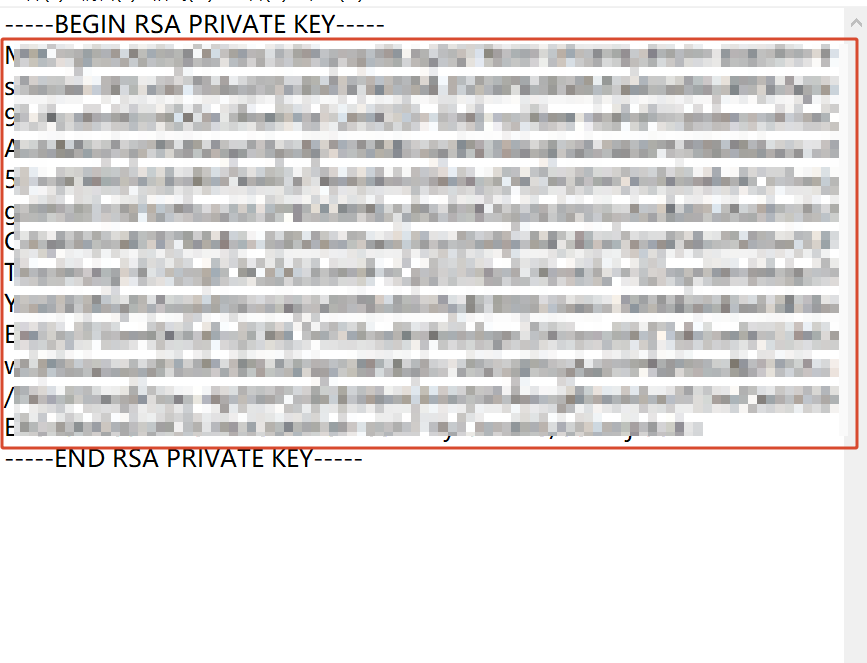
คัดลอกข้อมูล Private Key ที่อยู่ในกรอบสีแดงแล้วนำไปกรอกในระบบ BigSeller จึงสามารถเชื่อมต่อได้
กด "ยืนยัน"
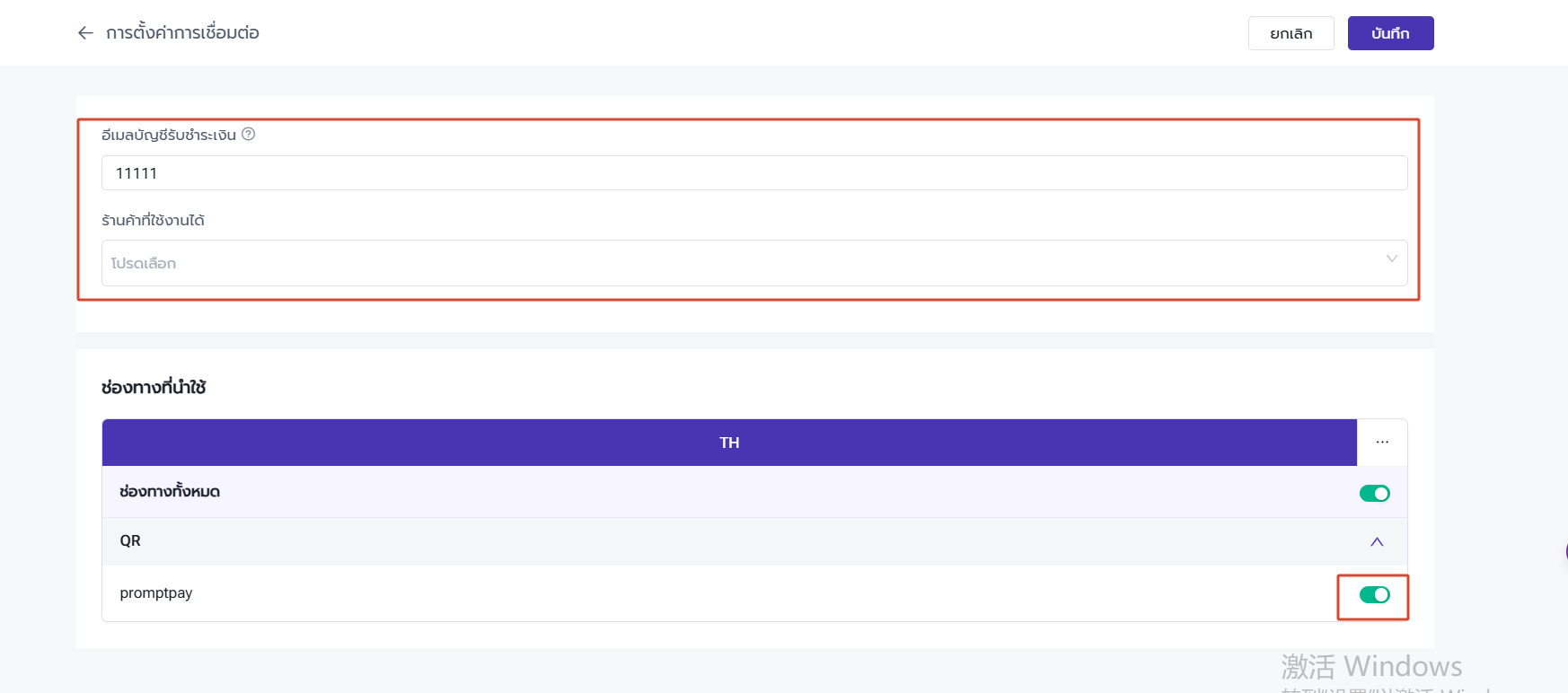
กรอกอีเมลบัญชีที่รับชำระเงิน > เลือกร้านค้าที่ใช้งานได้ > เปิดสถานะของช่องทาง > กด "บันทึก"
◾ อีเมลบัญชีรับชำระเงิน: ผู้ใช้งานสามารถกรอกอีเมลที่เข้าสู่ Ksher เพื่อระบุบัญชีที่รับชำระเงิน
◾ 1 ร้านค้าสามารถเชื่อมต่อบัญชีรับชำระเงินออนไลน์เพียง 1 บัญชีเท่านั้น
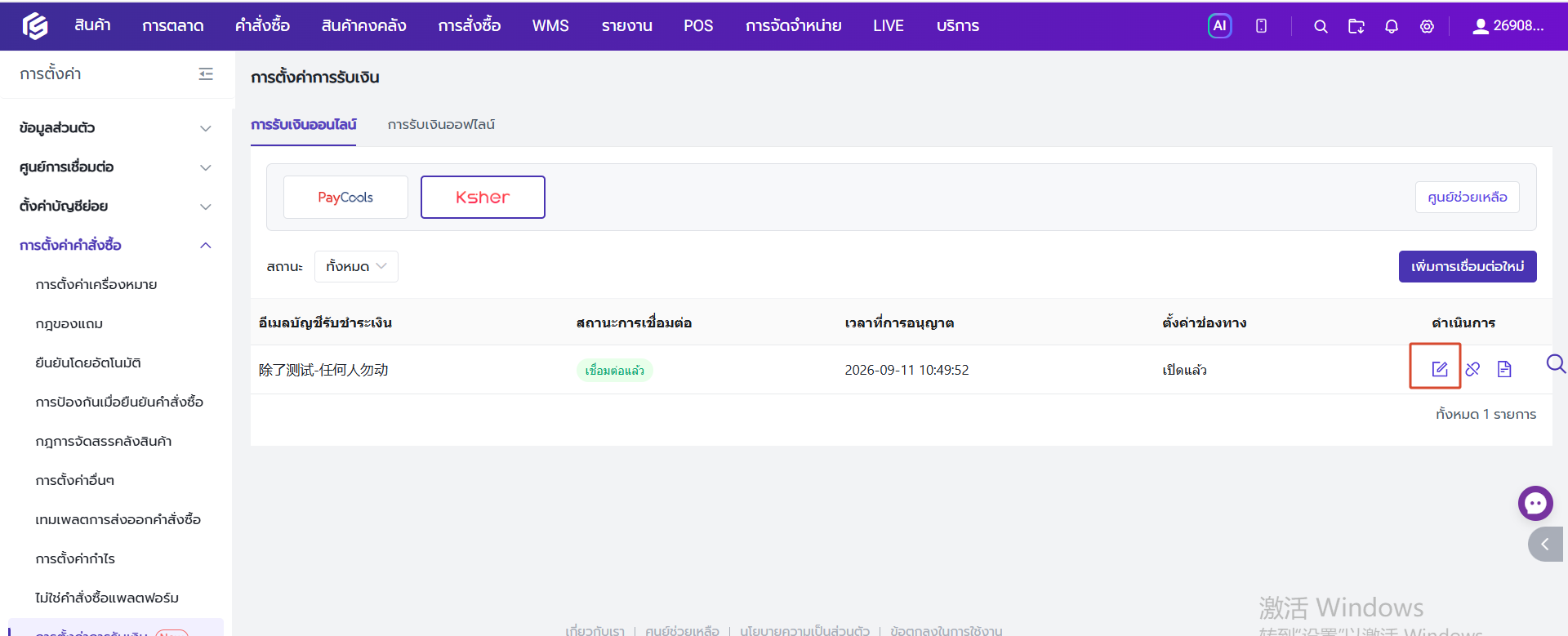
หลังจากบันทึกแล้ว ผู้ใช้งานยังสามารถแก้ไขการตั้งค่าช่องทางการชำระเงินได้
2. ชำระเงินผ่าน Ksher
2.1 คำสั่งซื้อทางแชทและคำสั่งซื้อ Facebook
ยกตัวอย่างเช่นคำสั่งซื้อทางแชท
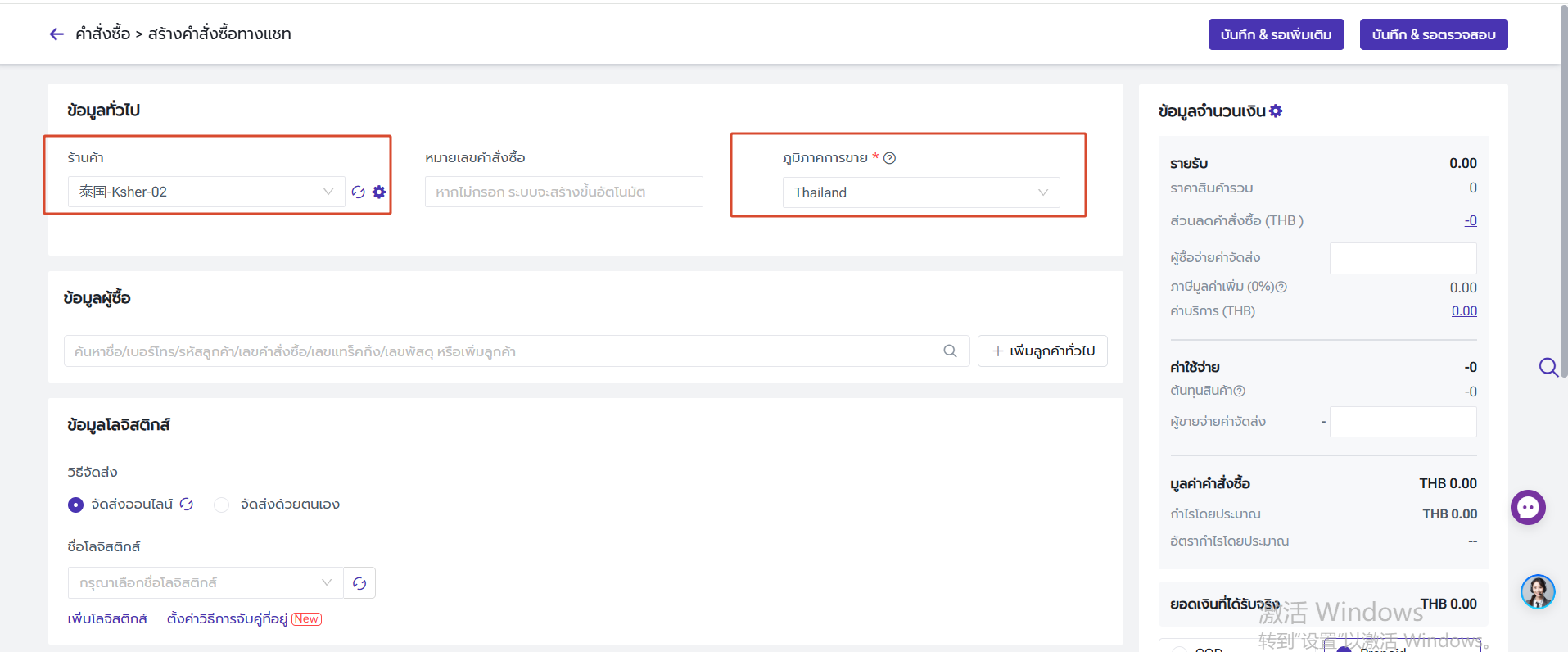
เลือกร้านค้าที่ได้เชื่อมต่อบัญชี Ksher และเลือกภูมิภาคการขายเป็น "ประเทศไทย"
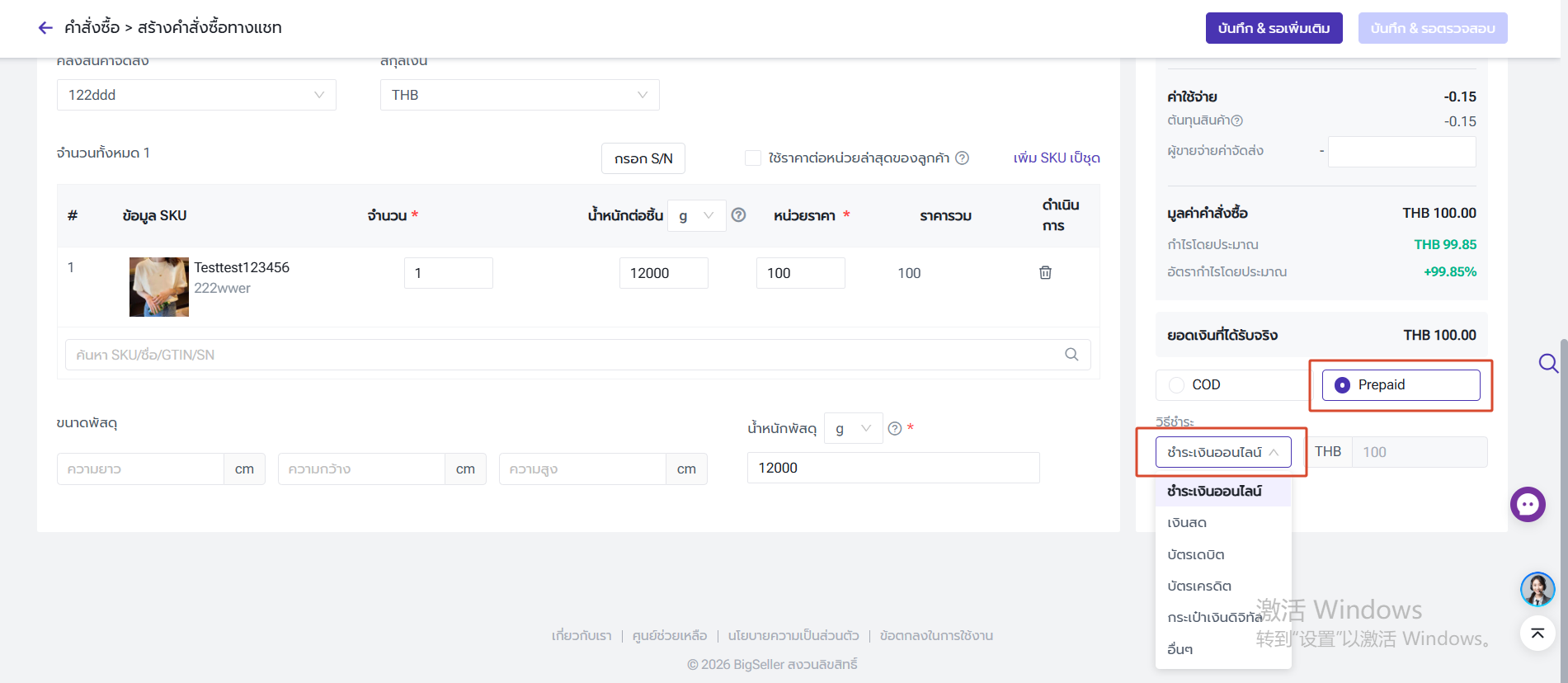
หลังจากเพิ่มสินค้าแล้ว ผู้ใช้งานสามารถเลือก "วิธีชำระ" เป็น "Prepaid" > "ชำระเงินออนไลน์"
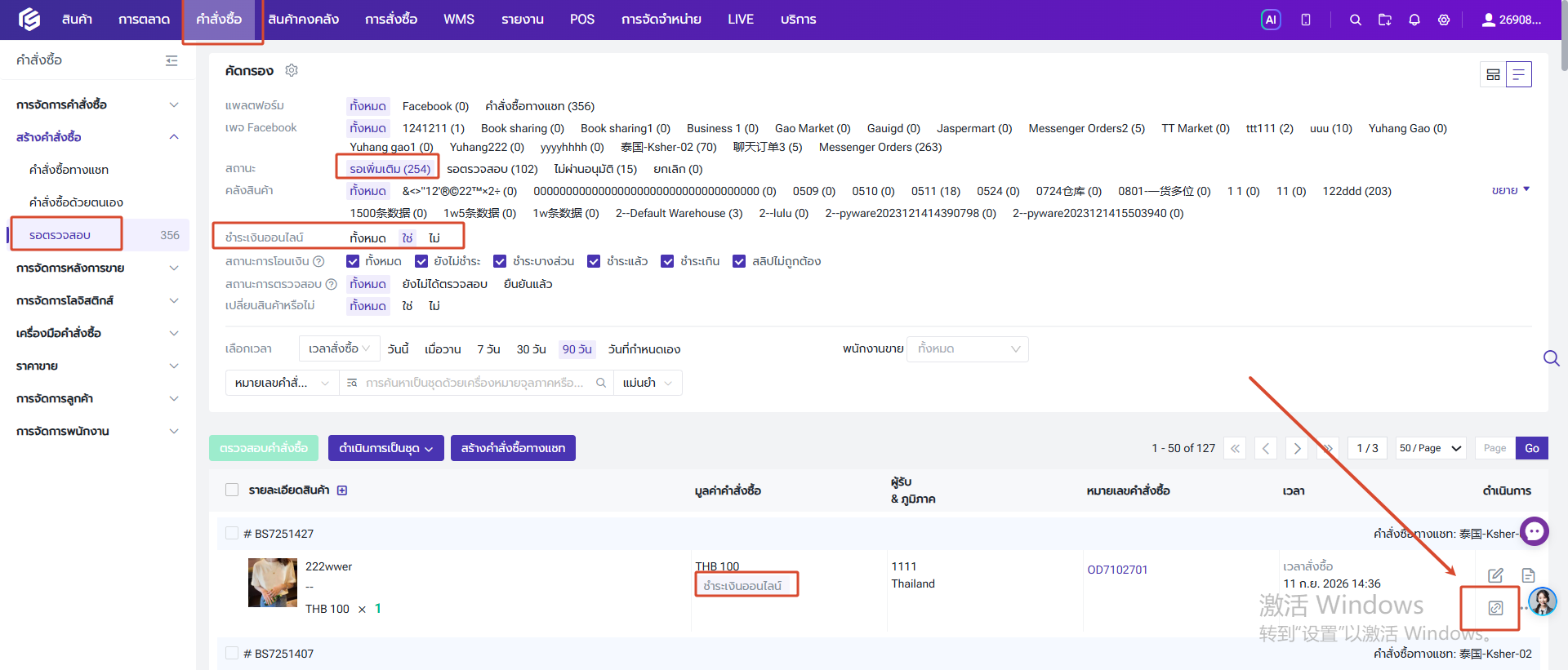
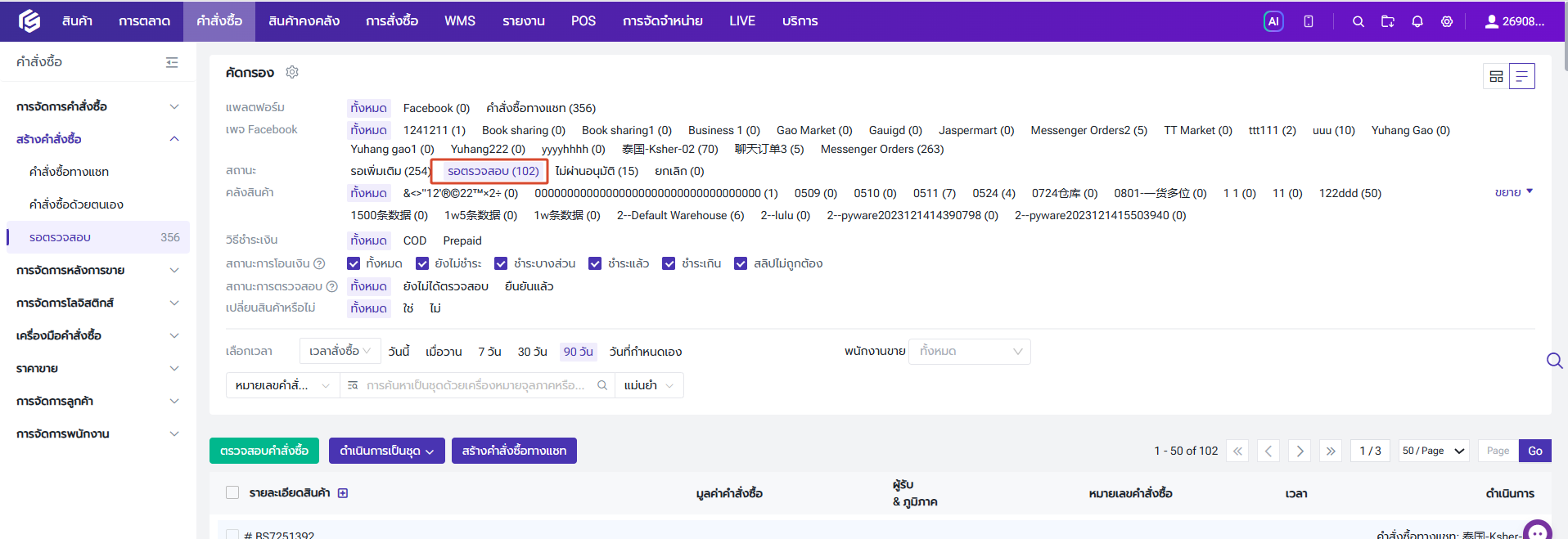
ไปที่เมนู "คำสั่งซื้อ" > "สร้างคำสั่งซื้อ" > "รอตรวจสอบ" > เลือกสถานะเป็น "รอเพิ่มเติม" > สามารถใช้ตัวกรอง "ชำระเงินออนไลน์" เพื่อค้นหาคำสั่งซื้อที่ผู้ขายกำหนดให้ชำระเงินออนไลน์ > คัดลอกลิงก์แล้วส่งให้กับผู้ซื้อ
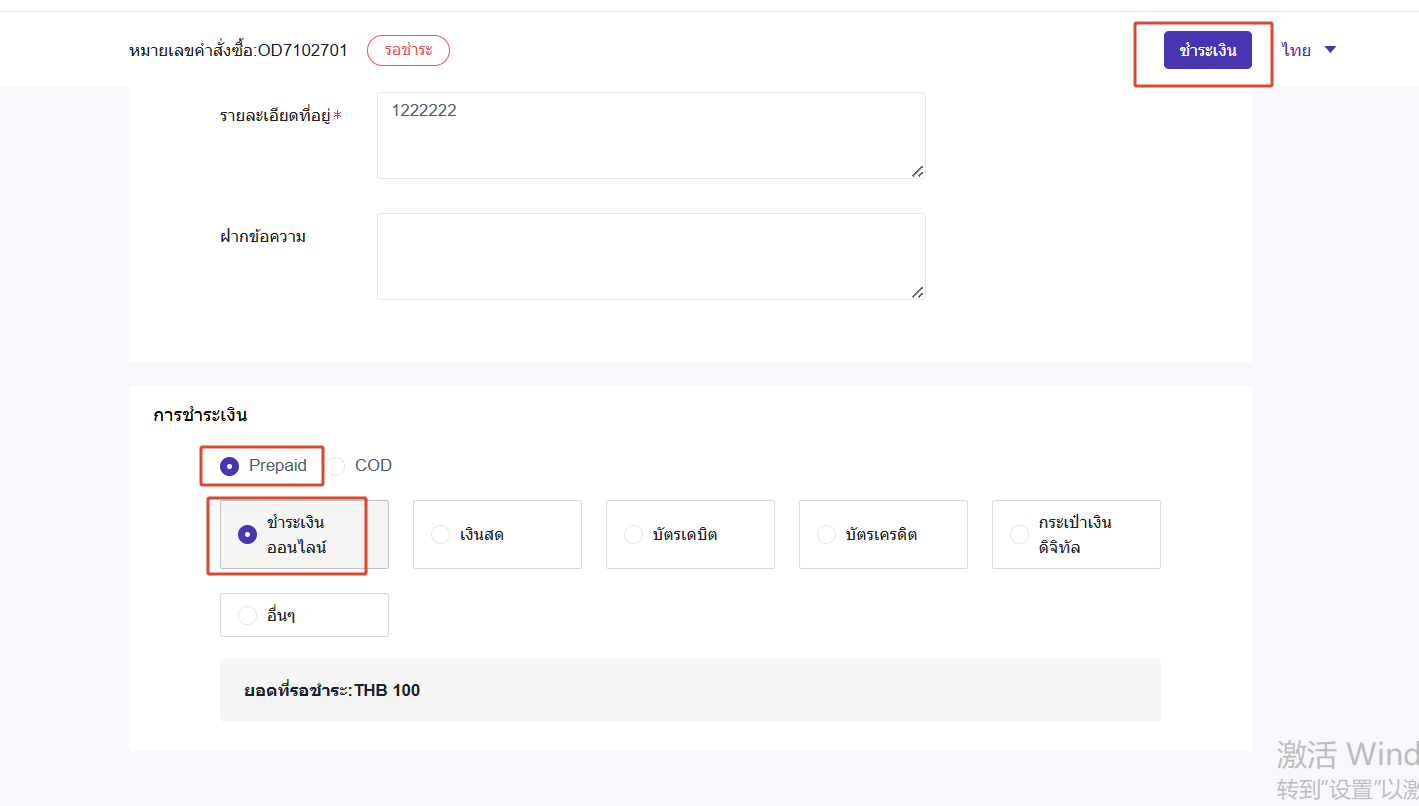
ผู้ซื้อเปิดลิงก์คำสั่งซื้อ เลือกวิธีการชำระเงินเป็น "Prepaid" > "ชำระเงินออนไลน์" > กด "ชำระเงิน"
หลังจากผู้ซื้อสแกนคิวอาร์โค้ดและชำระเงินเรียบร้อยแล้ว สามารถส่งคำสั่งซื้อ จากนั้นระบบจะย้ายคำสั่งซื้อไปยังสถานะ "รอตรวจสอบ" โดยอัตโนมัติ
ผู้ใช้งานสามารถจัดการคำสั่งซื้อต่อตามขั้นตอนปกติได้
2.2 คำสั่งซื้อ POS
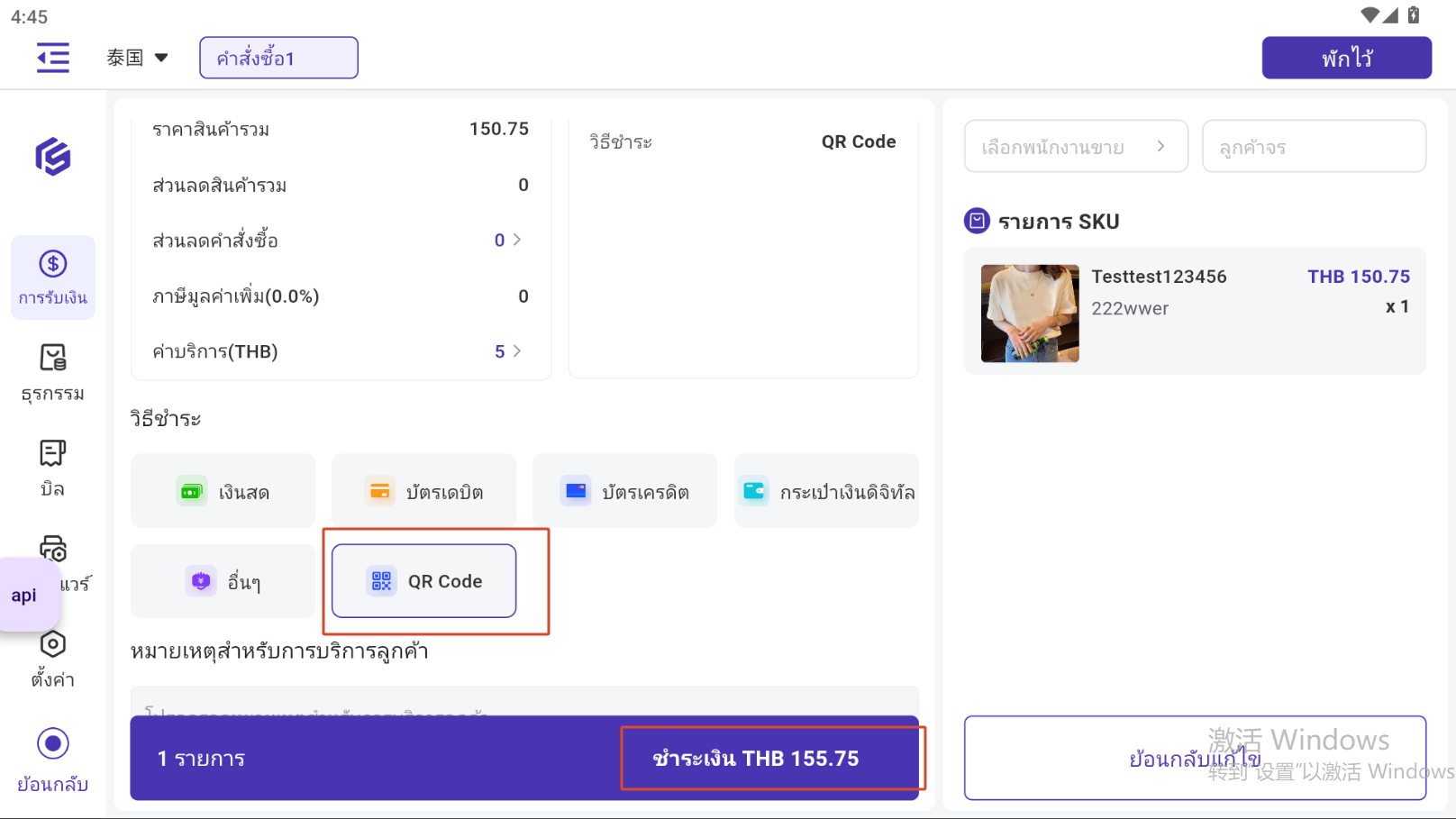
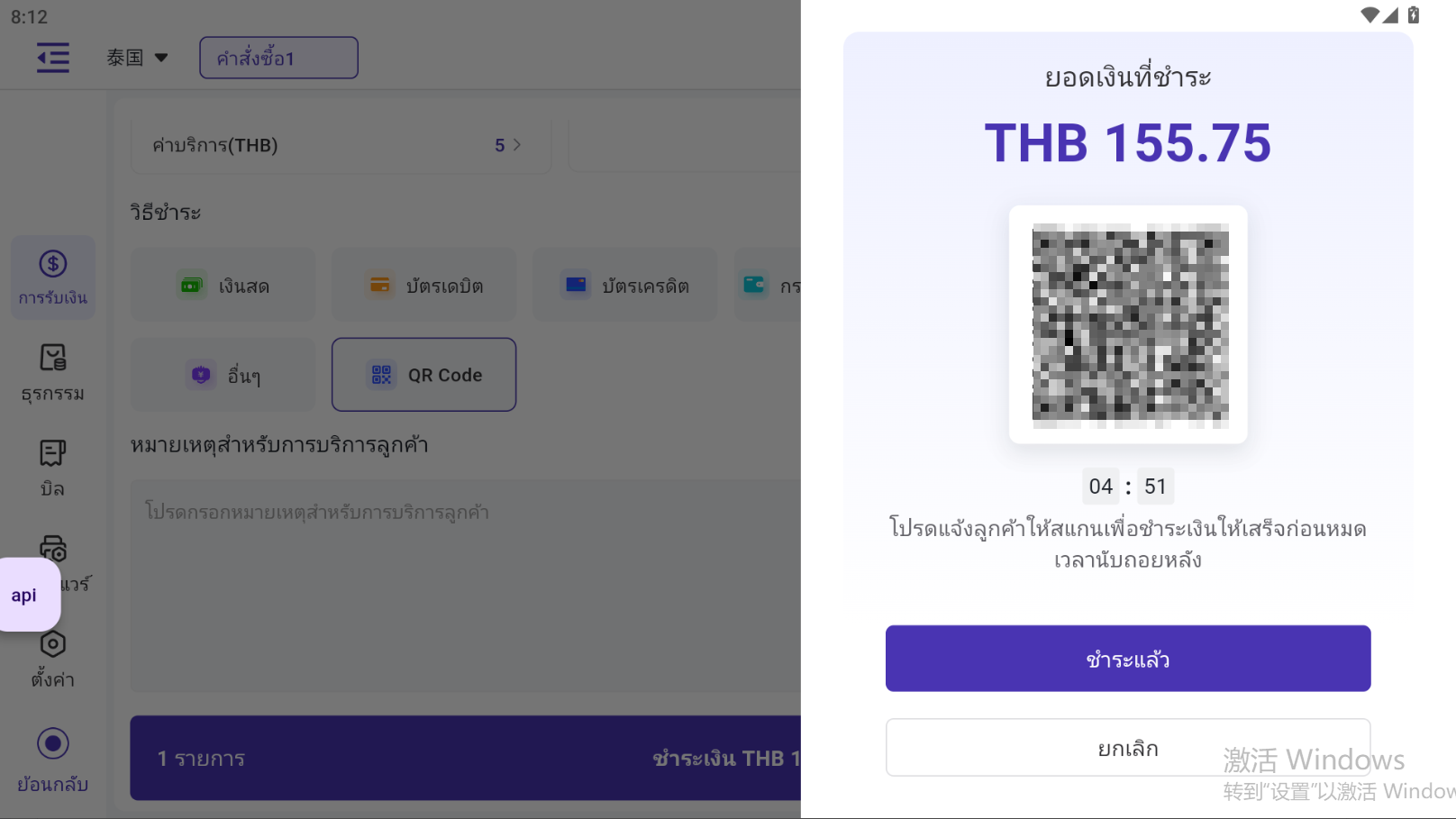
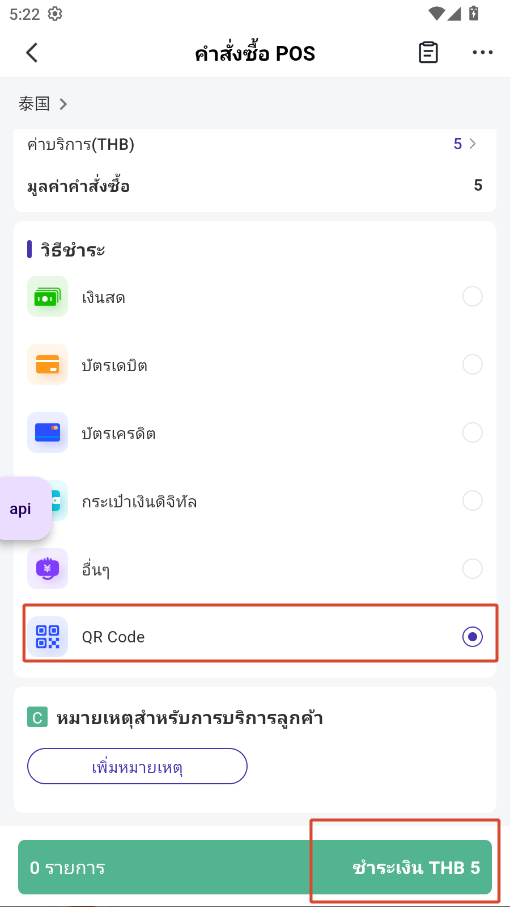
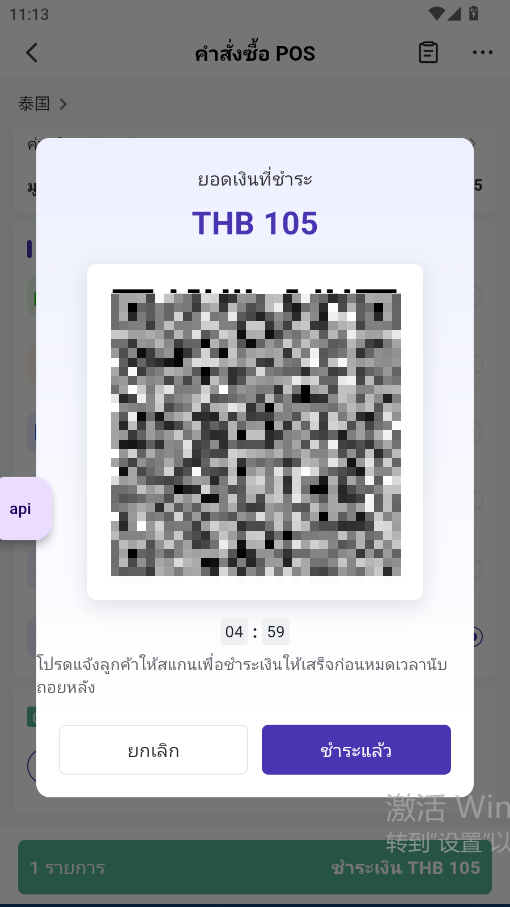
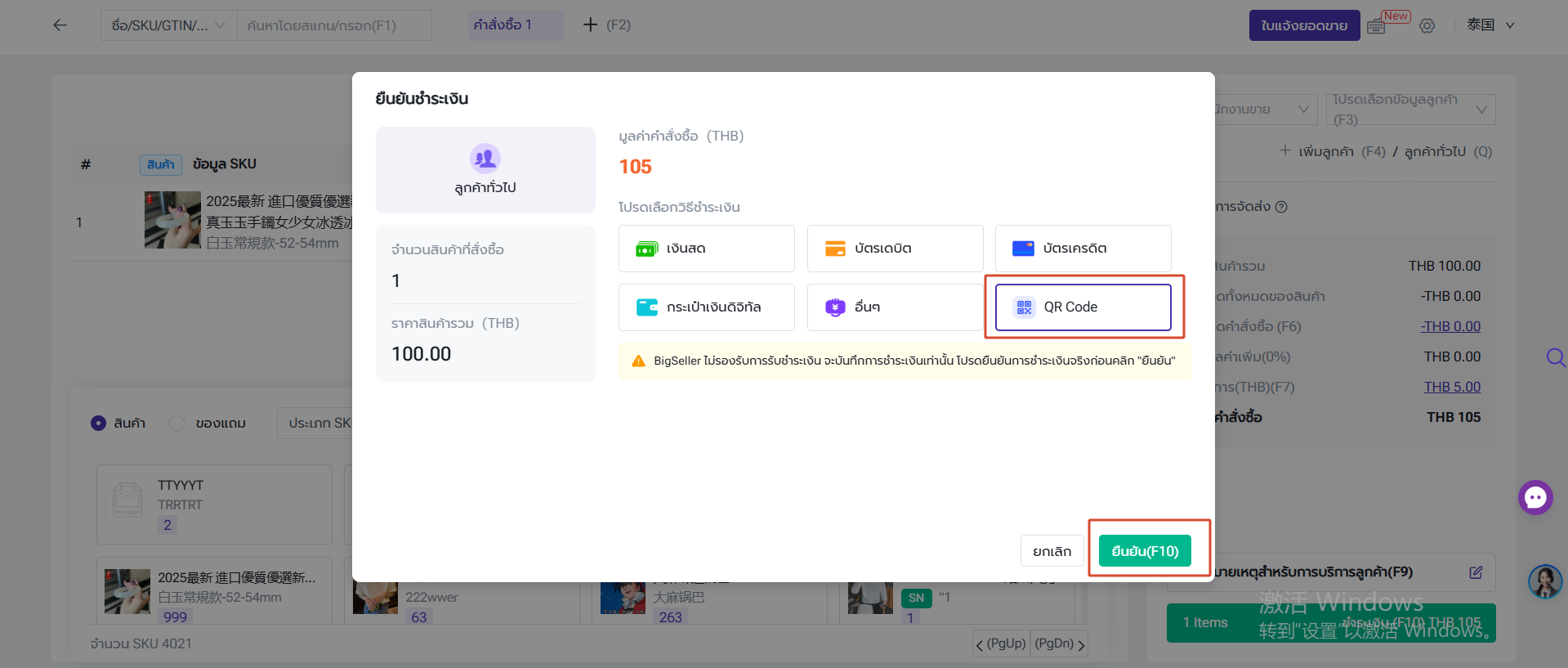
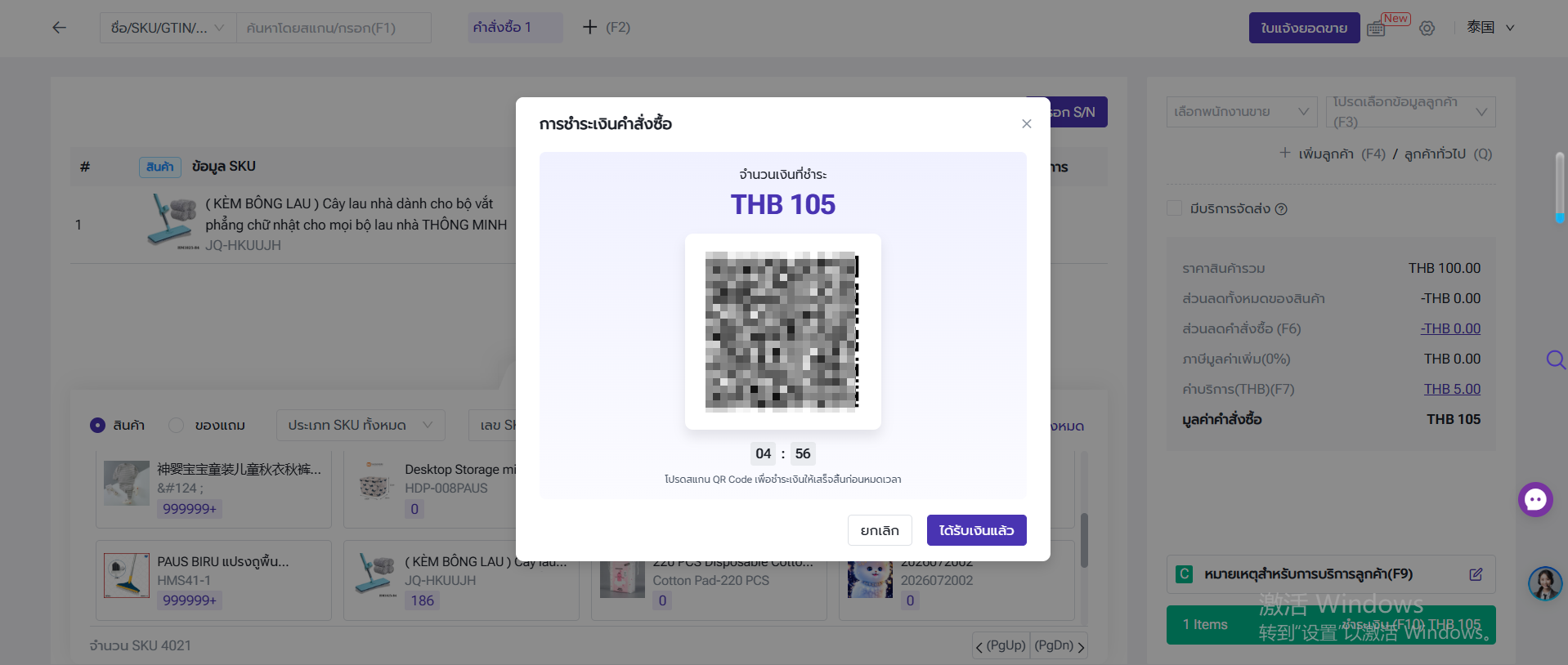
เลือกวิธีการชำระเงินเป็นคิวอาร์โค้ด > ให้ผู้ซื้อสแกนคิวอาร์โค้ดเพื่อชำระเงิน
หลังจากผู้ซื้อชำระเงินเรียบร้อยแล้ว ระบบจะอัปเดตสถานะโดยอัตโนมัติและพิมพ์ใบเสร็จรับเงิน หากบางครั้งอัปเดตข้อมูลล่าช้าเนื่องจากปัญหาอินเตอร์เน็ต ผู้ใช้งานสามารถกด "ยืนยันชำระเงิน" ด้วยตนเองได้
เมื่อผู้ใช้งานกด "ยกเลิก" ระบบจะตรวจสอบว่าผู้ซื้อได้ชำระเงินหรือไม่ หากระบบตรวจพบว่าชำระเงินเรียบร้อยแล้ว จะไม่อนุญาตให้ยกเลิก
ในแอปหน้าจอแนวนอน (บนเครื่อง POS หรือแท็บเล็ต)
ในแอปหน้าจอแนวตั้ง
ในเว็บไซต์
2.3 ตัวแทนจำหน่ายเติมเงิน
หากตรงตามเงื่อนไขด้านล่างนี้ ตัวแทนจำหน่ายจึงจะสามารถเติมเงินผ่าน Ksher ได้
- Supplier เปิดใช้งานการชำระเงินออนไลน์
- Supplier อยู่ในสถานะ "อยู่ระหว่างความร่วมมือ" หรือ "ปิดแล้ว"
- สกุลเงินที่ Supplier รับชำระตรงกับสกุลเงินที่ตัวแทนจำหน่ายใช้ชำระ
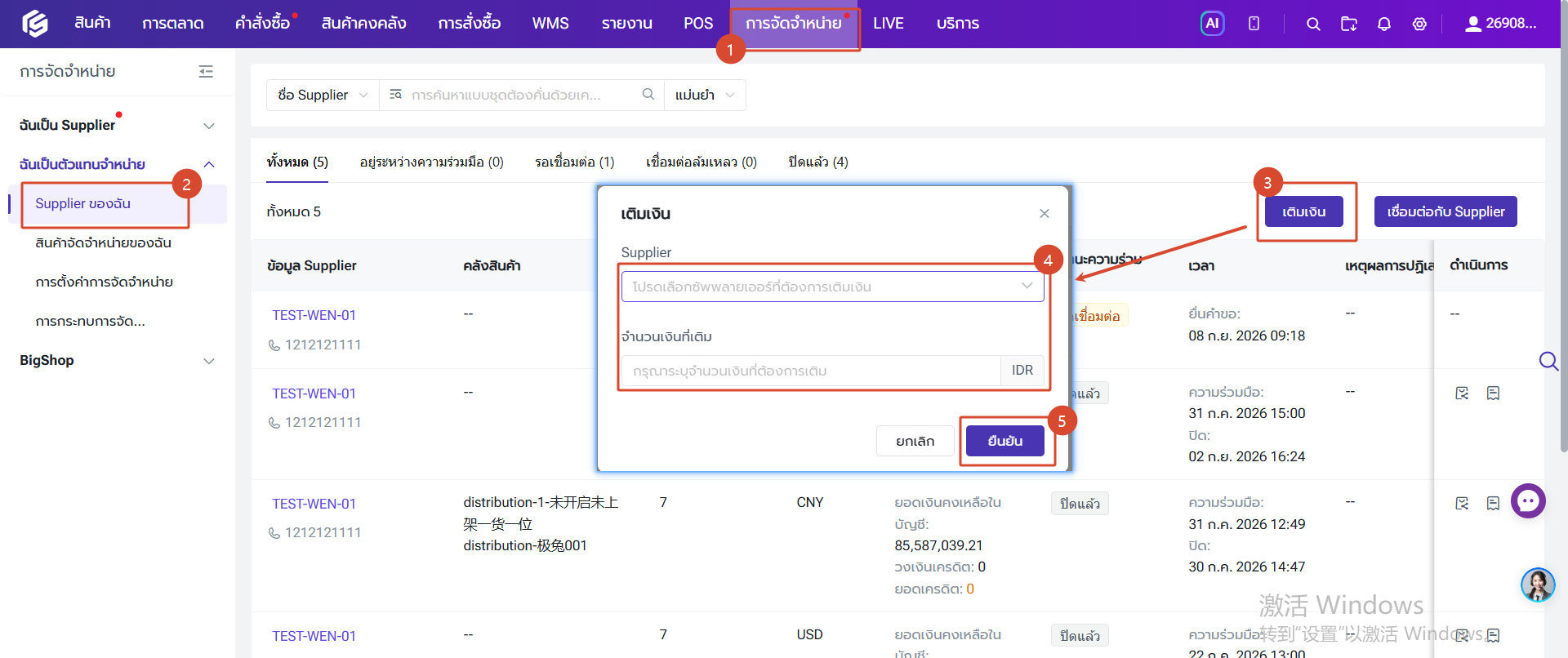
ไปที่เมนู "การจัดจำหน่าย" > "Supplier ของฉัน" > "เติมเงิน" > เลือก Supplier และกรอกจำนวนเงินที่ต้องการเติม > กด "ยืนยัน"
จากนั้นระบบจะเปิดหน้าการชำระเงินในหน้าใหม่
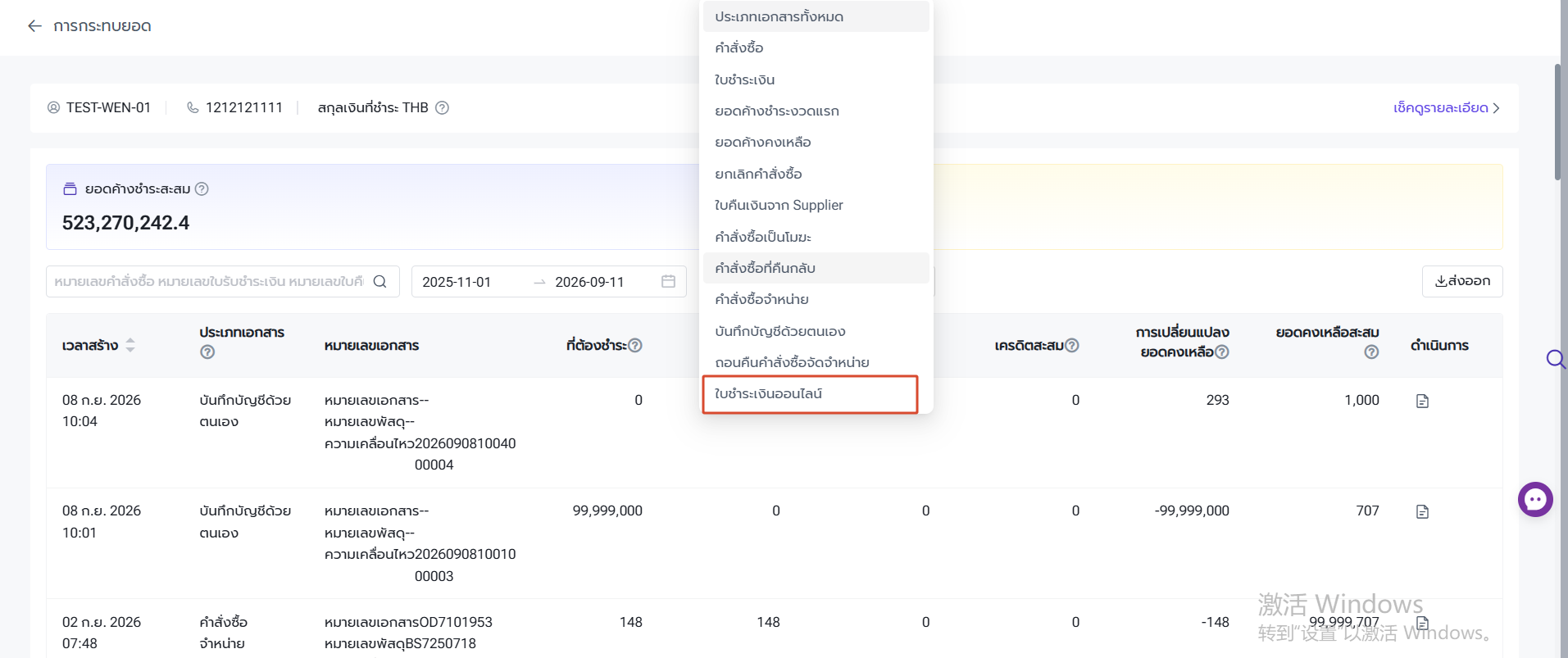
หลังจากตัวแทนจำหน่ายชำระเงินเรียบร้อยแล้ว ในทั้งตัวแทนจำหน่ายและฝั่ง Supplier ระบบจะเพิ่มรายการประเภท "ใบชำระเงินออนไลน์" ในการกระทบยอด
3. ตรวจสอบรายการชำระเงินผ่าน Ksher
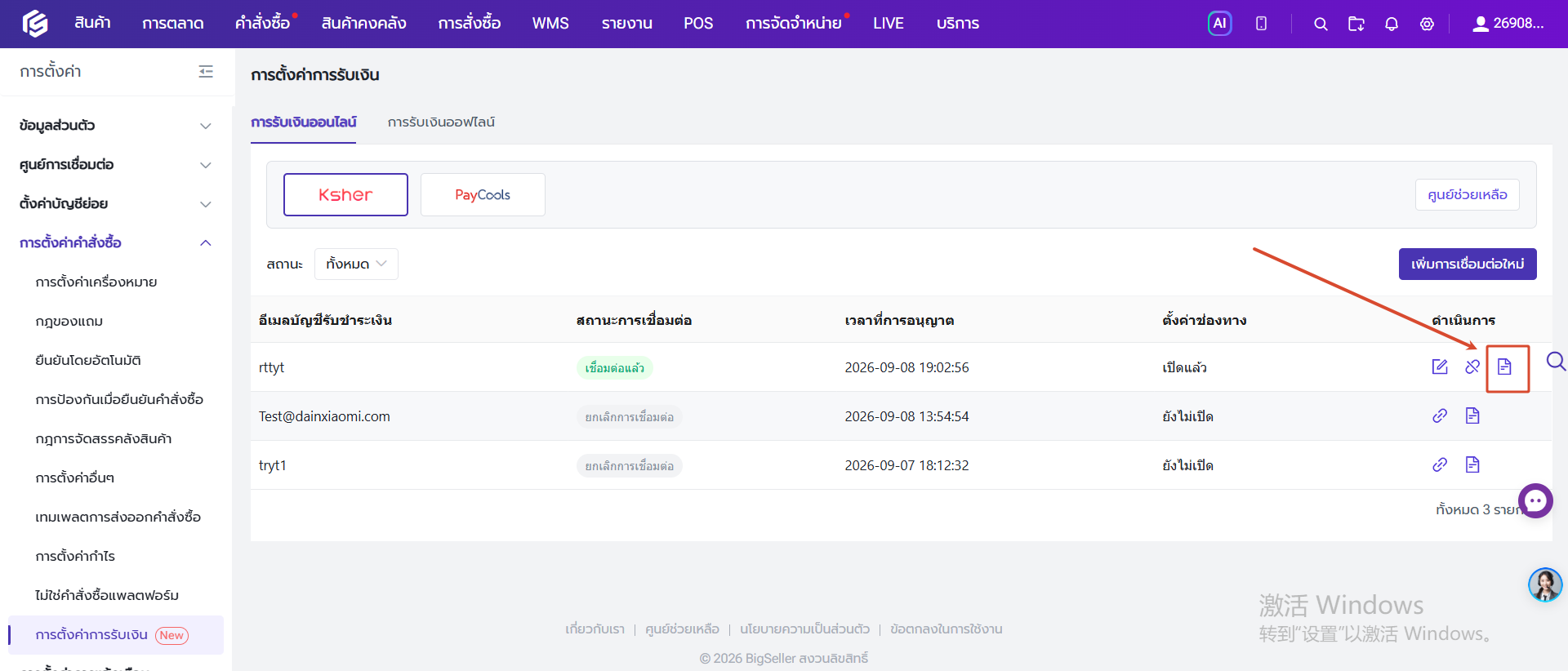
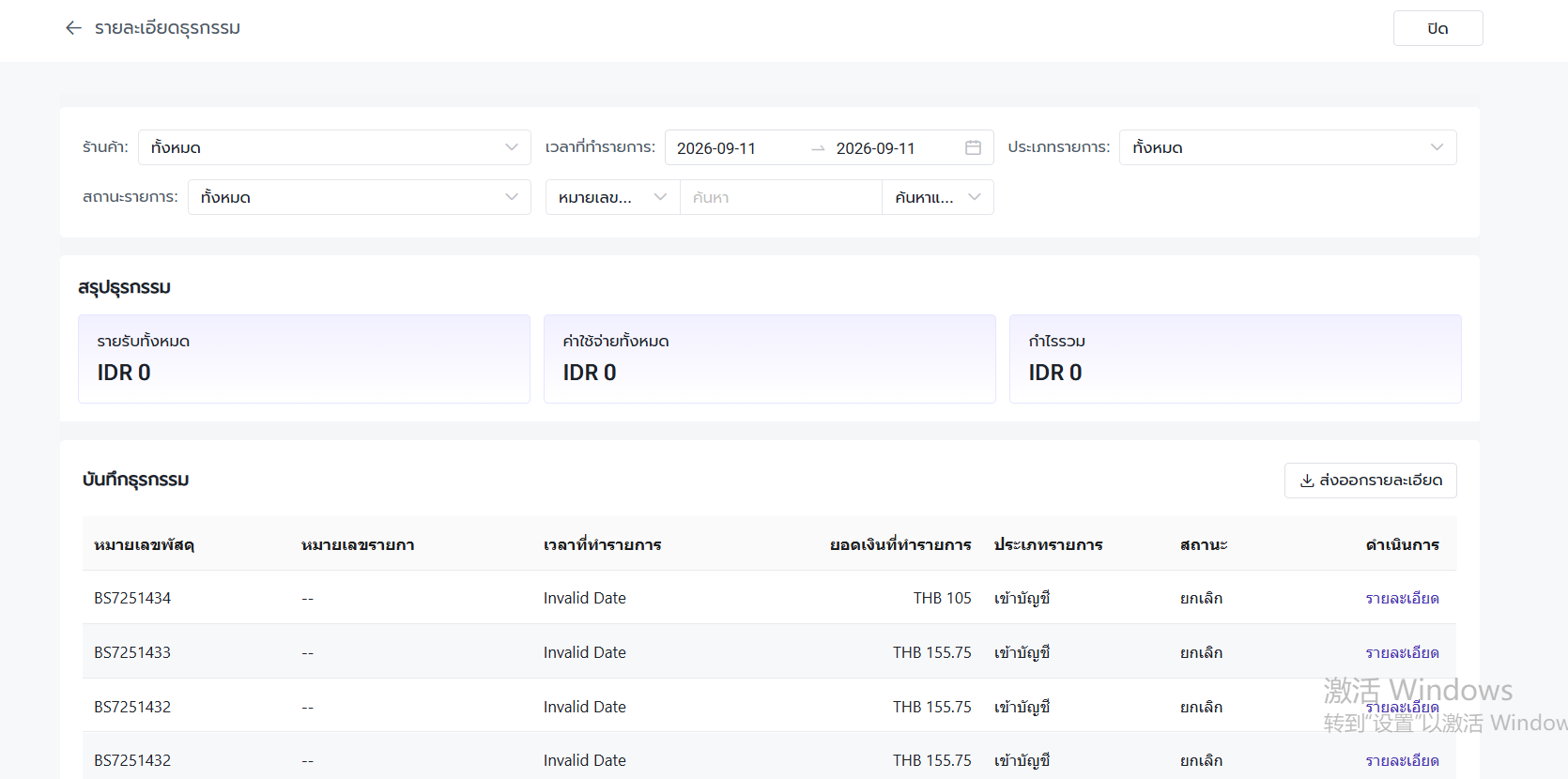
ผู้ใช้งานสามารถตรวจสอบรายละเอียดการชำระเงินผ่าน Ksher ได้ที่เมนู "การตั้งค่า" > "การตั้งค่าคำสั่งซื้อ" > "การตั้งค่าการรับเงิน" > "การรับเงินออนไลน์" > "Ksher" > "รายละเอียดธุรกรรม"
ข้อมูลติดต่อ Ksher
Website: www.ksher.com
E-mail (Thailand): thaics@ksher.com
Tel. (Thailand): +66 (0) 2-150-0508
LINE ID: @ksherservice