Hướng dẫn xử lý Đơn Hậu mãi POS trên ứng dụng BigSeller
Cập nhật vào: 06/01/2026 05:21
Để giúp các cửa hàng nâng cao hiệu quả thu ngân và quy trình hậu mãi, ứng dụng BigSeller hiện đã chính thức hỗ trợ quản lý tích hợp từ đầu đến cuối giữa bán hàng POS và dịch vụ hậu mãi. Các loại hậu mãi được hỗ trợ: Trả hàng & Hoàn tiền, Chỉ Hoàn tiền, và Đổi hàng.
1. Cấu hình và Tối ưu hóa giao diện
Để bắt đầu, bạn có thể thiết lập các thông số tính toán chi phí và theo dõi danh sách đơn hàng hậu mãi:
-
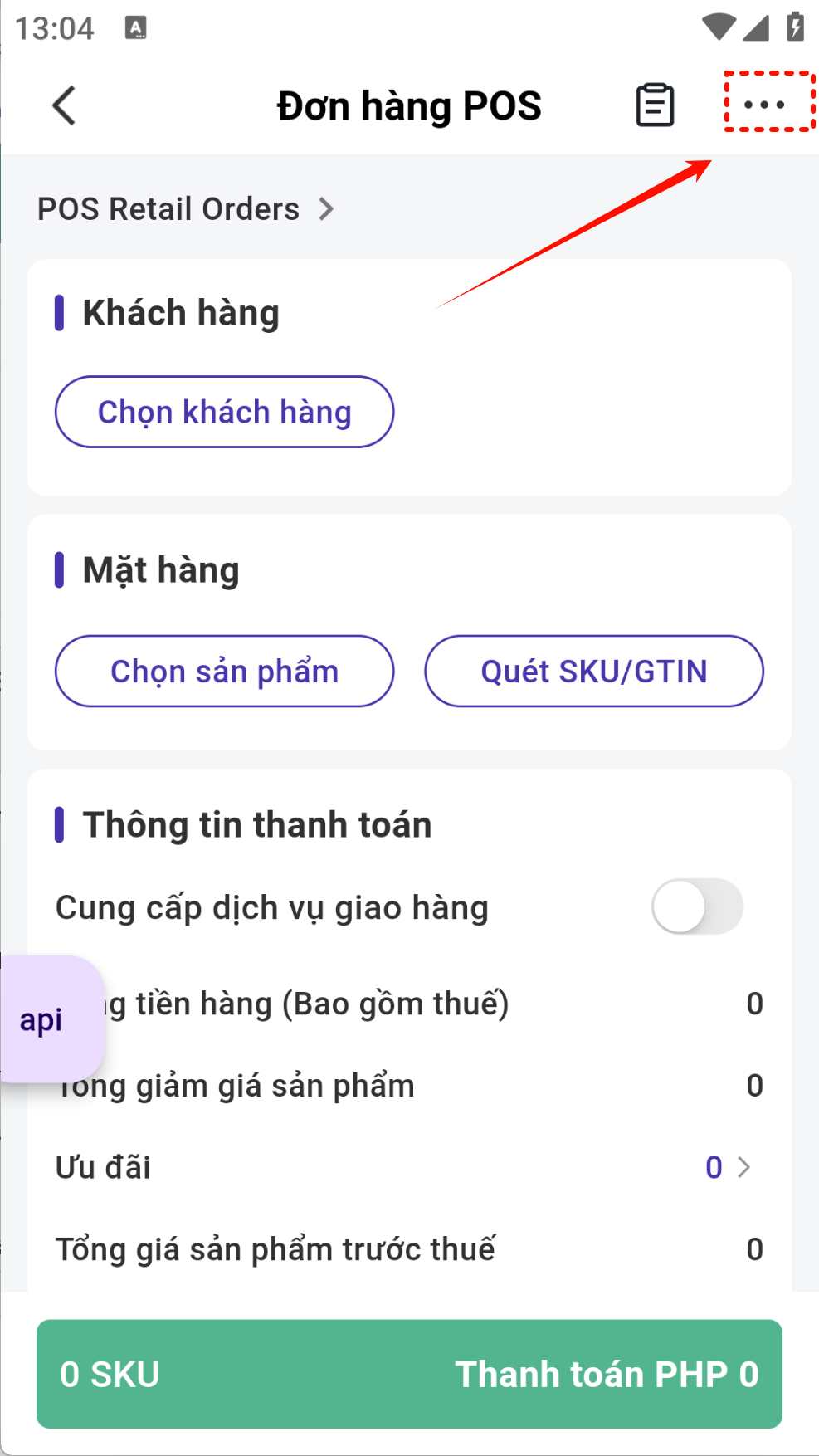
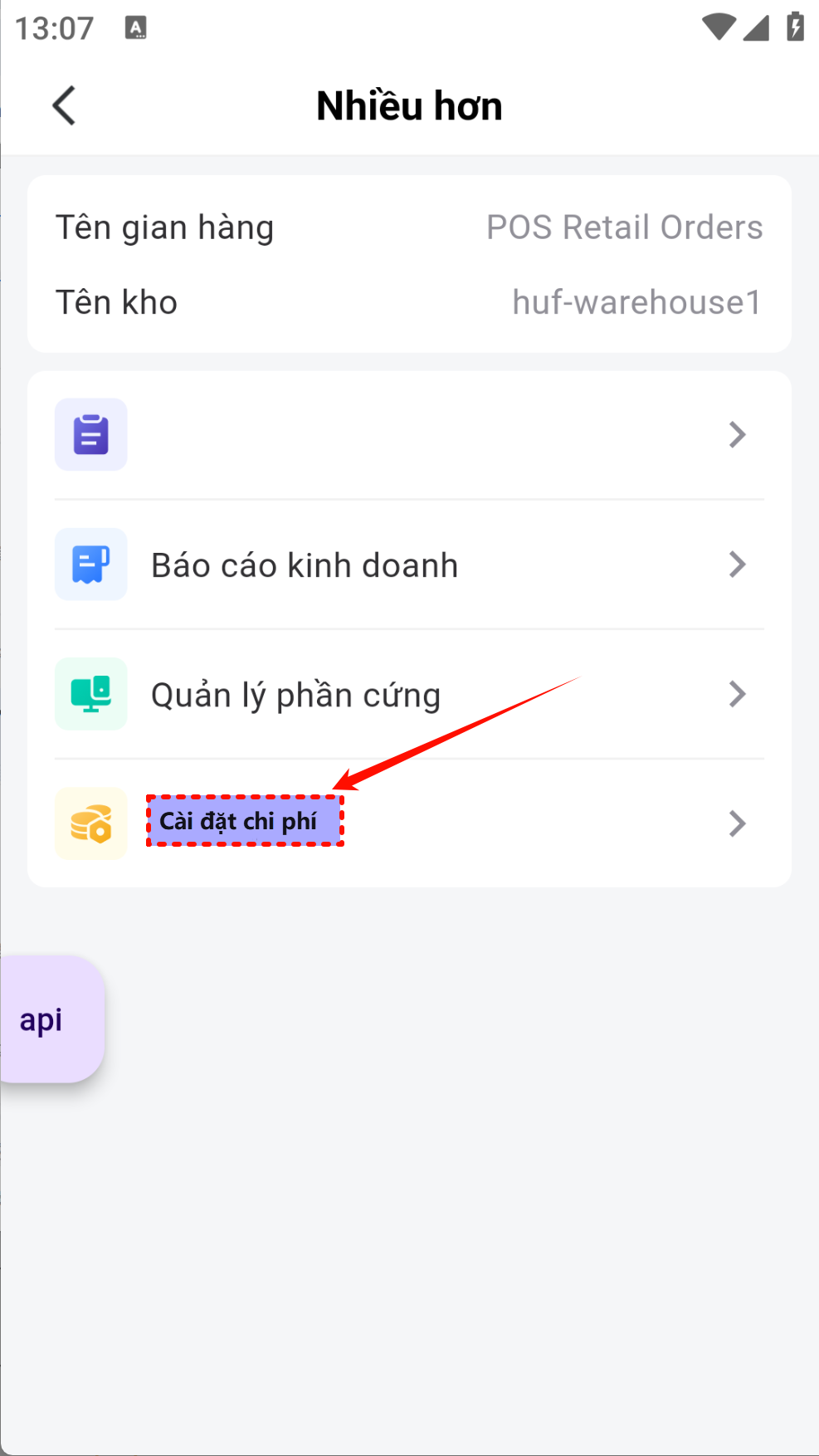
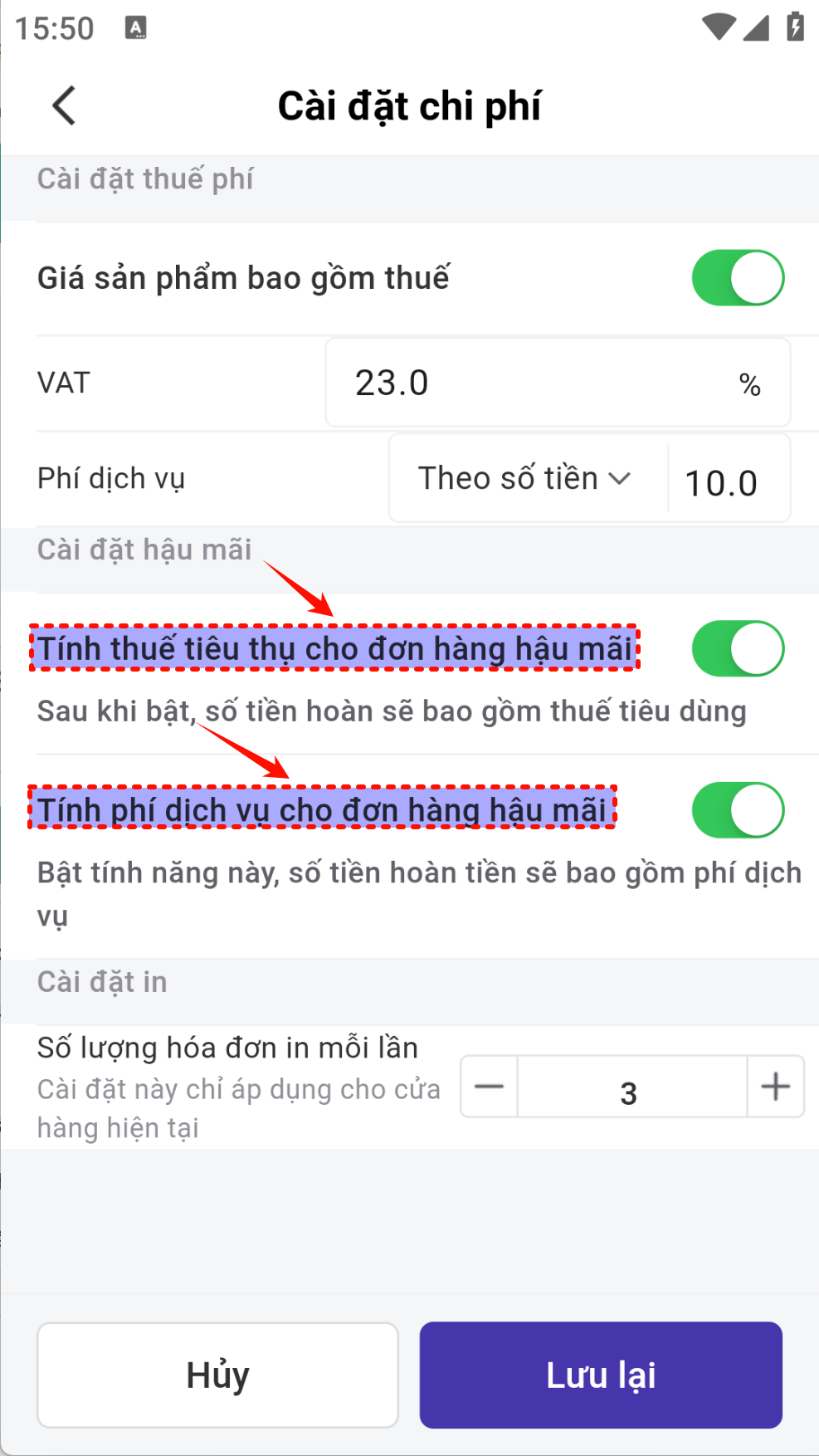
Cấu hình phí hậu mãi: Tại mục Đơn hàng POS > chọn [Nhiều hơn] (Góc trên bên phải) > Cài đặt chi phí, bổ sung các tùy chọn:
① Tính thuế VAT cho đơn hậu mãi: Khi bật, Số tiền hoàn trả sẽ bao gồm thuế VAT
② Tính phí dịch vụ cho đơn hậu mãi: Khi bật, Số tiền hoàn trả sẽ bao gồm Phí dịch vụ.
-
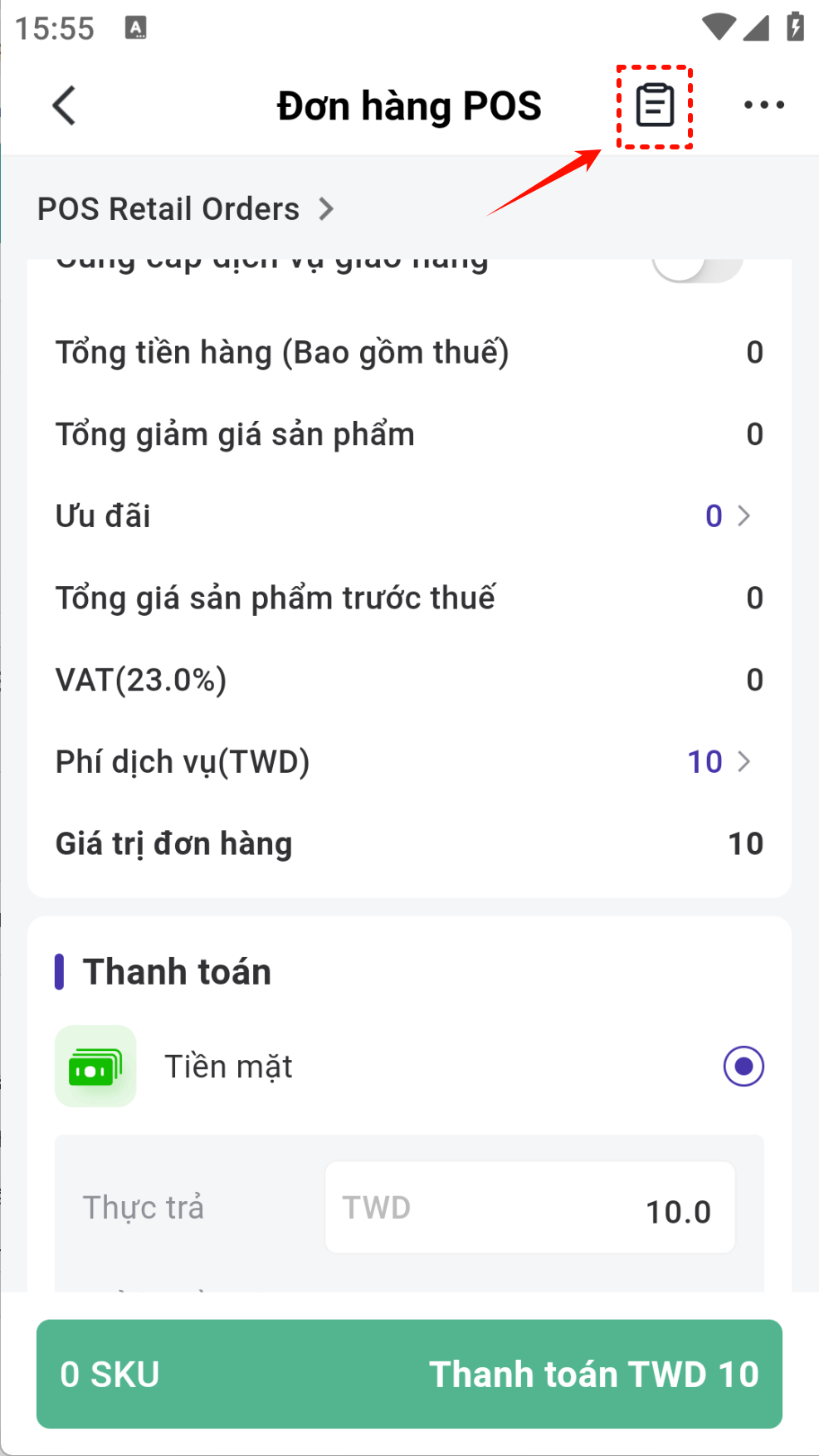
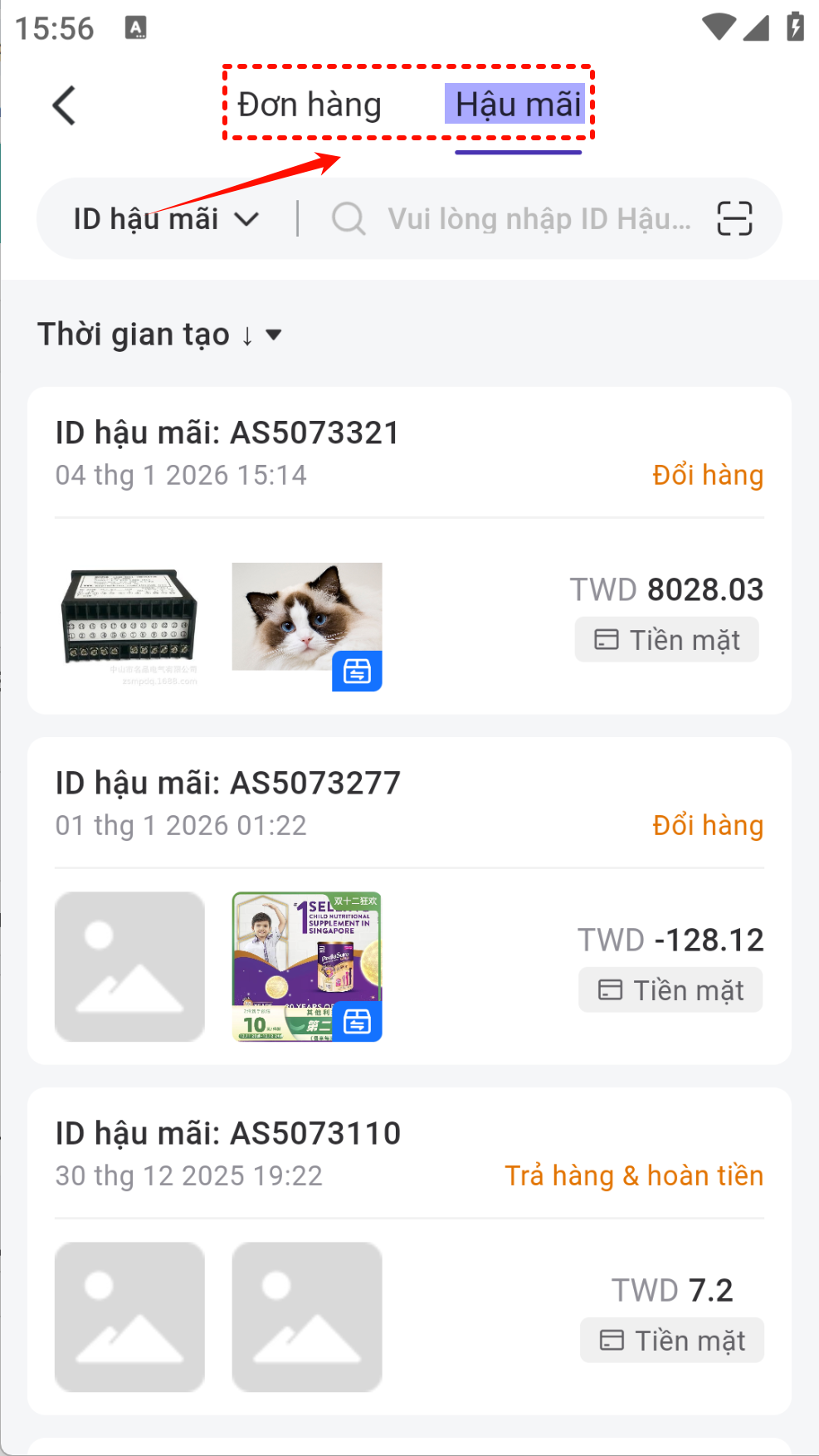
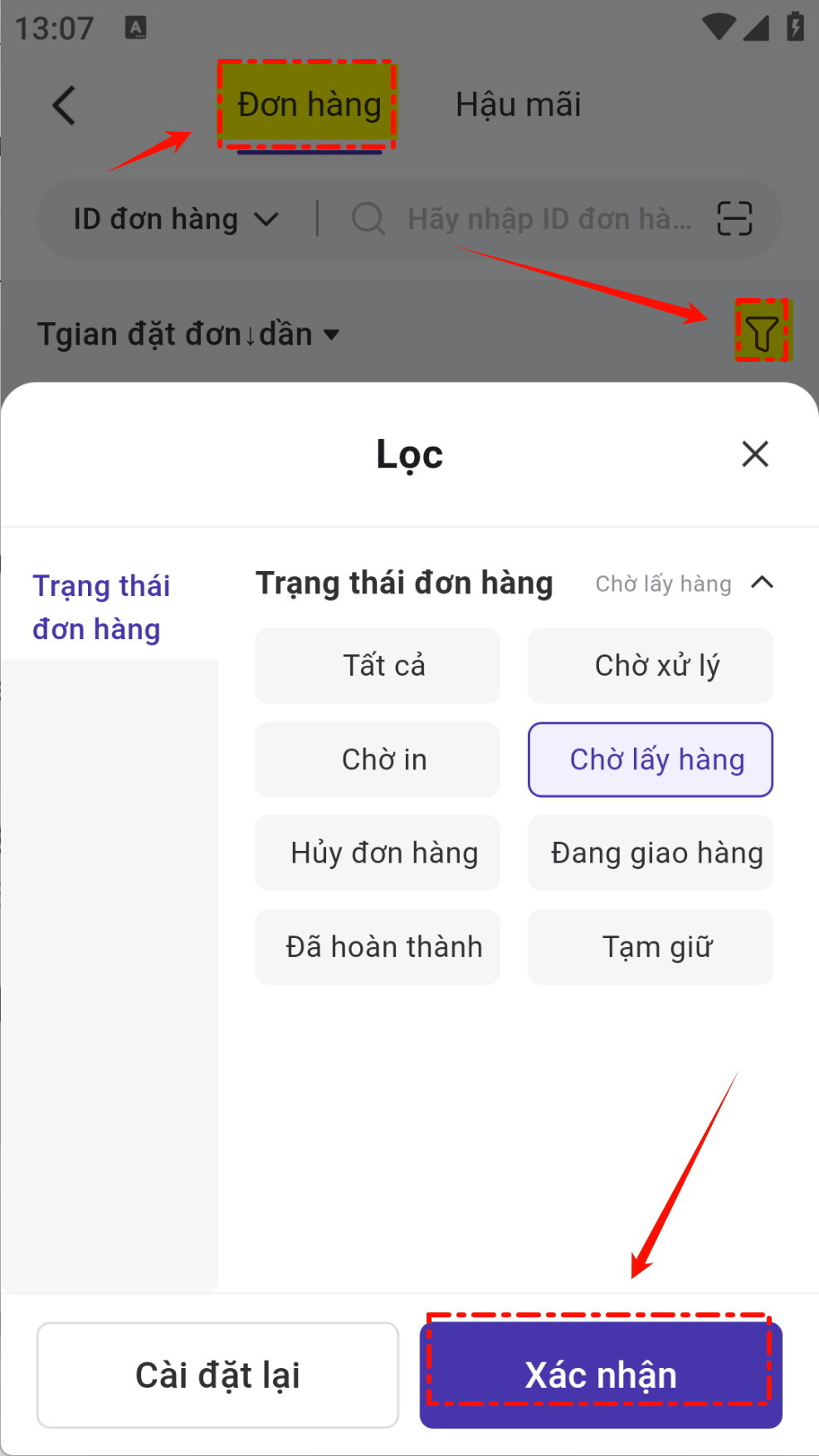
Giao diện quản lý: Trong trang Đơn hàng POS, các mục được hiển thị song song dưới dạng Tab bao gồm [Đơn hàng] và [Hậu mãi]. Ở tab Đơn hàng bạn có thể lọc trạng thái đơn hàng, sau khi xác nhận, bấm vào Chi tiết đơn hàng để thực hiện xử lý hậu mãi.
2. Các quy trình xử lý hậu mãi
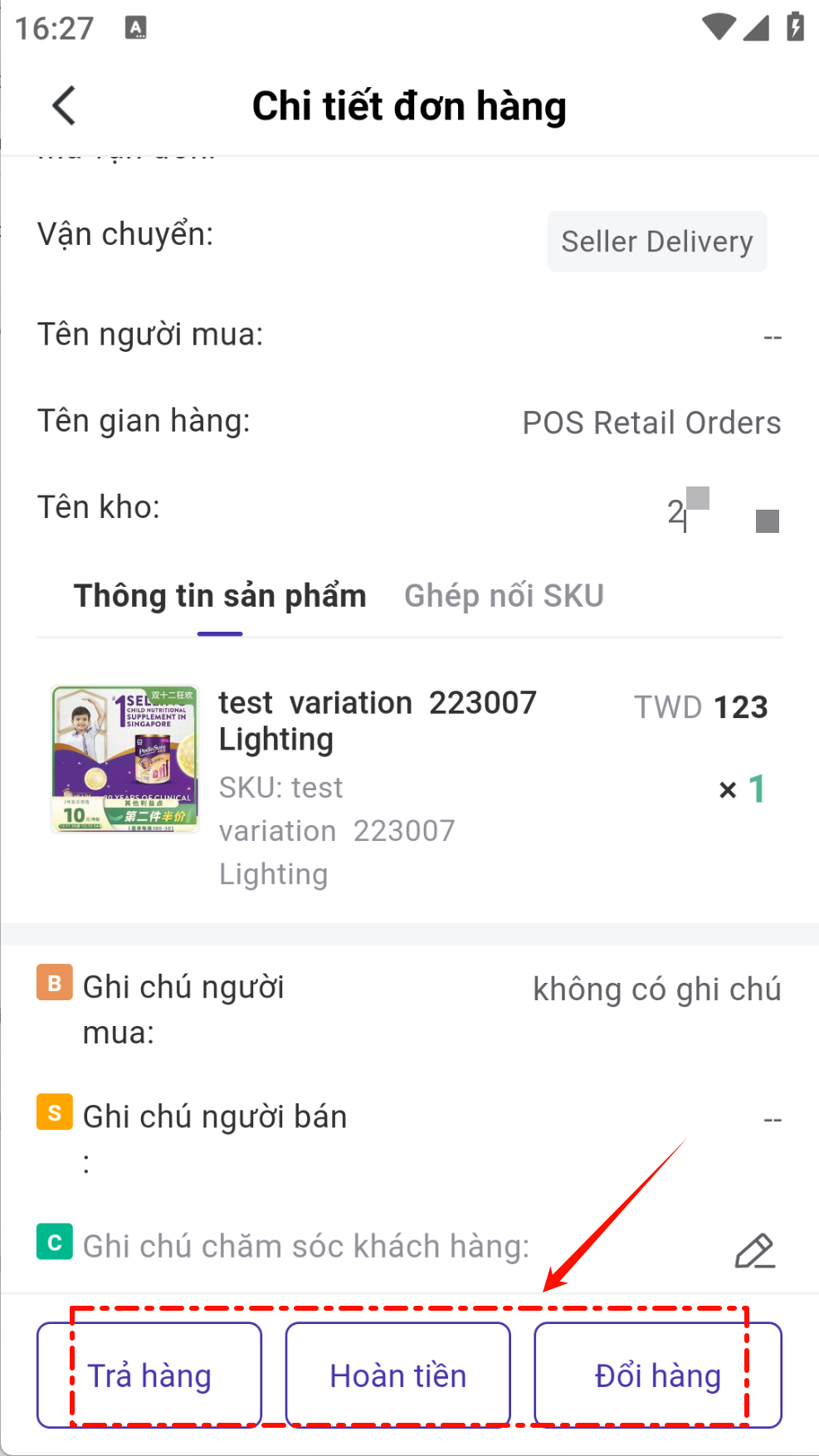
Trong chi tiết đơn hàng, hệ thống hỗ trợ 3 thao tác chính: Trả hàng, Hoàn tiền, Đổi hàng.
2.1. Quy trình Trả hàng (Trả hàng & Hoàn tiền)
-
Chọn sản phẩm cần trả và nhập số lượng hoặc chọn trả toàn bộ đơn hàng nếu đáp ứng đủ điều kiện.
-
Xác nhận số tiền hoàn trả.
-
Tùy chọn Bật/Tắt nhập kho hàng hoàn trả và lựa chọn kho tương ứng.
-
Nhấn vào số tiền hoàn trả để vào trang phương thức thanh toán và xác nhận.
-
Trạng thái sẽ chuyển sang Đã hoàn thành, hệ thống hiển thị chi tiết hoàn tiền và tổng số tiền hoàn trả.
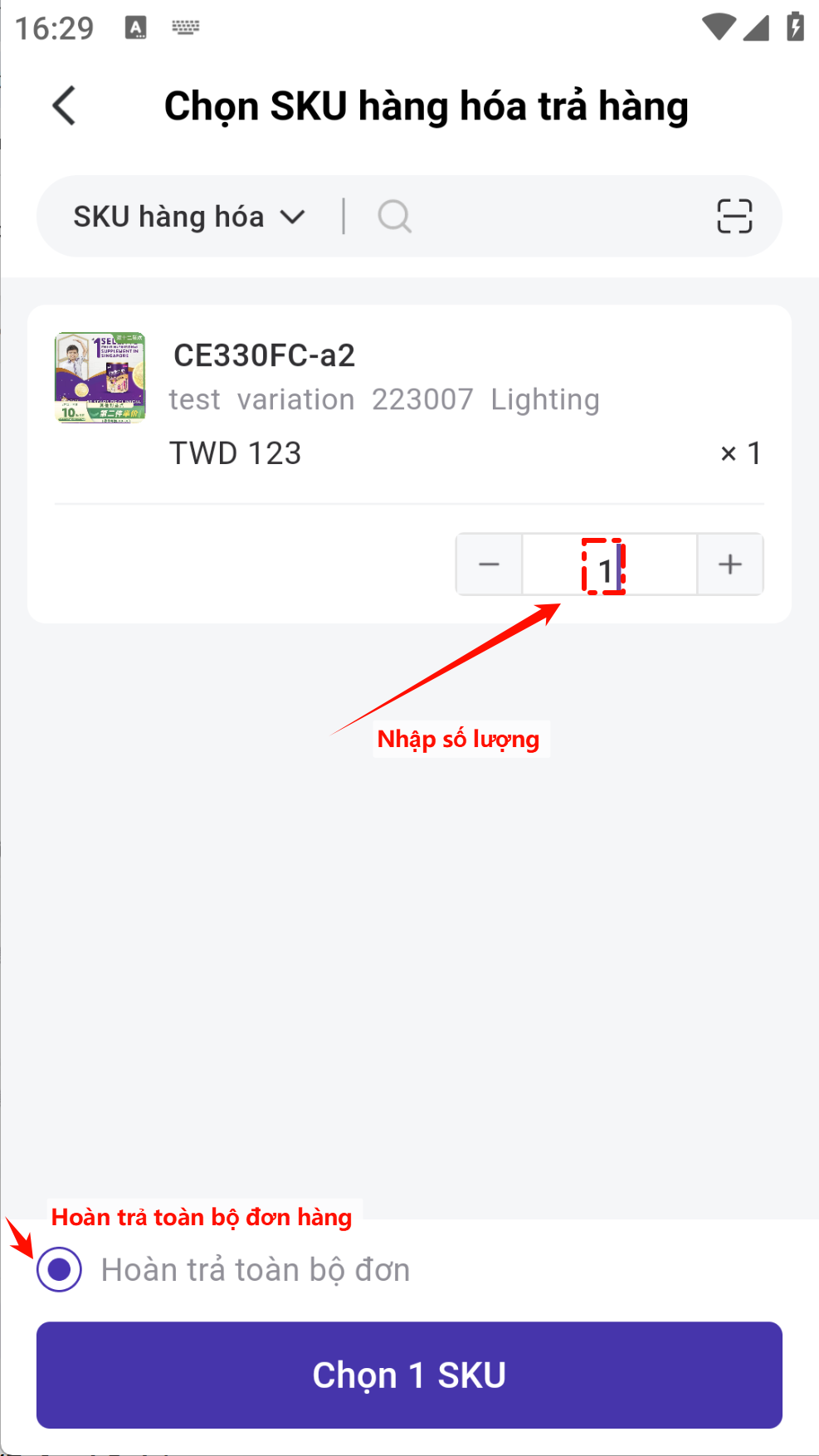
Trong đó, Hoàn trả toàn bộ đơn là hoàn trả tất cả các SKU trong đơn hàng đó.
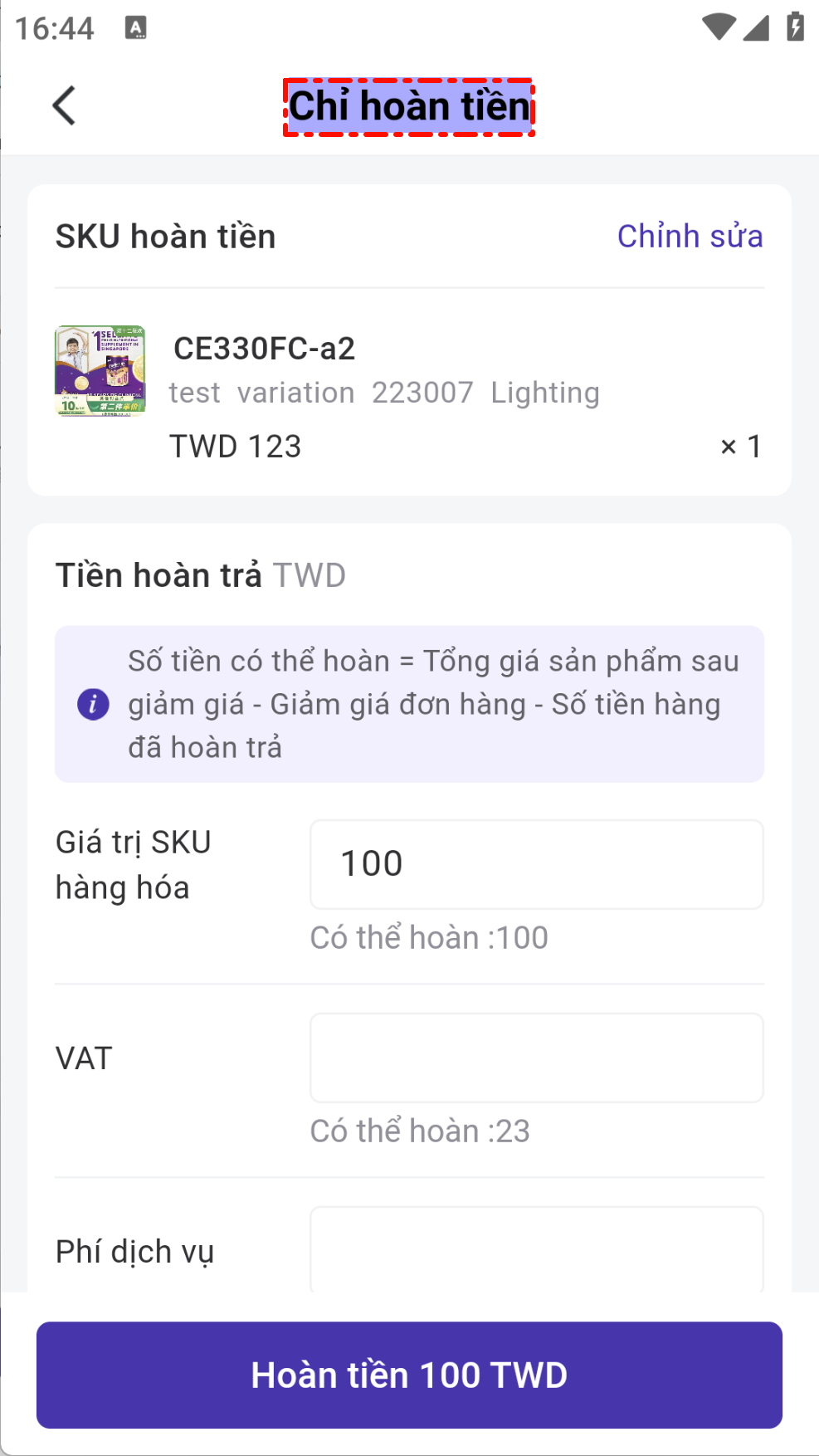
2.2. Quy trình Hoàn tiền (Chỉ hoàn tiền)
-
Chọn sản phẩm cần hoàn tiền và nhập số lượng hoặc có thể kích hoạt hoàn tiền toàn bộ đơn hàng nếu đáp ứng đủ điều kiện.
-
Nhấn vào số tiền hoàn trả để vào trang chọn phương thức hoàn tiền và xác nhận hoàn tiền.
-
Hệ thống hiển thị minh bạch chi tiết và tổng số tiền hoàn trả.
2.3. Quy trình Đổi hàng (Trả hàng & Đổi hàng mới)
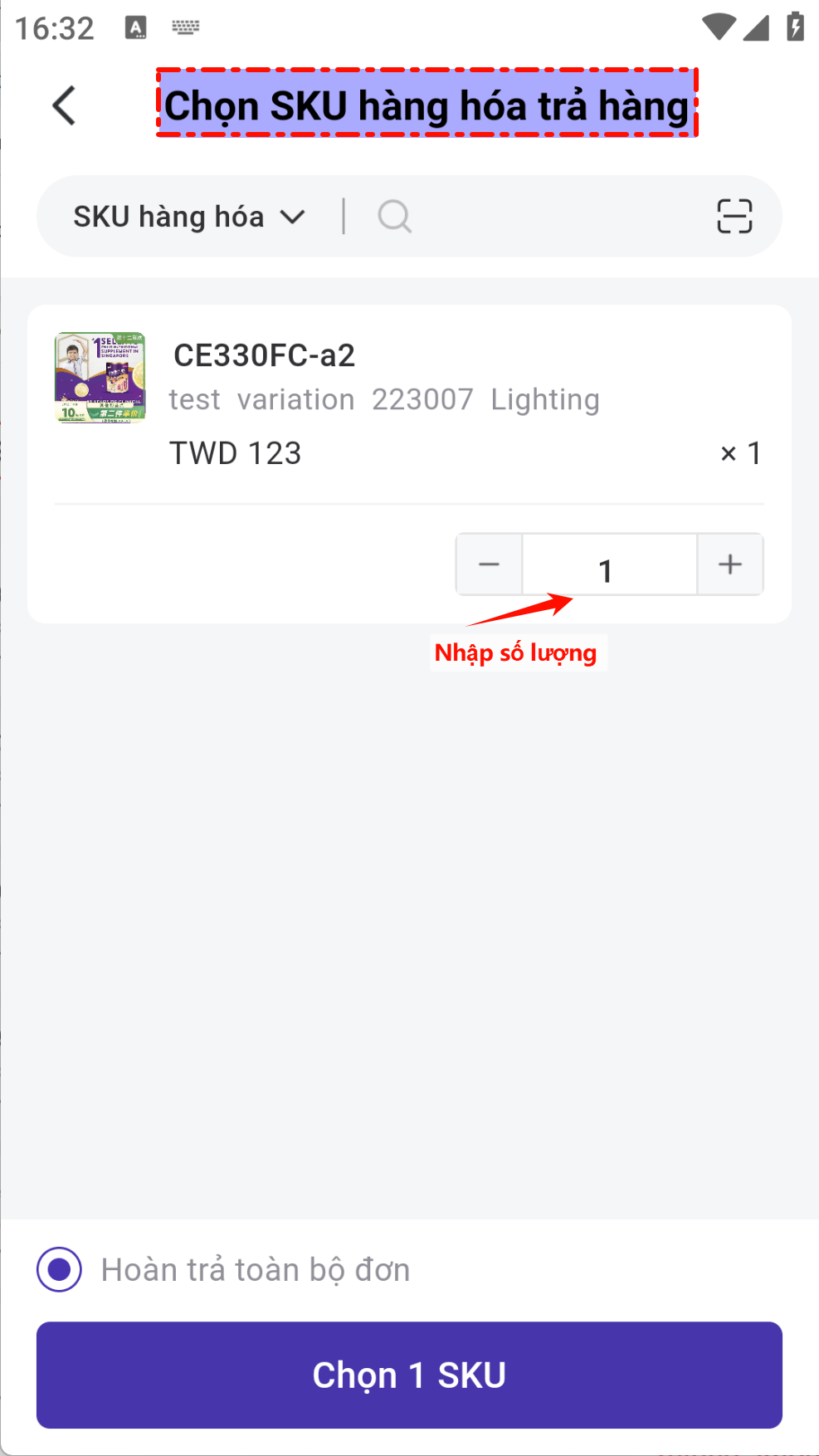
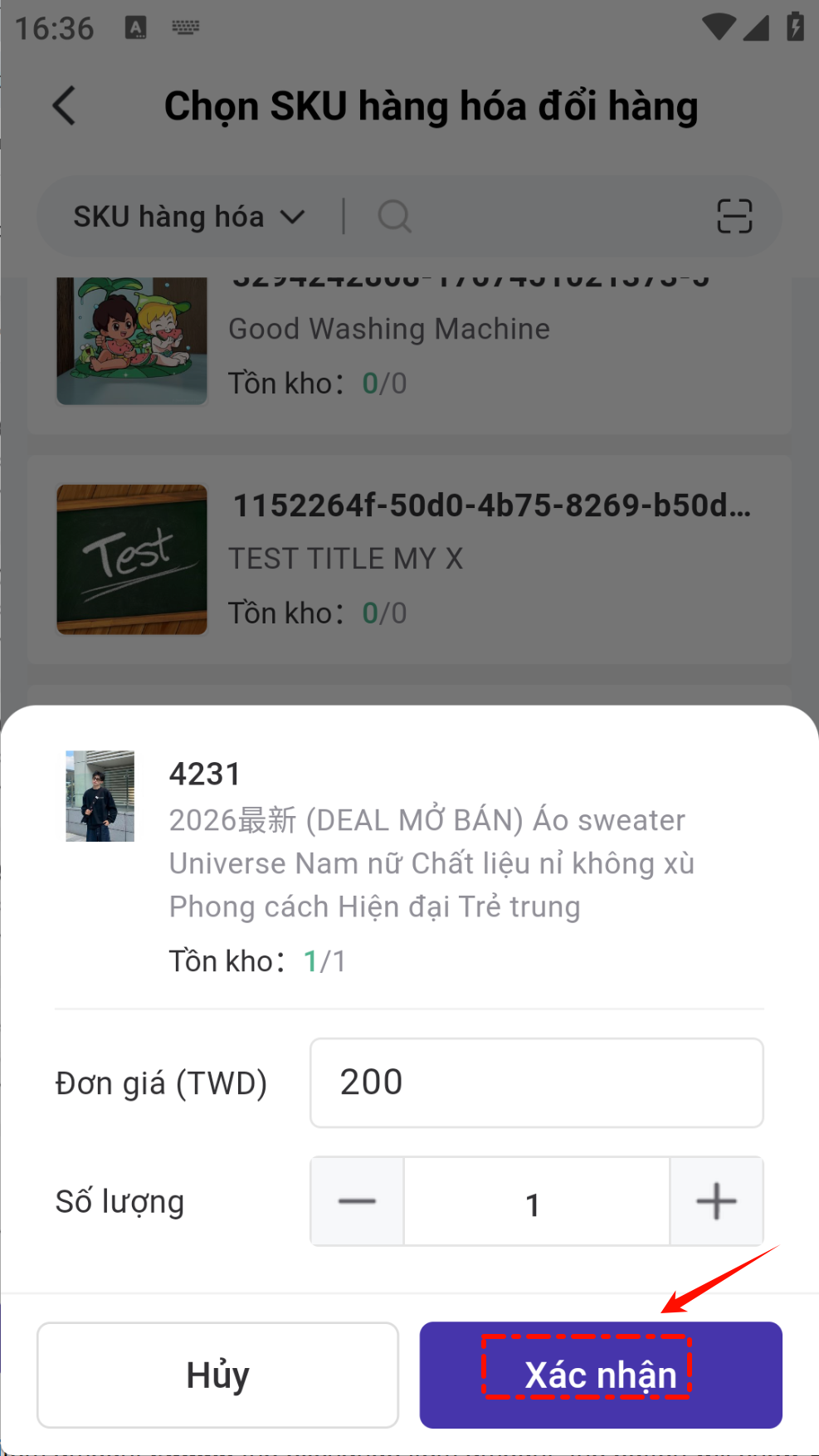
-
Chọn sản phẩm trả lại và nhập số lượng, hoặc kích hoạt trả hàng toàn bộ đơn hàng.
-
Chuyển sang trang Đổi hàng để chọn các mặt hàng và số lượng cần đổi.
-
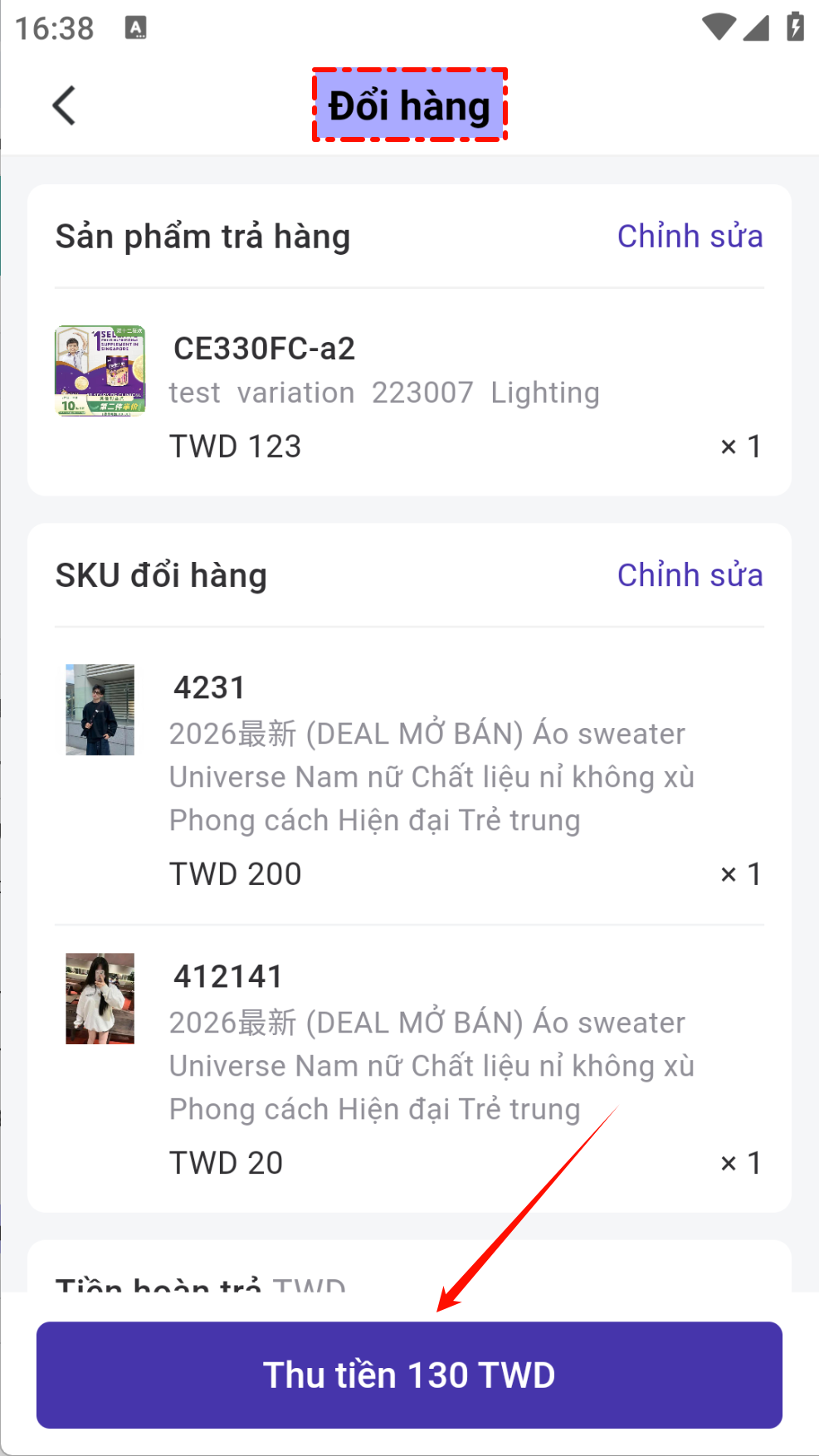
Hệ thống hiển thị bảng so sánh chi phí giữa hàng trả và hàng đổi.
-
Thiết lập việc nhập kho cho hàng trả lại nếu cần.
-
Hệ thống tự động hiển thị nút xử lý dựa trên chênh lệch giá trị:
-
Tiền hàng trả > Tiền hàng đổi: Nút hiển thị [Hoàn tiền] nhấp vào để chọn phương thức hoàn tiền.
-
Tiền hàng trả = Tiền hàng đổi: Nút hiển thị [Hoàn tất], nhấp vào để kết thúc quy trình hậu mãi.
-
Tiền hàng trả < Tiền hàng đổi: Nút hiển thị [Thu tiền], nhấp vào để chuyển đến trang phương thức thanh toán.
-
-
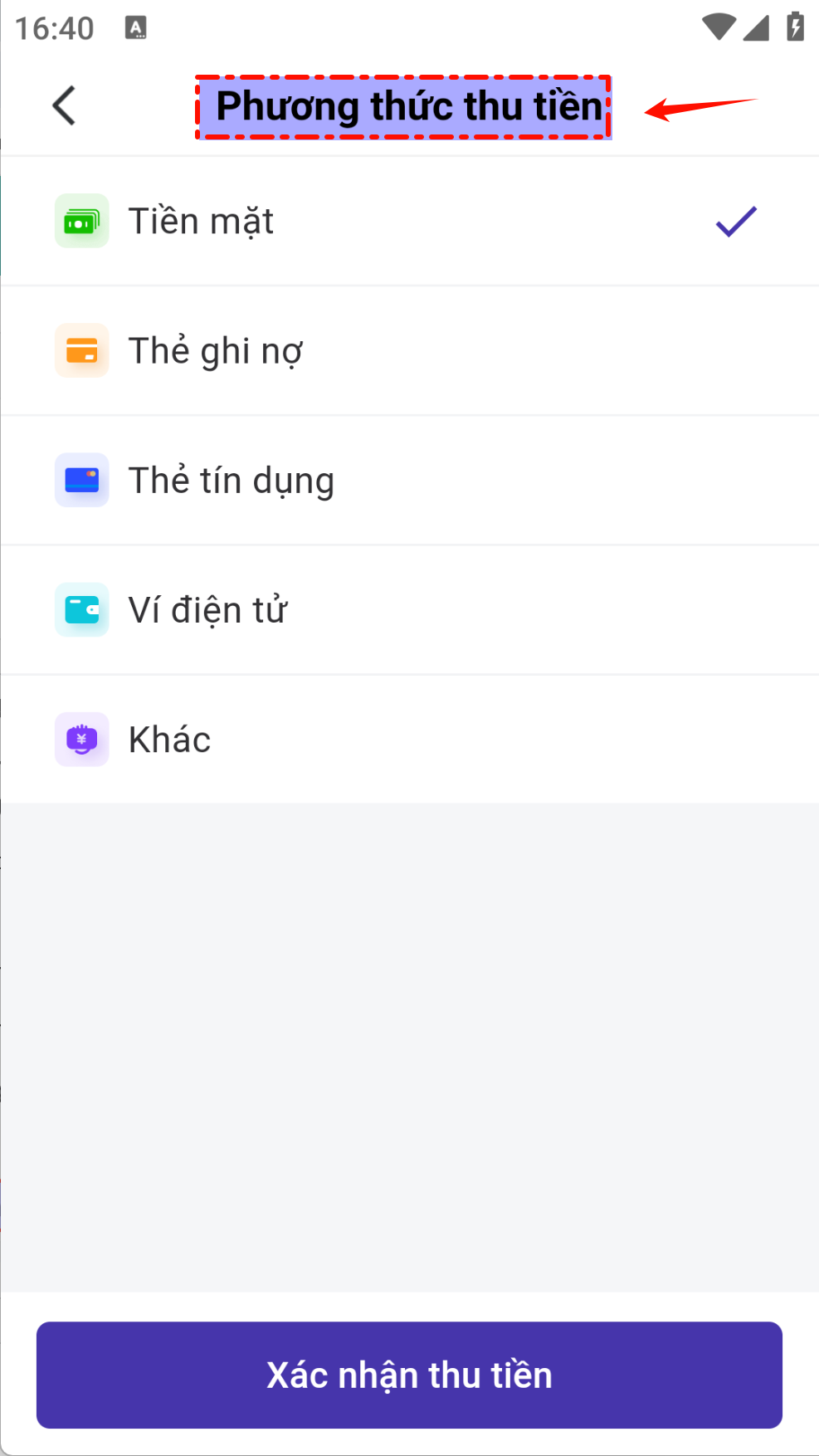
Kết quả sau khi xác nhận:
-
Sản phẩm trả lại sẽ tạo lệnh nhập kho và được xử lý vào kho hàng.
-
Sản phẩm đổi sẽ tạo thành một Đơn hàng POS mới. Trạng thái đơn sẽ là Đã hoàn thành (nếu tắt giao hàng) hoặc Chờ xử lý (nếu bật giao hàng).
3. Thiết lập quyền hạn
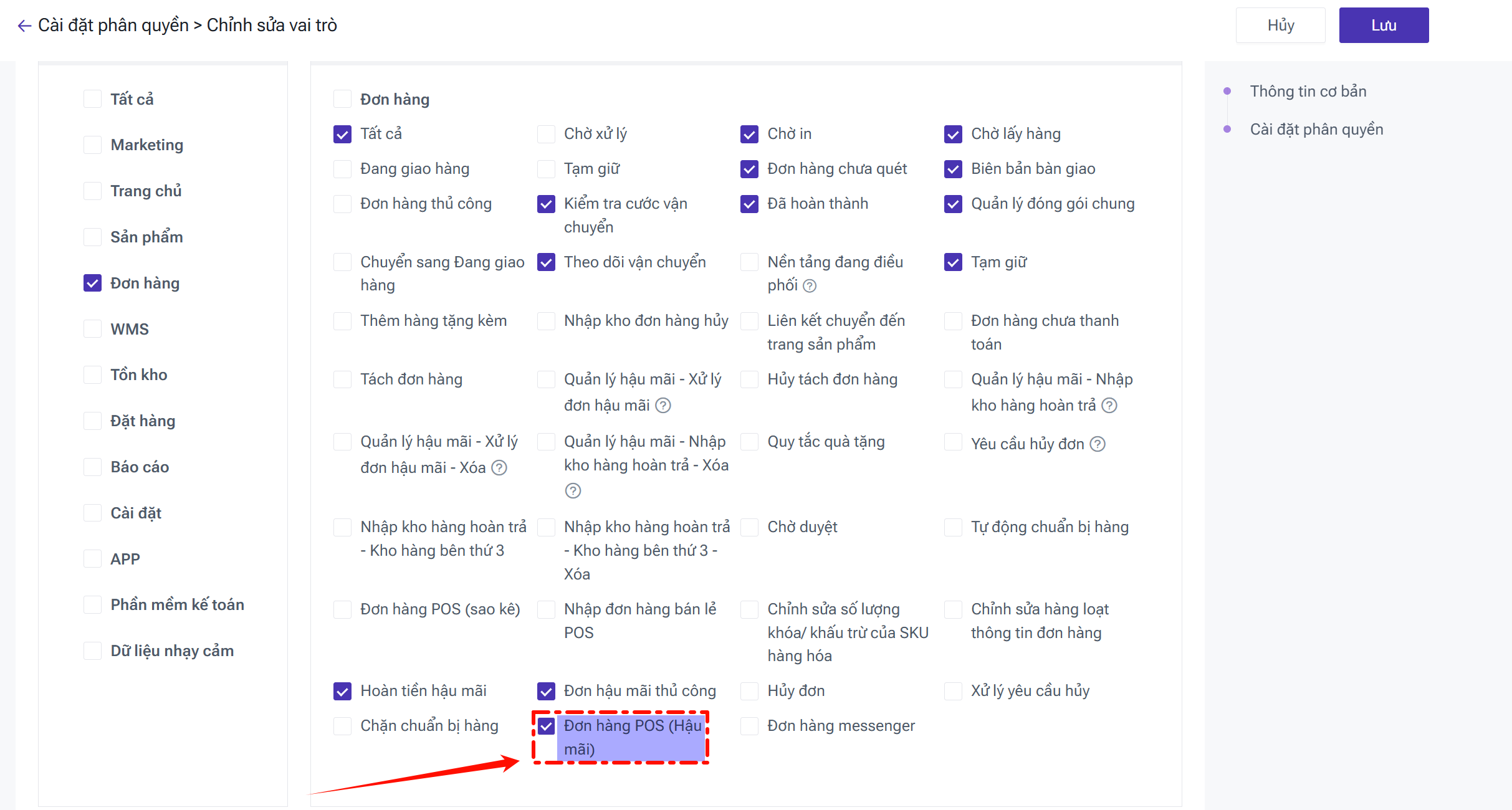
Quản trị viên cần cấp quyền cho tài khoản phụ để thực hiện thao tác này:
-
Quyền mới: [Đơn hàng POS (Hậu mãi)] trong module Đơn hàng.
Nội dung có hữu ích không?
Cảm ơn phản hồi của bạn, đây chính là động lực để chúng tôi tiếp tục tối ưu hóa
Nếu tài liệu chưa thể giải đáp vấn đề của bạn, có thể Liên hệ chúng tôi