Giới thiệu tính năng màn hình phụ thu ngân cho đơn hàng bán lẻ POS (Phiên bản APP)
Cập nhật vào: 22/05/2026 08:01
I. Giới thiệu
Trong các cửa hàng bán lẻ POS offline, quầy thu ngân thường sẽ có một màn hình máy tính chính và một màn hình phụ. Màn hình chính được dùng cho nhân viên thu ngân để thêm sản phẩm và thanh toán đơn hàng, còn màn hình phụ dùng để hiển thị chi tiết đơn hàng và thông tin thanh toán cho khách mua xem.
Tính năng này cho phép người dùng dễ dàng bật chế độ thu ngân màn hình phụ khi đăng nhập vào APP BigSeller, giúp phân chia rõ ràng giữa thao tác trên màn hình chính và hiển thị trên màn hình phụ, từ đó nâng cao trải nghiệm mua sắm của khách hàng.
II. Cài đặt màn hình phụ
Khi sử dụng màn hình phụ, bạn có thể thiết lập chế độ trình chiếu ảnh quảng cáo ở trạng thái chờ và trong quá trình thu ngân. Hệ thống cho phép hiển thị hình ảnh sản phẩm khuyến mãi, chương trình ưu đãi, v.v., giúp khách hàng dễ dàng theo dõi thông tin trong lúc chờ thanh toán.
Bước 1: Truy cập phần cài đặt trên PC
Truy cập vào Cài đặt > Cài đặt đơn hàng > Cài đặt đơn hàng ngoài sàn > Bán lẻ POS > Cài đặt màn hình phụ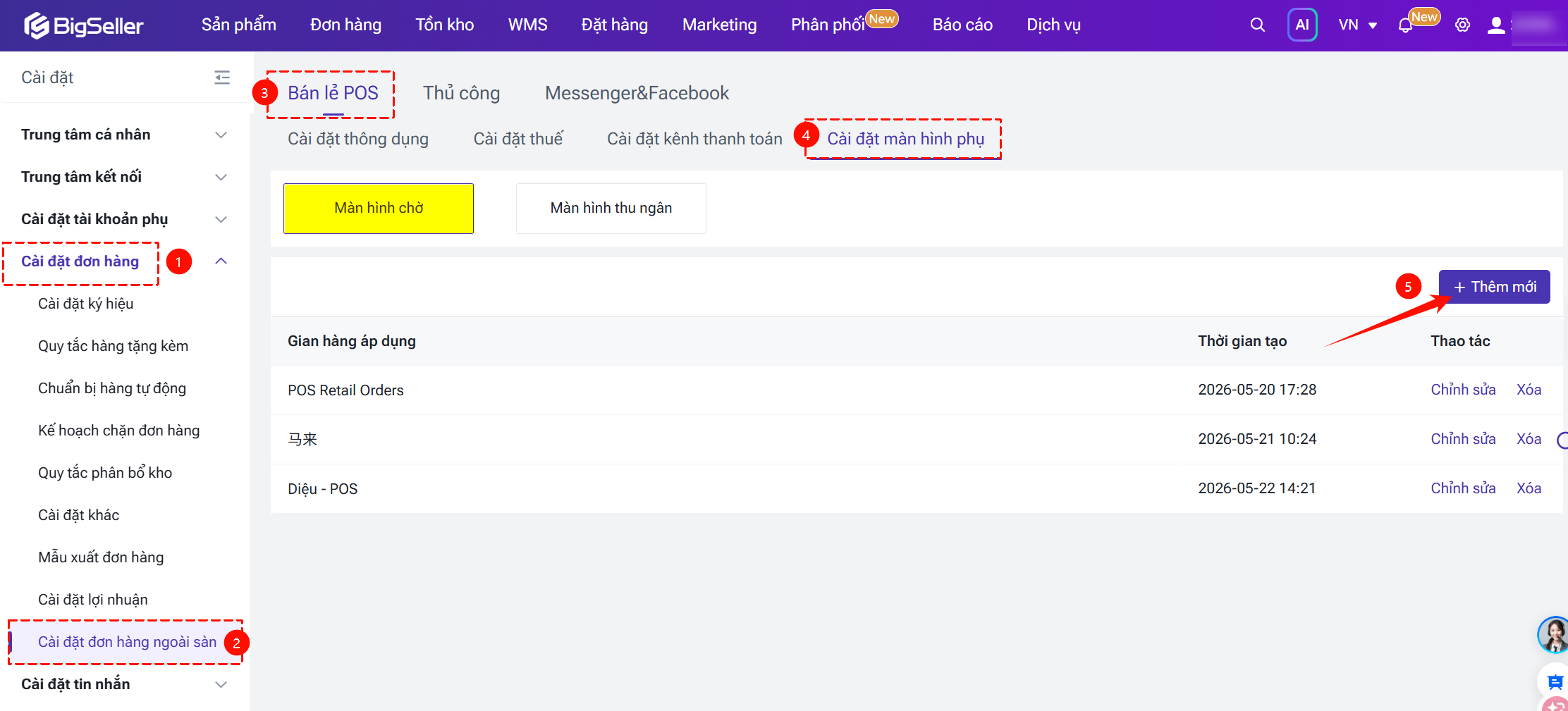
Bước 2: Cài đặt Màn hình chờ
Khi chưa quét sản phẩm, màn hình phụ sẽ hiển thị ảnh trình chiếu đã cài đặt tại đây. Nếu không cài đặt, hệ thống sẽ hiển thị ảnh trình chiếu mặc định của BigSeller.
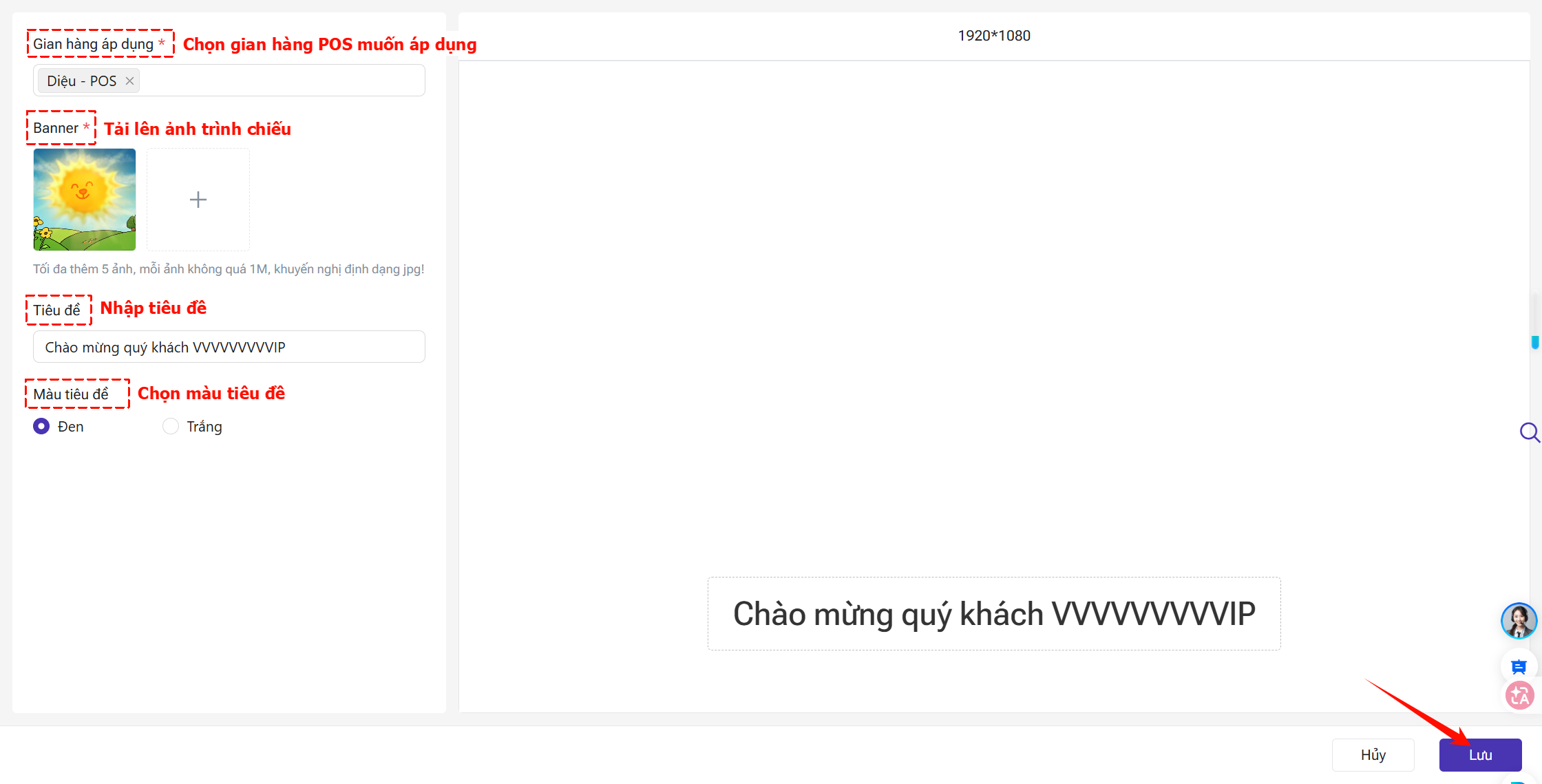
Bước 3: Cài đặt màn hình thu ngân
Ảnh trình chiếu được cài đặt cho chế độ thu ngân sẽ hiển thị ở bên trái màn hình phụ, bên phải sẽ hiển thị sản phẩm đã quét, giá bán và các thông tin liên quan.
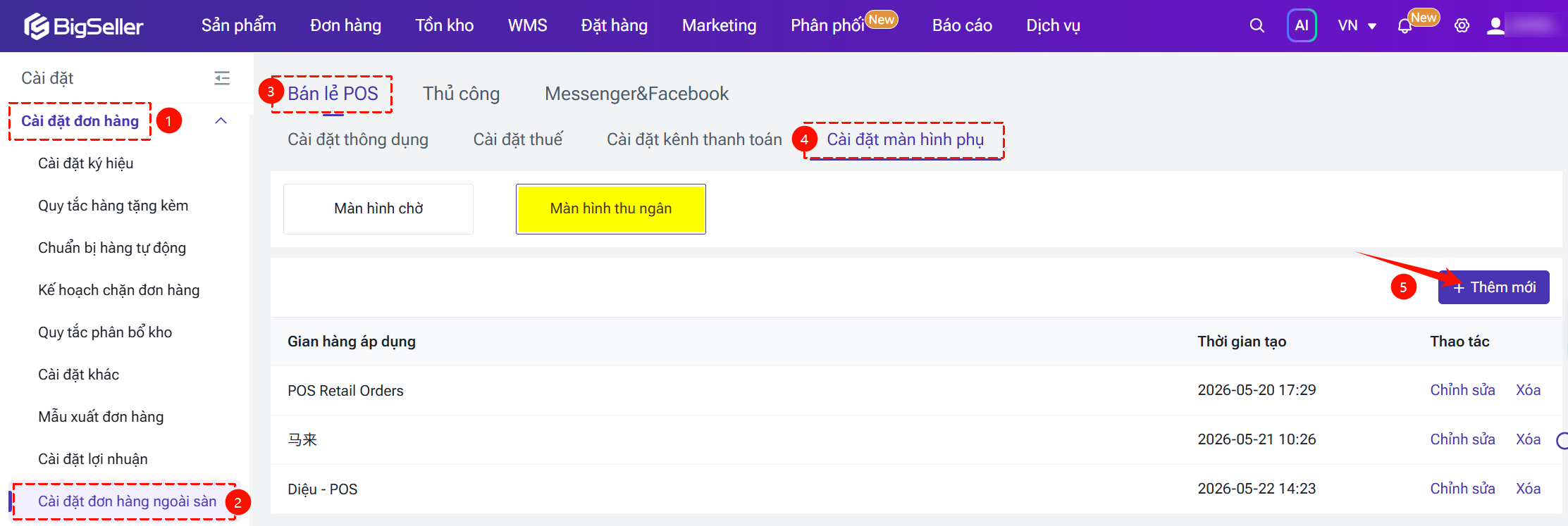
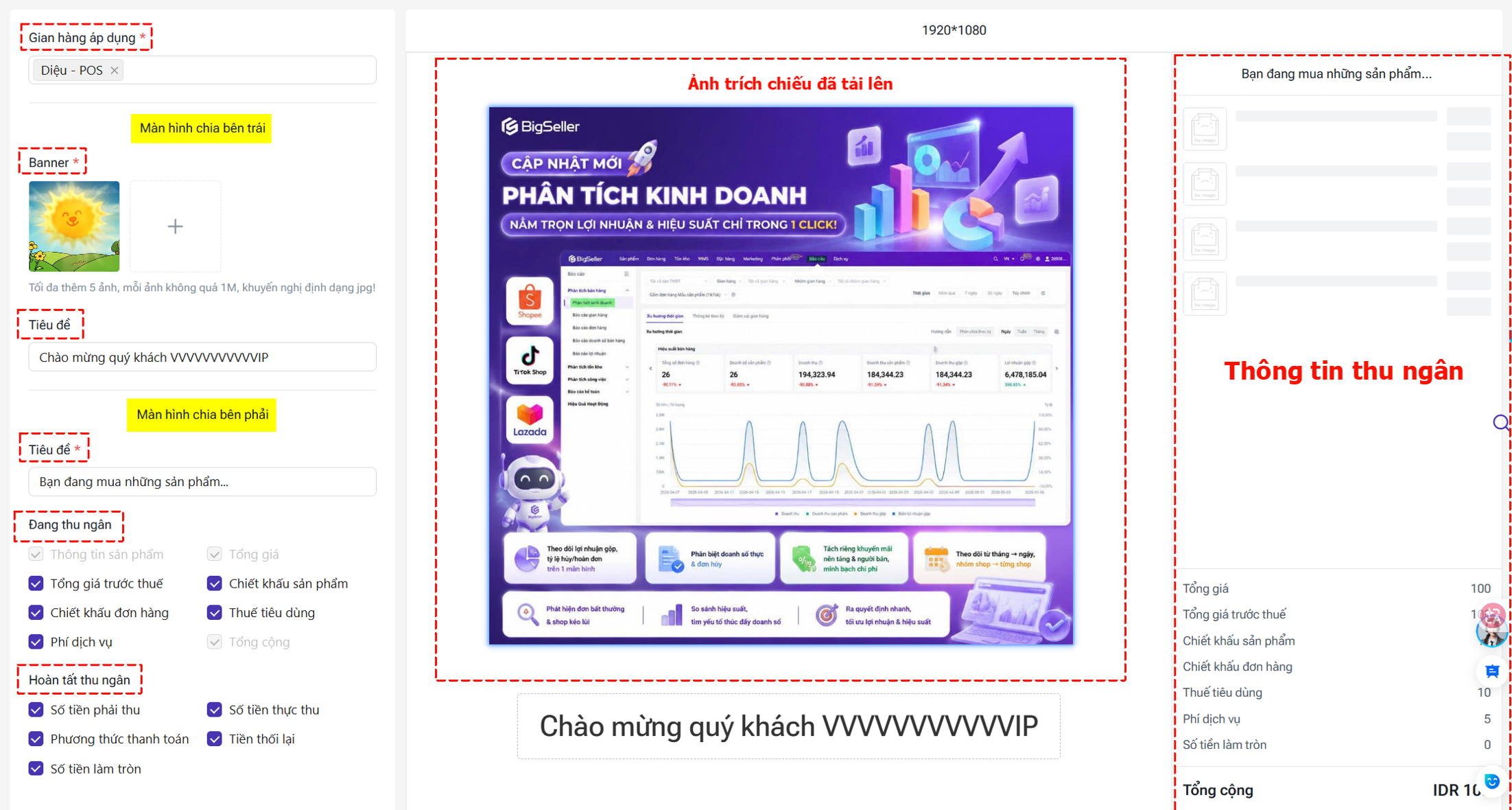
Sau khi cài đặt xong, hãy sử dụng thiết bị có hỗ trợ màn hình phụ, mở APP BigSeller và vào trang đơn bán lẻ POS, hệ thống sẽ tự động áp dụng các cài đặt màn hình phụ đã thiết lập.
Lưu ý:
Khi giỏ hàng không có sản phẩm và quầy thu ngân không có thao tác nào trong hơn 1 phút, hệ thống sẽ tự động chuyển sang chế độ chờ.

Nội dung có hữu ích không?
Cảm ơn phản hồi của bạn, đây chính là động lực để chúng tôi tiếp tục tối ưu hóa
Nếu tài liệu chưa thể giải đáp vấn đề của bạn, có thể Liên hệ chúng tôi