Làm thế nào để in chứng từ giao hàng?
Cập nhật vào: 18/05/2026 08:30
I. Giới thiệu
Trong một số kịch bản giao dịch tại cửa hàng offline, người bán sẽ tự chịu trách nhiệm giao hàng mà không sử dụng dịch vụ vận chuyển bên thứ ba. Trong trường hợp này, chứng từ phiếu giao hàng là một chứng từ quan trọng:
-
Đối với nhân viên kho: có thể đối chiếu và đóng gói hàng hóa theo chứng từ giao hàng.
-
Đối với người bán: có thể kiểm tra thông tin người nhận và địa chỉ nhận hàng. Khi giao hàng, có thể yêu cầu người mua ký nhận để làm chứng từ xác nhận đã nhận hàng.
💡 Bạn có thể in 3 liền nhưng lưu ý cần dùng máy in kim.
II. Cài đặt mẫu chứng từ giao hàng
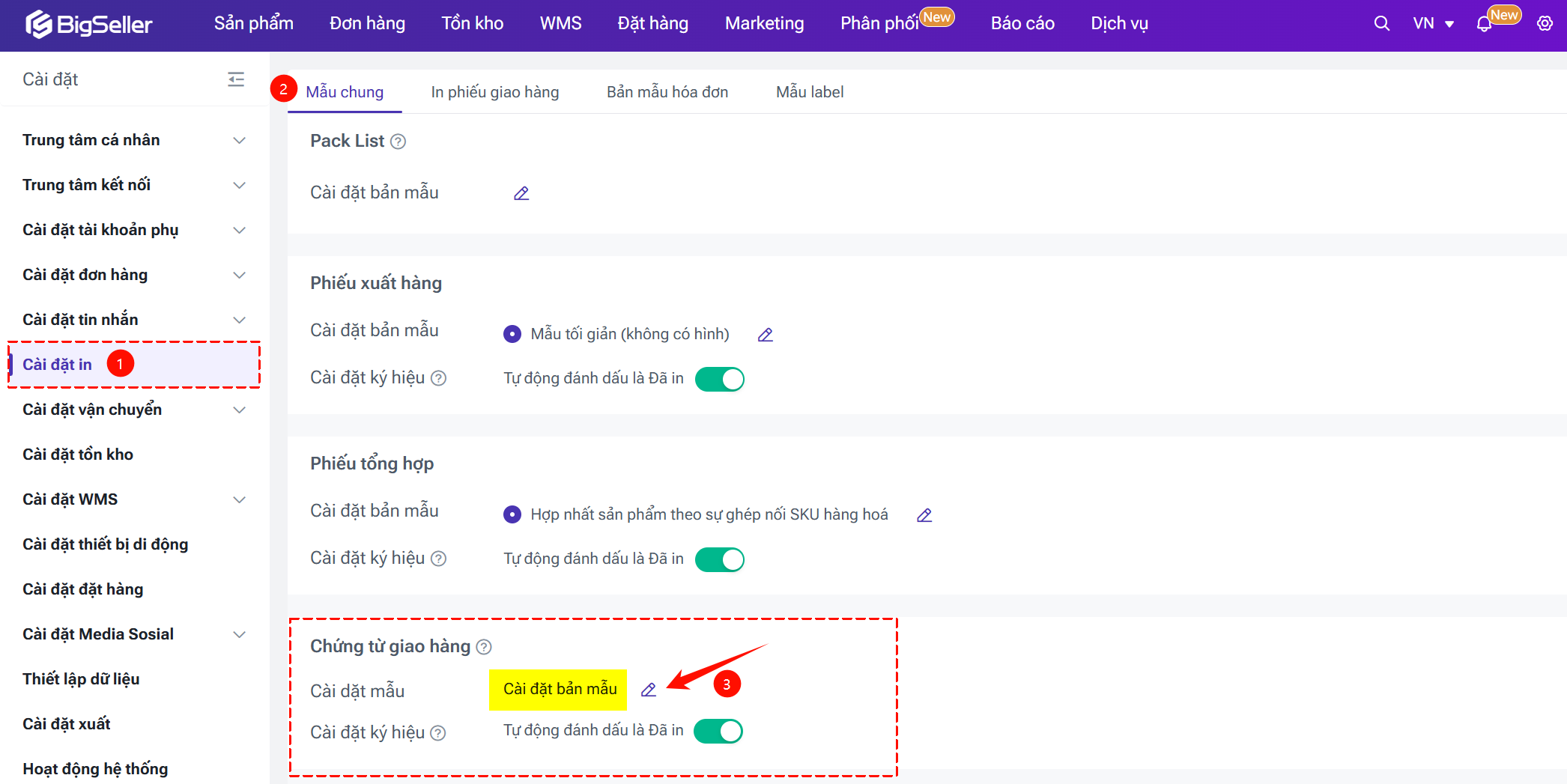
Bước 1: Bấm vào Cài đặt > Cài đặt in > Mẫu chung > Chứng từ giao hàng > Nhấp vào nút [Chỉnh sửa].
Tự động đánh dấu đã in: Sau khi bật cài đặt, chứng từ giao hàng sẽ tự động được đánh dấu là đã in ngay khi được xem trước thành công.
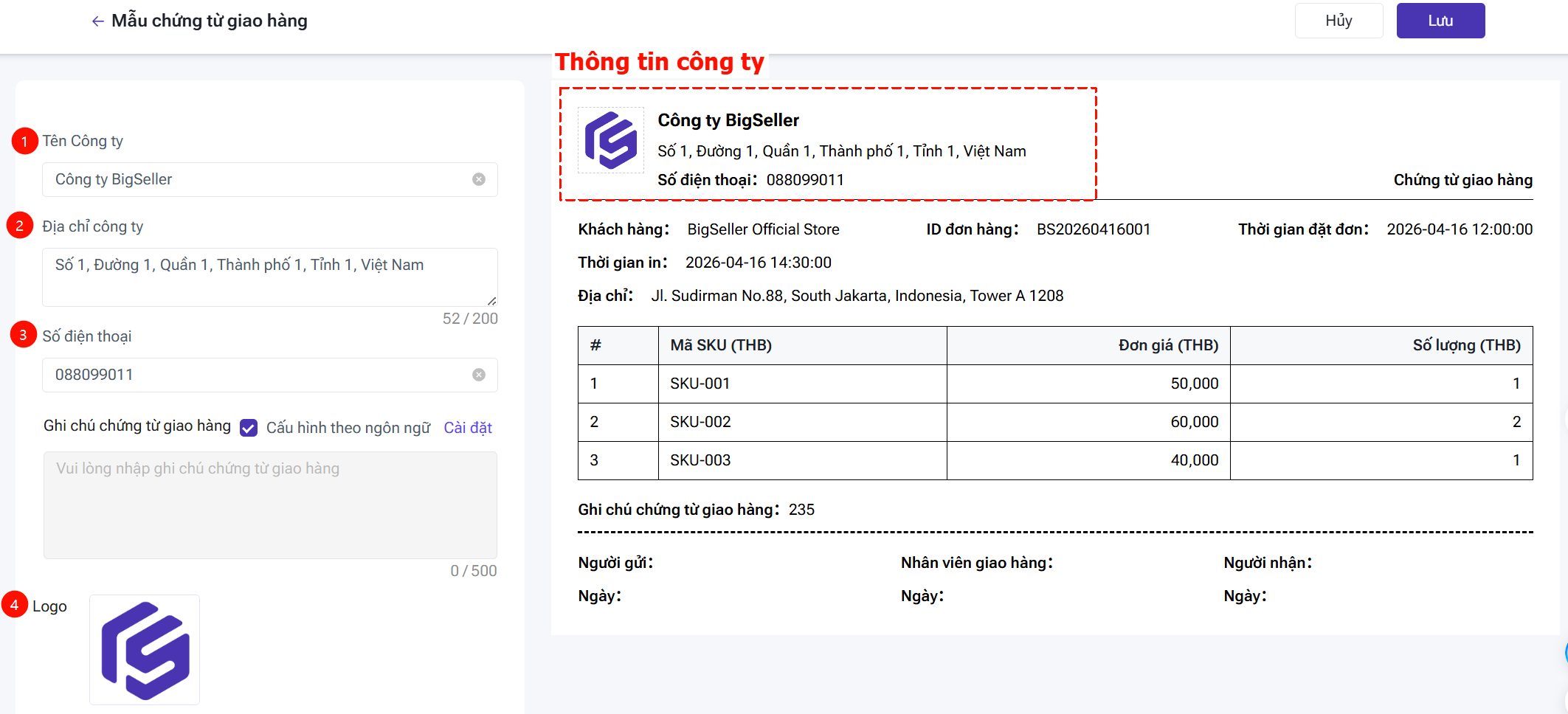
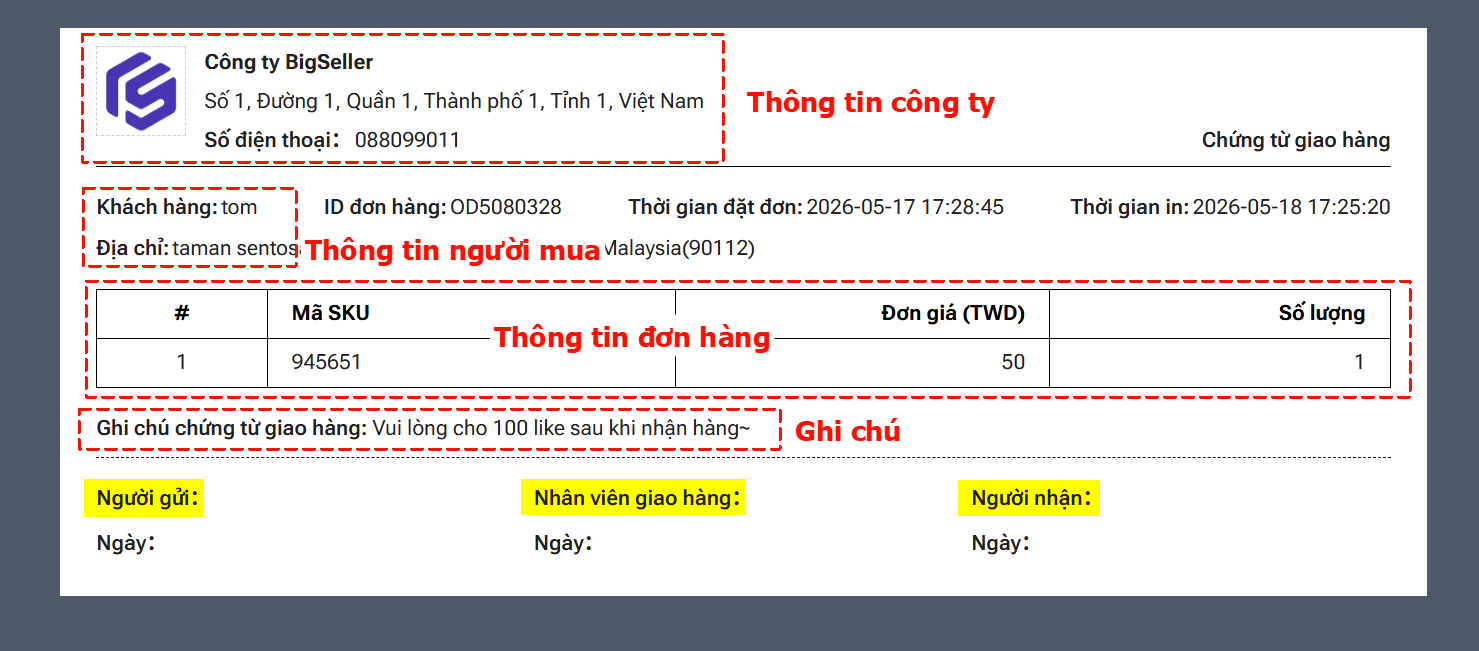
Bước 2: Điền thông tin công ty như Tên công ty, Địa chỉ công ty, Số điện thoại, Logo công ty
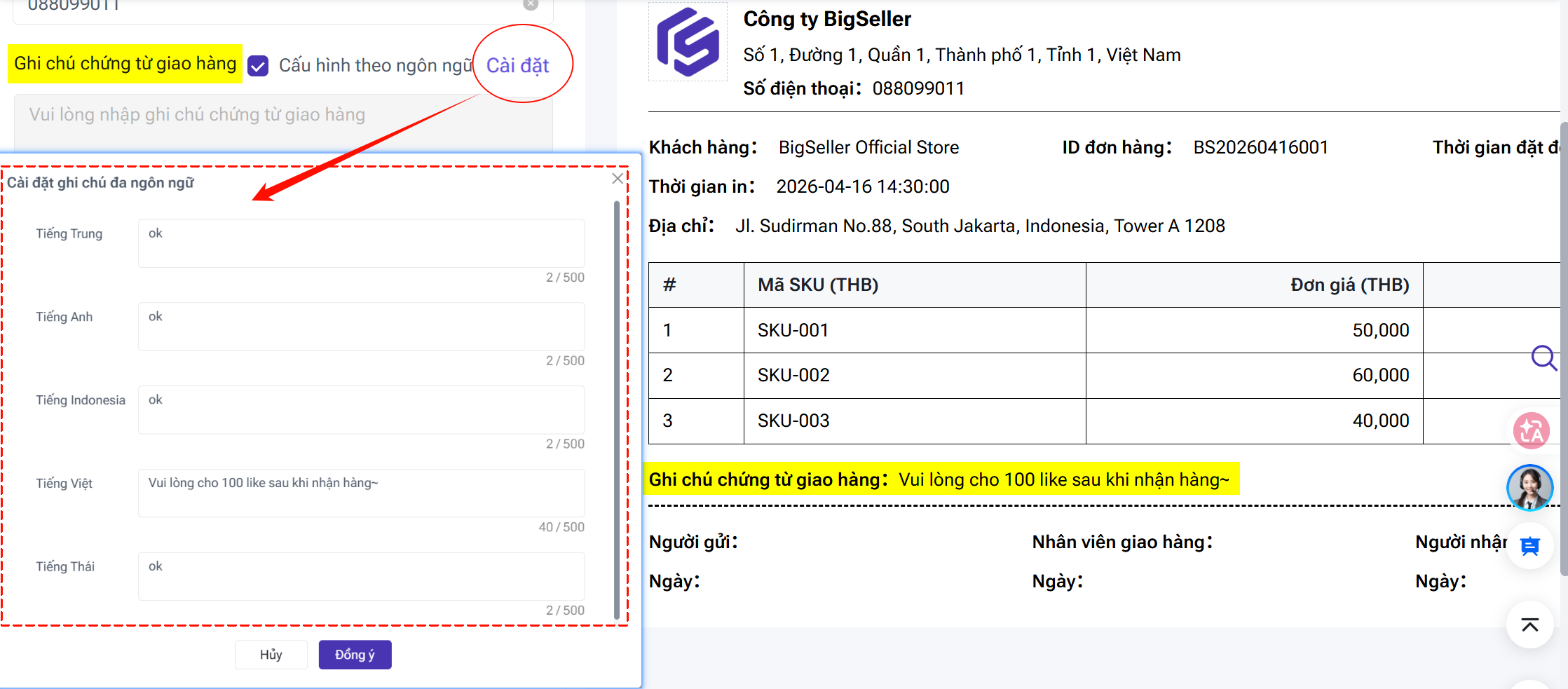
Bước 3: Cài đặt Ghi chú chứng từ giao hàng
Khi bật chức năng cấu hình theo ngôn ngữ, bạn có thể thiết lập các thông tin ghi chú khác nhau cho từng ngôn ngữ. Các ngôn ngữ được hỗ trợ: Tiếng Trung, Tiếng Anh, Tiếng Indonesia, Tiếng Việt, Tiếng Thái.
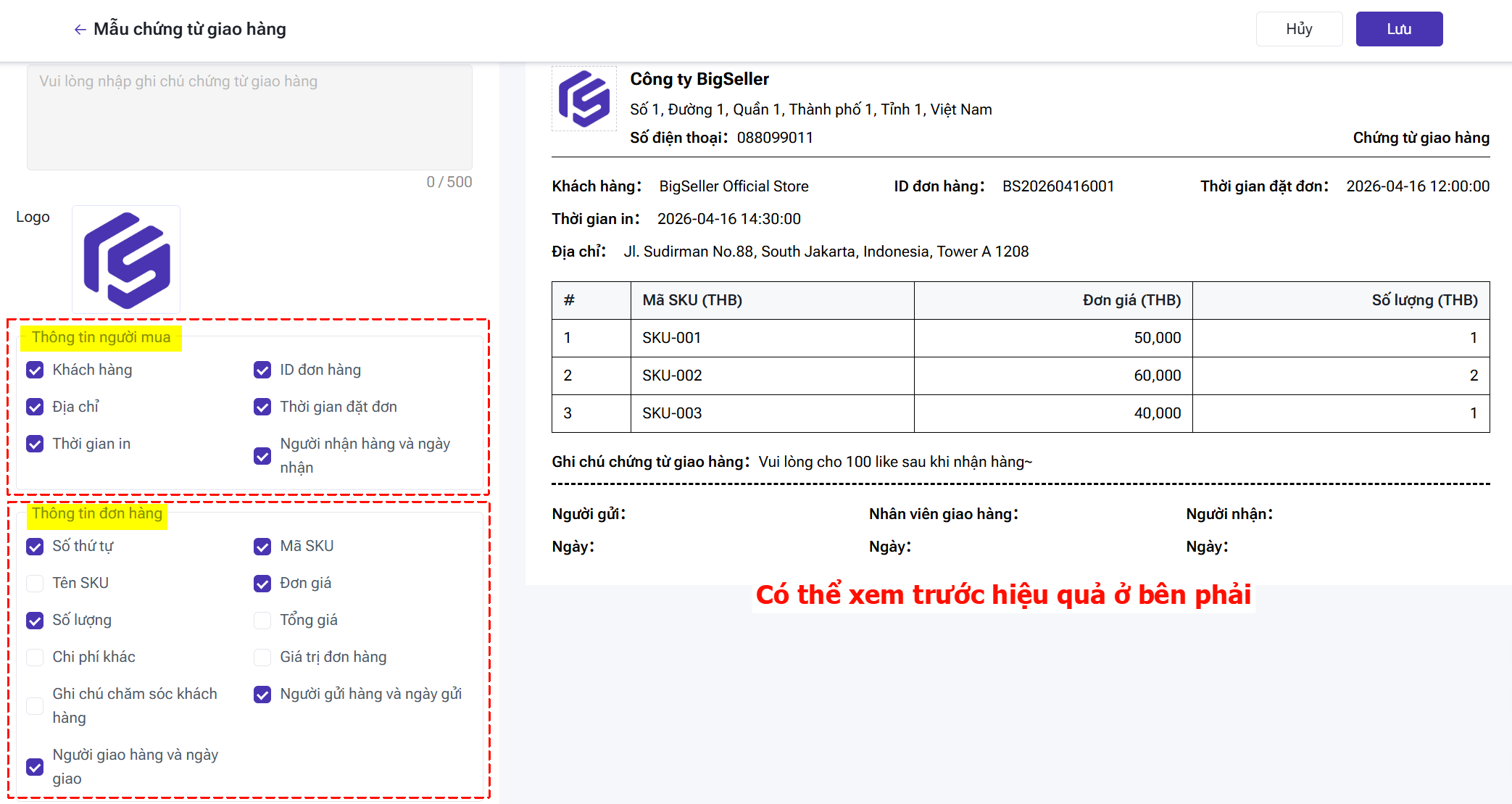
Bước 4: Tích chọn những thông tin muốn hiển thị trên chứng từ giao hàng
III. Cách in chứng từ giao hàng
Tại danh sách xử lý đơn hàng: [Chờ xử lý], [Chờ in], [Chờ lấy hàng], [Đang giao hàng], [Đã hoàn thành] đều hỗ trợ in chứng từ giao hàng.
Đánh dấu đơn hàng muốn in> Bấm in hàng loạt> Bấm in chứng từ giao hàng
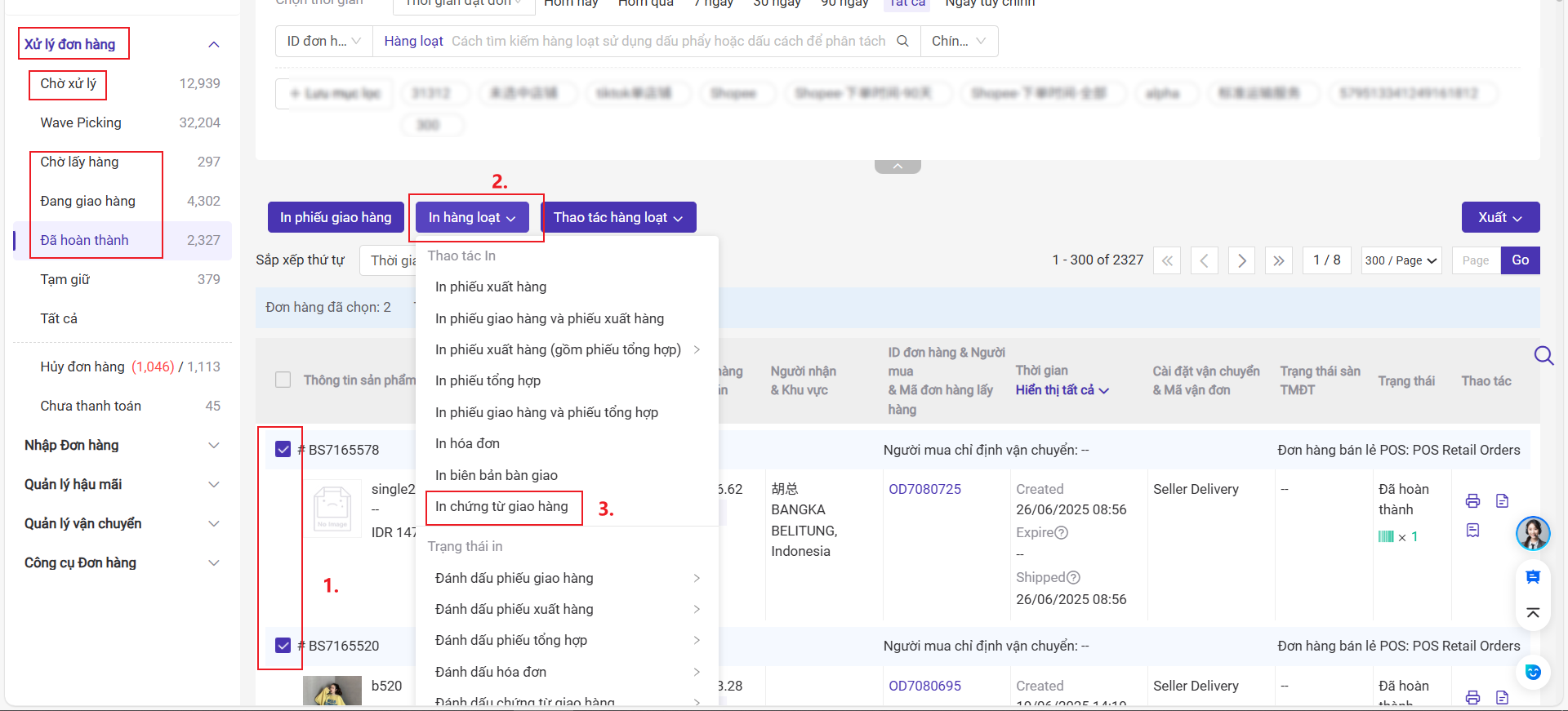
Hệ thống sẽ tự động chuyển sang trang xem trước phiếu giao hàng. Nếu bạn đã bật chức năng tự động đánh dấu đã in, chứng từ giao hàng sẽ được hiển thị kèm trạng thái đã tự động đánh dấu là đã in.

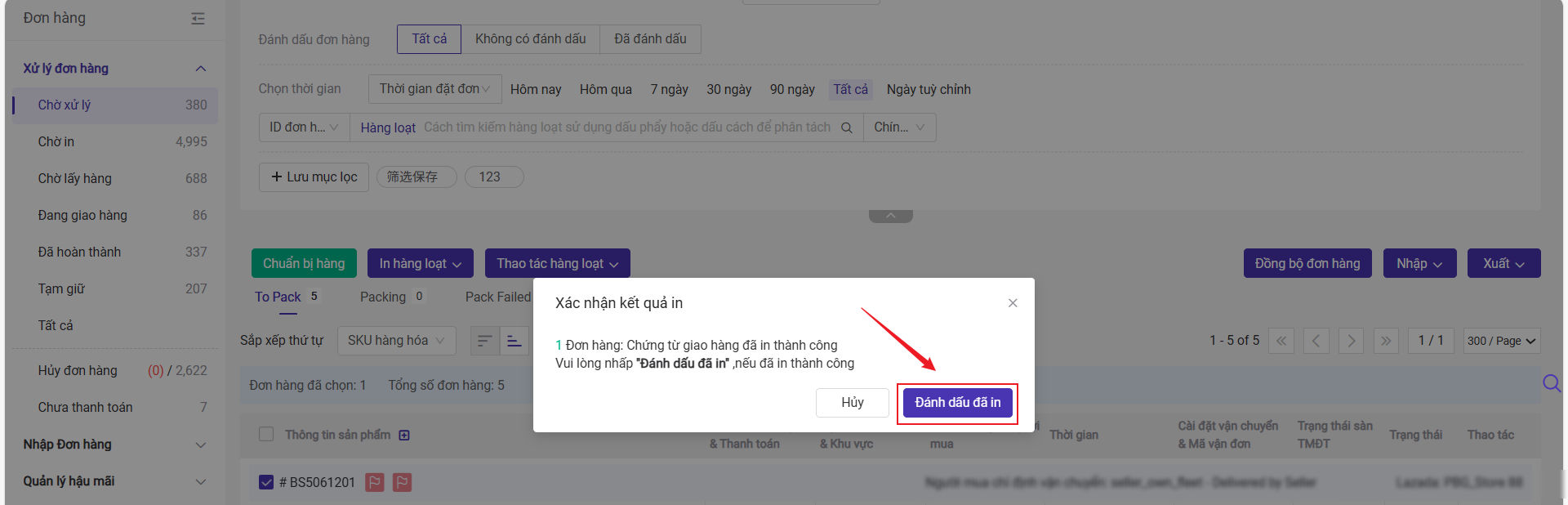
Nếu chưa bật thì bạn cũng có thể đánh dấu đã in bằng cách thủ công theo hình bên dưới.
Nội dung có hữu ích không?
Cảm ơn phản hồi của bạn, đây chính là động lực để chúng tôi tiếp tục tối ưu hóa
Nếu tài liệu chưa thể giải đáp vấn đề của bạn, có thể Liên hệ chúng tôi