แนะนำฟังก์ชันกฎของแถมและเพิ่มของแถมด้วยตนเอง
เวลาอัปเดต: 08 ก.ค. 2026 07:14
ประโยชน์
ผู้ขายสามารถตั้งค่ากฎของแถมโดยการกำหนดร้านค้า SKU ยอดซื้อ ช่วงเวลาการซื้อ และเงื่อนไขอื่น ๆ เพื่อเพิ่มของแถมให้กับคำสั่งซื้อที่มีเงื่อนไขตรงตามที่กำหนดโดยอัตโนมัติ หากไม่มีการตั้งค่ากฎ ผู้ขายสามารถเพิ่มของแถมให้กับคำสั่งซื้อได้ด้วยตนเอง
ฟังก์ชันนี้มีวัตถุประสงค์เพื่อทำให้กระบวนการจัดการของแถมง่ายขึ้นและเป็นอัตโนมัติ เพิ่มความพึงพอใจของลูกค้า เพิ่มความจงรักภักดีของลูกค้า และลดการดำเนินการด้วยตนเองของผู้ขาย เพิ่มประสิทธิภาพการทำงาน
ด้วยการใช้ฟังก์ชันกฎของแถม ผู้ขายสามารถตอบสนองต่อกลยุทธ์การส่งเสริมการขายและความต้องการของลูกค้าได้อย่างยืดหยุ่น ทำให้การตลาดและการจัดการสต็อกมีประสิทธิภาพมากขึ้น
ยกตัวอย่าง
1. เมื่อผู้ซื้อสั่งซื้อสินค้าแคสมือถือ 1 ชิ้น ต้องการแถมสายห้อยมือถือ 1 สาย โดยอัตโนมัติ
2. เมื่อยอดคำสั่งซื้อของผู้ซื้อตรงตามเงื่อนไข ต้องเพิ่มของแถมโดยอัตโนมัติ เช่น หากยอดคำสั่งซื้อของผู้ซื้อในหนึ่งคำสั่งซื้อครบ 100 บาท จำเป็นต้องเพิ่มของแถมโดยอัตโนมัติ
วิธีการเพิ่มของแถม 3 วิธี
1. สร้างกฎของแถมแบบอัตโนมัติ
2. เพิ่มของแถมกับคำสั่งซื้อแบบทีละรายการ
3. เพิ่มของแถมกับคำสั่งซื้อแบบเป็นชุด
วิธีที่ 1 เพิ่มของแถมแบบอัตโนมัติ - กฎของแถม
1. สามารถตั้งค่ากฎของแถมได้สูงสุด 150 กฎ
2. คำสั่งซื้อที่แยกพัสดุบนแพลตฟอร์ม จะไม่สามารถใช้สิทธ์ของกฎของแถมเมื่อซิงค์เข้า BigSeller
3. กฎของแถมจะส่งผลต่อเฉพาะคำสั่งซื้อใหม่ที่ซิงค์เข้า BigSeller เท่านั้นหลังจากการตั้งค่าเรียบร้อย หากคุณต้องการเพิ่มของแถมให้กับคำสั่งซื้อที่ถูกซิงค์เข้า BigSeller ก่อนการตั้งค่ากฎของแถม คุณต้องการเพิ่มของแถมในรายละเอียดคำสั่งซื้อ
ขั้นตอนการดำเนินการ
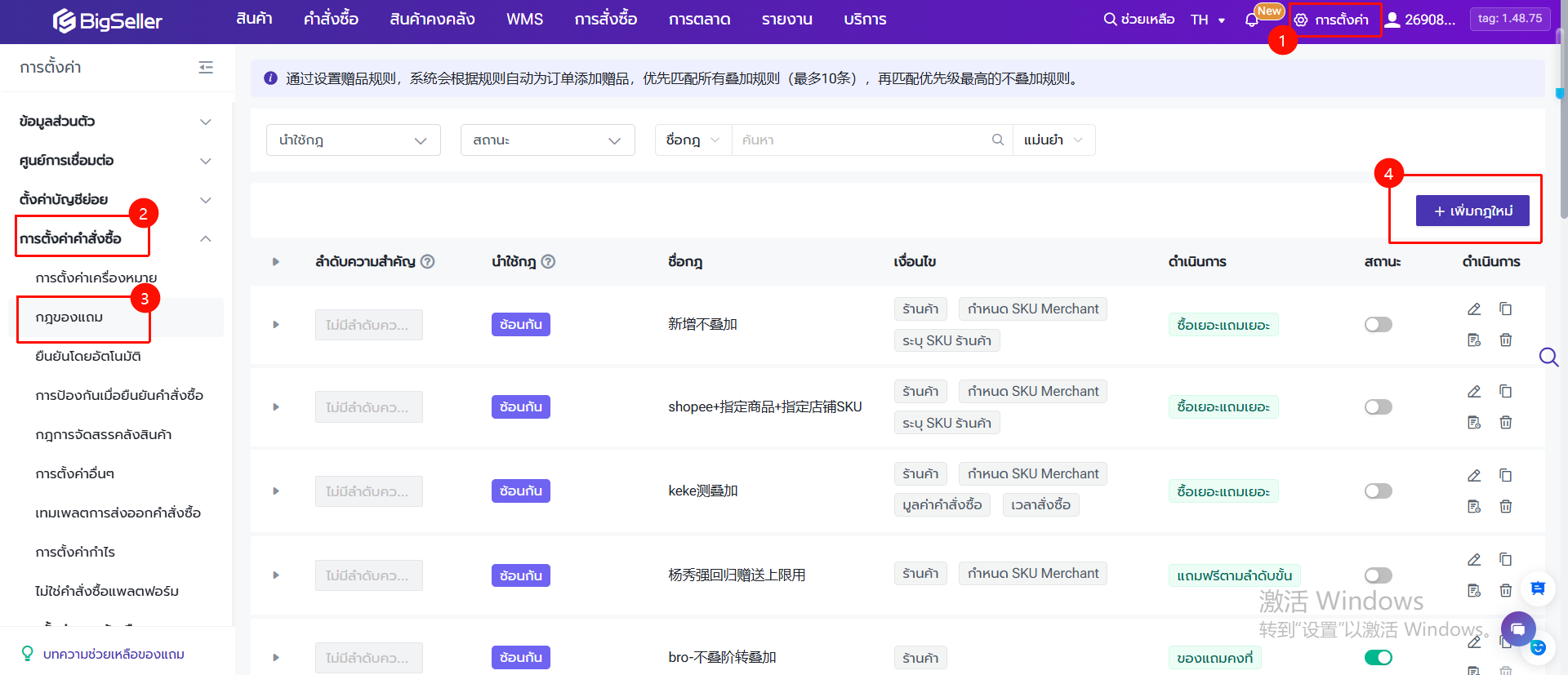
ไปยังหน้า "การตั้งค่า" > "การตั้งค่าคำสั่งซื้อ"> "กฎของแถม" > "เพิ่มกฎใหม่"
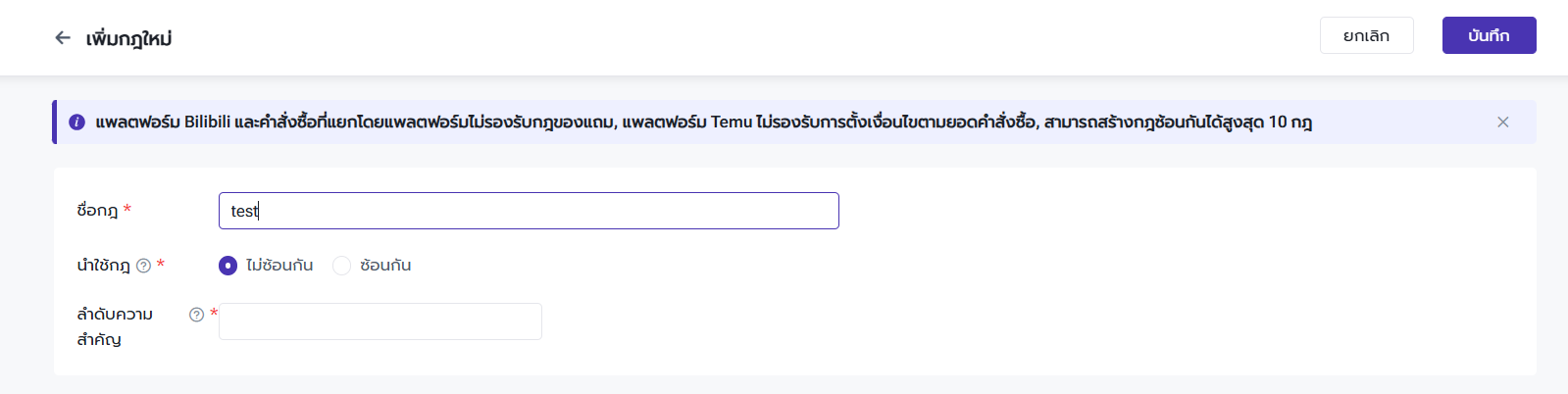
1. เพิ่มข้อมูลพื้นฐาน
ใส่ชื่อกฎ เลือกวิธีการนำใช้กฎ
หากเลือกเป็น "ไม่ซ้อนกัน" จำเป็นต้องกำหนดลำดับความสำคัญ
ไม่ซ้อนกัน: สำหรับกฎประเภทนี้ คำสั่งซื้อจะเข้ากฎที่มีความสำคัญมากที่สุดเพียงหนึ่งรายการเท่านั้น
ซ้อนกัน: สำหรับกฎประเภทนี้ คำสั่งซื้อสามารถเข้ากฎหลายรายการพร้อมกันได้ ผู้ใช้งานสามารถสร้างกฎแบบซ้อนกันได้ไม่เกิน 20 กฎ
ลำดับความสำคัญ: ค่ายิ่งน้อย ความสำคัญยิ่งสูงขึ้น โดยผู้ใช้งานสามารถใส่ตัวเลขจำนวนเต็มระหว่าง 0-999
สามารถใช้กฎประเภท "ซ้อนกัน" และ "ไม่ซ้อนกัน" พร้อมกันได้
2. ตั้งค่าเงื่อนไข
เพิ่มเงื่อนไขตามความต้องการ

2.1 ร้านค้า: ใช้กับร้านค้าที่เลือกเท่านั้น

2.2 กำหนด SKU Merchant: ใช้กับ SKU Merchant ที่เลือกเท่านั้น
วิธีแถม:
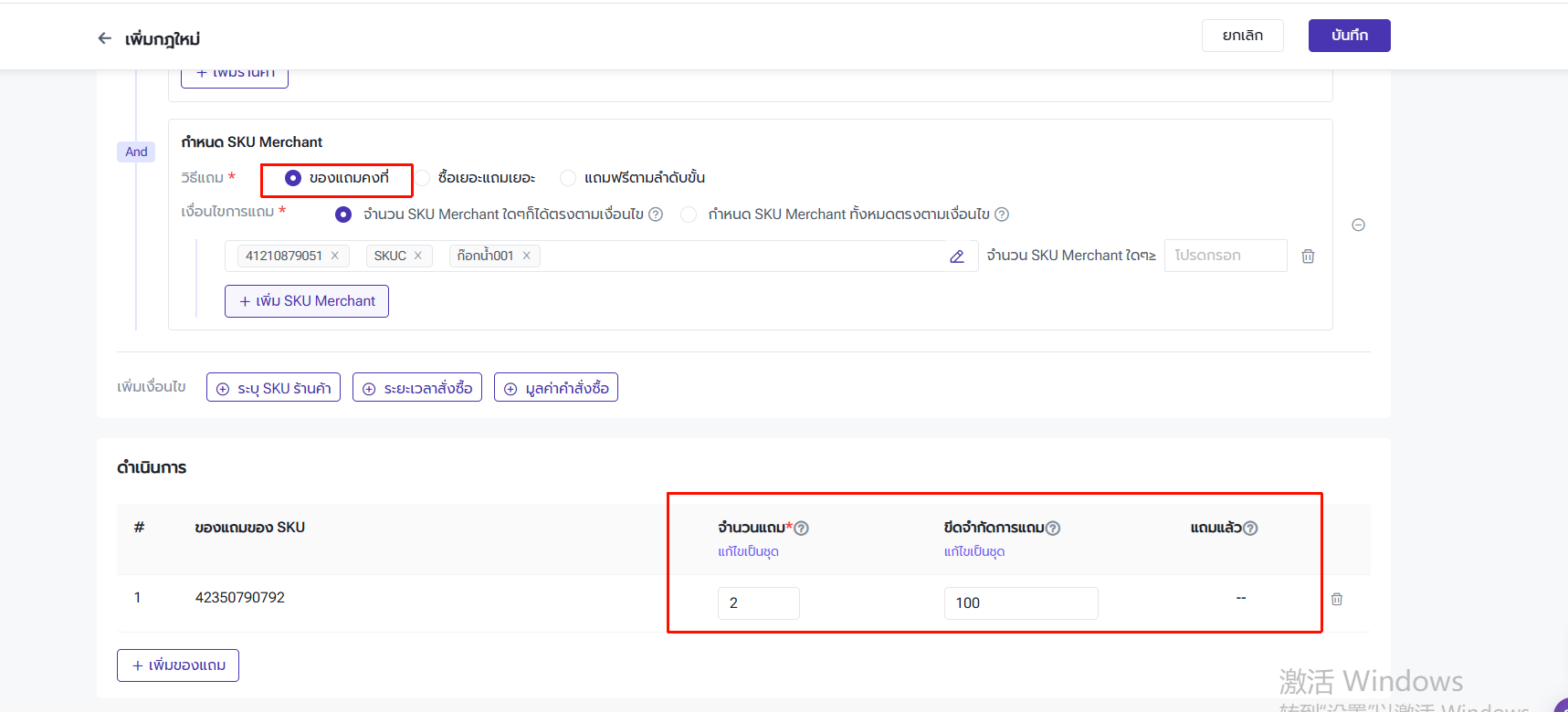
(1)ของแถมคงที่: จำนวนของแถมจะไม่เปลี่ยนแปลงตามจำนวนสินค้าที่สั่งซื้อ
ผู้ใช้งานสามารถตั้งค่า "จำนวนแถม" และ "ขีดจำกัดการแถม"
จำนวนแถม: จำนวนของแถมที่จะเพิ่มต่อครั้งของการแถม
จำนวนสิทธิ์ที่แถมทั้งหมด (สิทธิ์): จำนวนชุดที่สามารถแถมได้มากที่สุด โดยจำนวนรวมของแถมที่แถมได้ = จำนวนแถมต่อครั้ง × จำนวนสิทธิ์ที่แถมทั้งหมด (สิทธิ์)
ยกตัวอย่างเช่น เมื่อตั้งค่า "จำนวนแถม"เป็น 2 และตั้งค่า "จำนวนสิทธิ์ที่แถมทั้งหมด (สิทธิ์)" เป็น 100 ชุด ระบบจะจำกัดให้สามารถเพิ่มของแถมมากที่สุด 200 ชิ้น
เมื่อครบจำนวนรวมของแถมที่แถมได้แล้ว ระบบจะหยุดเพิ่มของแถมโดยอัตโนมัติ
หากไม่ไม่ตั้งค่าจำนวนสิทธิ์ที่แถมทั้งหมด (สิทธิ์) หมายความว่าต่อให้มีสต็อกก็จะแถม
แม้คำสั่งซื้อจะถูกยกเลิก จำนวนของแถมที่แถมไปแล้วจะยังคงถูกหักออกจากโควตาขีดจำกัด
แถมแล้ว: จำนวนชุดที่แถมแล้ว โดยจะไม่ถูกรีเซ็ตเมื่อมีการปรับขีดจำกัด และจะสะสมอย่างต่อเนื่อง
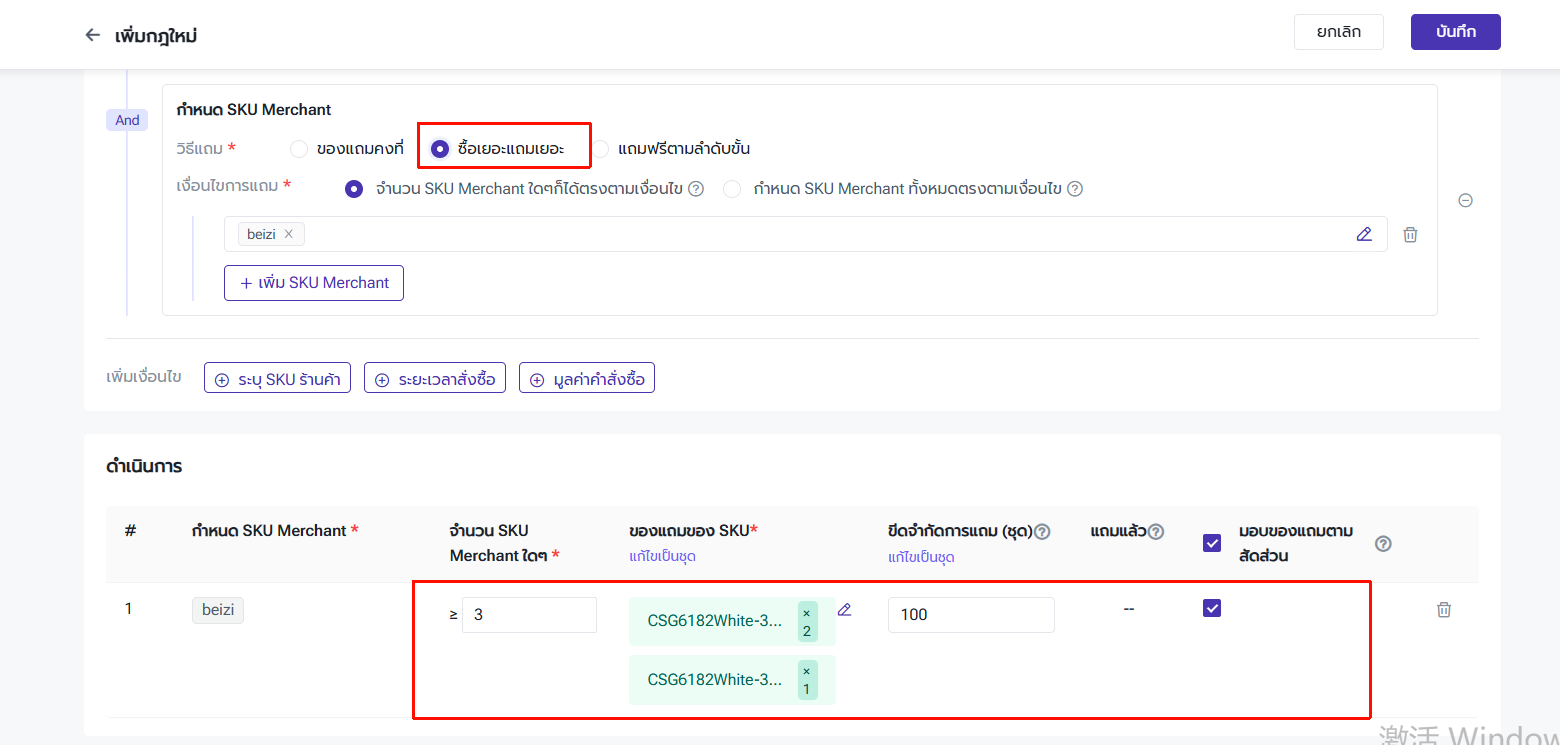
(2)ซื้อเยอะแถมเยอะ: จำนวนของแถมจะเพิ่มขึ้นตามสัดส่วนของจำนวนสินค้า
ผู้ใช้งานสามารถตั้งค่าจำนวน SKU ของเงื่อนไข ของแถม และขีดจำกัดการแถม พร้อมเปิดการตั้งค่า "มอบของแถมตามสัดส่วน"
ยกตัวอย่างเช่น:
หากตั้งค่าเป็น ซื้อ SKU A ครบ 3 ชิ้น จะแถม SKU B * 1 + SKU C * 2
หลังจากเปิดการตั้งค่า "มอบของแถมตามสัดส่วน" แล้ว เมื่อผู้ซื้อสั่งซื้อ SKU A จำนวน 6 ชิ้น ระบบจะเพิ่มของแถม SKU B * 2 + SKU C * 4 โดยอัตโนมัติ
หากไม่ได้เปิดการตั้งค่า "มอบของแถมตามสัดส่วน" จะเท่ากับ "ของแถมคงที่"
ความหมายของ "ขีดจำกัดการแถม (ชุด)" และ "แถมแล้ว" เหมือนกับใน "ของแถมคงที่"
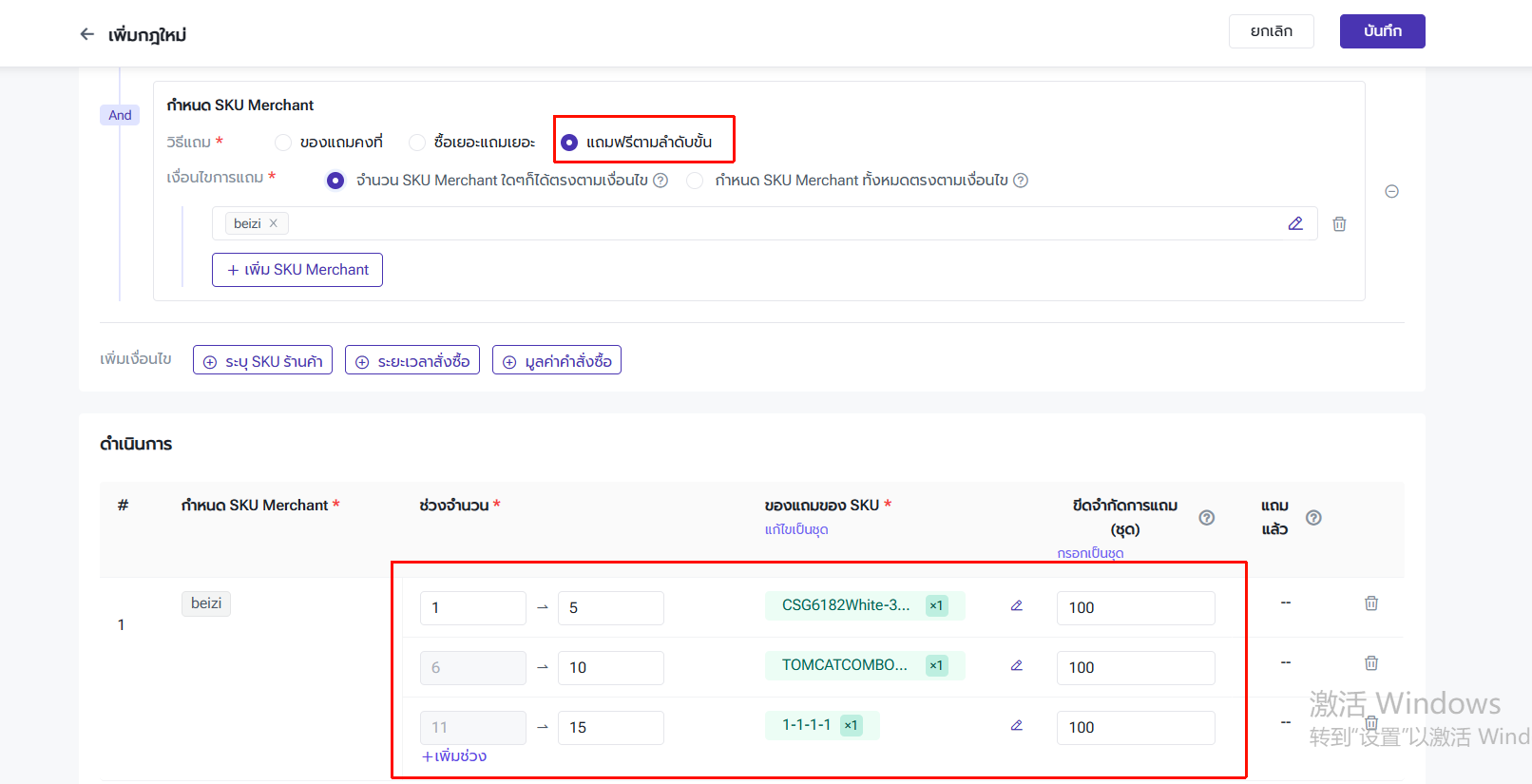
(3)แถมฟรีตามลำดับขั้น: ของแถมจะแตกต่างไปตามระดับชั้นของจำนวนสินค้าที่ขาย
ผู้ใช้งานสามารถตั้งค่าช่วงจำนวน ของแถม และขีดจำกัดการแถม
ยกตัวอย่างเช่น:
หากตั้งค่าเป็น
ซื้อ SKU A จำนวน 1-5 ชิ้น แถม SKU B*1
ซื้อ SKU A จำนวน 6-10 ชิ้น แถม SKU C*1
ซื้อ SKU A จำนวน 11-15 ชิ้น แถม SKU D*1
→เมื่อผู้ซื้อสั่งซื้อ SKU A จำนวน 8 ชิ้น ระบบจะเพิ่มของแถม SKU C*1
เงื่อนไขการแถม:
(1)จำนวน SKU Merchant ใด ๆ ก็ได้ตรงตามเงื่อนไข: จำนวนของ SKU Merchant เดียวกันตรงตามเงื่อนไข
ยกตัวอย่างเช่น:
เลือกสาม SKU Merchant : A, B, C และกำหนดเงื่อนไขเป็น จำนวน SKU Merchant ใด ๆ ≥ 2
→ เมื่อผู้ซื้อสั่งซื้อ A*2 จะตรงตามเงื่อนไข
(2)กำหนด SKU Merchant ทั้งหมดตรงตามเงื่อนไข: สามารถนับจำนวนของ SKU Merchant หลายอย่างภายใน SKU Merchant ที่เลือก
ยกตัวอย่างเช่น:
เลือกสาม SKU Merchant : A, B, C และกำหนดเงื่อนไขเป็น กำหนด SKU Merchant ทั้งหมด ≥ 2
→ เมื่อผู้ซื้อสั่งซื้อ A*1+B*1 จะตรงตามเงื่อนไข
2.3 ระบุ SKU ร้านค้า: ใช้กับ SKU Merchant ที่เลือกเท่านั้น
วิธีการใช้งานคล้ายกับ "กำหนด SKU Merchant"
2.4 ระยะเวลาสั่งซื้อ: ใช้กับคำสั่งซื้อที่มีเวลาสั่งซื้ออยู่ระหว่างระยะเวลาที่กำหนด

2.5 มูลค่าคำสั่งซื้อ: ใช้กัคำสั่งซื้อที่มีมูลค่าตามที่กำหนด
ผู้ใช้งานสามารถเลือกว่าจะรวมค่าจัดส่งในมูลค่าคำสั่งซื้อหรือไม่ แล้วกด "เพิ่มสกุลเงิน" โดยสามารถเลือกวิธีการคำนวณ "≥" "≤" "=" และ "ช่วงราคา"

3. ดำเนินการ
การดำเนินการขึ้นอยู่กับเงื่อนไขที่กำหนดไว้ สามารถตรวจสอบรายละเอียดการใช้งานในหัวข้อ "2.2 กำหนด SKU Merchant"
รูปแบบการแถม:
แถมทั้งหมด: เพิ่มของแถมทั้งหมดตามที่กำหนดไว้
แถมตามลำดับ "N" SKU: สามารถตั้งค่าของแถมได้หลาย SKU โดยในแต่ละคำสั่งซื้อ ระบบจะเพิ่มของแถมตามลำดับที่ตั้งค่าไว้ หากสต็อกของแถมไม่เพียงพอ ระบบจะแถม SKU ถัดไปตามลำดับ
สุ่มแถม "N" SKU: สุ่มเพิ่มของแถมจาก SKU ที่ตั้งค่าไว้
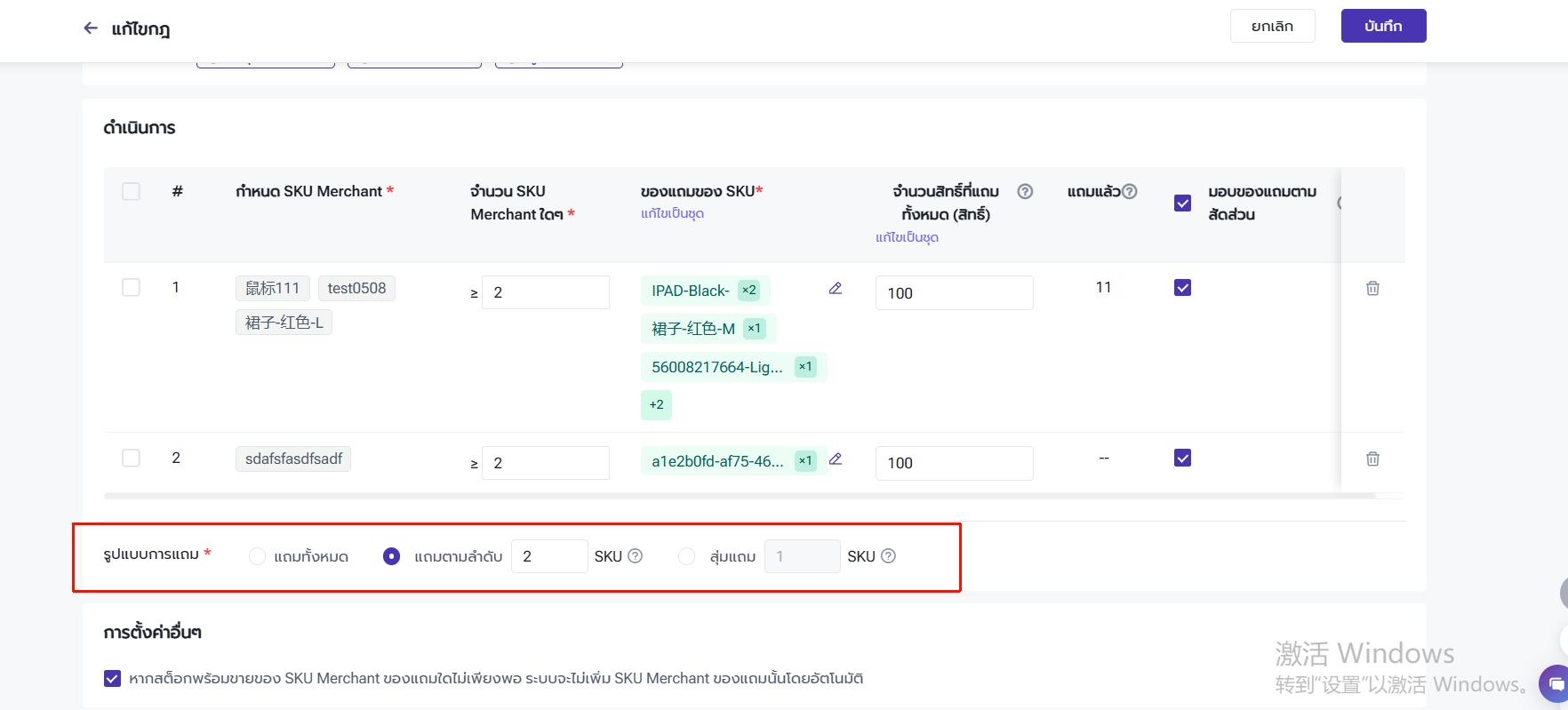
ระบบจะเพิ่มของแถมที่มีสต็อกเพียงพอก่อน หากของแถมยังคงไม่ครบ ระบบจะตรวจสอบว่าได้เปิดการตั้งค่า "หากสต็อกพร้อมขายของ SKU Merchant ของแถมใดไม่เพียงพอ ระบบจะไม่เพิ่ม SKU Merchant ของแถมนั้นโดยอัตโนมัติ" ใน "การตั้งค่าอื่น ๆ" หรือไม่
◾ หากเปิดใช้งาน: ระบบจะเพิ่มเฉพาะของแถมที่มีสต็อกเพียงพอเท่านั้น
◾ หากไม่ได้เปิดใช้งาน: หลังจากเพิ่มของแถมที่มีสต็อกเพียงพอแล้ว ระบบจะค่อยเพิ่มของแถมที่เหลือตามลำดับหรือแบบสุ่มจนกว่าจะครบจำนวนที่กำหนดไว้
4. การตั้งค่าอื่น ๆ
ผู้ใช้งานสามารถเลือกได้ว่า หากสต็อกพร้อมขายของ SKU Merchant ของแถมใดไม่เพียงพอ ระบบจะไม่เพิ่ม SKU Merchant ของแถมนั้นโดยอัตโนมัติ เพื่อป้องกันคำสั่งซื้อเข้าเมนูของขาด

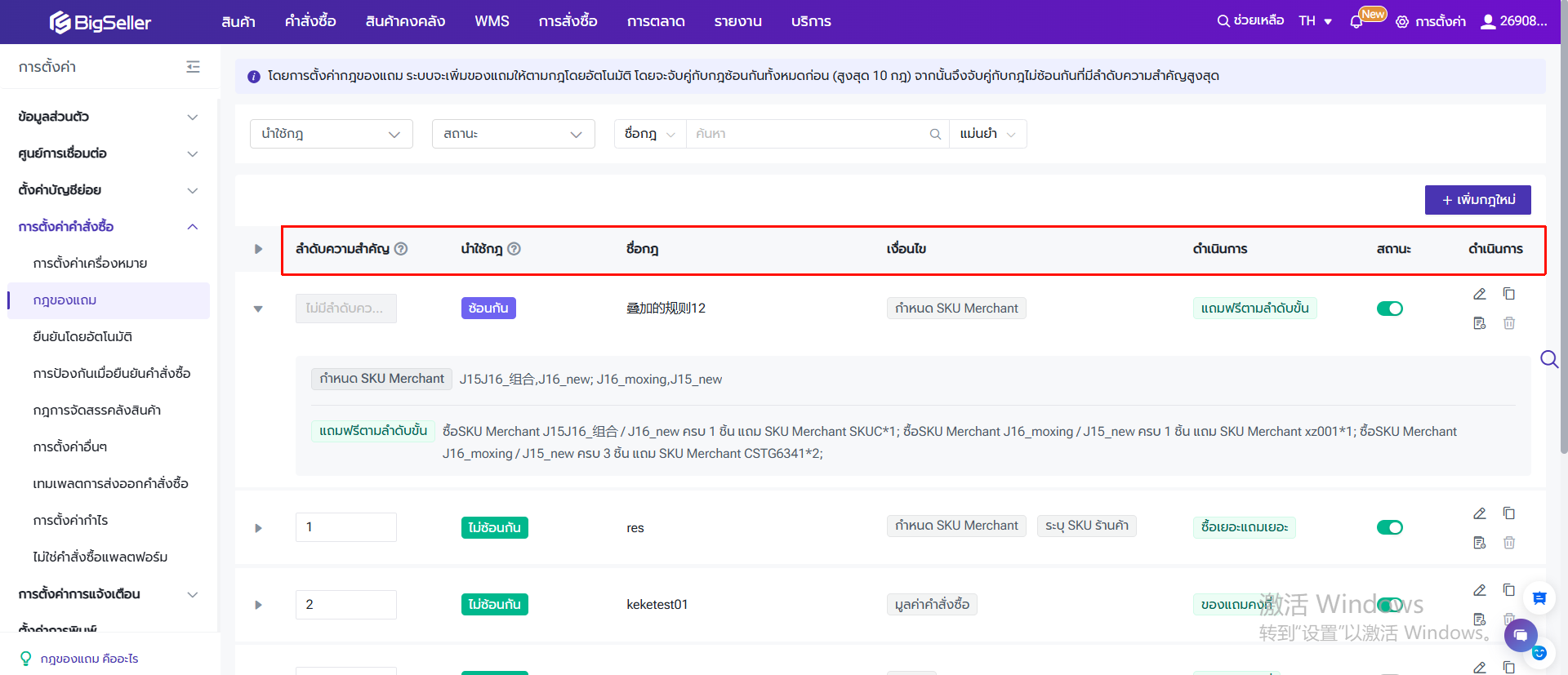
หลังจากบันทึกกฎของแถมเรียบร้อยแล้ว ผู้ใช้งานสามารถตรวจสอบรายละเอียด ตั้งค่าสถานะ และแก้ไขลำดับความสำคัญในรายการกฎของแถมได้
วิธีที่ 2 เพิ่มของแถมด้วยตนเองแบบทีละรายการ
หากคุณไม่ได้ตั้งค่ากฎของแถม และต้องการส่งของแถมให้กับผู้ซื้อหลังจากคำสั่งซื้อถูกซิงค์เข้ามา คุณสามารถใช้ฟังก์ชันเพิ่มสินค้าเพื่อเพิ่มของแถมใให้กับคำสั่งซื้อได้
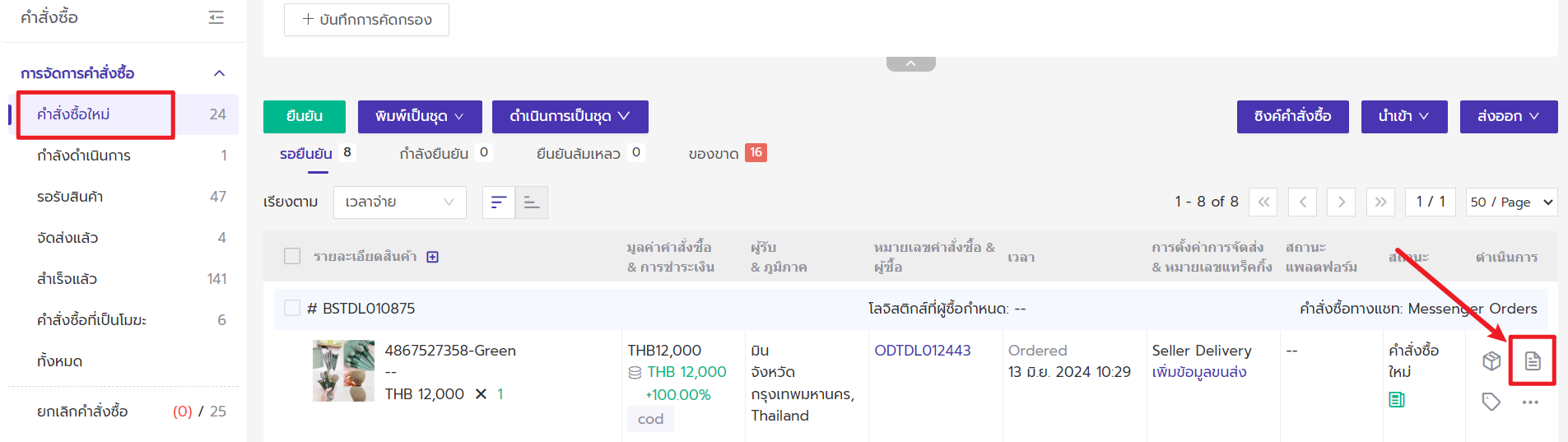
ขั้นตอนที่ 1 ไปที่รายการ "คำสั่งซื้อใหม่" > คลิกไอคอน "รายละเอียดคำสั่งซื้อ" > คลิก "เพิ่มของแถม"

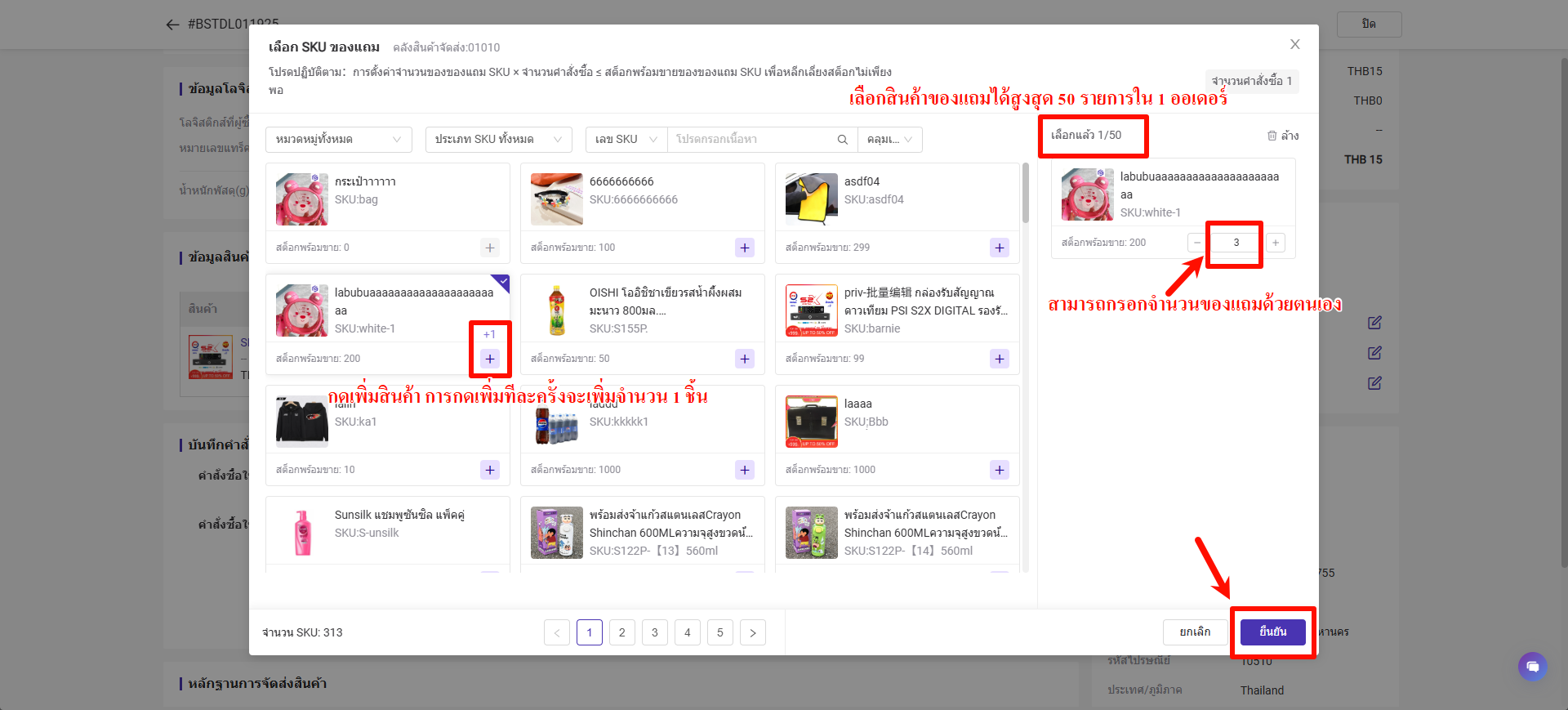
ขั้นตอนที่ 2 เลือก SKU Merchant > ใส่จำนวนชิ้นของสินค้าของแถม > คลิก "ยืนยัน"
💡1) หนึ่งออเดอร์สามารถเพิ่มสินค้าของแถมได้สูงสุด 50 รายการ
2) ระบบจะทำการกรองสินค้าของแถมที่ถูกเพิ่มในคำสั่งซื้อนี้แล้วโดยอัตโนมัต
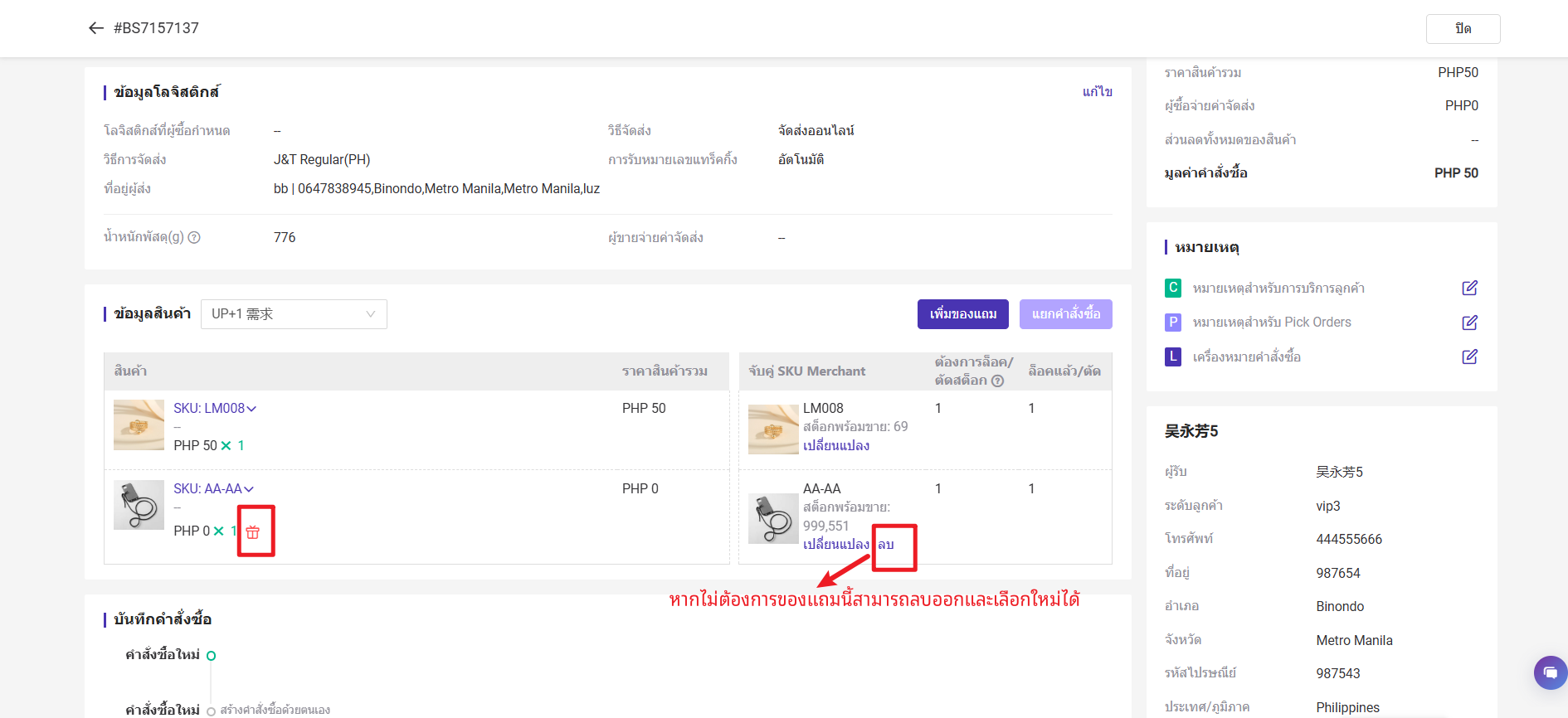
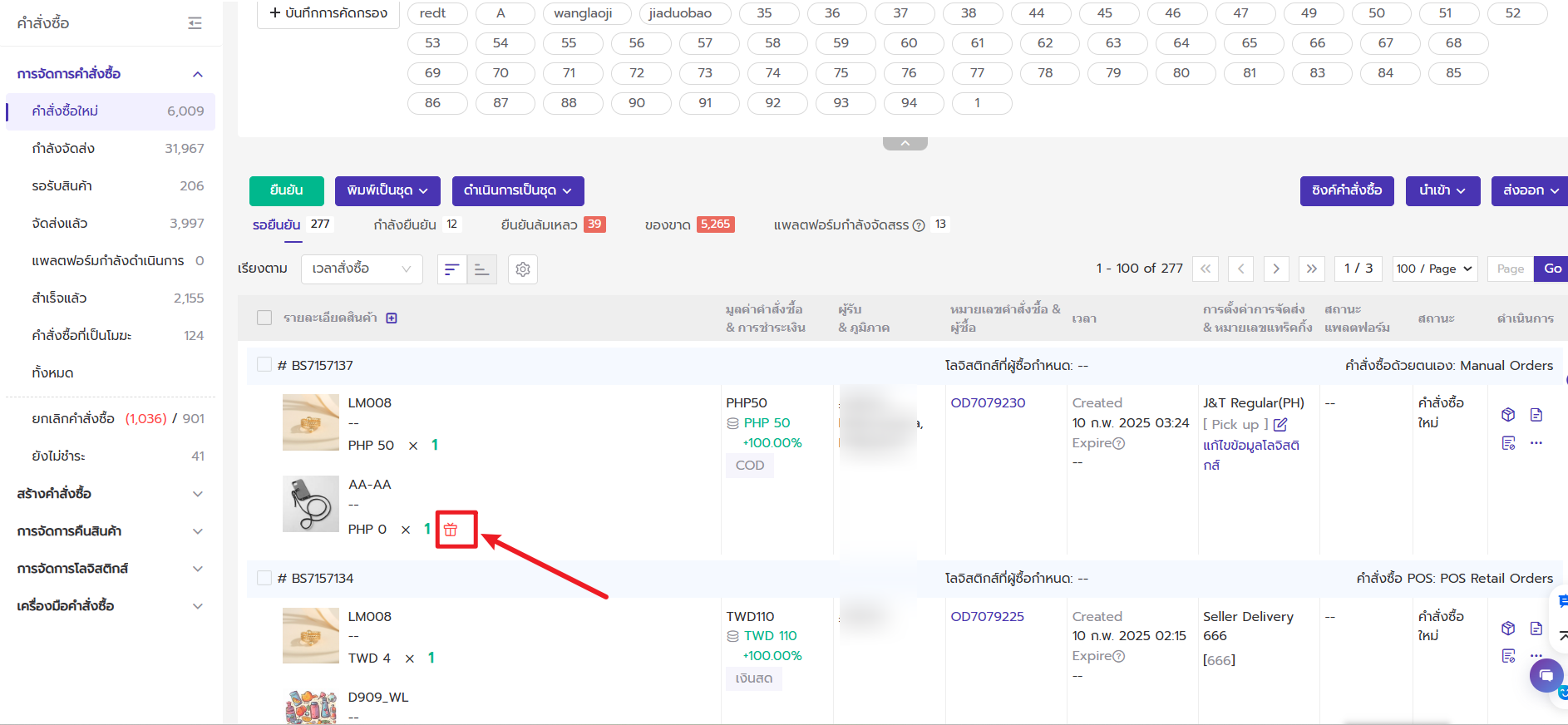
หลังจากเพิ่มสินค้าของแถมเรียบร้อย ระบบจะแสดงไอคอนของแถมเพื่อระบุให้เห็นอย่างชัดเจนว่าสินค้านี้เป็นของแถม👇
วิธีที่ 3 เพิ่มของแถมด้วยตนเองแบบเป็นชุด
ระบบจะไม่สามารถเพิ่มของแถมเป็นชุดได้ในคำสั่งซื้อต่อไปนี้:
1. คำสั่งซื้อที่แยกคำสั่งซื้อ(รวมพัสดุหลักและพัสดุย่อย)
2. คำสั่งซื้อที่เลือกต้องมาจากคลังสินค้าจัดส่งเดียวกัน
ขั้นตอนที่ 1 ไปที่รายการ "คำสั่งซื้อใหม่" > เลือกคำสั่งซื้อหลายรายการที่ต้องเพิ่มของแถมเดียวกัน > คลิก "ดำเนินการเป็นชุด" > "เพิ่มของแถม"
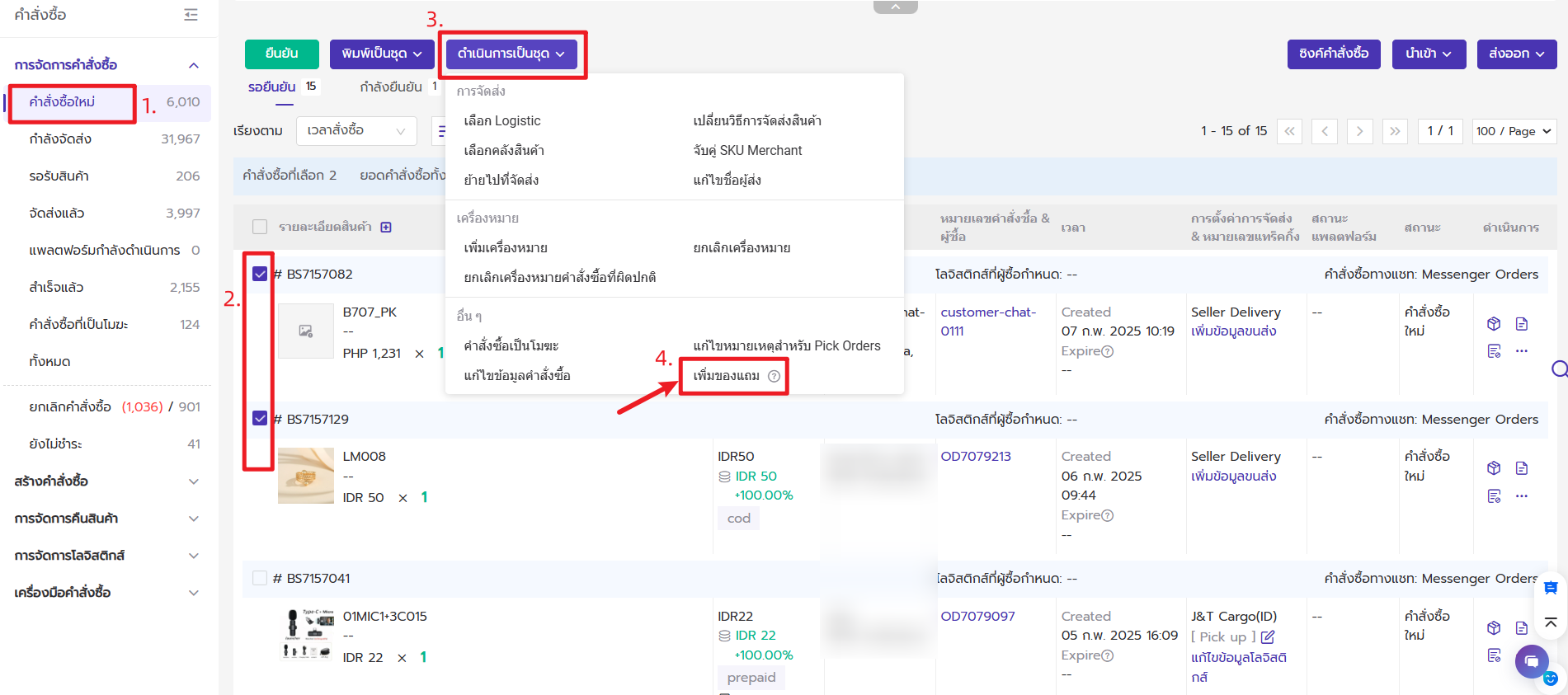
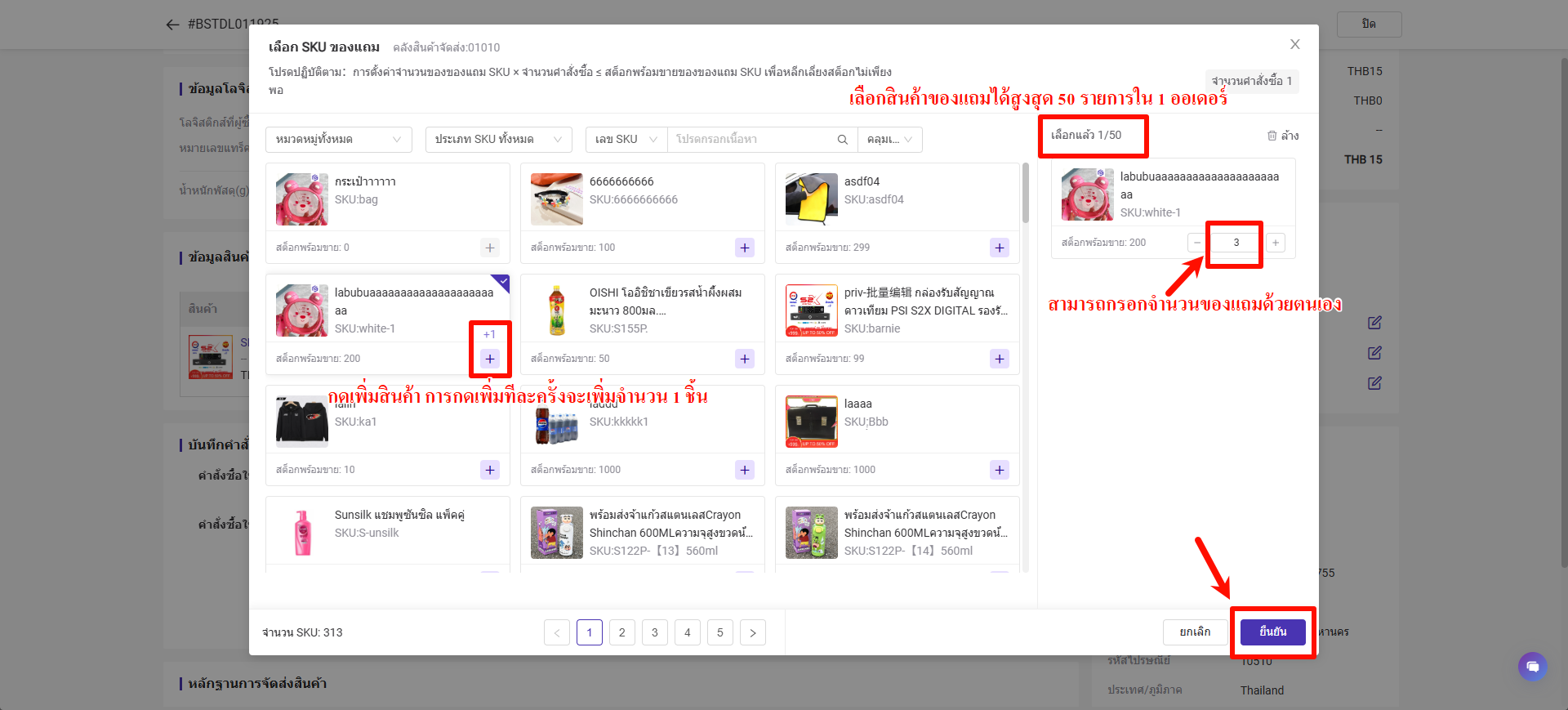
ขั้นตอนที่ 2 เลือกสินค้าของแถมที่ต้องการ > ใส่จำนวนชิ้นของสินค้าของแถม > คลิก "ยืนยัน"
ข้อสำคัญ
1. สามารถเพิ่มของแถมได้ในรายการ "คำสั่งซื้อใหม่" และรายการ "คำสั่งซื้อเป็นโมฆะ" เท่านั้น
2. สามารถเพิ่มได้เฉพาะของแถมจากคลังสินค้าจัดส่งปัจจุบันในคำสั่งซื้อเท่านั้น
3. คำสั่งซื้อ 1 รายการสามารถเพิ่มของแถมได้สูงสุด 50 รายการ และของแถมต่ละรายการสามารถเพิ่มได้สูงสุดตามจำนวนสต็อกของสินค้า
4. หลังจากที่เพิ่มของแถม SKU Merchant เรียบร้อย รายการของแถมที่เพิ่มใหม่จะแสดงในหน้ารายละเอียดคำสั่งซื้อ หน้ารายการคำสั่งซื้อ แบบฟอร์มคำสั่งซื้อที่ส่งออก ใบปะหน้าพัสดุแบบกำหนดเอง Pack List Pick List รายการสรุป และใบแจ้งหนี้ (ใบปะหน้าพัสดุแบบมาตรฐานจะไม่แสดงรายการของแถมที่เพิ่มใหม่)
5. รายการของแถมที่เพิ่มจะตัดสต็อกตามปกติและสถิติคำนวณไปยังรายงานสินค้าคงคลัง(เข้า-ออก)
6. รายการของแถมจะไม่สรุปไปยังรายงานสินค้าและรายงาน SKU Merchant
คำถามที่พบบ่อย
Q1: แถมตามสเต็ปหมายถึงอะไร?
A1: หากทางร้านค้าได้ตั้งเป็นซื้อเยอะแถมเยอะ และได้เลือก "แถมตามสเต็ป" เมื่อคำสั่งซื้อตรงตามเงื่อนไข ระบบจะแถมของแถมตามสเต็ป เช่น ซื้อ 2 แถม 1 ซื้อ 4 แถม 2 ซื้อ 6 แถม 3 และซื้อ 7 แถม 3 เช่นกัน หากไม่ได้เลือก "แถมตามสเต็ป" ไม่ว่าจำนวนที่สั่งซื้อมากกว่าจำนวนที่กำหนดไว้เท่าไร ก็จะส่งของแถมแค่จำนวนที่กำหนดไว้เท่านั้น เช่น ซื้อ 2 แถม 1 ซื้อ 4 แถม 1 เป็นต้น
Q2: ฉันสามารถแก้ไขจำนวนหลังจากเพิ่มสินค้า(ของแถม)เพิ่มเติมสำเร็จหรือไม่?
A2:ไม่สามารถแก้ไขจำนวนสินค้า(ของแถม)ที่เพิ่มได้หลังจากเติมสำเร็จ หากคุณต้องการแก้ไขจำนวน คุณสามารถลบได้เฉพาะ SKU Merchant ที่เพิ่มก่อน จากนั้นจึงเพิ่มอีกครั้งและกรอกจำนวน
วิดีโอเพิ่มของแถมของคำสั่งซื้อ
เนื้อหานี้มีประโยชน์ไหม
คำติชมของคุณช่วยให้เราปรับปรุงอย่างต่อเนื่อง ขอบคุณสำหรับการให้คะแนนค่ะ/ครับ
หากบทความไม่สามารถแก้ไขปัญหาของคุณได้ สามารถ ติดต่อเรา