ประโยชน์
ฟีเจอร์คำสั่งซื้อหลังการขายสำหรับการจัดจำหน่าย ช่วยให้ Supplier และตัวแทนจำหน่ายสามารถจัดการคืนสินค้าและการคืนเงินของคำสั่งซื้อจัดจำหน่ายได้อย่างเป็นระบบในที่เดียว:
Supplier สามารถรับและตรวจสอบรายการคืนสินค้าที่ตัวแทนจำหน่ายส่งมา พร้อมนำสินค้าเข้าคลังและสร้างคำขอคืนเงินได้โดยตรง
ตัวแทนจำหน่ายสามารถส่งรายการหลังการขายจากแพลตฟอร์ม (Shopee, TikTok, Lazada ฯลฯ) ให้ Supplier ดำเนินการต่อได้ง่าย และติดตามสถานะการคืนสินค้าแบบเรียลไทม์
ลดขั้นตอนการติดต่อระหว่างกัน ลดความผิดพลาด และทำให้การกระทบยอดการเงินโปร่งใสมากขึ้น
ขั้นตอนการดำเนินการ
1. สำหรับตัวแทนจำหน่าย
ดำเนินการยอมรับ/ปฏิเสธคำขอในเมนู "จัดการคำสั่งซื้อหลังการขาย" โดยมีวิธีการจัดการคำสั่งซื้อหลังการขายเหมือนกับคำสั่งซื้อทั่วไป
คลิกที่นี่เพื่อดูวิธีการใช้งาน
👉 Shopee
👉 Lazada
👉 TikTok
👉 สร้างคำสั่งซื้อหลังการขายด้วยตนเอง
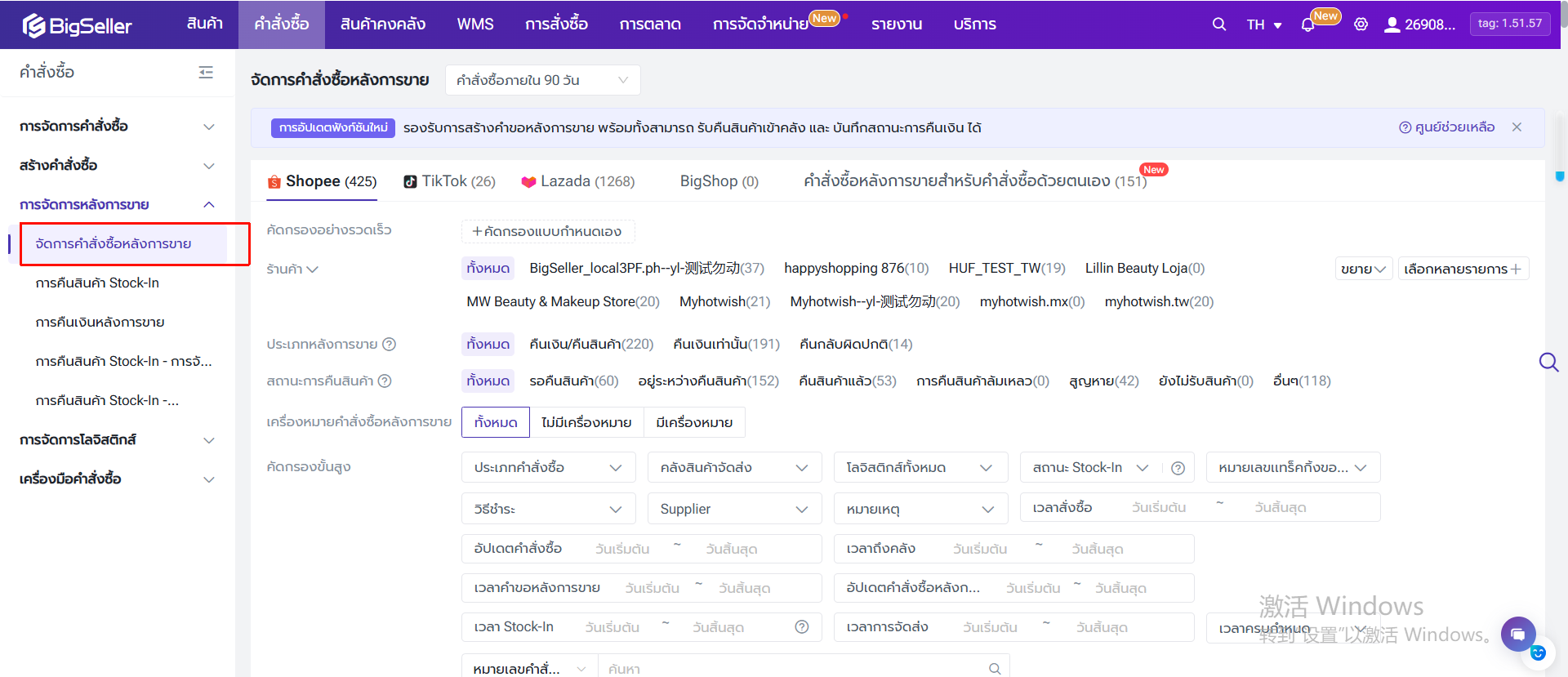
หลังจากดำเนินการยอมรับคำขอแล้ว คำสั่งซื้อจัดจำหน่ายที่ถูกตีกลับหรือถูกยกเลิก จะถูกย้ายไปยังเมนู "การคืนสินค้า Stock-In - การจัดจำหน่าย" ผู้ใช้งานสามารถอัปเดตคำสั่งซื้อดังกล่าวให้กับ Supplier ด้วยตนเองหรือโดยอัตโนมัติ
◾ สำหรับคำสั่งซื้อจัดจำหน่ายที่ถูกยกเลิก ตัวแทนจำหน่ายสามารถจัดการในเมนู "การคืนสินค้า Stock-In - การจัดจำหน่าย" เท่านั้น ไม่สามารถดำเนินการที่เมนู "ยกเลิกคำสั่งซื้อ" ได้
◾ เมื่อตัวแทนจำหน่ายดำเนินการคืนสินค้าเข้าสต็อก จะถูกหัก "ค่าส่งคืนที่ Stock-in" ซึ่งขึ้นอยู่กับการตั้งค่าของ Supplier
◾ ไม่สามารถอัปเดตคำสั่งซื้อหลังการขายที่ถูกสร้างมานานกว่า 90 วัน
◾ ระบบจะแยก Bundle SKU จัดจำหน่ายเป็น SKU ย่อยเมื่อตัวแทนจำหน่ายอัปเดตคำสั่งซื้อส่งคืนให้กับ Supplier
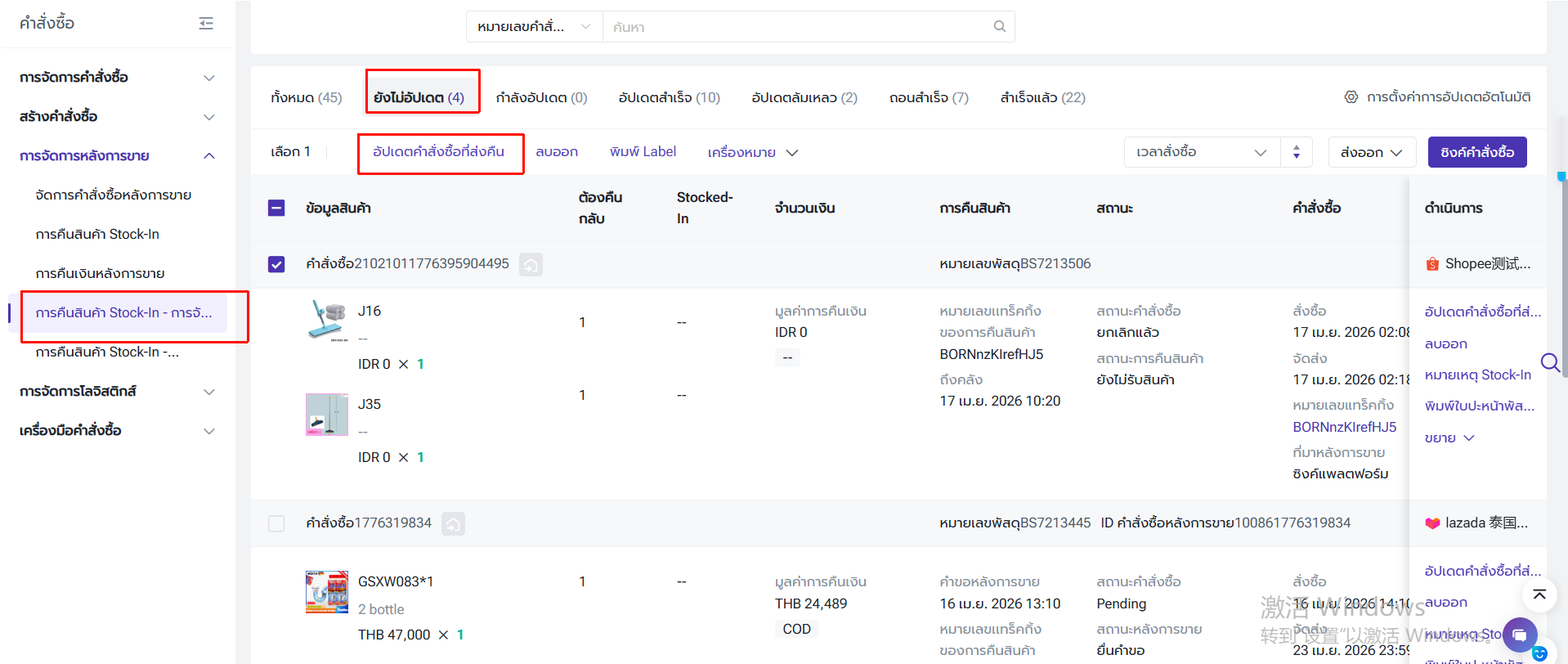
1.1 อัปเดตด้วยตนเอง
ไปที่เมนู การคืนสินค้า Stock-In - การจัดจำหน่าย > ยังไม่อัปเดต > เลือกคำสั่งซื้อ > อัปเดตคำสั่งซื้อที่ส่งคืน
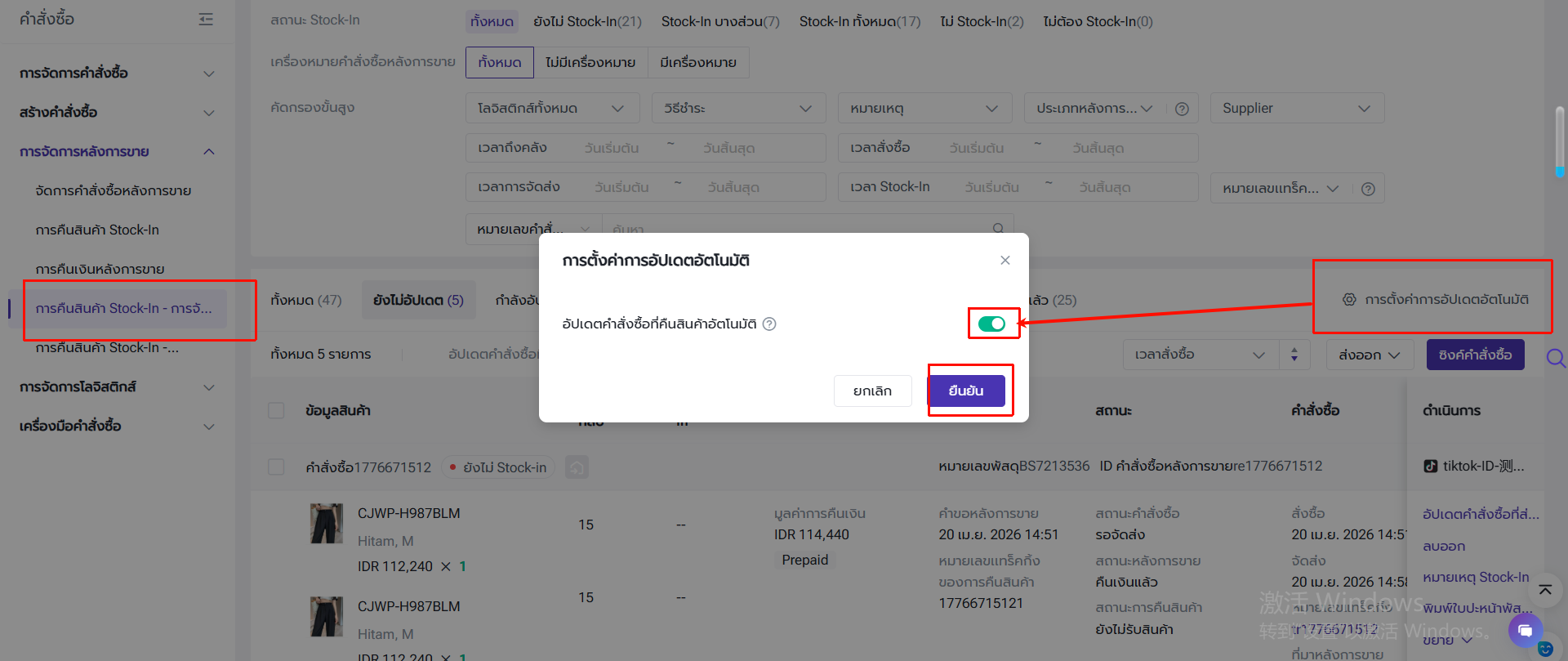
1.2 อัปเดตโดยอัตโนมัติ
ตัวแทนจำหน่ายสามารถกำหนดให้ระบบอัปเดตคำสั่งซื้อที่ถูกตีกลับให้กับ Supplier โดยอัตโนมัติ หลังจากเปิดใช้งานแล้ว จะมีผลเฉพาะกับคำสั่งซื้อใหม่ที่เข้ามาในเมนูนี้ สำหรับคำสั่งซื้อเก่า ตัวแทนจำหน่ายยังคงต้องอัปเดตด้วยตนเอง
1.3 หลังการอัปเดต
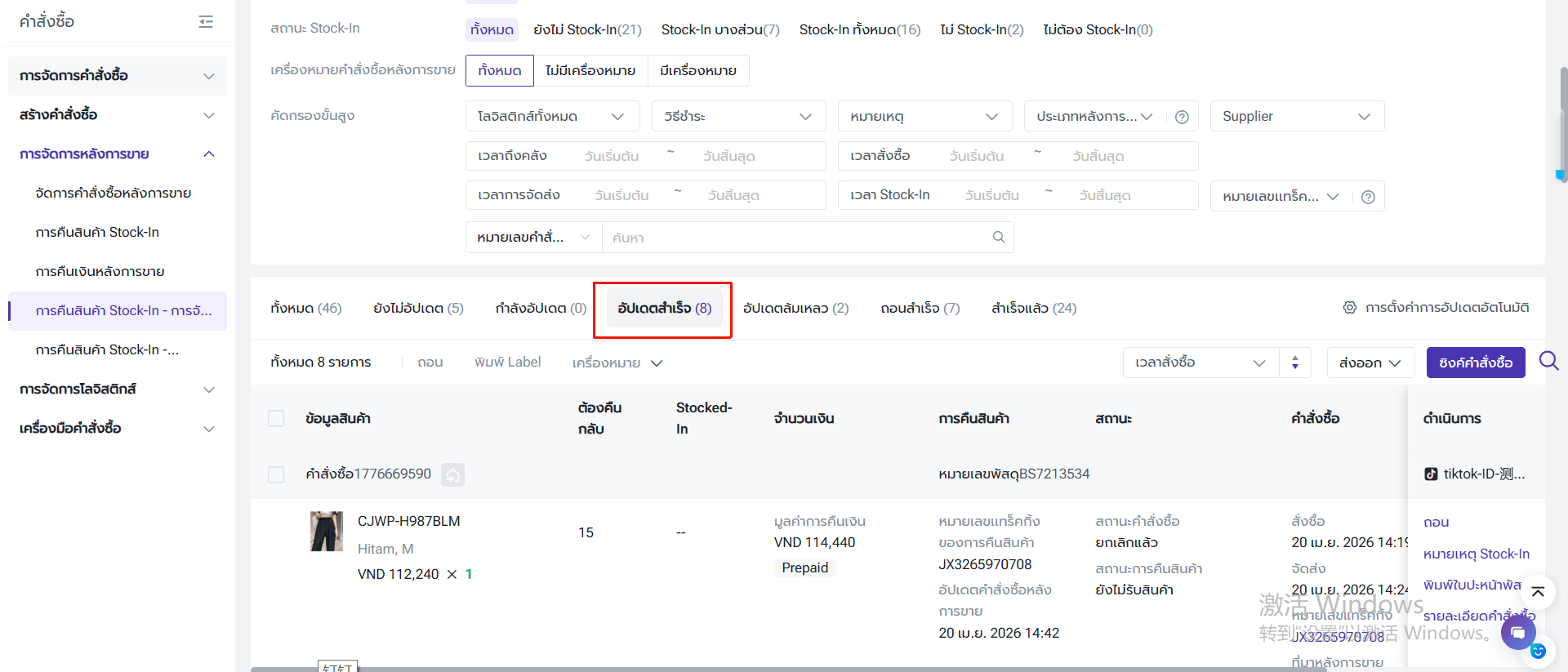
หากอัปเดตสำเร็จแล้ว คำสั่งซื้อจะถูกย้ายไปยังสถานะ "อัปเดตสำเร็จ"
ในสถานะนี้ หาก Supplier ยังไม่ได้ดำเนินการคืนสินค้าเข้าสต็อก ตัวแทนจำหน่ายยังสามารถถอนคำสั่งซื้อกลับมาได้
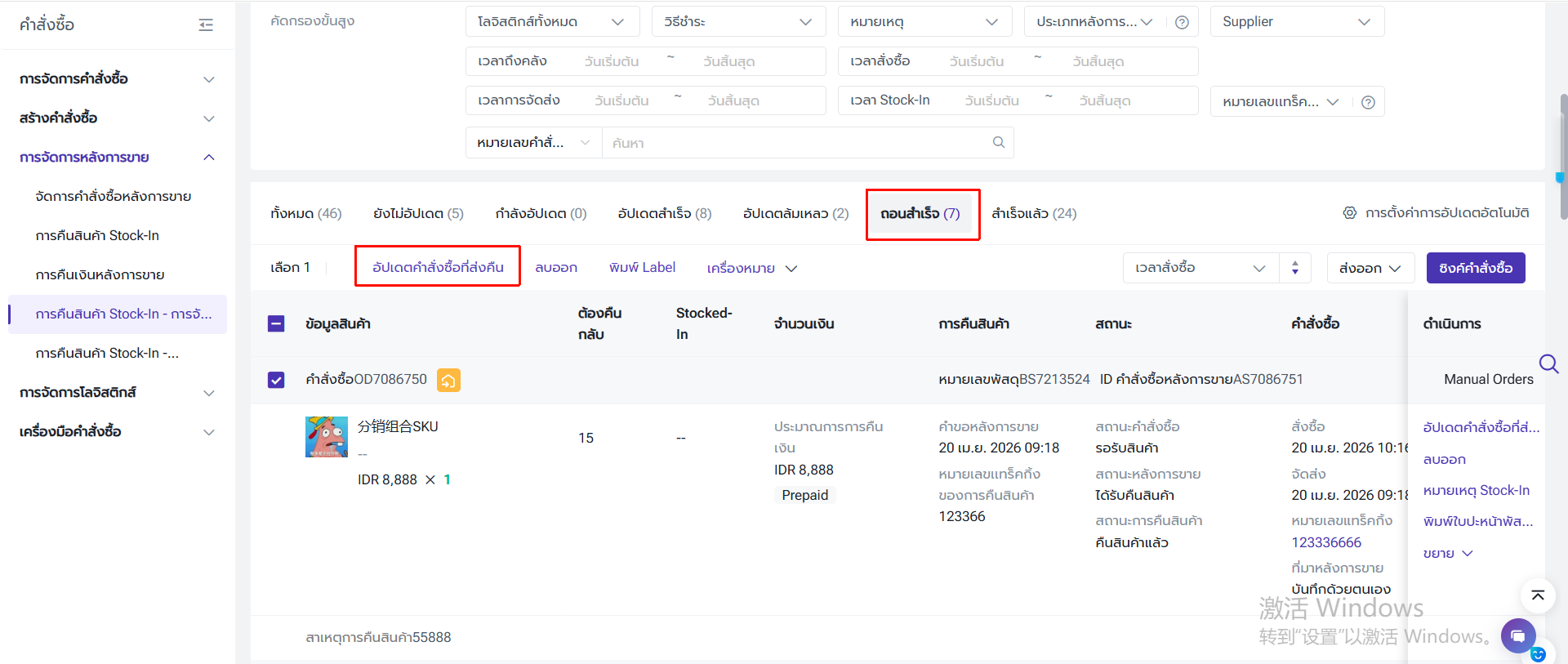
สำหรับคำสั่งซื้อที่ถอนสำเร็จ ตัวแทนจำหน่ายยังสามารถดำเนินการอัปเดตคำสั่งซื้อให้กับ Supplier อีกครั้ง
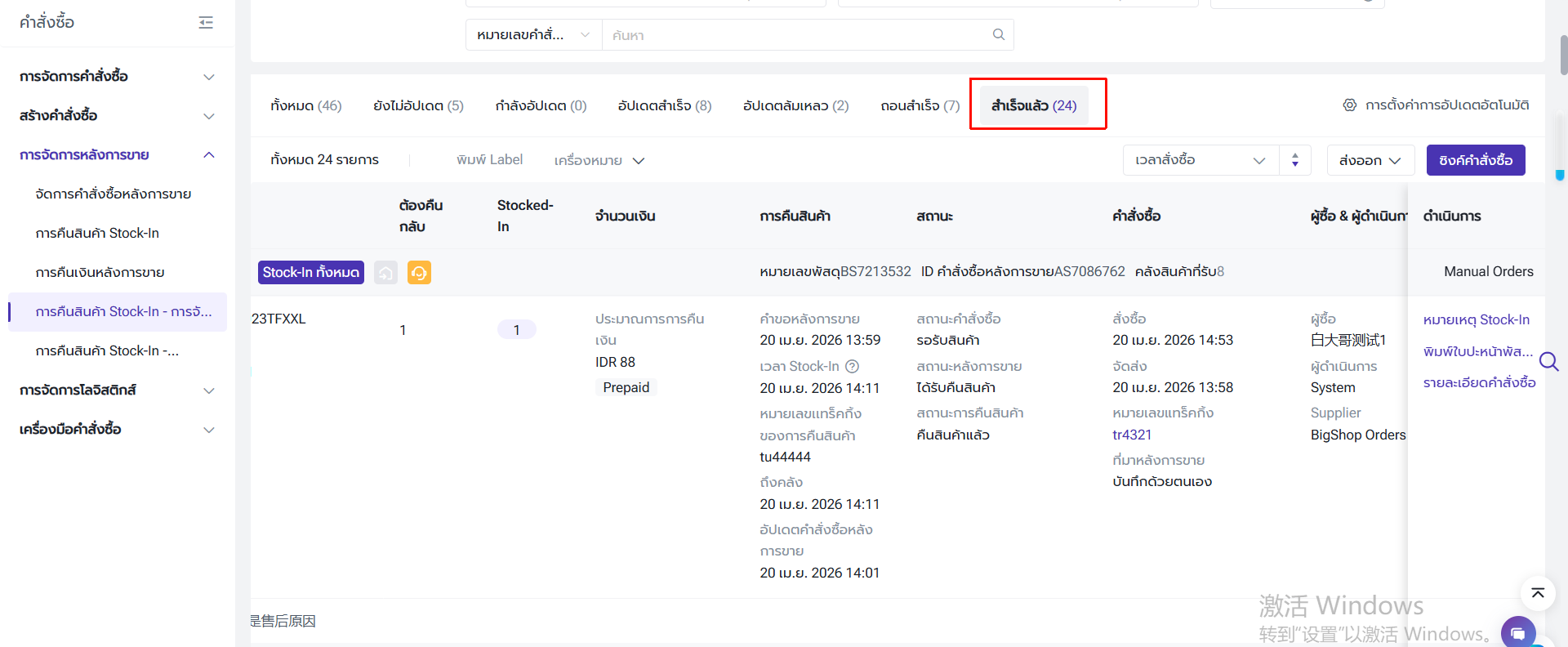
หลังจาก Supplier ดำเนินการคืนสินค้า Stock-in เรียบร้อยแล้ว ในฝั่งตัวแทนจำหน่าย ระบบจะย้ายคำสั่งซื้อไปยังสถานะ "สำเร็จแล้ว"
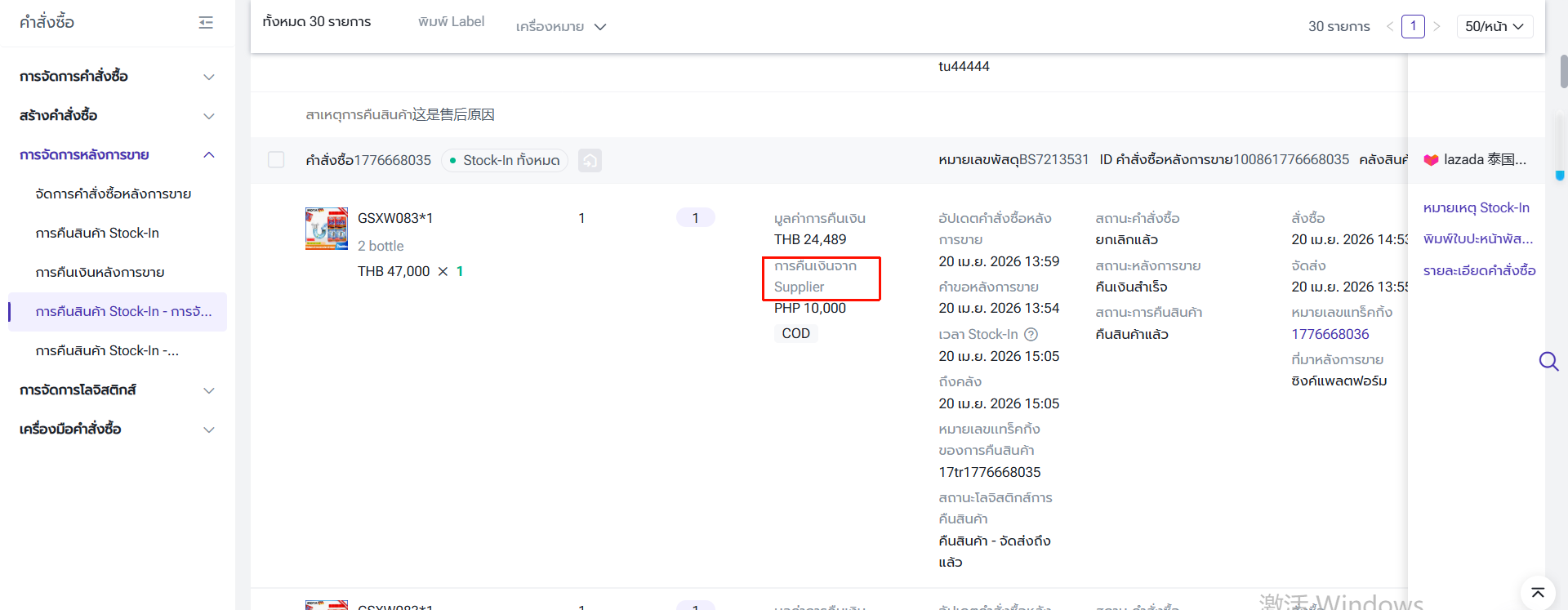
หลังจาก Supplier ดำเนินการคืนเงินแล้ว ระบบจะแสดงข้อมูล "การคืนเงินจาก Supplier"
2. สำหรับ Supplier
หลังจากตัวแทนจำหน่ายอัปเดตคำสั่งซื้อที่ถูกส่งคืนแล้ว Supplier สามารถดำเนินการคืนสินค้าเข้าสต็อก และสร้างใบคืนเงินให้กับตัวแทนจำหน่ายได้
2.1 คืนสินค้า Stock-in
วิธีที่ 1:
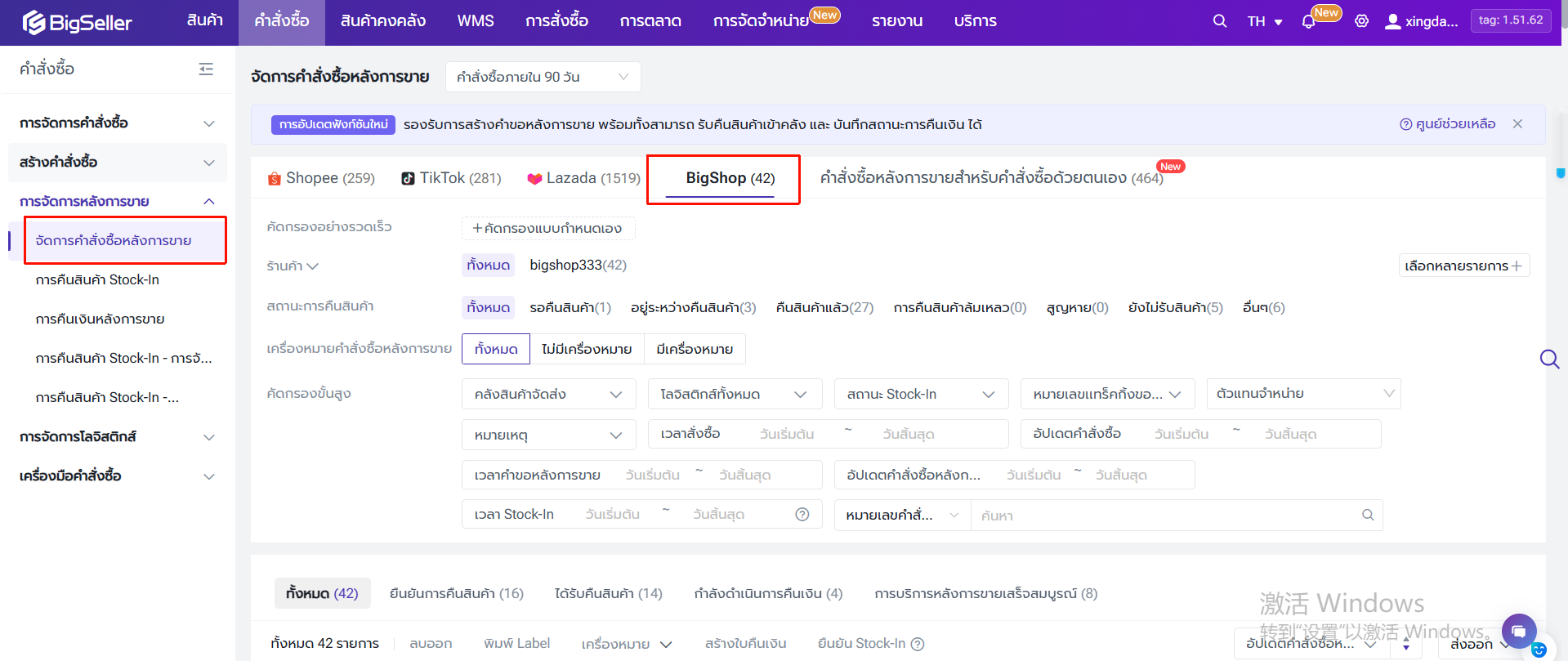
ไปที่เมนู จัดการคำสั่งซื้อหลังการขาย > BigShop
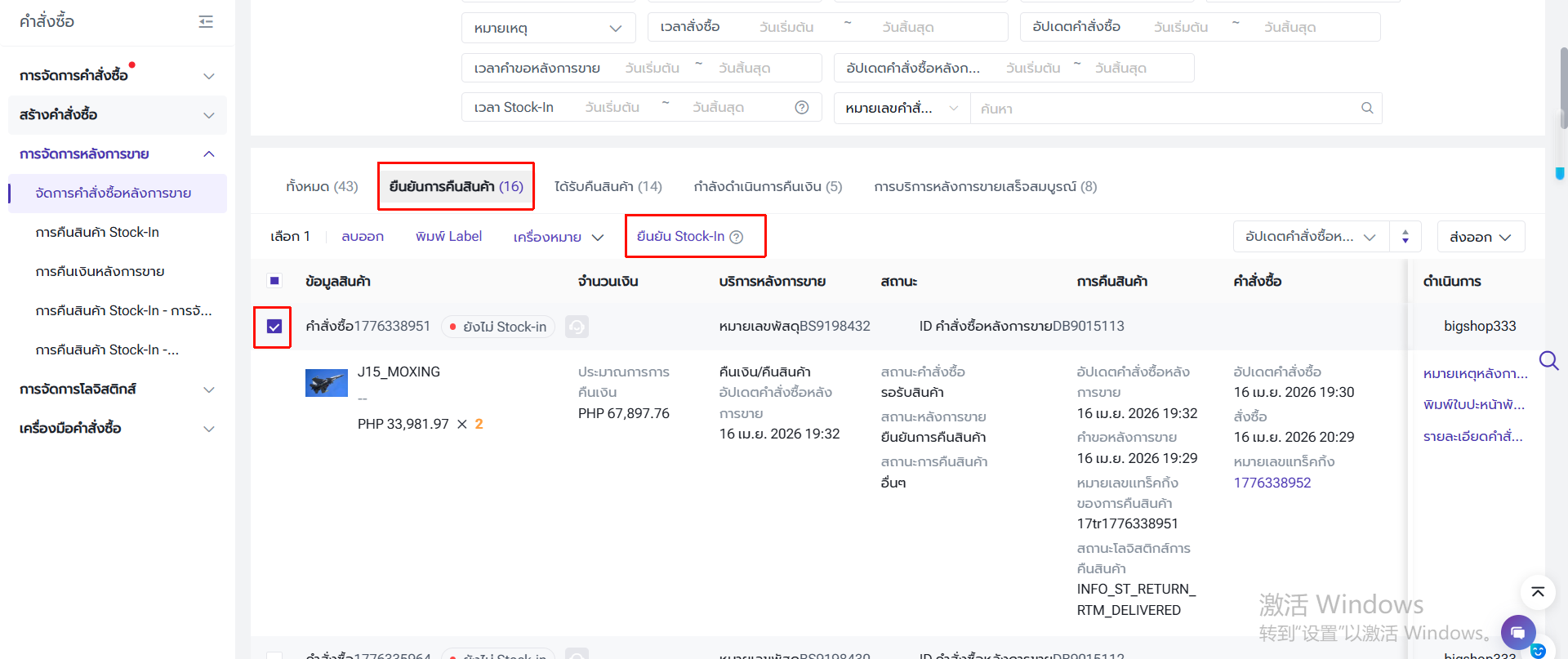
ไปยังสถานะ "ยืนยันการคืนสินค้า" > เลือกคำสั่งซื้อ > ยืนยัน Stock-in
เมื่อยืนยัน Stock-in แล้ว ระบบจะดำเนินการ Stock-in สินค้าทั้งหมดไปยังตำแหน่งเริ่มต้นในคลังสินค้าตามข้อมูลคำสั่งซื้อที่ตัวแทนจำหน่ายอัปเดตมา
วิธีที่ 2:
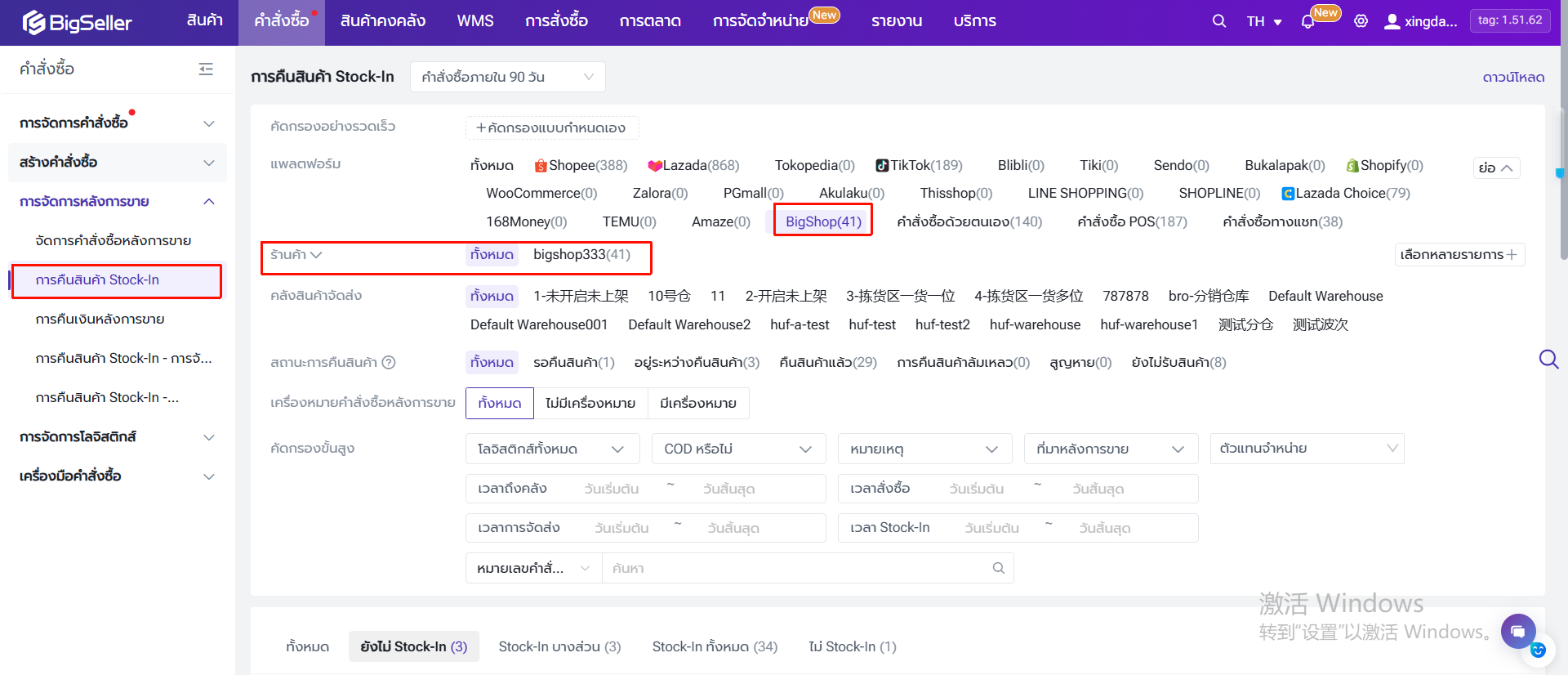
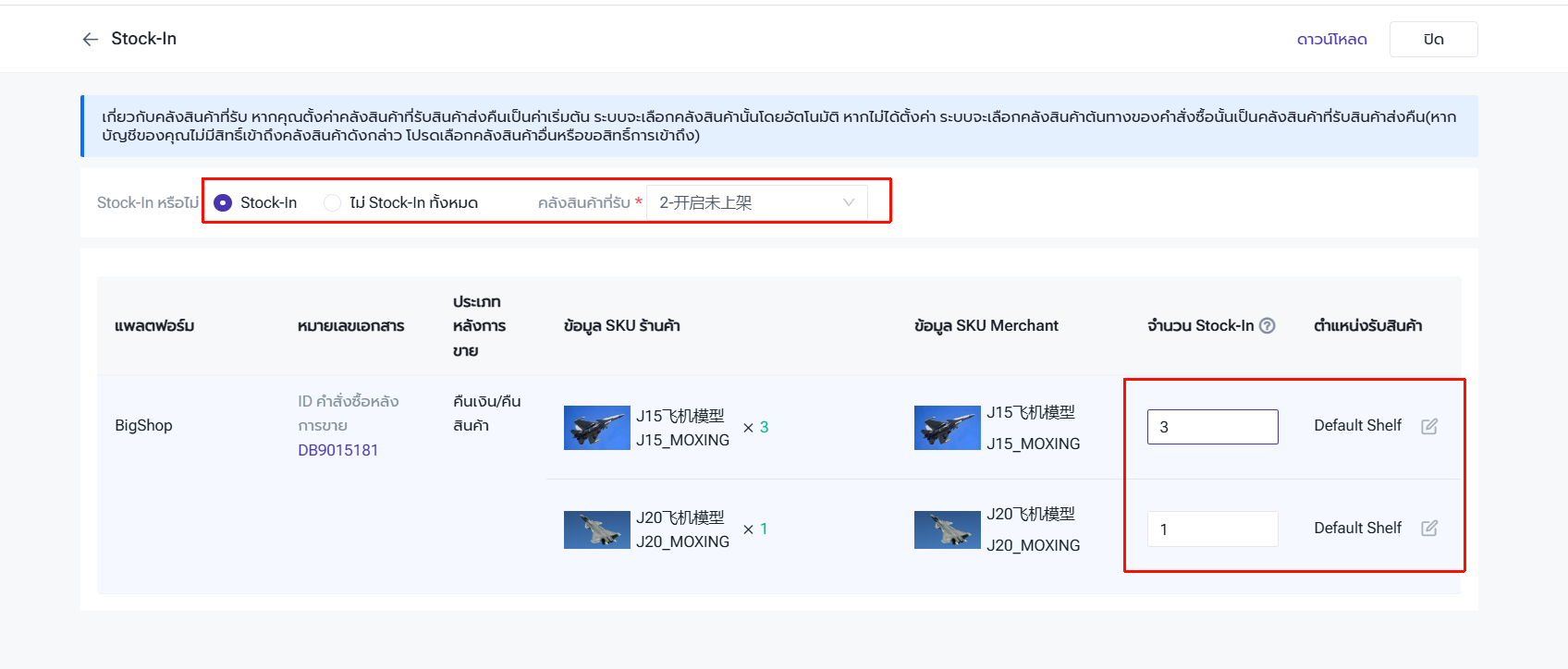
ไปยังเมนู การคืนสินค้า Stock-in > เลือกแพลตฟอร์มและร้านค้า BigShop
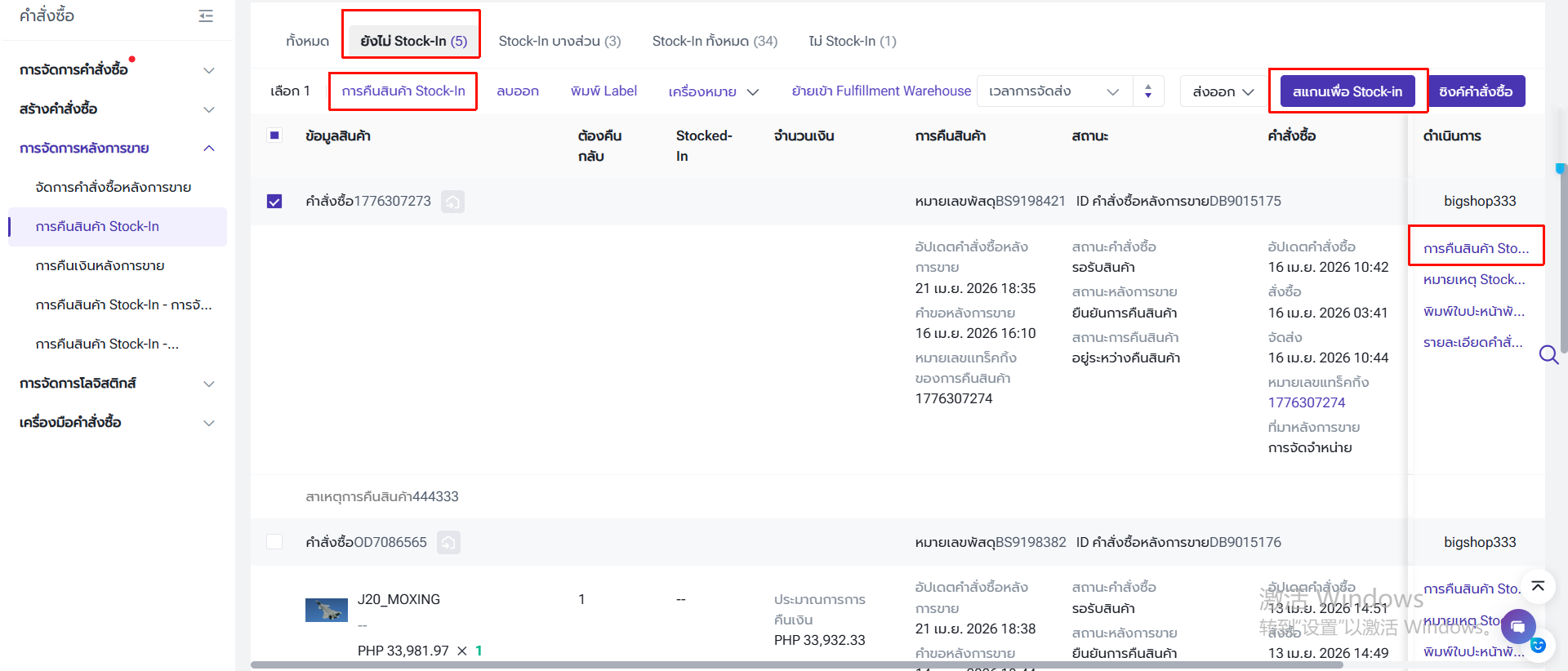
ไปที่สถานะ "ยังไม่ Stock-in" > ดำเนินการคืนสินค้า Stock-in
หากใช้วิธีนี้ Supplier สามารถแก้ไขข้อมูลคลังสินค้าที่รับ จำนวนสินค้า และตำแหน่งรับสินค้าได้
2.2 สร้างใบคืนเงิน
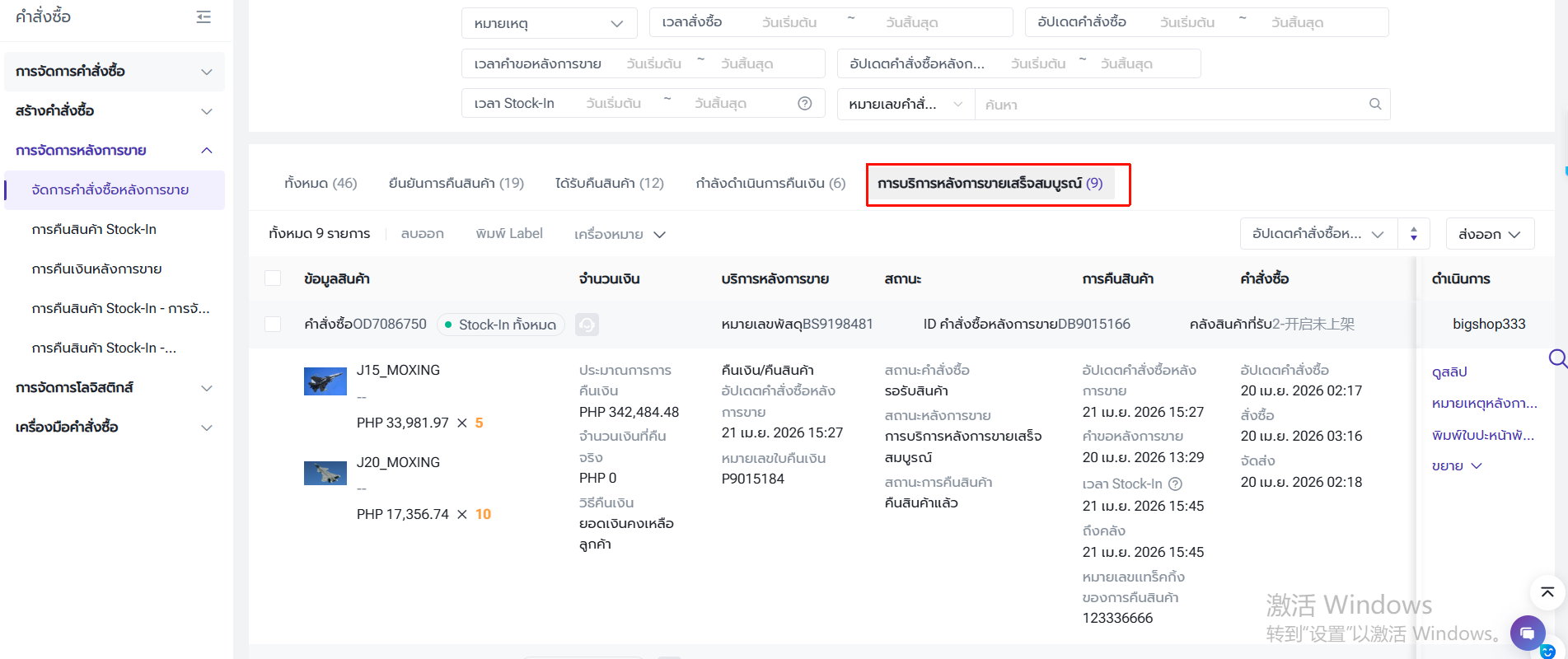
หลังจาก Supplier ดำเนินการคืนสินค้าเข้าสต็อกเรียบร้อยแล้ว คำสั่งซื้อที่ถูกตีกลับจะอยู่ในสถานะ "ได้รับคืนสินค้า" ในเมนู "จัดการคำสั่งซื้อหลังการขาย" Supplier สามารถสร้างใบคืนเงินได้
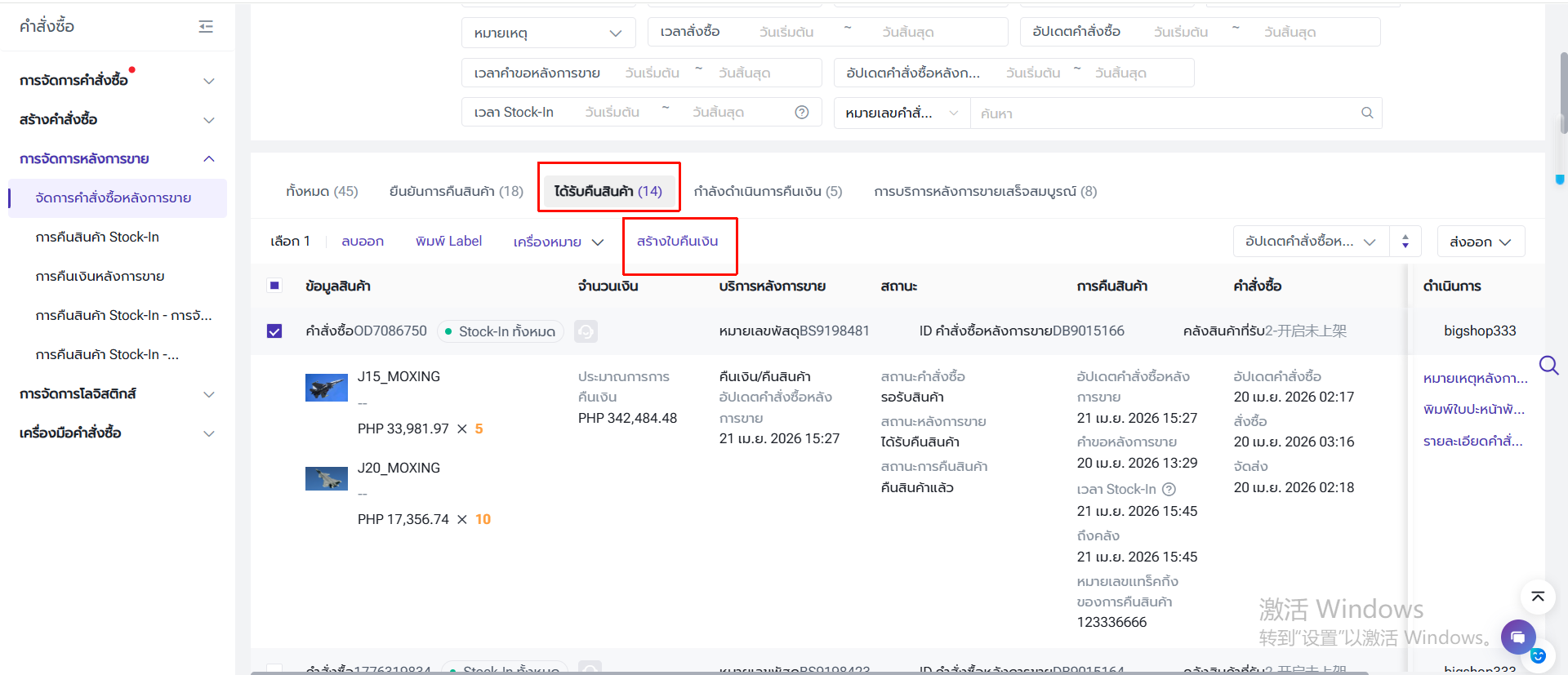
ตรวจสอบจำนวนเงินคืน เลือกวิธีการคืนเงิน กรอกข้อมูลผู้รับเงิน แล้วกดสร้างใบคืนเงิน
◾ ยอดเงินที่สามารถคืนได้ = มูลค่าการคืนเงิน - ยอดเงินค้างชำระของคำสั่งซื้อเดิม - ยอดเงินเปลี่ยนสินค้า - ค่าธรรมเนียมการดำเนินการคืนสินค้า (รองรับเฉพาะ BigShop เท่านั้น ขึ้นอยู่กับการตั้งค่าของ Supplier)
👉 คลิกที่นี่เพื่อดูวิธีการตั้งค่าค่าธรรมเนียมการดำเนินการคืนสินค้า
◾ เมื่อผลลัพธ์ของยอดเงินที่สามารถคืนได้เป็นลบ หมายถึง Supplier ต้องเรียกเก็บเงิน และเมื่อผลลัพธ์เป็นบวก หมายถึง Supplier สามารถคืนเงินให้กับตัวแทนจำหน่ายได้
◾ มูลค่าการคืนเงินเป็นมูลค่าสินค้าที่ Supplier ขายให้หับตัวแทนจำหน่าย
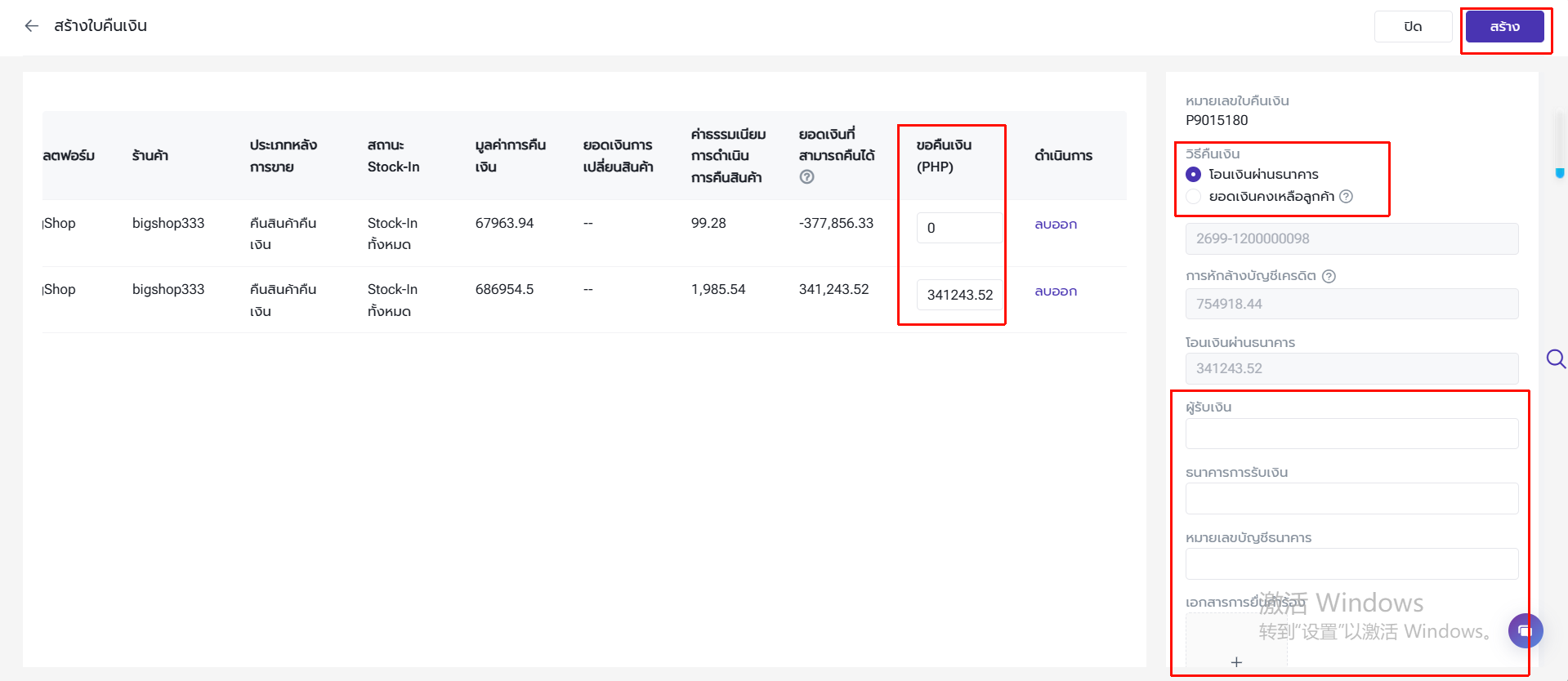
หากเลือกวิธีการคืนเงินเป็น "ยอดเงินคงเหลือลูกค้า" Supplier ต้องอัปโหลดรูปภาพหลักฐาน เมื่อกดสร้างแล้ว ระบบคืนเงินไปยังยอดเงินคงเหลือของตัวแทนจำหน่ายโดยอัตโนมัติ
หากเลือกวิธีการคืนเงินเป็น "โอนเงินผ่านธนาคาร" หลังจากสร้างใบคืนเงินแล้ว คำสั่งซื้อจะอยู่ในสถานะ "กำลังดำเนินการคืนเงิน"
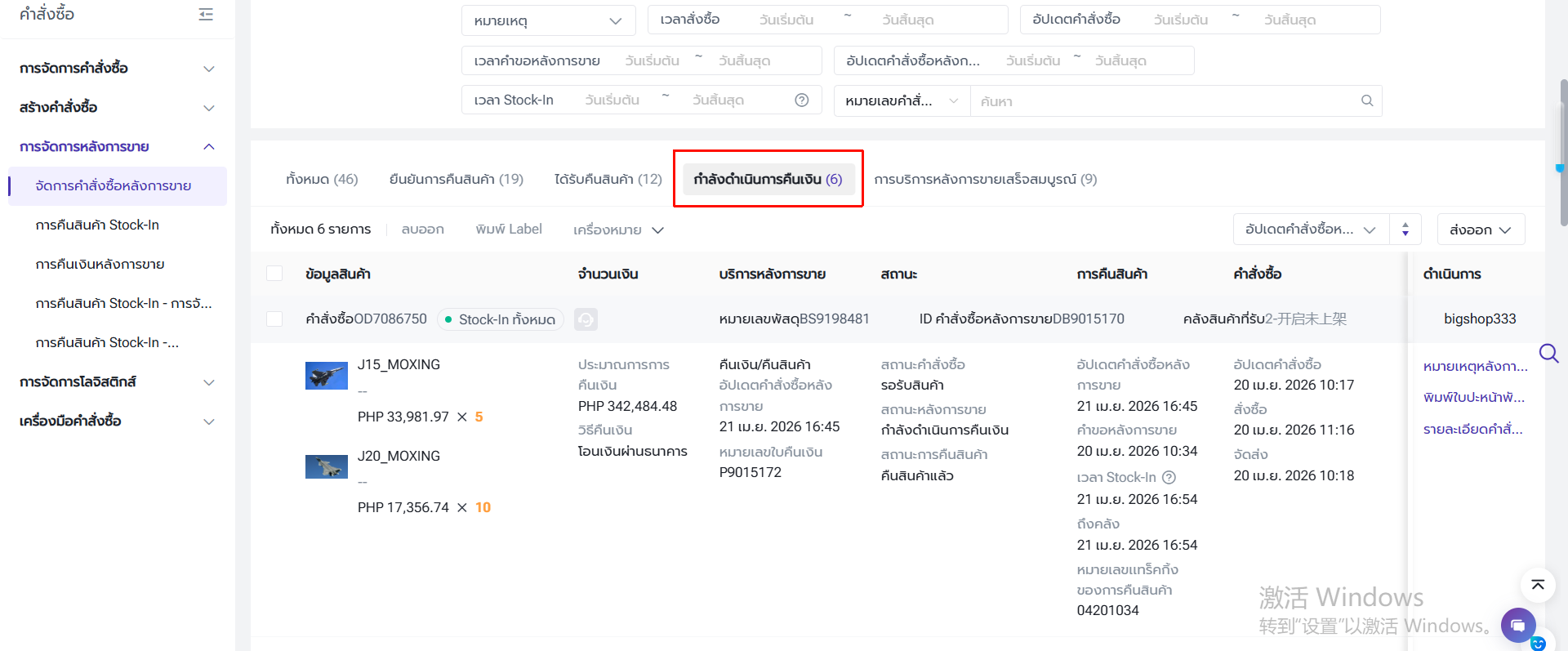
เจ้าหน้าที่ฝ่ายบัญชีสามารถดำเนินการยืนยันหรือปฏิเสธคำขอได้ที่เมนู "การคืนเงินหลังการขาย"
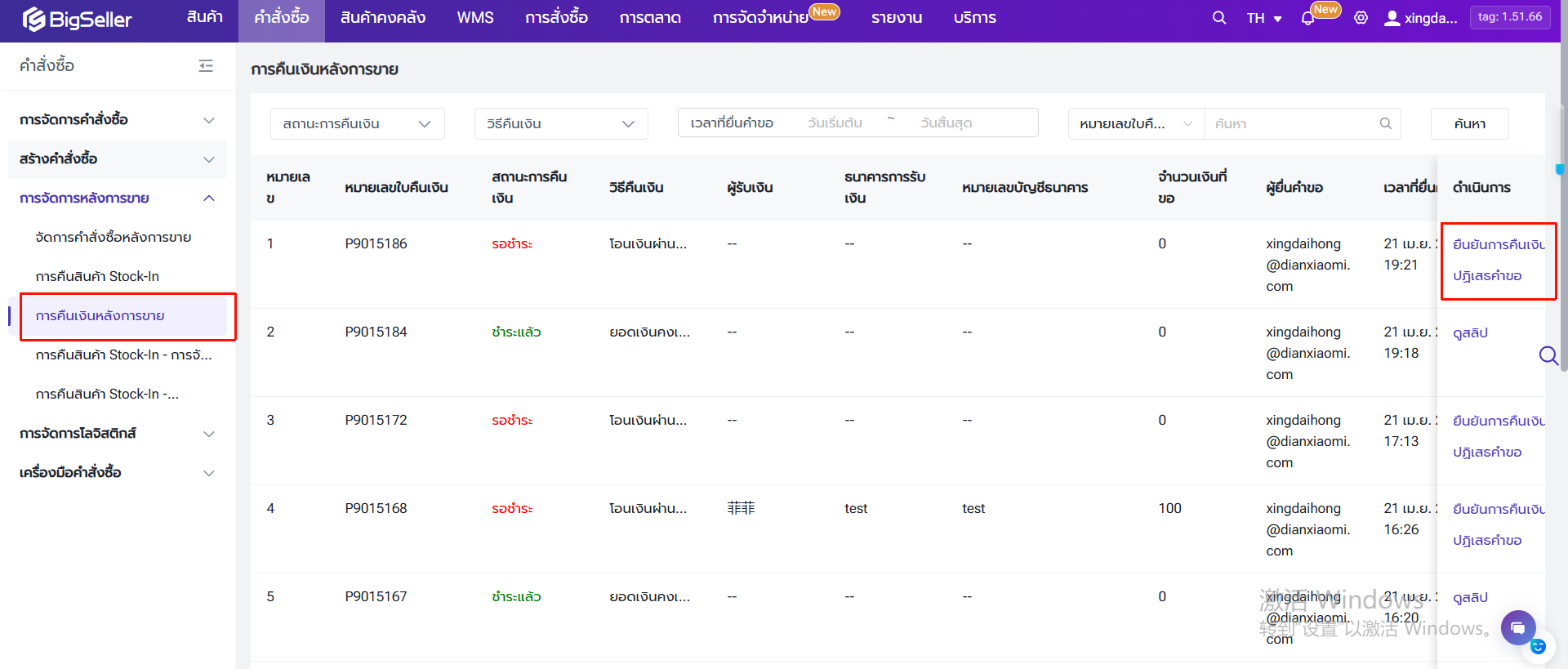
หลังจากยืนยันการคืนเงินแล้ว ระบบจะย้ายคำสั่งซื้อไปยังสถานะ "การบริการหลังการขายเสร็จสมบูรณ์"