Giới thiệu về tính năng Cài đặt ký hiệu cho đơn hàng
Cập nhật vào: 08/07/2026 05:22
I. Giới thiệu
Ký hiệu đơn hàng giúp nhà bán hàng phân loại và nhận diện đơn hàng một cách nhanh chóng dựa trên các đặc điểm hoặc nhu cầu xử lý khác nhau, chẳng hạn như đơn cần giao gấp, khách hàng VIP, đơn hàng trùng lặp... Nhờ đó, nhà bán hàng có thể:
- Dễ dàng tìm kiếm và lọc các đơn hàng cần xử lý.
- Nâng cao hiệu quả phối hợp giữa các bộ phận trong quá trình xử lý đơn hàng.
- Kết hợp với các quy tắc tự động để xử lý từng nhóm đơn theo quy trình phù hợp.
- Giảm sai sót, hạn chế bỏ sót đơn và tối ưu hiệu quả vận hành.
II. Những điểm cần lưu ý
1. Hệ thống hỗ trợ tạo 2 loại Ký hiệu đơn hàng: Đơn hàng và Đơn hàng hậu mãi. Mỗi loại có thể tạo tối đa 500 ký hiệu.2. Khi thêm ký hiệu, mỗi đơn hàng có thể được gắn tối đa 10 ký hiệu.
3. Khi tạm giữ một đơn hàng đã được thêm ký hiệu rồi hoàn nguyên lại, ký hiệu in sẽ bị xóa.
III. Làm thế nào để thêm ký hiệu cho đơn hàng?
3.1 Tạo ký hiệu
Trước khi thêm ký hiệu cho đơn hàng, bạn cần tạo ký hiệu trước trên BigSeller.
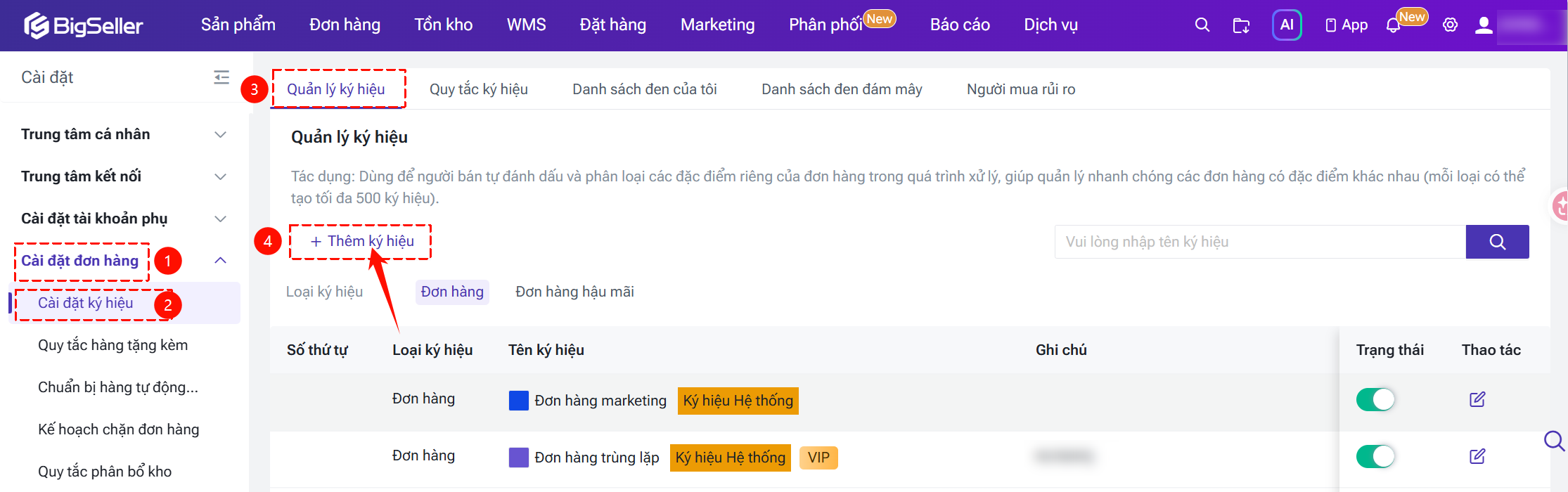
Truy cập vào Cài đặt > Cài đặt đơn hàng > Cài đặt ký hiệu > Quản lý ký hiệu > Nhấp vào nút [ + Thêm ký hiệu]
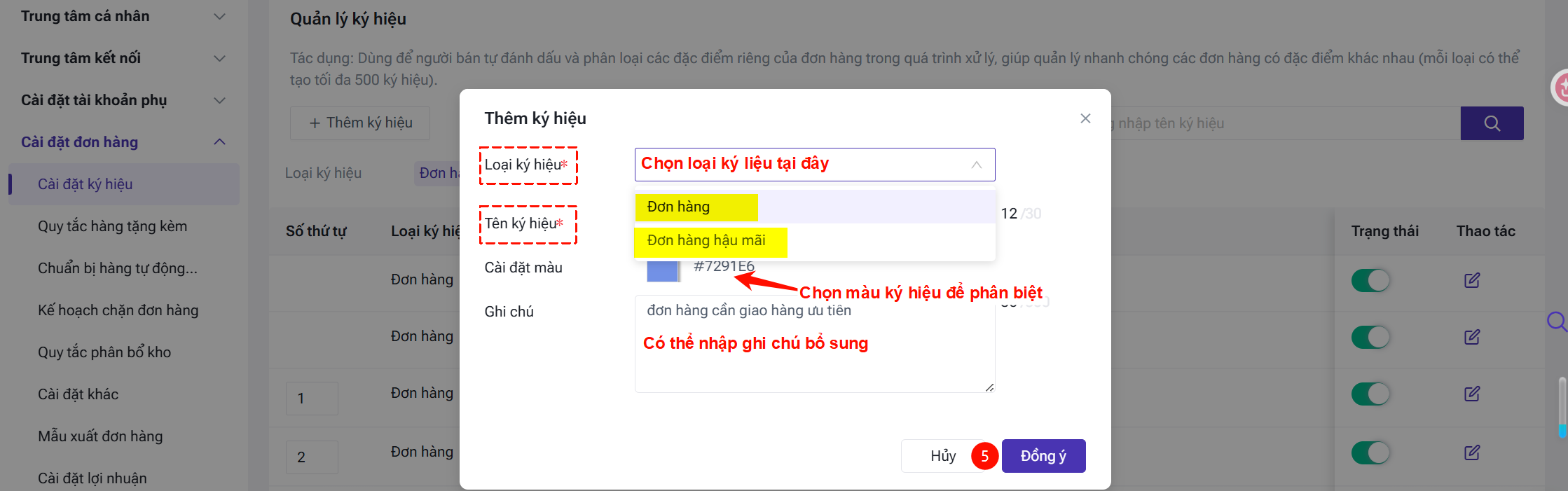
Loại ký hiệu:
- Đơn hàng: Có thể thêm hoặc xóa ký hiệu trong danh sách Chờ xử lý, Chờ in, Chờ lấy hàng, Đang giao hàng, Đã hoàn thành và Tạm giữ.
- Đơn hàng hậu mãi: Có thể thêm hoặc xóa ký hiệu trong danh sách Xử lý đơn hậu mãi, Nhập kho hàng hoàn trả và Nhập kho hàng hoàn trả - Kho hàng bên thứ 3 và Nhập kho hàng hoàn trả - Phân phối.
Sau khi tạo ký hiệu đơn hàng, bạn có thể thực hiện các thao tác sau:
1. Sắp xếp thứ tự ký hiệu:
Khi có nhiều ký hiệu, thứ tự này sẽ quyết định thứ tự hiển thị của danh sách ký hiệu khi bạn thêm ký hiệu cho đơn hàng theo cách thủ công.
2. Bật/Tắt trạng thái:
Đảm bảo các ký hiệu đang sử dụng ở trạng thái Bật. Đối với những ký hiệu tạm thời chưa cần dùng, bạn có thể chuyển sang trạng thái Tắt.
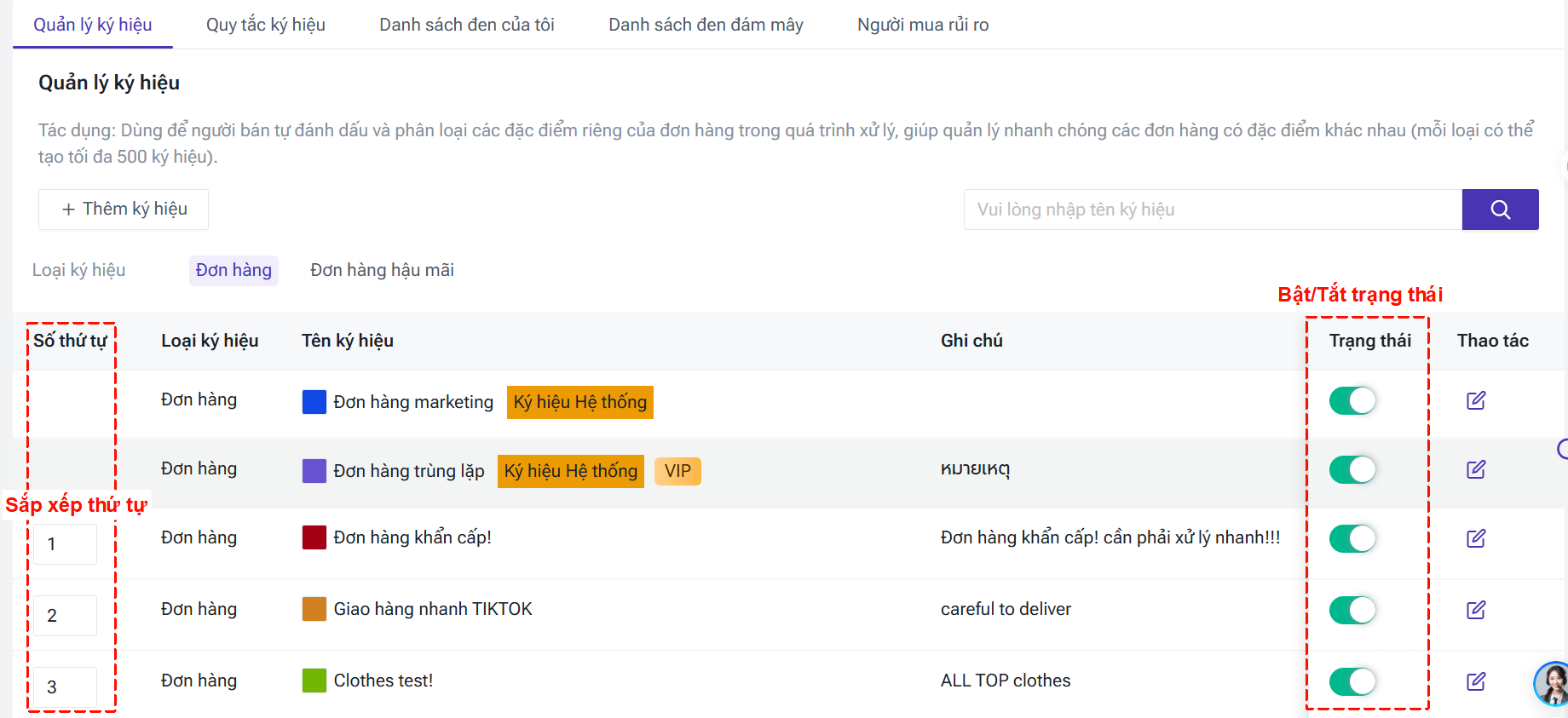
💡Hệ thống mặc định tạo sẵn 2 ký hiệu đơn hàng:
- Đơn hàng marketing:
- Đơn hàng trùng lặp:

3.2 Thêm ký hiệu cho đơn hàng
Bạn có thể thêm ký hiệu cho đơn hàng thôm qua 2 cách sau đây:
Cách 1: Thêm ký hiệu bằng cách thủ công
- Thêm ký hiệu cho từng một đơn hàng:
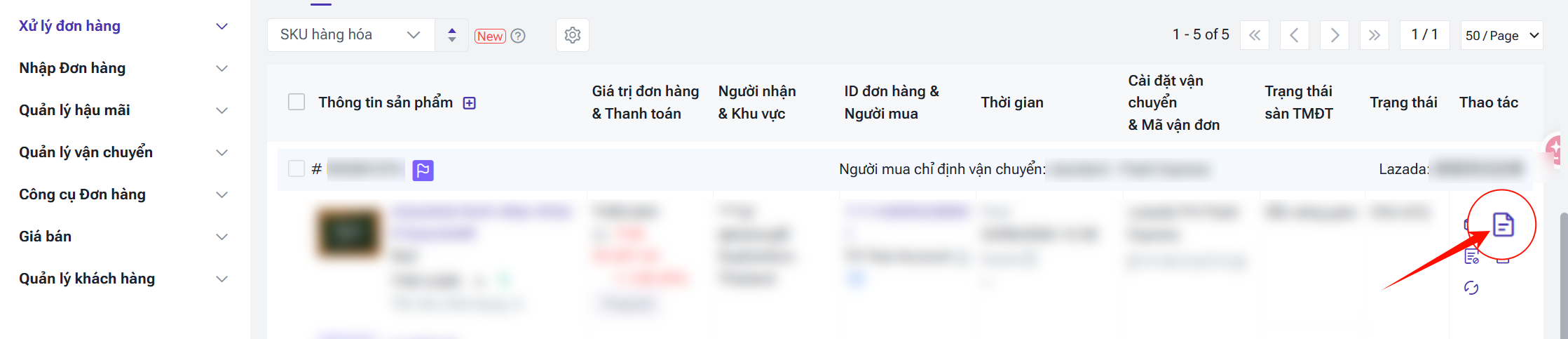
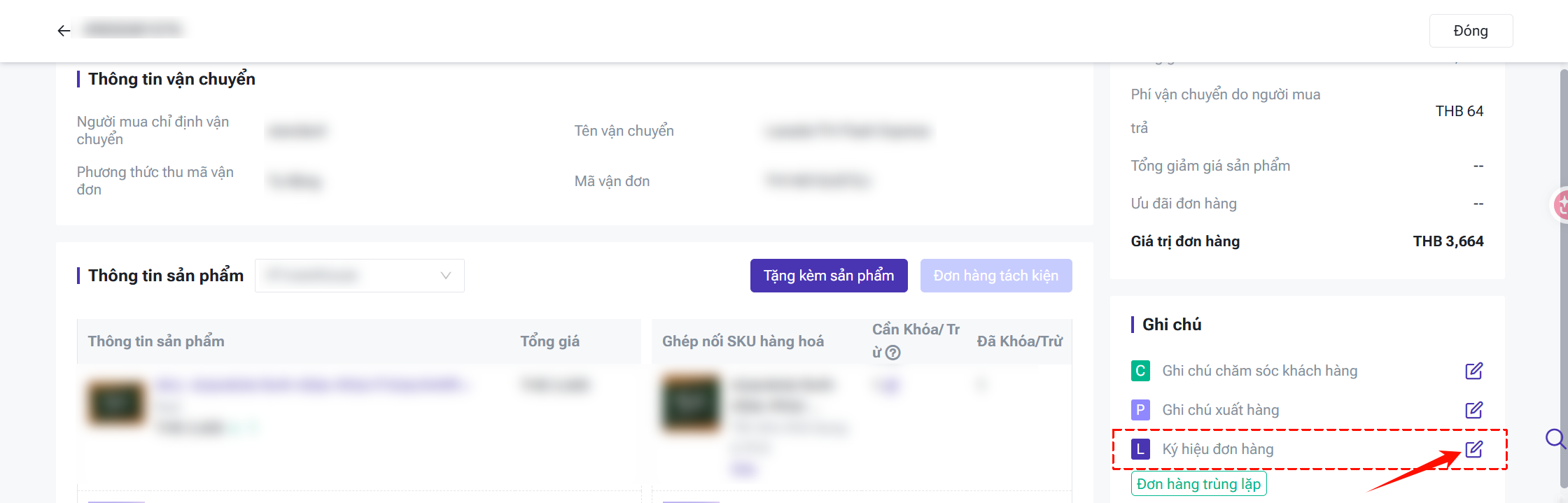
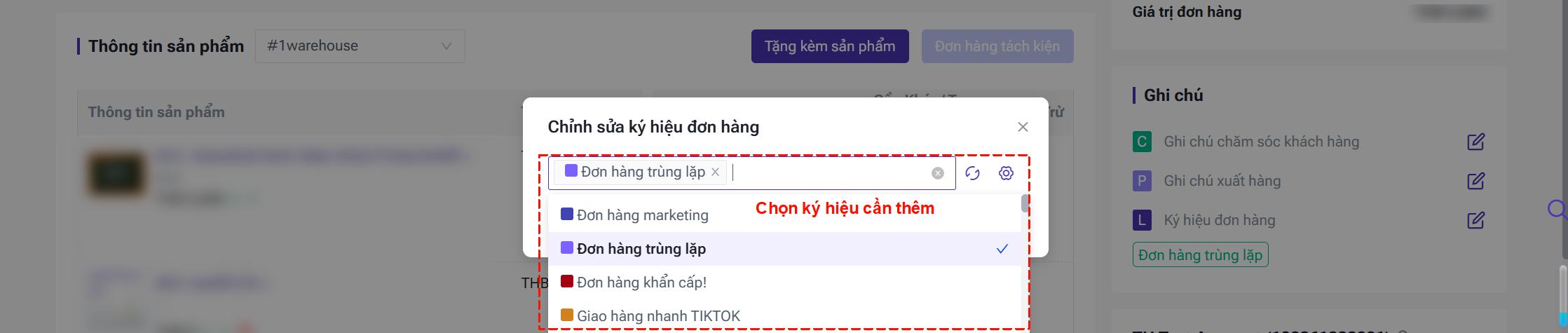
Vào danh sách đơn hàng > Nhấp biểu tượng Chi tiết đơn hàng > Trong khu vực Ký hiệu đơn hàng nhấp vào nút [Chỉnh sửa] > Chọn ký hiệu cần thêm, bạn có thể chọn một ký hiệu hoặc chọn nhiều ký hiệu.
- Thêm ký hiệu cho hàng loạt đơn hàng:
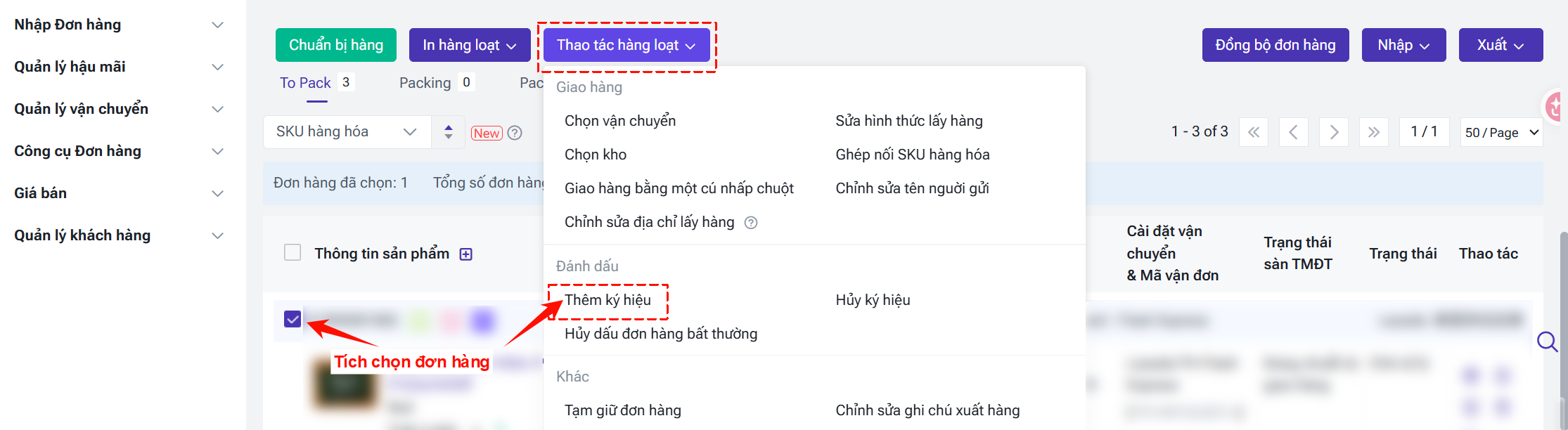
Tích chọn đơn hàng muốn thêm ký hiệu > Bấm Thao tác hàng loạt > Bấm Thêm ký hiệu > Chọn ký hiệu cần thêm cho đơn hàng, bạn có thể chọn một ký hiệu hoặc chọn nhiều ký hiệu.

Cách 2: Thêm ký hiệu bằng cách tự động
Bạn có thể thiết lập quy tắc gắn ký hiệu để hệ thống tự động thêm ký hiệu cho đơn hàng ngay sau khi đồng bộ về BigSeller, không cần thêm ký hiệu thủ công.
1. Hệ thống hỗ trợ thiết lập tối đa 50 quy tắc gắn ký hiệu.
2. Các quy tắc được thực thi theo thứ tự ưu tiên, trong đó 1 là mức ưu tiên cao nhất. Một đơn hàng có thể đồng thời khớp tối đa 10 quy tắc thêm ký hiệu.
3. Loại Ký hiệu đơn hàng hậu mãi KHÔNG hỗ trợ thiết lập quy tắc thêm ký hiệu.
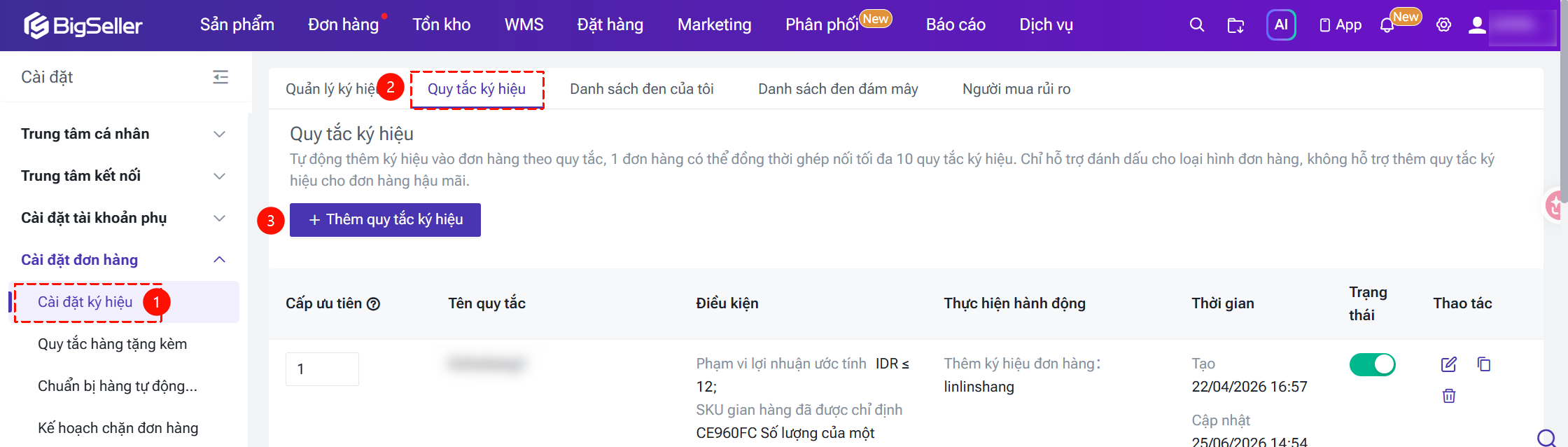
Bước 1: Sau khi tạo ký hiệu xong, vào mục Quy tắc ký hiệu, nhấp vào nút [ + Thêm Quy tắc ký hiệu]
Bước 2: Thiết lập điều kiện của quy tắc. Bạn có thể cấu hình các điều kiện sau:
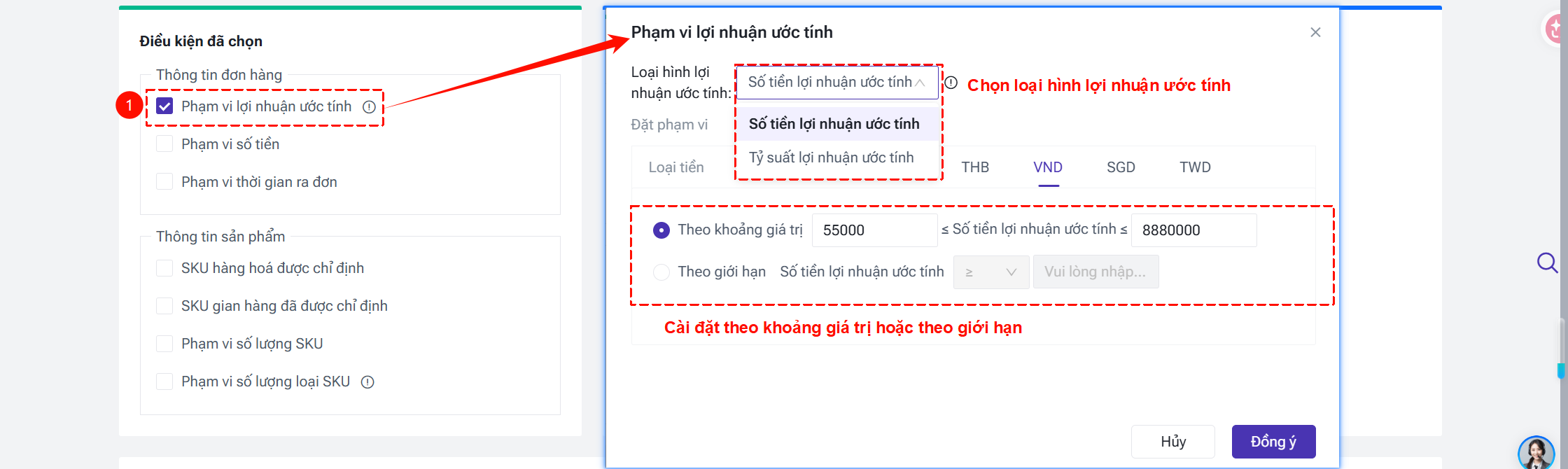
① Phạm vi lợi nhuận ước tính:
Hỗ trợ thiết lập điều kiện theo Số tiền lợi nhuận ước tính hoặc Tỷ suất lợi nhuận ước tính. Điều kiện này chỉ áp dụng cho đơn hàng từ sàn Shopee, Lazada, TikTok Shop cùng đơn hàng thủ công và đơn hàng messenger.
Không hỗ trợ chuyển đổi loại tiền, ví dụ: Việc cài đặt phạm vi số tiền IDR chỉ áp dụng cho gian hàng của Indonesia, không thể áp dụng cho gian hàng của các khu vực khác.
Bấm đây để tìm hiểu Giới thiệu về tính năng Lợi nhuận ước tính
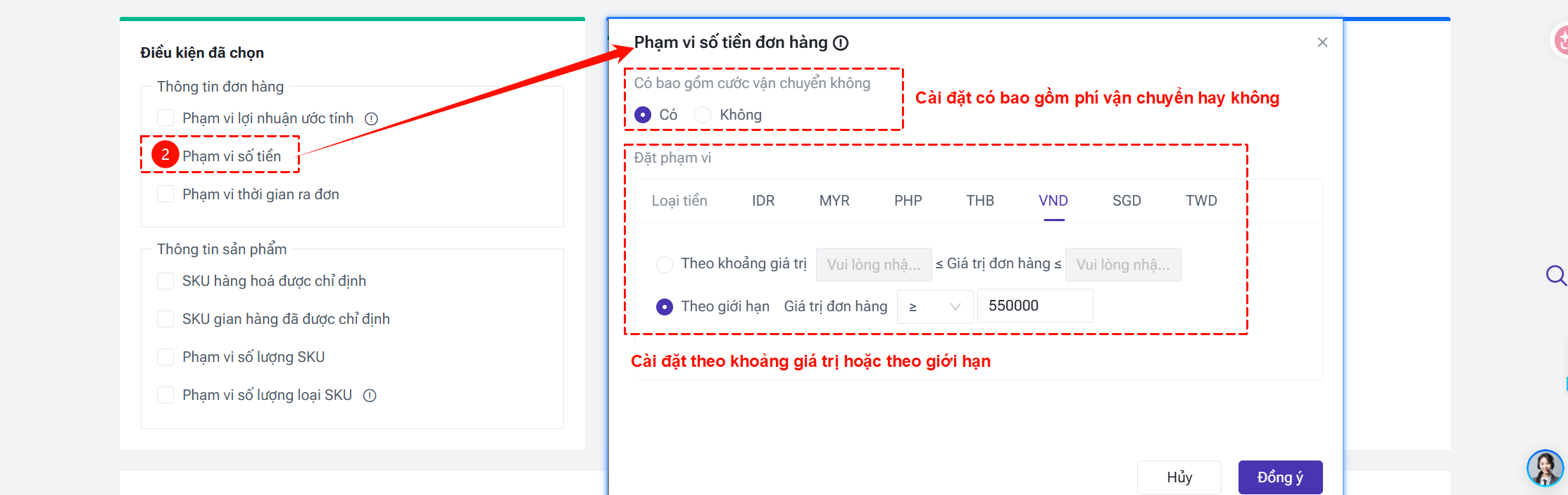
② Phạm vi số tiền:
Thiết lập khoảng giá trị đơn hàng. Bạn có thể chọn bao gồm hoặc không bao gồm phí vận chuyển. Nếu muốn thiết lập điều kiện cho nhiều loại tiền tệ, cần nhập khoảng giá trị tương ứng cho từng loại tiền tệ.
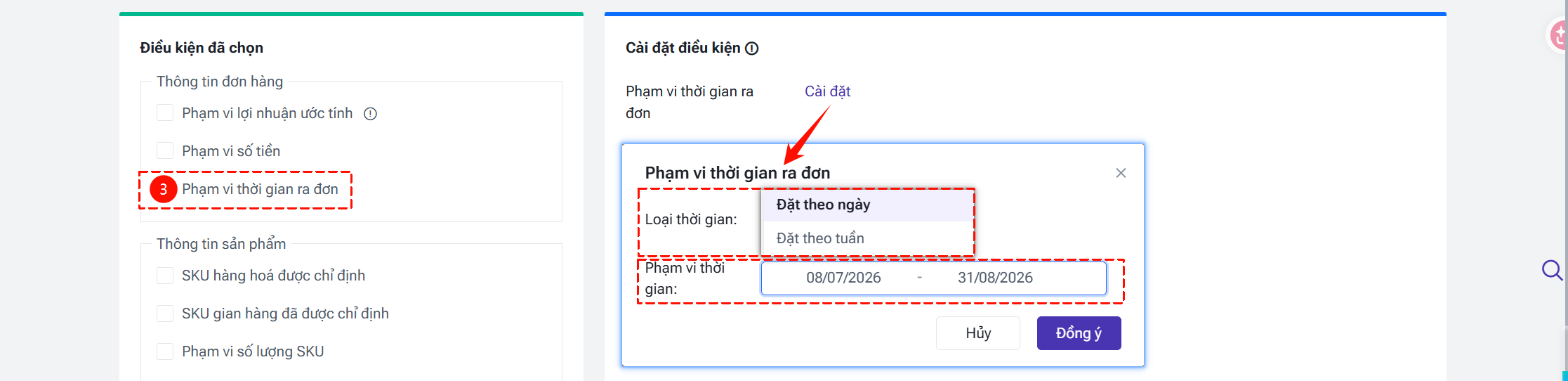
③ Phạm vi thời gian ra đơn:
Hỗ trợ thiết lập điều kiện theo ngày hoặc theo tuần dựa trên thời gian tạo đơn hàng.
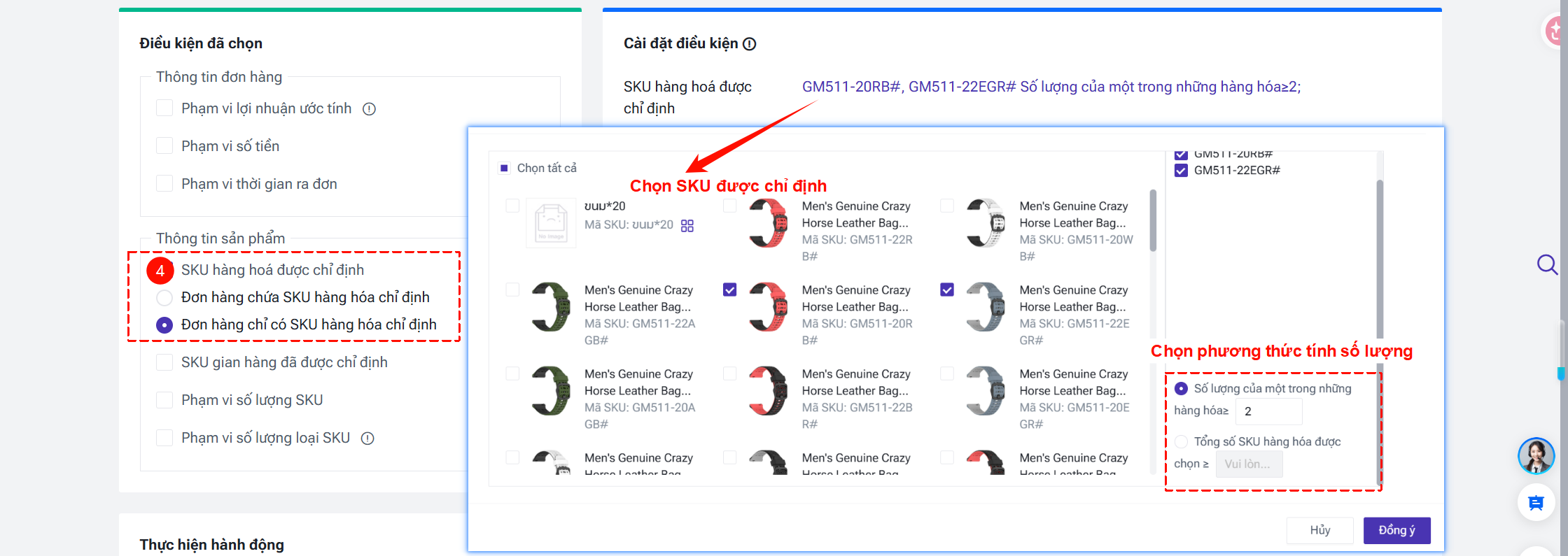
④ SKU hàng hoá được chỉ định
- Đơn hàng chứa SKU hàng hóa chỉ định: Thiết lập một hoặc nhiều SKU hàng hóa và số lượng tương ứng. Chỉ cần đơn hàng chứa ít nhất một SKU đã thiết lập là sẽ khớp điều kiện.
- Đơn hàng chỉ có SKU hàng hóa chỉ định: Đơn hàng chỉ được chứa các SKU hàng hóa mà bạn đã thiết lập. Nếu có thêm bất kỳ SKU nào khác, đơn hàng sẽ không khớp điều kiện.
⑤ SKU gian hàng đã được chỉ định
- Đơn hàng chứa SKU gian hàng chỉ định: Thiết lập một hoặc nhiều SKU gian hàng và số lượng tương ứng. Chỉ cần đơn hàng chứa ít nhất một SKU đã thiết lập là sẽ khớp điều kiện.
- Đơn hàng chỉ có SKU gian hàng chỉ định: Đơn hàng chỉ được chứa các SKU gian hàng mà bạn đã thiết lập. Nếu có thêm bất kỳ SKU nào khác, đơn hàng sẽ không khớp điều kiện.
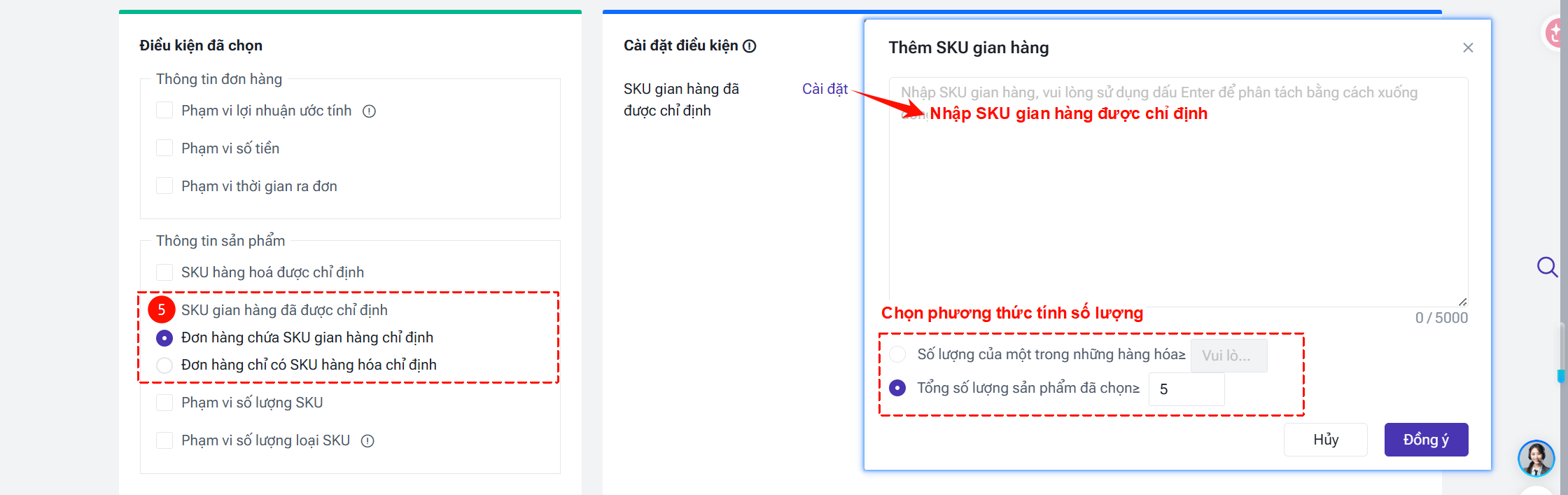
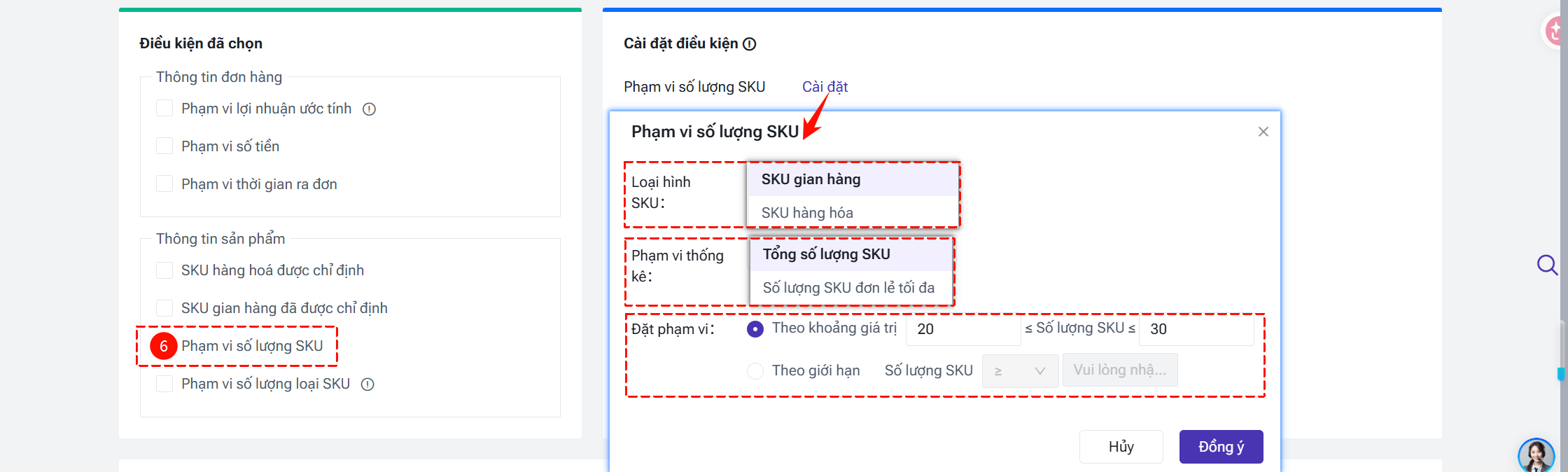
⑥ Phạm vi số lượng SKU: Số lượng SKU trong đơn hàng.
- Tổng số lượng SKU: Tổng số lượng của tất cả SKU hàng hóa hoặc SKU gian hàng có trong đơn hàng.
- Số lượng SKU đơn lẻ tối đa: Đối với đơn hàng chứa nhiều SKU, hệ thống sẽ lấy số lượng của SKU có số lượng nhiều nhất trong đơn hàng.
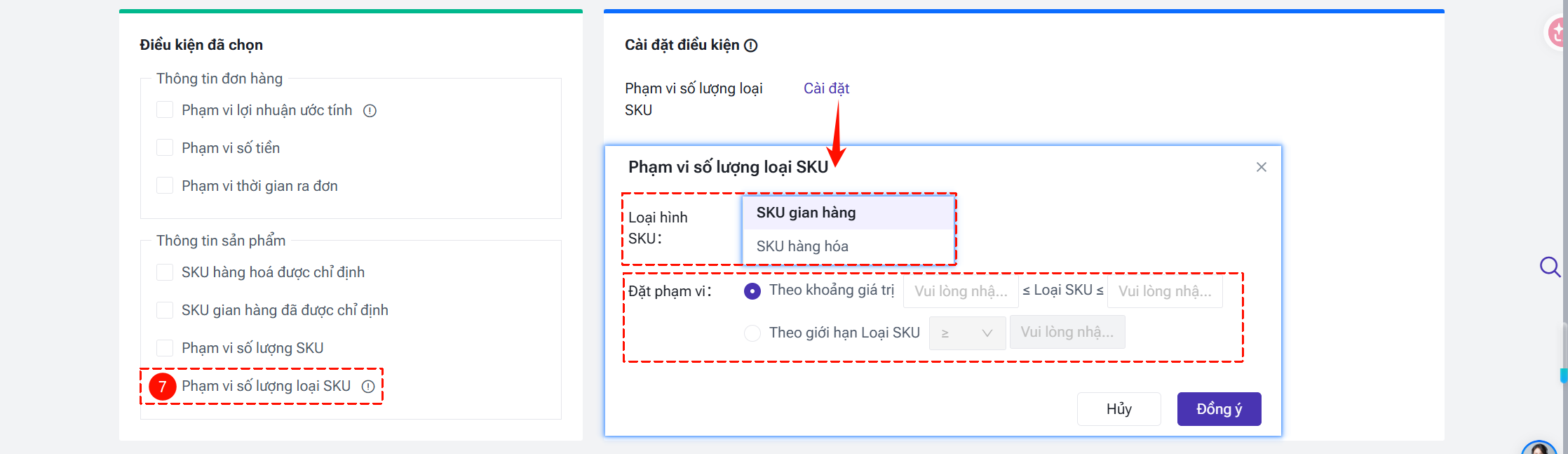
⑦ Phạm vi số lượng loại SKU
Tổng số loại SKU hàng hóa hoặc SKU gian hàng khác nhau có trong đơn hàng.
Bước 3: Chọn ký hiệu mà hệ thống sẽ tự động thêm khi đơn hàng đáp ứng điều kiện.
Lưu ý: Đơn hàng chỉ được tự động thêm ký hiệu khi đồng thời thỏa mãn tất cả các điều kiện đã thiết lập.

A. Khi số lượng sản phẩm trong đơn hàng vượt quá ngưỡng quy định, hệ thống sẽ tự động thêm ký hiệu để ưu tiên xử lý, giúp nhân viên nhanh chóng lọc và xử lý các đơn hàng này.
B. Mỗi nhóm lấy hàng có thể sử dụng một ký hiệu riêng để phân loại đơn hàng, giúp nhân viên lấy hàng và đóng gói theo từng nhóm một cách thuận tiện.
C. Đối với các đơn hàng dùng để buff đơn cho một số SKU, hệ thống có thể tự động thêm ký hiệu, giúp dễ dàng nhận diện và xử lý riêng nhóm đơn hàng này.
D. Tự động thêm ký hiệu theo SKU hàng hóa, giúp nhanh chóng lọc các đơn hàng chứa cùng một SKU để in phiếu giao hàng hoặc xử lý hàng loạt.
E. Tự động thêm ký hiệu cho các đơn hàng có số lượng mua vượt quá ngưỡng đã thiết lập để nhắc nhở nhân viên trong quá trình xử lý.
F. Nếu đồng thời sử dụng kho riêng và kho bên thứ ba để giao hàng, hệ thống tự động thêm ký hiệu cho các đơn hàng được xử lý từ kho riêng nhằm dễ dàng phân biệt và quản lý.
IV. Các thao tác liên quan
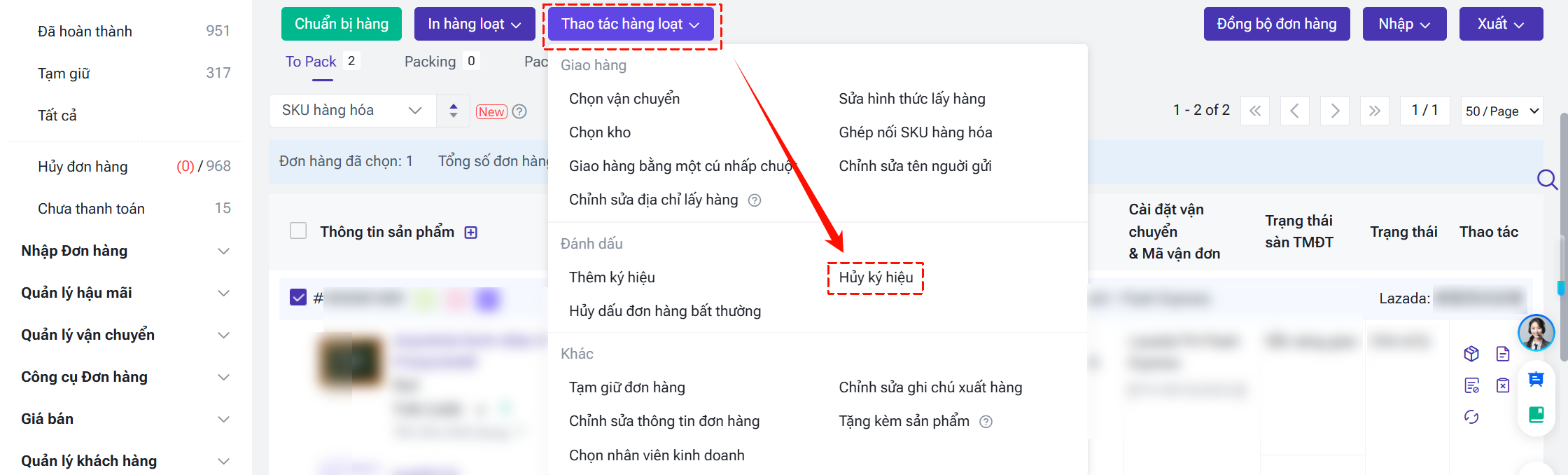
1. Xóa ký hiệu
Sau khi đơn hàng đã được thêm ký hiệu, nếu muốn xóa ký hiệu, bạn có thể vào Thao tác hàng loạt > Xóa ký hiệu, sau đó bỏ chọn các ký hiệu cần xóa.
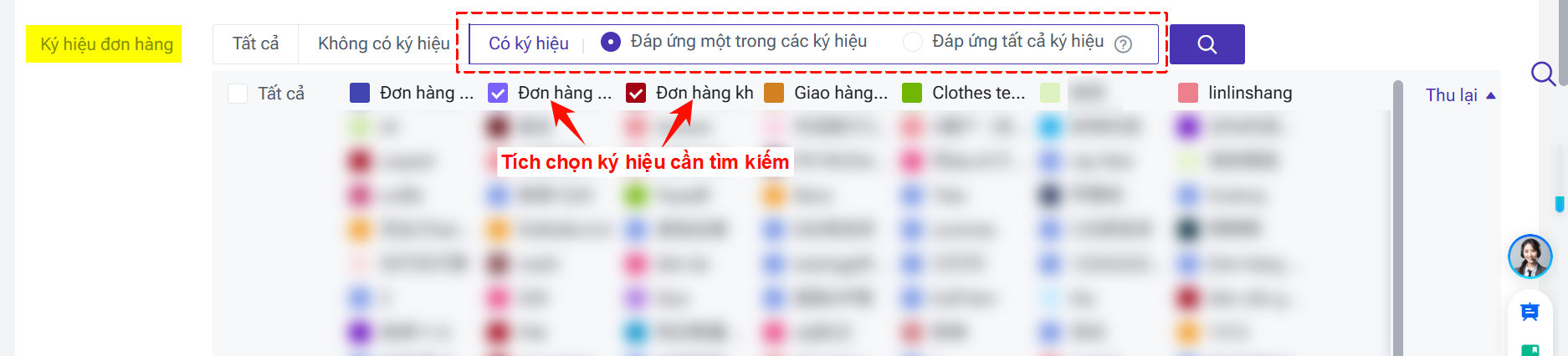
2. Tìm kiếm theo ký hiệu
Trong danh sách đơn hàng, bạn có thể lọc nhanh các đơn hàng theo ký hiệu để thuận tiện cho việc xử lý.
- Đáp ứng một trong các ký hiệu: Hiển thị các đơn hàng có thêm ít nhất một trong các ký hiệu đã chọn.
- Đáp ứng tất cả ký hiệu: Hiển thị các đơn hàng có thêm đầy đủ tất cả các ký hiệu đã chọn.
Nội dung có hữu ích không?
Cảm ơn phản hồi của bạn, đây chính là động lực để chúng tôi tiếp tục tối ưu hóa
Nếu tài liệu chưa thể giải đáp vấn đề của bạn, có thể Liên hệ chúng tôi