Hướng dẫn cài đặt làm tròn cho đơn hàng bán lẻ POS
Cập nhật vào: 08/05/2026 10:41
I. Giá trị và lợi ích của tính năng
Trong kênh bán hàng POS, nếu như các hình thức quét mã hoặc chuyển khoản có thể giao dịch chính xác đến từng xu, thì thanh toán tiền mặt lại thường gặp bất tiện trong việc thối tiền lẻ. Tính năng cài đặt làm tròn được thiết kế để giải quyết vấn đề này, giúp tự động xử lý số dư theo quy tắc của bạn và đẩy nhanh tốc độ thanh toán.
-
Quản lý quy chuẩn: Bạn có thể thống nhất tiêu chuẩn thu ngân cho mọi cửa hàng, loại bỏ sai sót tài chính do tính toán thủ công và đảm bảo đối soát chính xác.
-
Tối ưu hiệu quả thanh toán: Hệ thống tự động thực hiện làm tròn, nhân viên không cần tính nhẩm hay nhớ quy tắc, giúp rút ngắn thời gian khách phải chờ đợi.
II. Chi tiết cấu hình
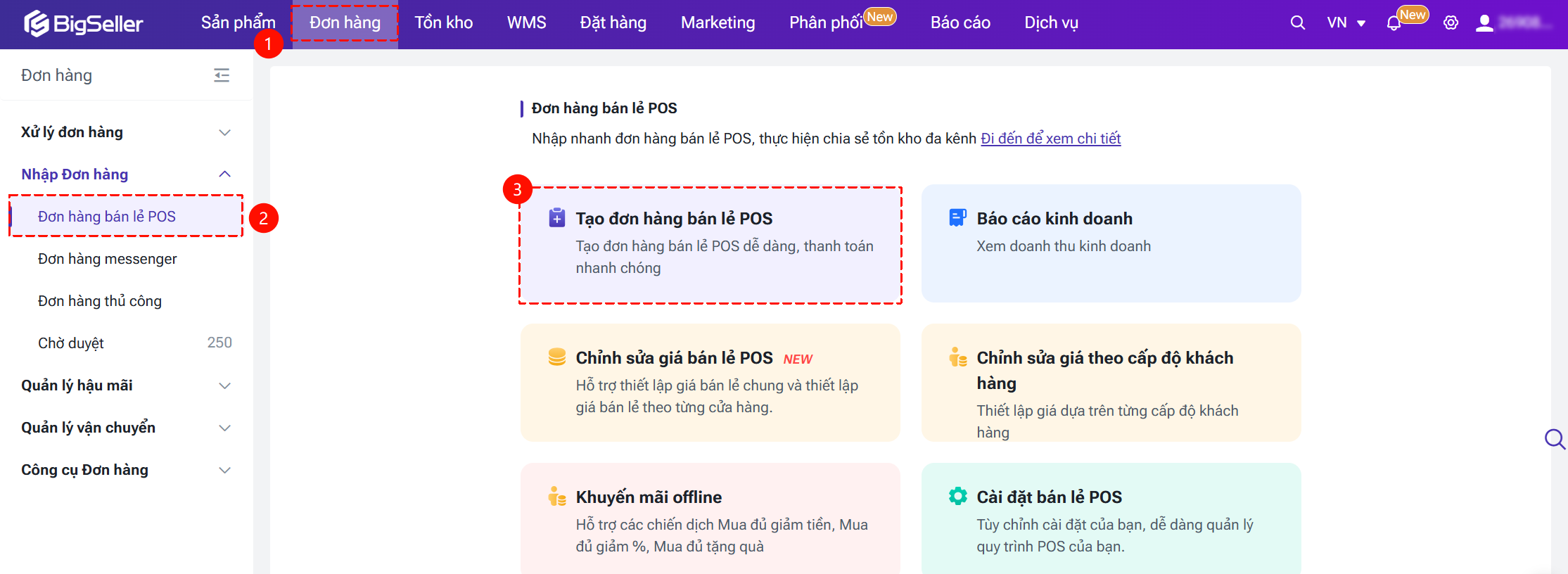
Bạn có thể truy cập mô-đun Đơn hàng > Chọn Đơn hàng bán lẻ POS > Tạo đơn hàng bán lẻ POS > Nhấp vào nút [Cài đặt] ở góc bên phải > Bật tính năng [Cài đặt làm tròn].

Khi cấu hình, bạn có thể chọn logic phù hợp với thói quen thanh toán tiền mặt tại khu vực của mình:
1. Chọn phương pháp làm tròn
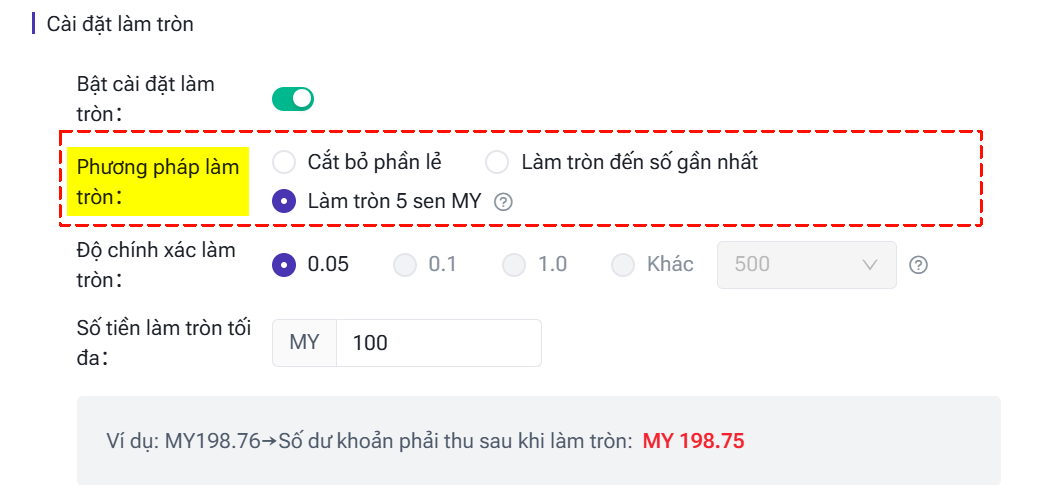
① Cắt bỏ phần lẻ:
Chỉ giữ lại các chữ số có nghĩa theo độ chính xác tương ứng, trực tiếp bỏ các chữ số thừa ở cuối mà không làm tròn lên.
② Làm tròn đến số gần nhất:
Giữ lại các chữ số có nghĩa theo độ chính xác, nếu chữ số cuối ≥5 thì tăng thêm 1, <5 thì lược bỏ.
③ Làm tròn 5 sen MY:
Được thiết kế riêng theo yêu cầu pháp định của Malaysia, thực hiện logic làm tròn theo đơn vị 0.05: "1-2 bỏ, 3-4 tăng, 6-7 bỏ, 8-9 tăng".
2. Cài đặt độ chính xác làm tròn
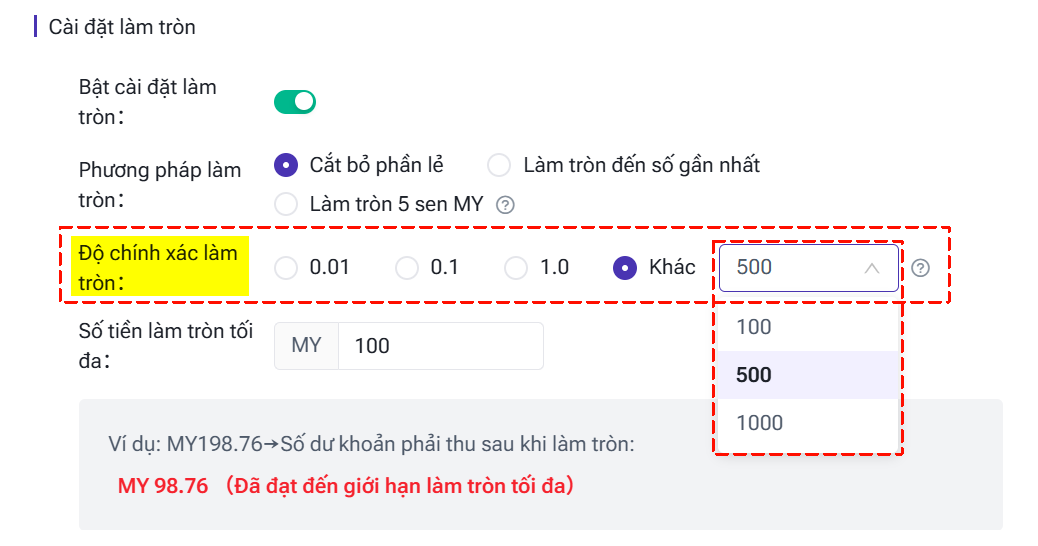
① 0.01: Số tiền cuối cùng giữ lại 1 chữ số thập phân, lược bỏ hoặc làm tròn từ hàng phần trăm trở đi.
② 0.10: Số tiền cuối cùng không giữ chữ số thập phân, lược bỏ hoặc làm tròn từ hàng phần mười trở đi.
③ 1.0: Số tiền cuối cùng là bội số của 10, lược bỏ hoặc làm tròn từ hàng đơn vị trở đi.
④ Khác: Hỗ trợ độ chính xác mệnh giá lớn như 100, 500, 1000, áp dụng cho các loại tiền tệ như IDR, VND.
3. Số tiền làm tròn tối đa
Để đảm bảo lợi nhuận kinh doanh, bạn có thể thiết lập một mức trần. Nếu số tiền làm tròn vượt quá mức trần, hệ thống sẽ tự động bắt buộc thực hiện theo mức tối đa đã đặt và hiển thị cảnh báo "Đã đạt mức làm tròn tối đa".
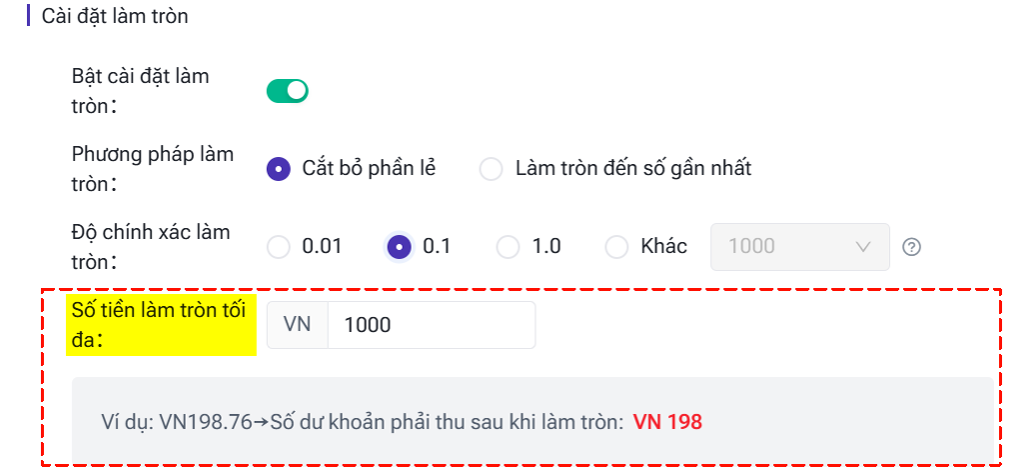
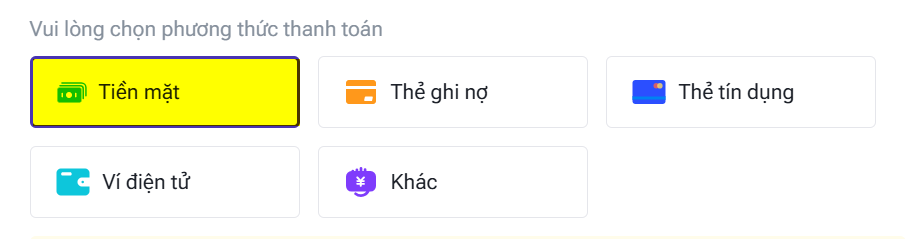
💡Lưu ý: Cài đặt làm tròn hiện chỉ có hiệu lực với phương thức thanh toán [Tiền mặt].
III. Hiển thị hệ thống và logic tương tác
Cấu hình làm tròn có hiệu lực ngay lập tức sau khi cài đặt, bạn có thể kiểm tra hiệu quả trực tiếp tại máy thu ngân.
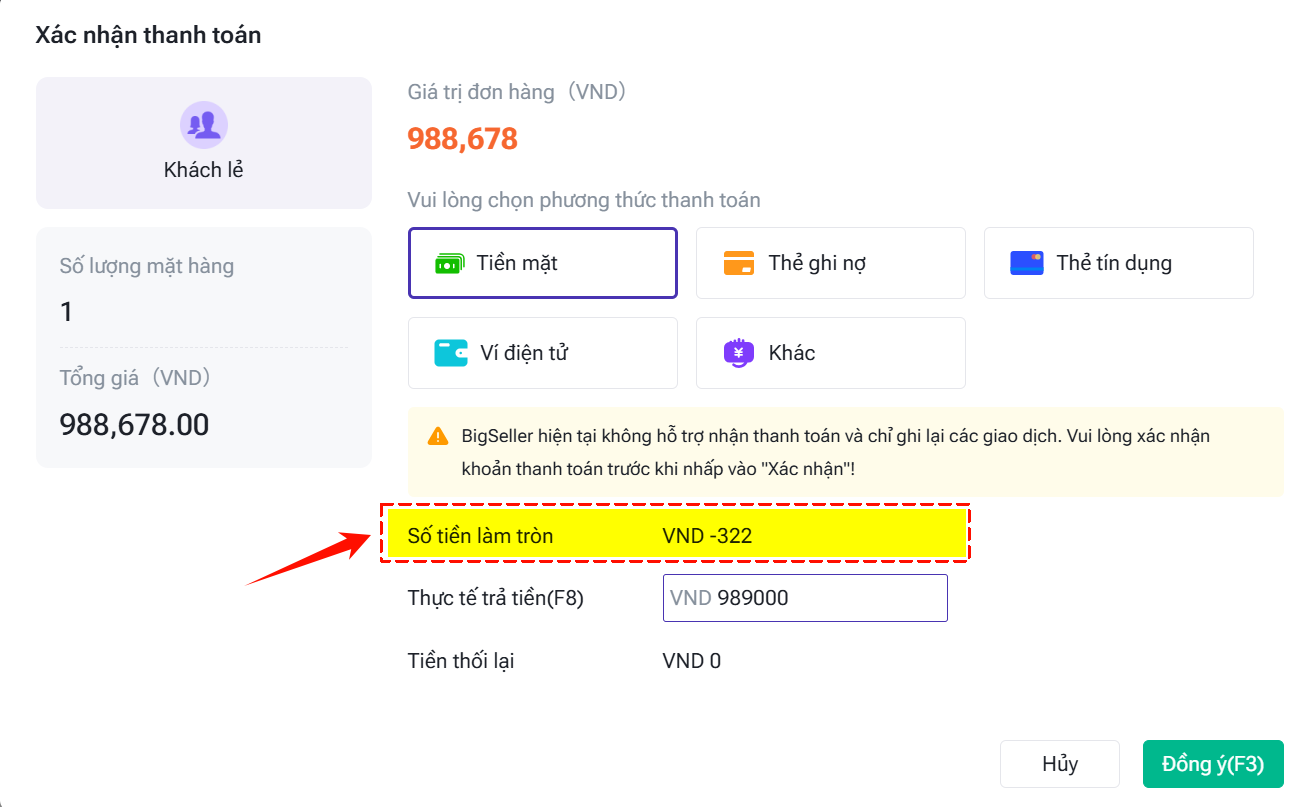
1. Cửa sổ thanh toán: Hệ thống tự động tính toán và hiển thị "Số tiền làm tròn" phía trên tiền thực trả, bạn chỉ cần nhập số tiền mặt khách đưa.
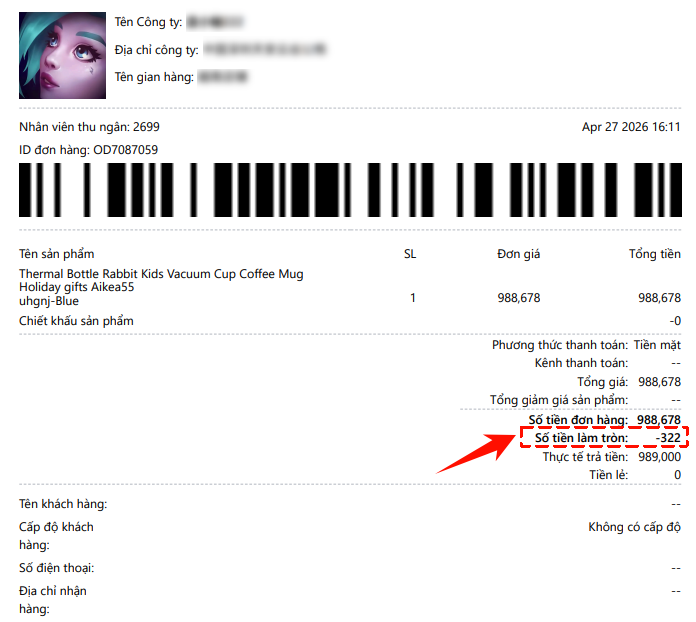
2. Biên lai và báo cáo: Số tiền làm tròn sẽ được hiển thị rõ ràng trên biên lai và báo cáo kinh doanh, đảm bảo mọi khoản thu chi đều minh bạch và khớp nhau.
Nội dung có hữu ích không?
Cảm ơn phản hồi của bạn, đây chính là động lực để chúng tôi tiếp tục tối ưu hóa
Nếu tài liệu chưa thể giải đáp vấn đề của bạn, có thể Liên hệ chúng tôi