Facebook直播中控台
复制链接 & 标题
更新于: 2026-08-14 01:55
一、作用
Facebook 直播中控台是一个专为直播打造的运营工作区。它将产品管理、视频评论监控、订单处理和绩效统计整合到一个页面中,您无需在不同系统间切换即可完成整个直播流程。二、进入中控台
1、可通过facebook活动直播列表进入中控台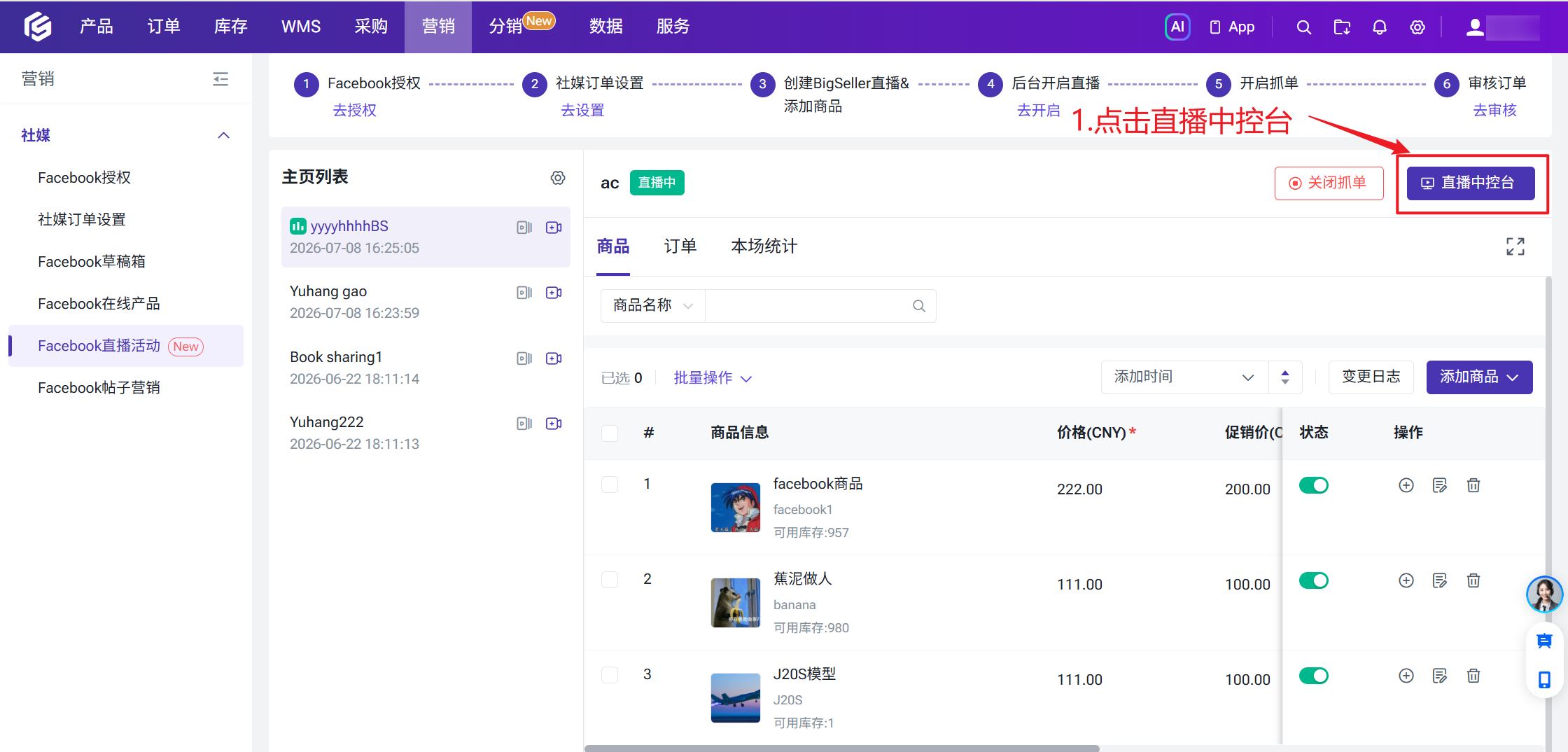
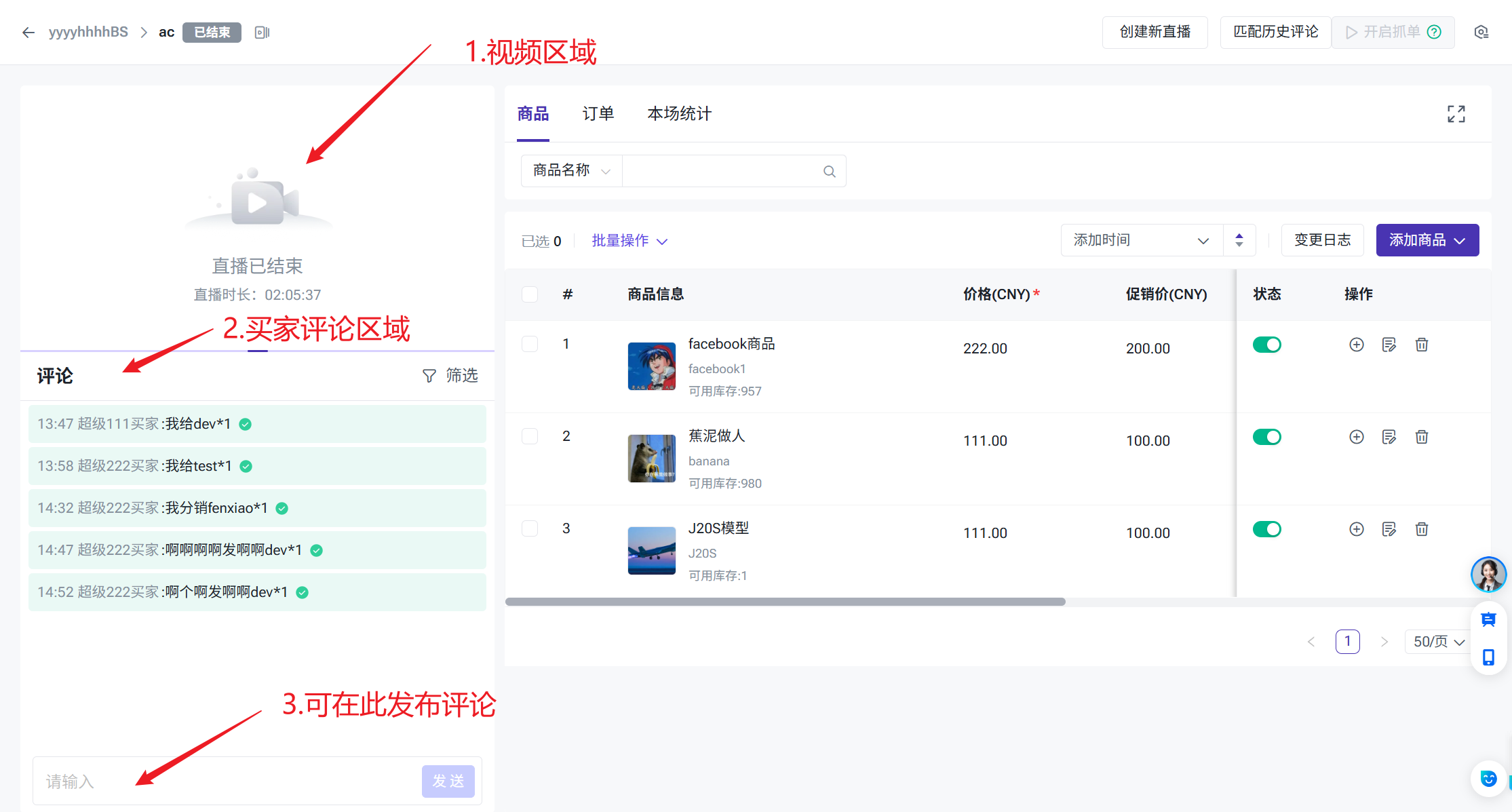
2.进入中控台页面,可以观看本场直播情况及买家评论
2.1添加直播产品
您可以直接进入中控台之后,为本场直播添加直播产品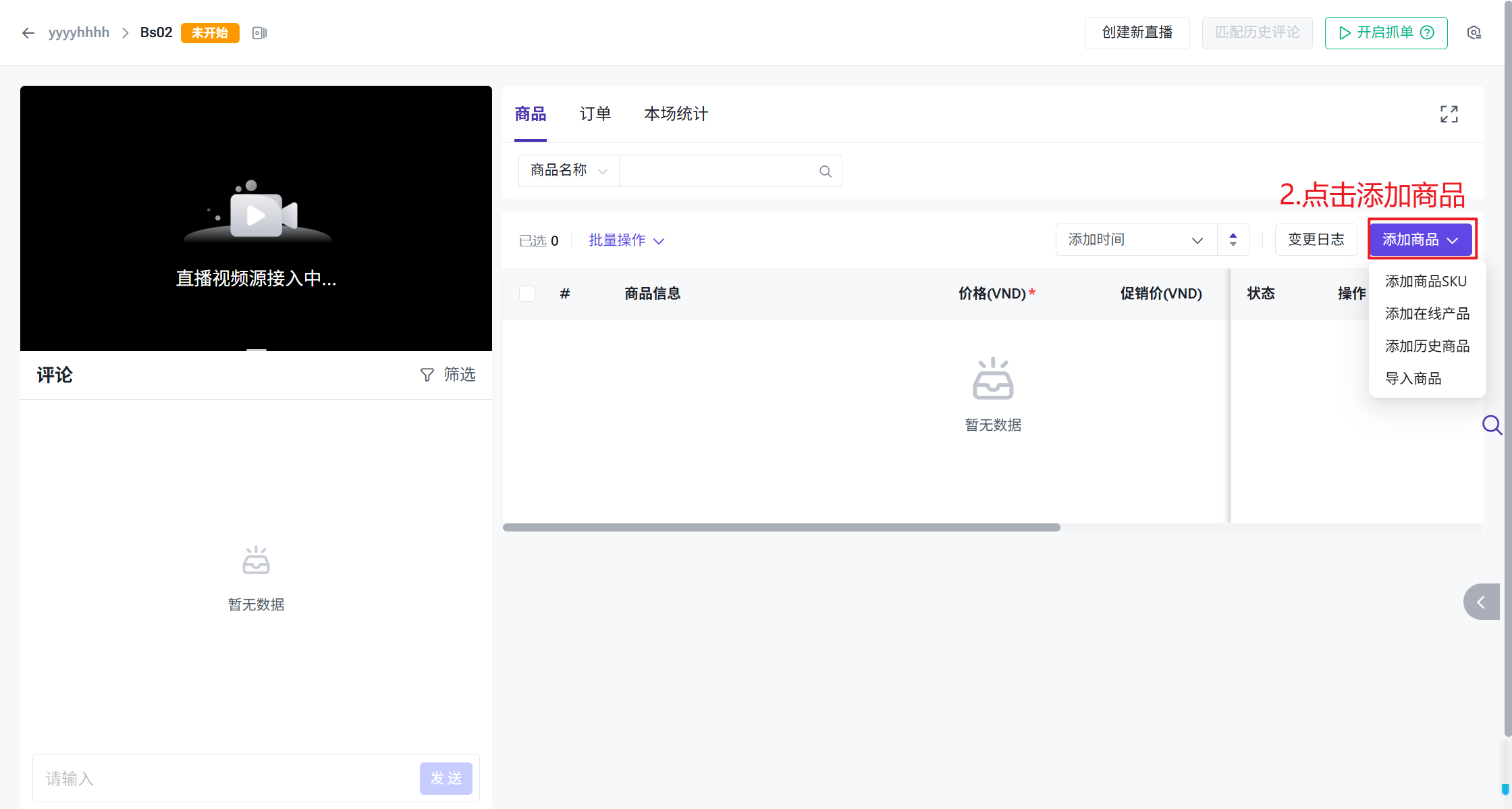
- 添加商品SKU:从您的商品SKU 列表中选择现有 SKU
- 添加在线产品:添加您在线产品中已发布的产品
- 添加历史商品:重复使用之前直播中的产品。
- 导入产品:通过 Excel 模板批量导入,非常适合大规模产品上架。
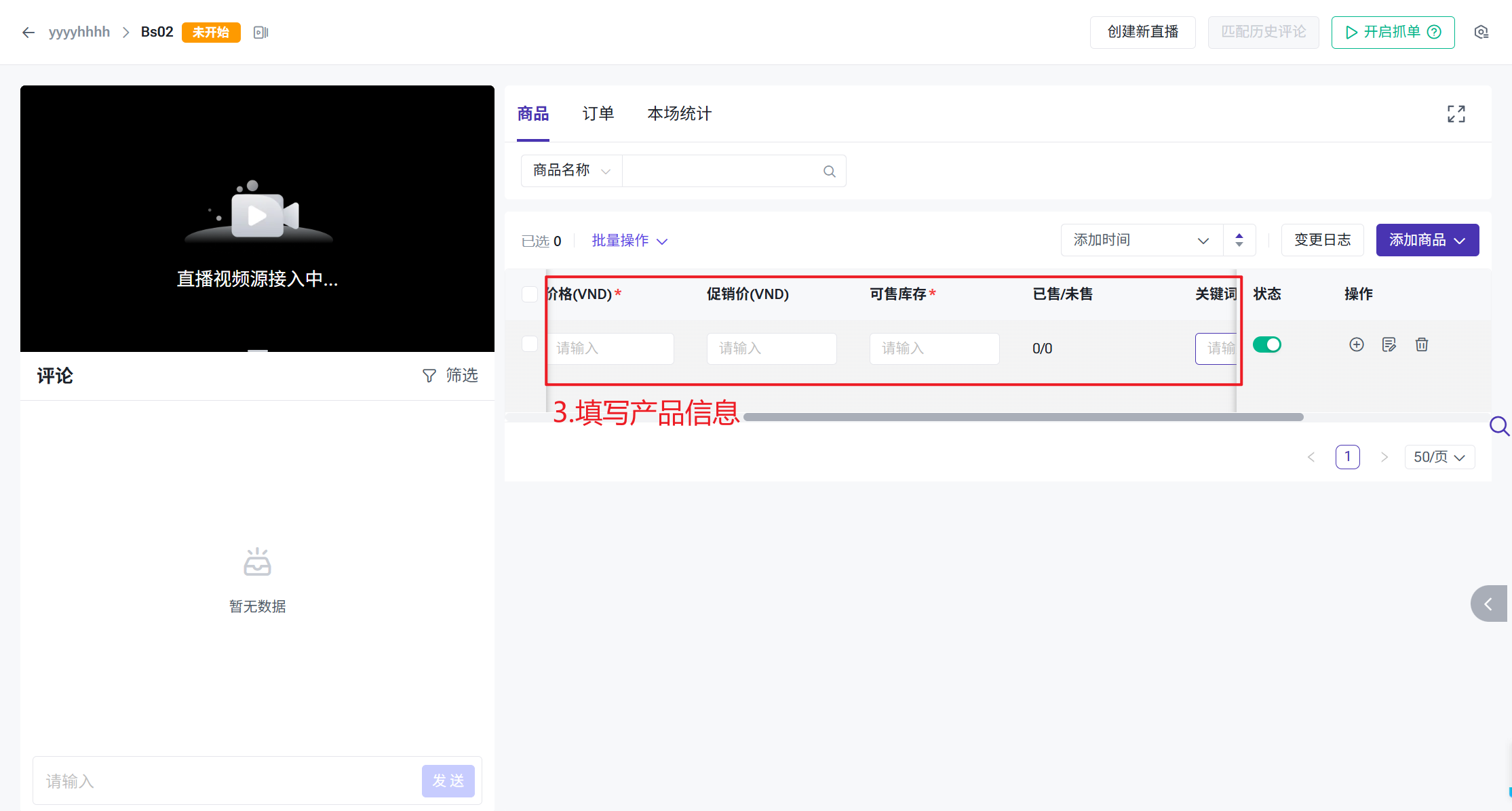
添加商品之后,需要进行以下设置
- 关键词:当买家评论中包含关键词时,系统会自动生成订单(例如,产品 A01 对应关键词“A01”)。关键词在同一直播流中必须是唯一的;
- 限购:限制每人每场直播可购买商品库存数,有助于防止大量囤积;
- 促销价:订单在下单时按促销价收取,请提前确认;
- 可售库存:库存不足时无法下单。请确保库存充足后再上线。
三、直播抓单/管理评论
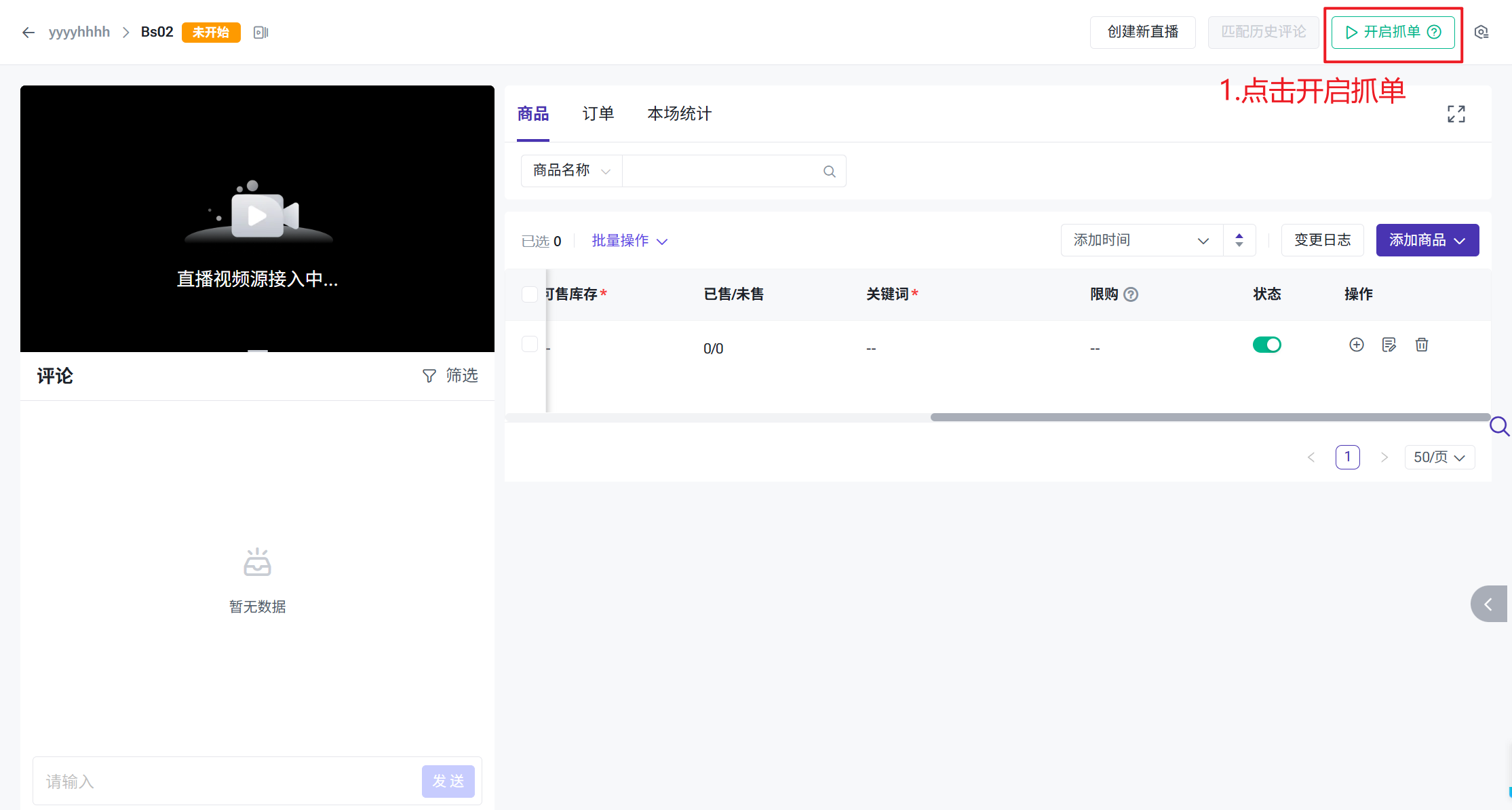
1、开启抓单当您在Facebook开启直播之后,可回到BigSeller开启抓单,开启后自动抓取直播评论生成订单,关闭则终止抓单。
2、评论管理
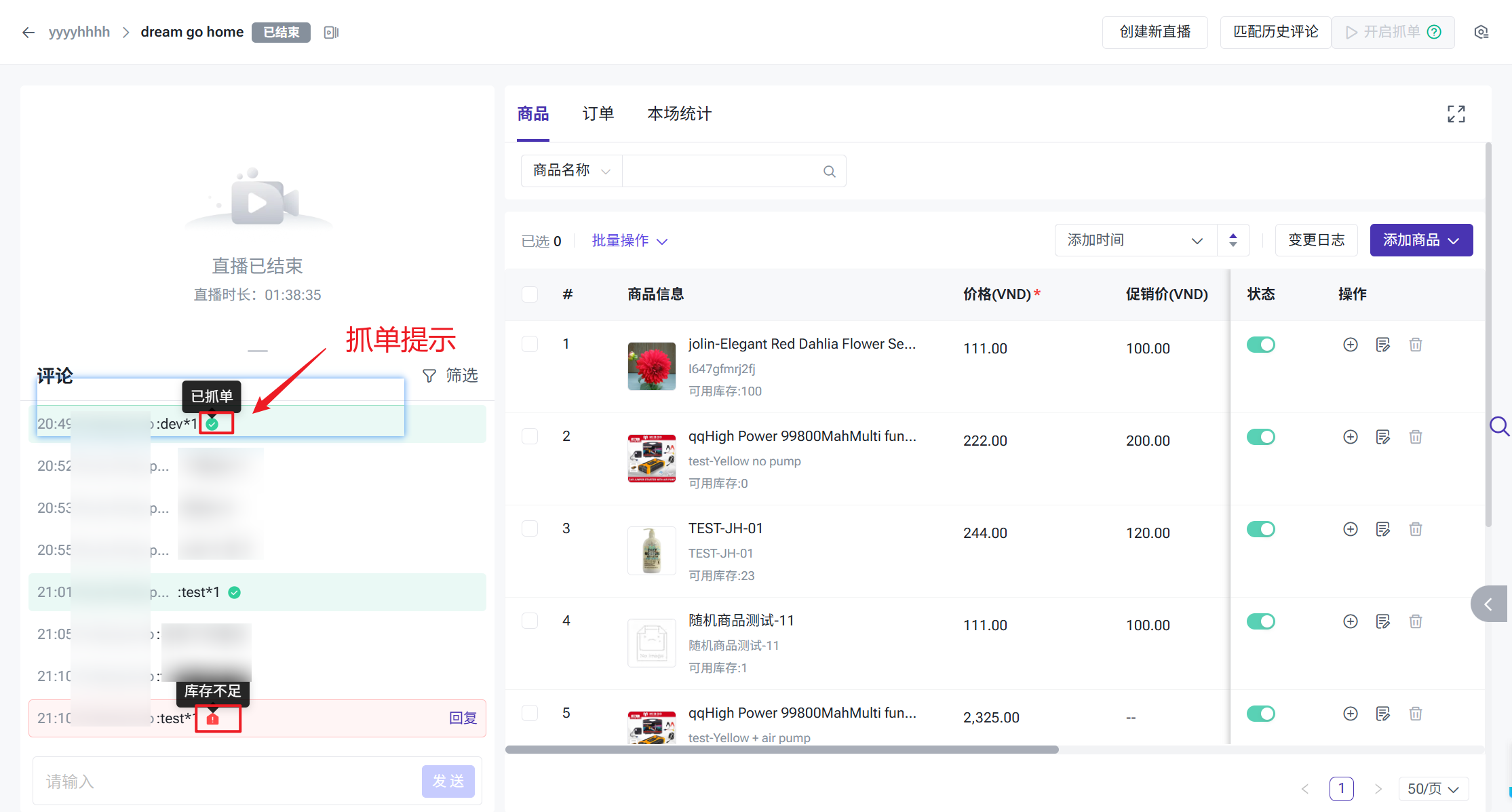
评论会实时显示在评论区,每条评论都带有状态指示器,显示抓单结果:
- 已抓单:评论匹配关键词并通过所有检查;订单已成功创建。
- 库存不足:关键词匹配,但库存不足(已禁用超售);未创建订单
- 购买数量超过限购:购买数量超过了该产品的购买限购数量。
- 重复关键词:买家在关键词窗口期内重复发送了相同的关键词。
3、消息回复
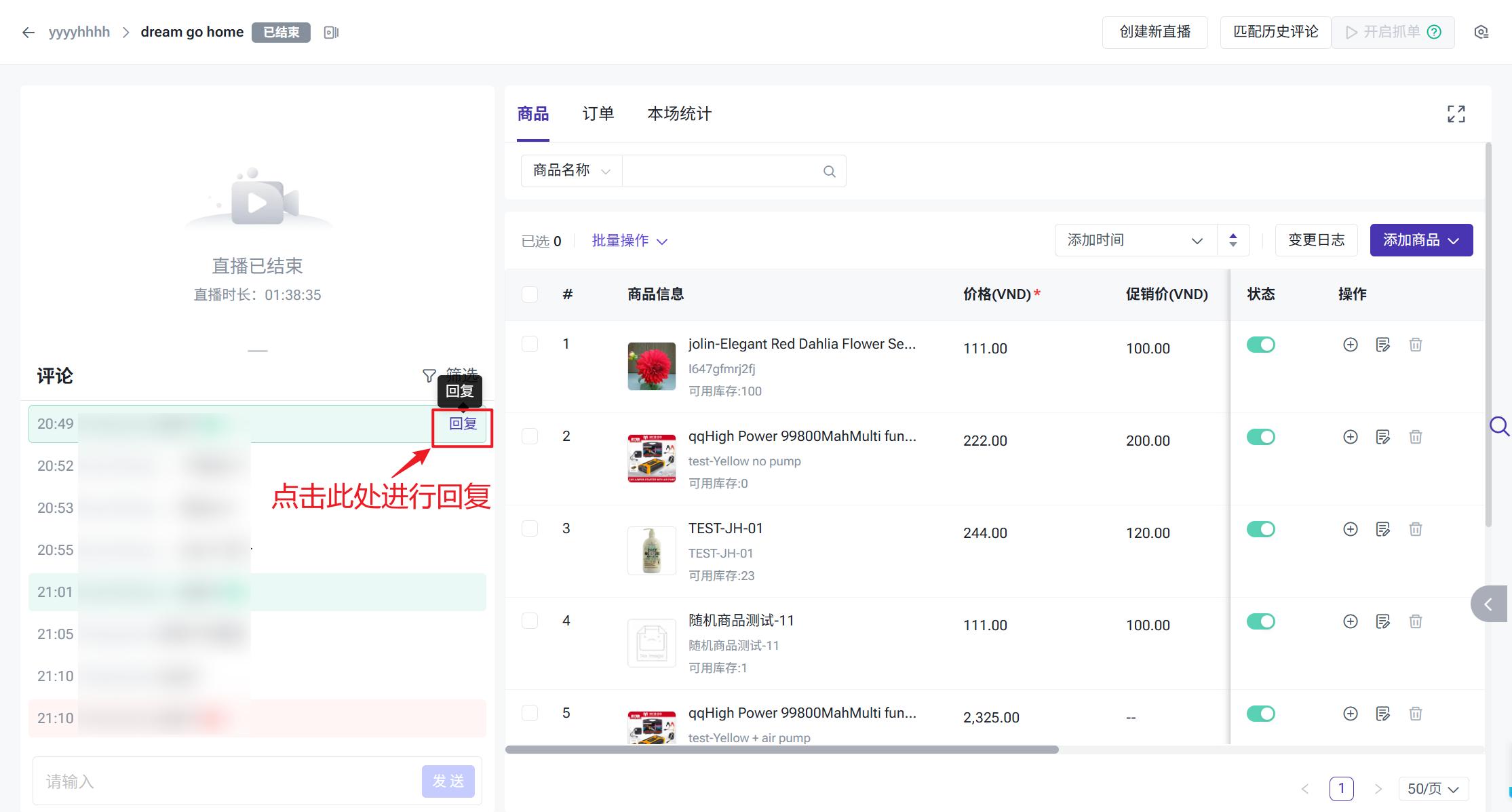
您可以直接在中控台引用买家消息进行回复
4、匹配历史评论
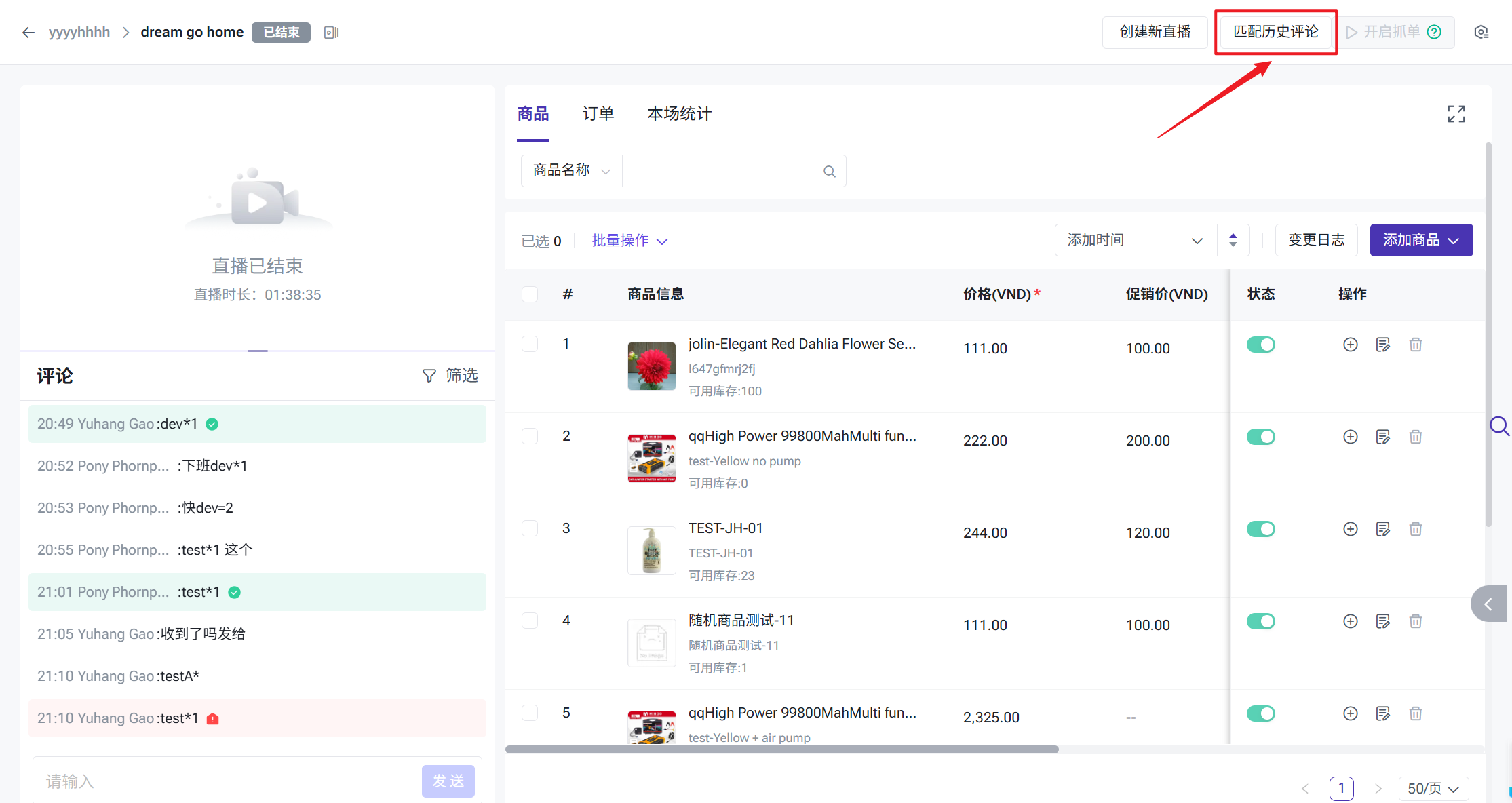
如果您在刚开始直播时,没有开启抓单功能或之后调整了关键词,可以点击“匹配历史评论”。系统将使用当前产品关键词重新扫描此会话中未处理的评论,并据此生成订单。
四、订单处理
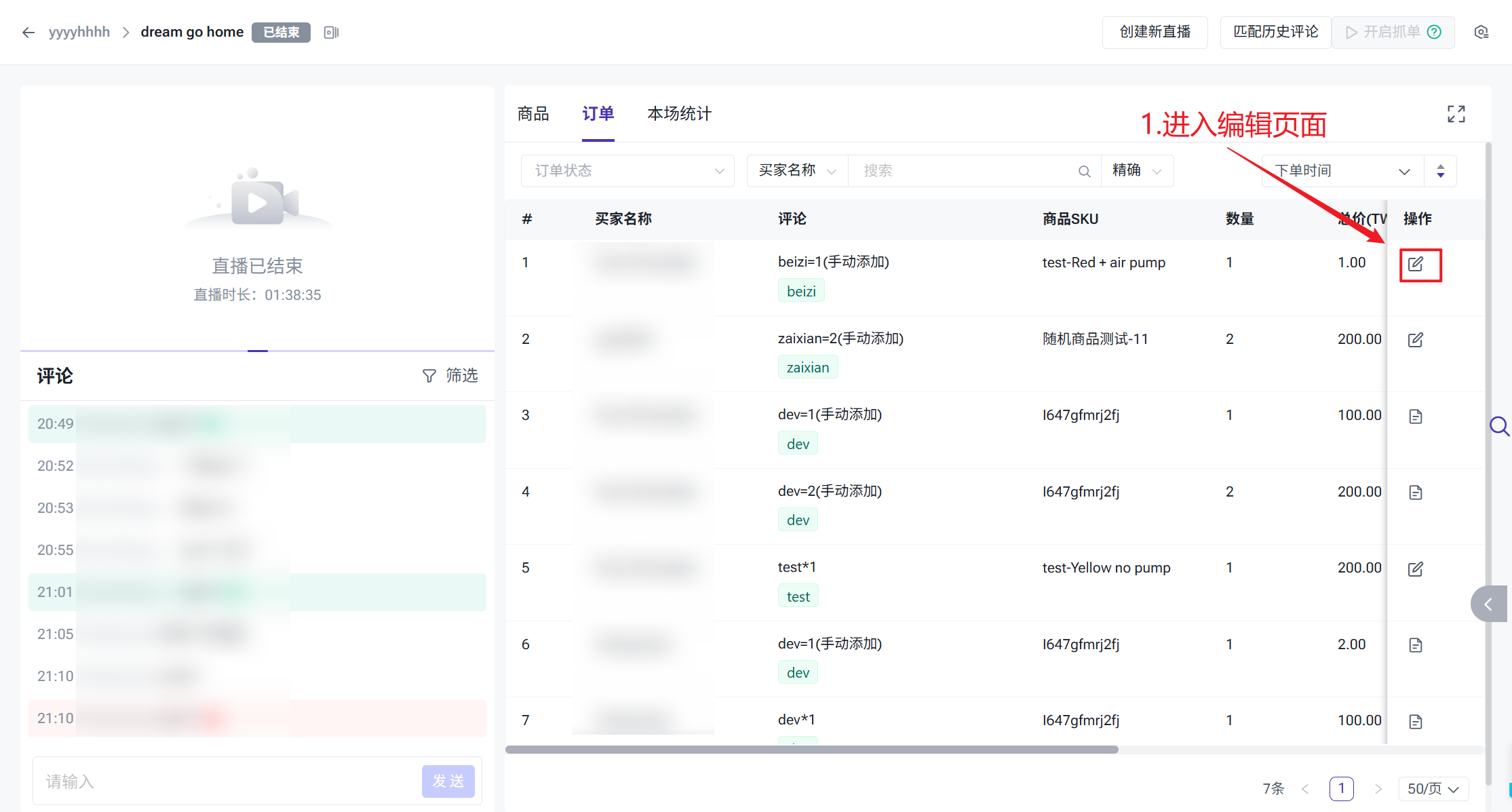
订单生成后,可以在中控台“订单”列表中查看和处理订单。订单列表展示了本场直播的所有订单,并按创建时间降序排列,最新订单显示在顶部。订单状态:
- 待补充/待审核:订单已创建,正在等待缺失信息或卖家审核;
- 已取消:买家/卖家取消订单
- 待处理、待打单、待揽收等:订单已通过审核并进入履约流程。
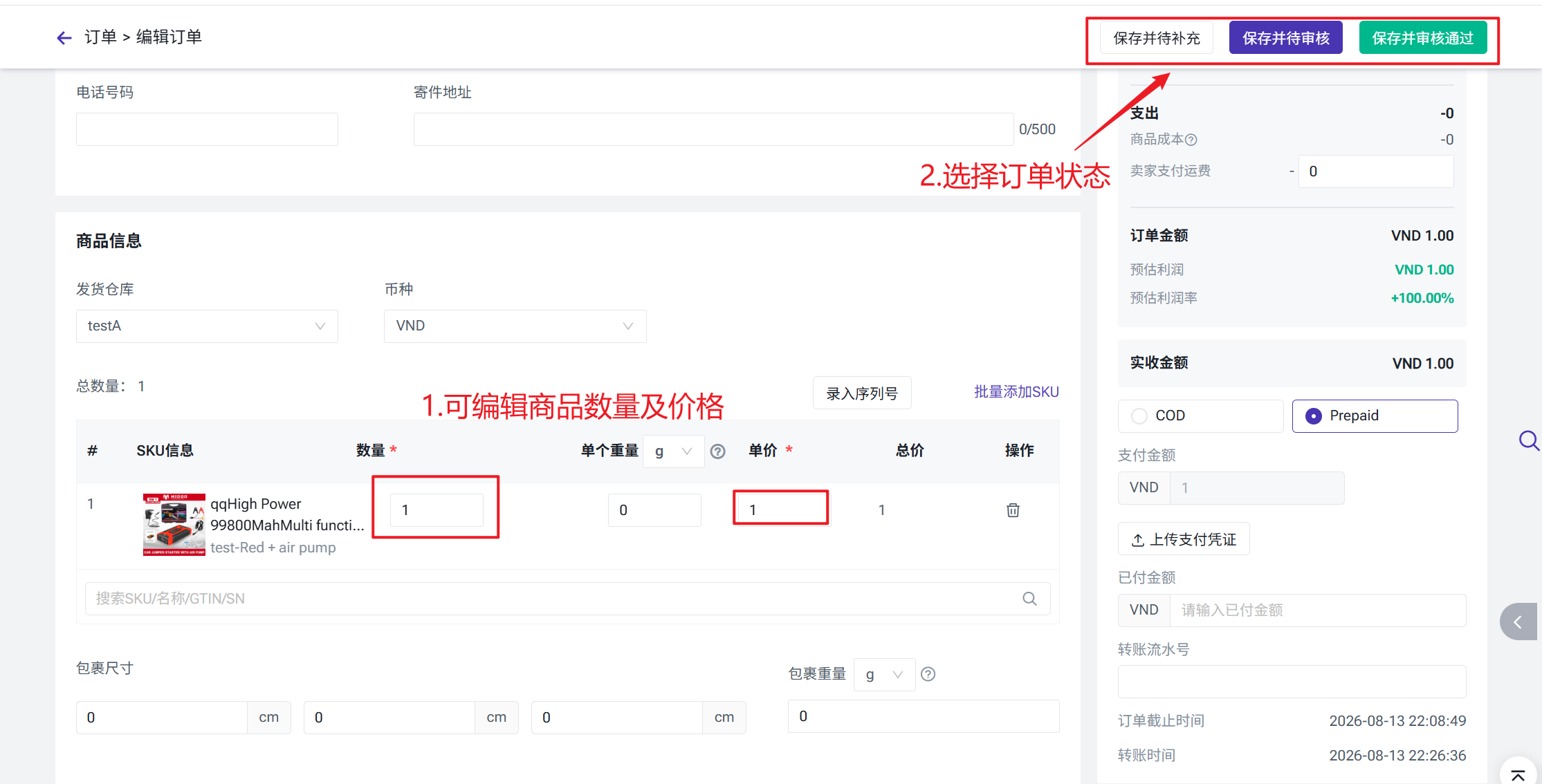
保存并补充:订单需要补充信息之后,才可以进行审核
保存并待审核:订单进入待审核列表,需要管理员审核后才可以进入待处理
保存并审核通过:订单审核通过,进入待处理进行订单履约流程
五、本场统计
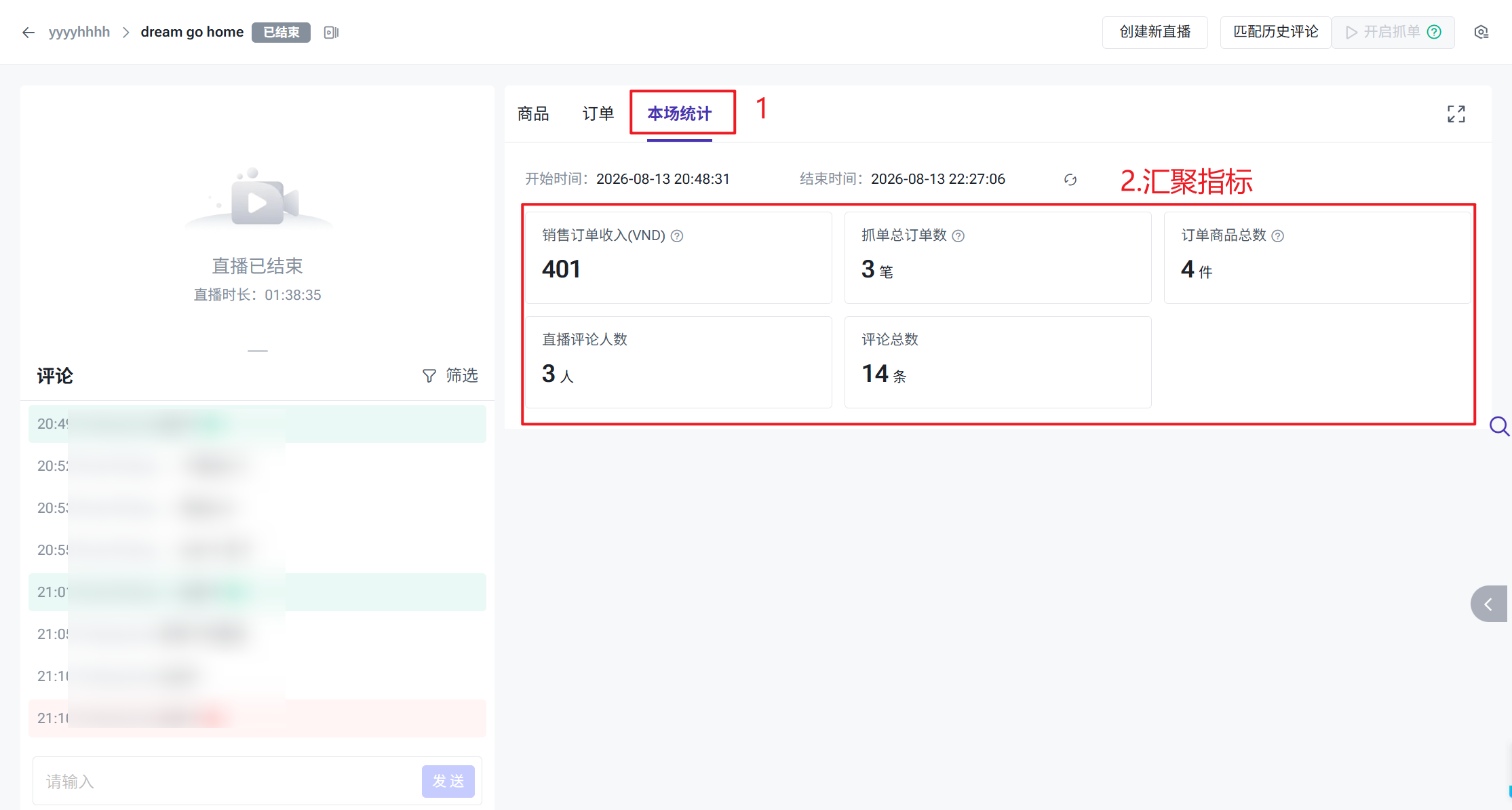
“本场统计”实时显示本场直播的收入及直播表现,您可以在直播结束后查看直播情况及订单统计:- 销售订单收入:统计本场销售全部收入,剔除已取消和审核未通过订单;
- 抓单总订单数:统计本场关键词下单和弹窗下单总订单数,剔除已取消和审核未通过订单;
- 订单商品总数:统计本场关键词下单和弹窗下单销售商品总数,剔除已取消和审核未通过订单。;
- 实时评论人数/评论总数:本场直播中发布评论的人数及评论数量。
六、权限设置
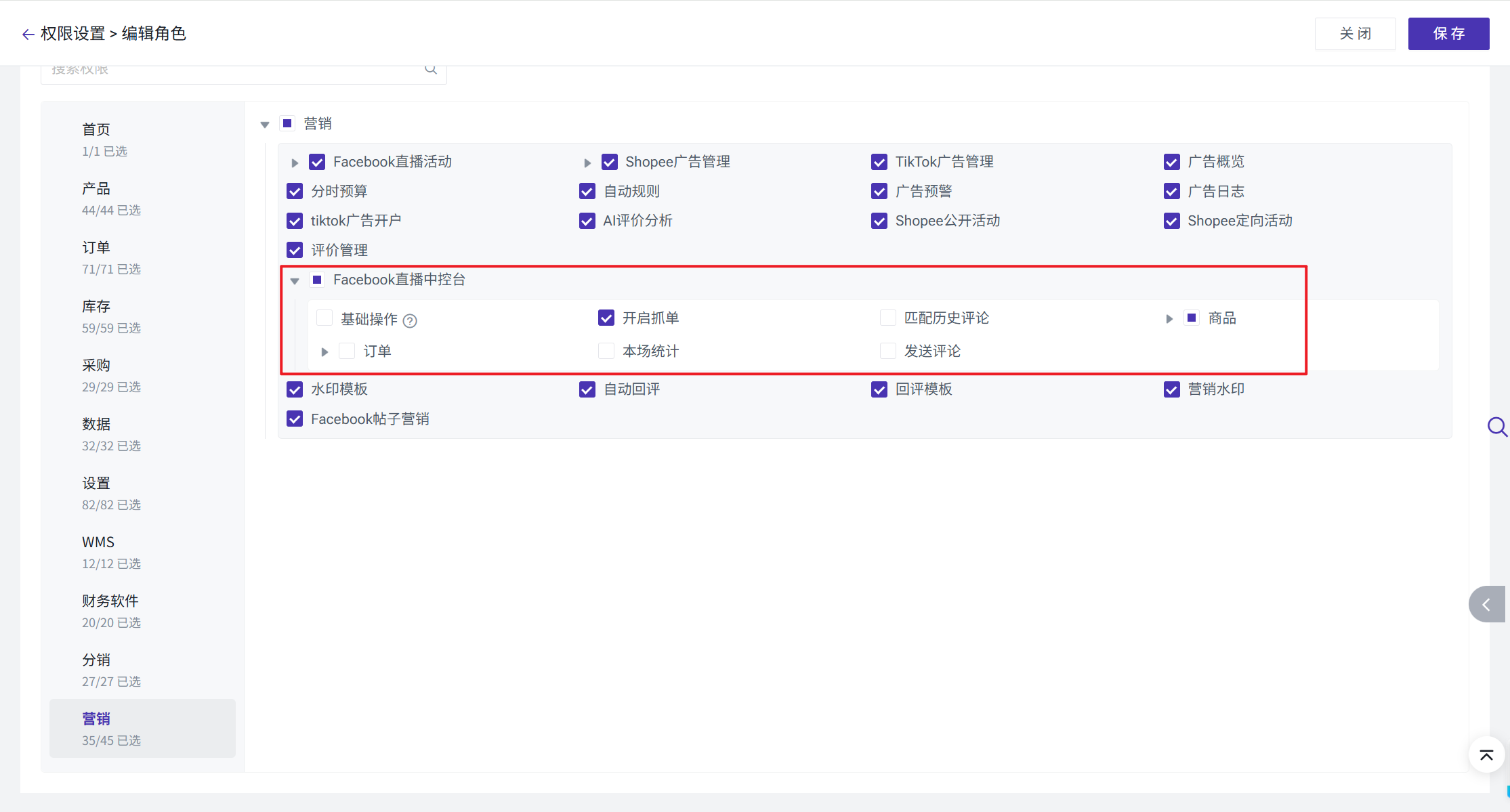
一场直播多人操控时,可以为子账号划分角色权限角色 > 营销 > Facebook直播中控台
管理员:全部权限
运营:基础操作、商品添加/删除/编辑/导出操作、抓单结果查看/编辑
内容是否有帮助?
您的反馈推动我们持续优化,谢谢评价
若文档未能解答您的问题,可以联系我们